🌋 The Stromboli Project
Gratis 🪟 Windows

Crafty Fox PDF Organizer

Todas las páginas en una rejilla: arrastra, une, divide y exporta.

Suelta tus PDF o fotos y cada página aparece como una miniatura en una sola rejilla. Ponlas en orden, rótalas, elimina o extrae las que necesites, fírmalas o numéralas y exporta: un solo archivo, el PDF dividido o imágenes. Tus documentos no salen de tu ordenador.

Sin cuenta, sin correo, sin clave de licencia. Crafty Fox es gratis.

Versión de escritorio para Windows

Windows puede mostrar un aviso de SmartScreen en el primer arranque: haz clic en Más información → Ejecutar de todas formas.

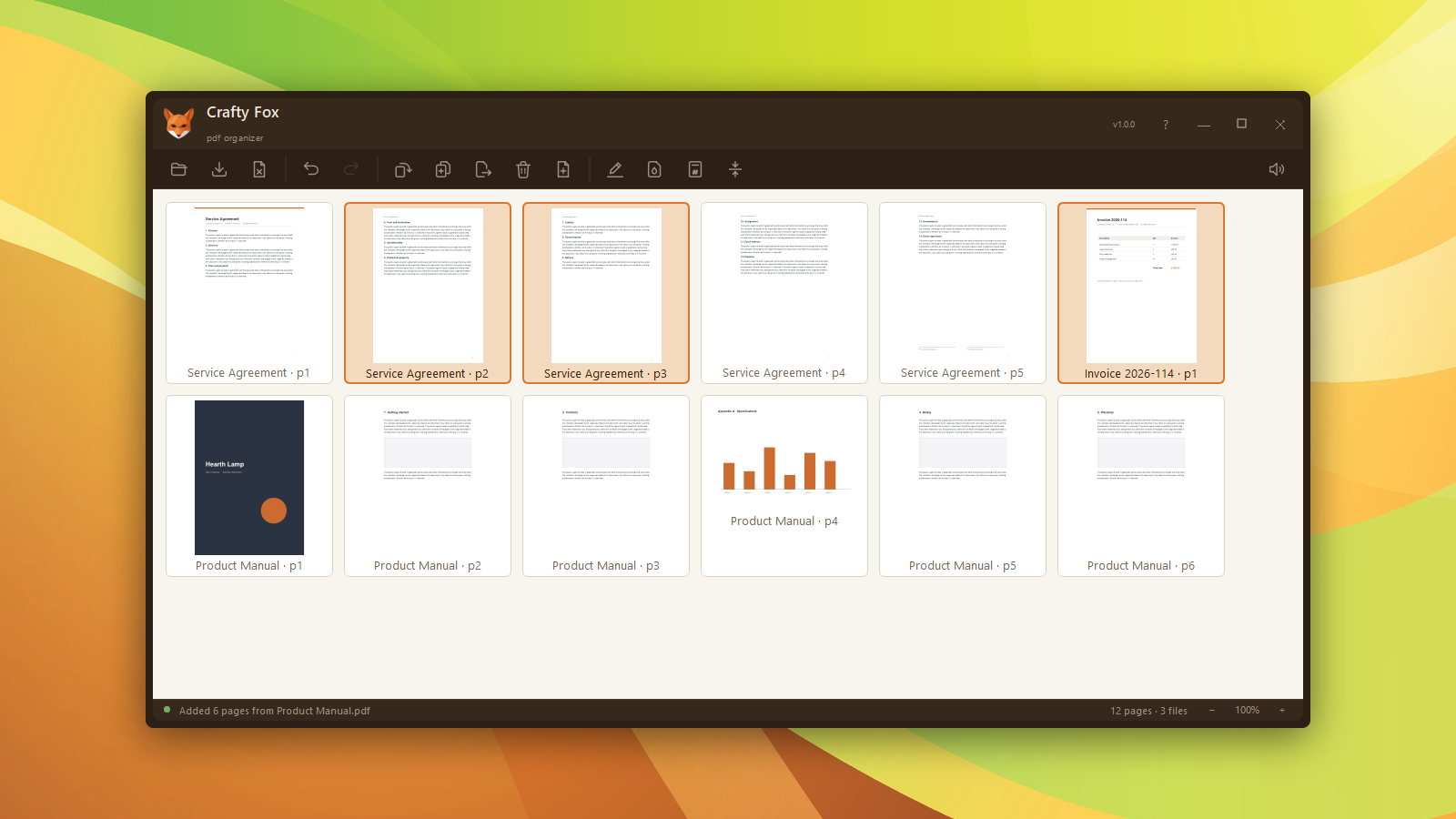
Crafty Fox con tres PDF cargados en una sola rejilla de miniaturas, algunas páginas seleccionadas y la barra de herramientas arriba.

Crafty Fox reúne todas las páginas de todos los archivos en una rejilla, así que unir, ordenar o dividir se reduce a mover miniaturas.

Funciones

Una rejilla, unas pocas herramientas de página y el remate (firma, numeración y protección) antes de exportar.

Una sola rejilla.

  • Añade PDF o imágenes (JPG, PNG, TIFF…) con un botón, Ctrl+O o arrastrándolos
  • Todas las páginas de todos los archivos entran en una única lista de miniaturas, así que cargar varios archivos equivale a unirlos
  • Cada foto es una página, de tamaño A4 como máximo, y las hechas con el móvil salen derechas
  • Zoom de la rejilla del 60 % al 500 %

Mueve páginas como cartas.

  • Arrastra para reordenar, o Alt+←/→ desde el teclado
  • Rota 90° en cualquier sentido o 180°, duplica, elimina
  • Extrae la selección a un PDF nuevo
  • Inserta una página en blanco del tamaño de la de al lado
  • Deshacer y rehacer, hasta 100 pasos

Firma, marca, numera.

  • Una firma o imagen que arrastras y cambias de tamaño sobre una vista previa en directo
  • Una marca de agua de texto en diagonal, con opacidad ajustable
  • Números de página que se renumeran solos cuando mueves páginas
  • Las tres se ven en la rejilla antes de exportar, y cada una se puede quitar

Exporta como quieras.

  • Un solo PDF, dividido por intervalos (1-3, 5, 8-10), un PDF por página o uno cada N páginas
  • Cada página como PNG o JPG, con los ppp que elijas
  • Abre y guarda PDF protegidos con contraseña (AES-256)
  • Comprime en dos niveles, medio o máximo
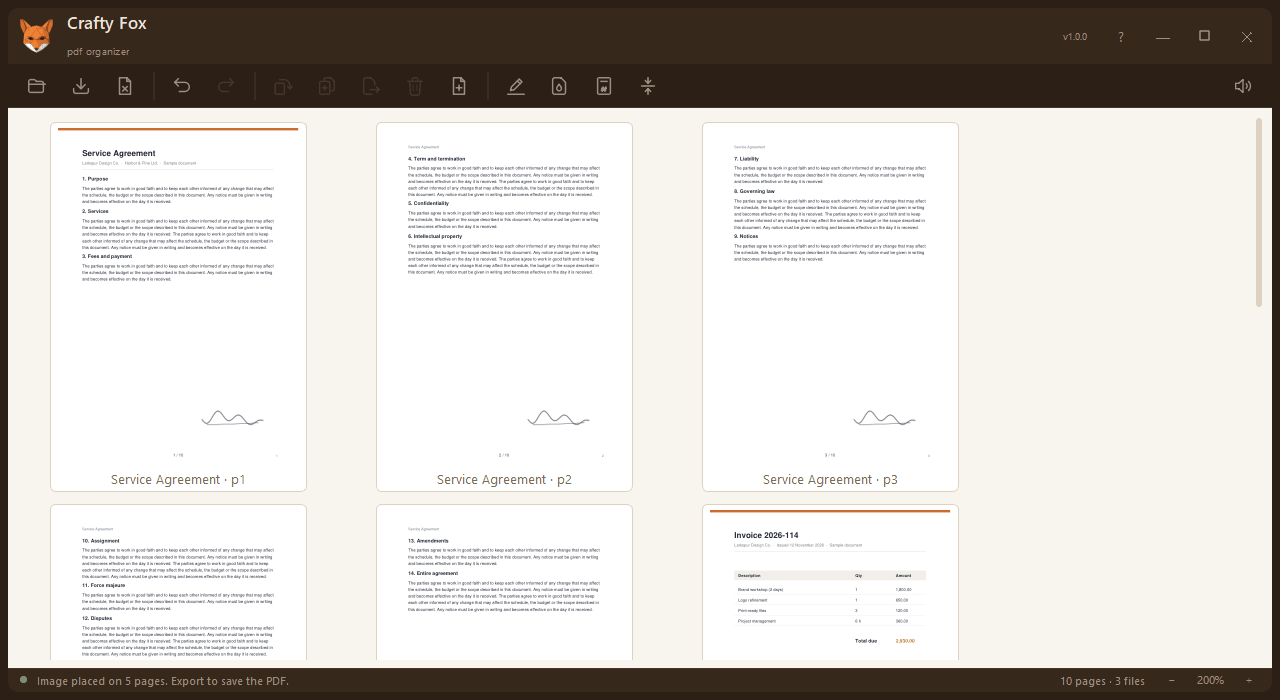
Crafty Fox con una firma y números de página visibles en las miniaturas.

Qué consigues

Contratos, facturas y manuales, en el orden que quieras.

Unir sin asistente

Sin pasos que seguir: sueltas los archivos y las páginas ya están juntas. Mueves las que no estén en su sitio y exportas.

Documentos que se quedan contigo

Todo ocurre en tu ordenador y no se sube nada a internet, lo que se agradece cuando el archivo es un contrato o el escaneo de un DNI.

Margen para cambiar de opinión

Deshacer y rehacer valen para mover, rotar, eliminar y poner marcas. Incluso si cierras todo con Ctrl+W, Ctrl+Z lo recupera.

Dónde encaja

Para el PDF que hay que arreglar de vez en cuando.

Es la herramienta adecuada cuando…

  • un contrato y el escaneado de un DNI tienen que salir como un solo archivo
  • varias facturas deben convertirse en un solo PDF, por orden de fecha
  • un manual hay que dividirlo en capítulos, o sacarle una página
  • un documento necesita una imagen de firma, números de página o una marca de «CONFIDENCIAL» antes de salir

Qué necesita

  • Windows de 64 bits. Un instalador de Windows firmado
  • Sin cuenta y sin clave: se abre con la rejilla vacía, lista para recibir archivos
  • Local. Tus archivos se leen y se guardan en tu ordenador; no se sube nada

Cómo funciona

Añade, organiza, remata, exporta.

Una sola ventana: la rejilla en el centro y las herramientas en una fila encima. No sale ningún diálogo si no lo pides, salvo un aviso cuando hay una versión más reciente.

  • Cargar varios archivos ya es unirlos: no existe un modo de unir aparte
  • Lo que ves en la rejilla es lo que se exporta
Paso 1 · Añade Añade PDF o imágenes con Ctrl+O, o suéltalos sobre la ventana. Los archivos protegidos con contraseña la piden.
Paso 2 · Organiza Arrastra las páginas a su sitio; rota, duplica, elimina o extrae la selección. Ctrl+Z si te equivocas.
Paso 3 · Remata Firma, añade una marca de agua o números de página si los necesitas, y comprime si el archivo pesa demasiado.
Paso 4 · Exporta Ctrl+E: un PDF, la división por intervalos o imágenes, y con contraseña si quieres.
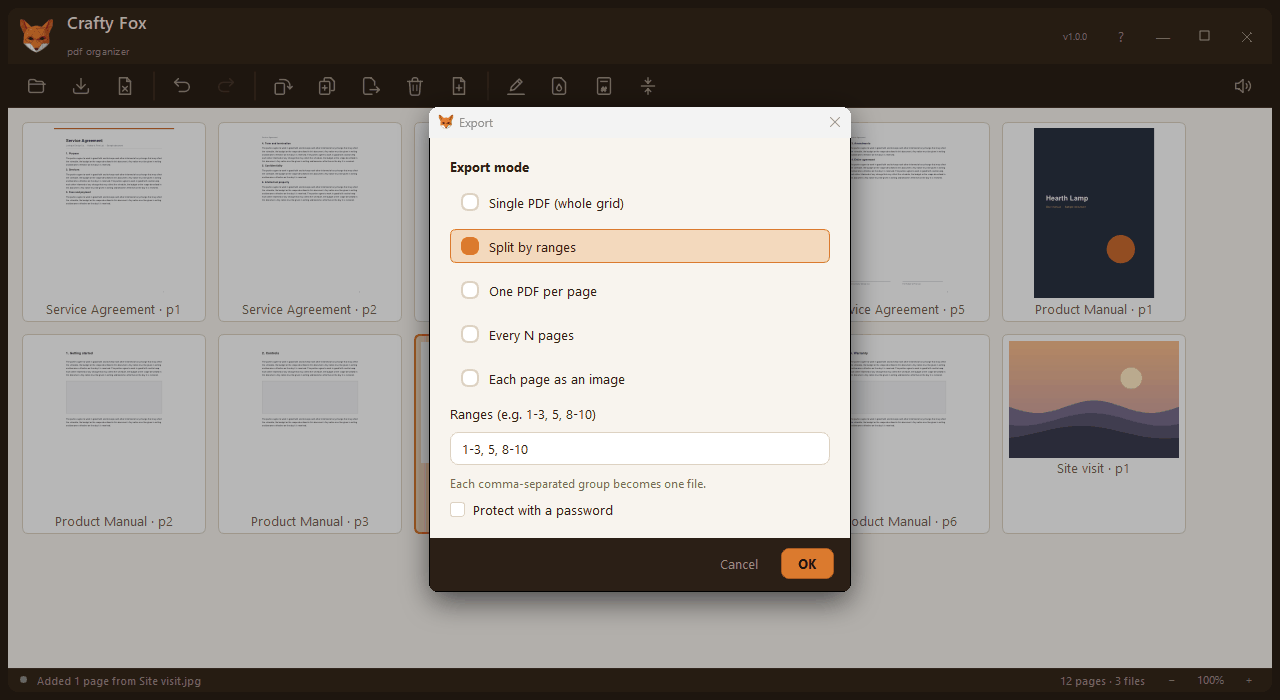
Diálogo de exportar de Crafty Fox con la opción de dividir por intervalos y un intervalo escrito.

Para quién es

Para quien tiene que poner en orden un PDF de vez en cuando.

Un contrato con el escaneo de un DNI, un montón de facturas, un manual que hay que cortar en capítulos. Lo abres, mueves las páginas y exportas, sin subir el archivo a ninguna web ni aprender una herramienta nueva cada vez.

Leer la guía completa →

Qué deja fuera

Organizar páginas, a propósito.

  • No edita el texto que ya está dentro del PDF
  • Sin texto ni marcas editables: una marca de agua o una firma se estampa, y se puede quitar, pero no retocar después
  • La firma es una imagen, no una firma digital certificada
  • Sin OCR, sin formularios, sin tachado de datos ni edición de metadatos
  • Las contraseñas solo sirven para abrir un archivo: no hay permisos detallados como imprimir o copiar