Guía completa
Mighty Bison
Suelta tus vídeos, elige formato y calidad y deja que la cola los convierta de uno en uno. Los originales no se tocan nunca.

1. ¿Qué es Mighty Bison?
Alguien te manda un .mov que tu reproductor no abre, o una grabación de pantalla pesa demasiado para subirla tal cual, o necesitas un .gif corto a partir de un clip. Convertir vídeo suele obligarte a aprender qué son un codec y un bitrate, o a mandar el archivo a una web. Mighty Bison lo hace en tu ordenador: sueltas los vídeos, eliges un formato y High, Medium o Low, y pulsas Convert.
Por debajo trabaja FFmpeg, el conversor en el que se apoya casi todo el software de vídeo, que se instala con la app. Para cada formato y calidad ya está decidido qué hay que pedirle, así que en pantalla no verás codecs, bitrates ni preajustes. Los vídeos que añades forman una cola, que se convierte de uno en uno.
Está pensada para quien usa el vídeo como herramienta y no como oficio: community managers, formadores, personal de soporte, gente de oficina. Es un conversor, no un editor, y es gratis, sin límites y sin licencia.
2. Instalación
Ve a thestromboliproject.com/tools/mighty-bison/ y descarga el instalador para Windows. Es gratis, sin cuenta y sin email. Si prefieres no instalarlo, hay un ZIP portable en la página de descargas.
Haz doble clic y sigue los pasos. Se instala solo para tu usuario, en tu carpeta AppData, así que no pide permisos de administrador. FFmpeg va incluido: no hay que instalar nada más.
Abre el menú Inicio y busca Mighty Bison.
3. Primer arranque
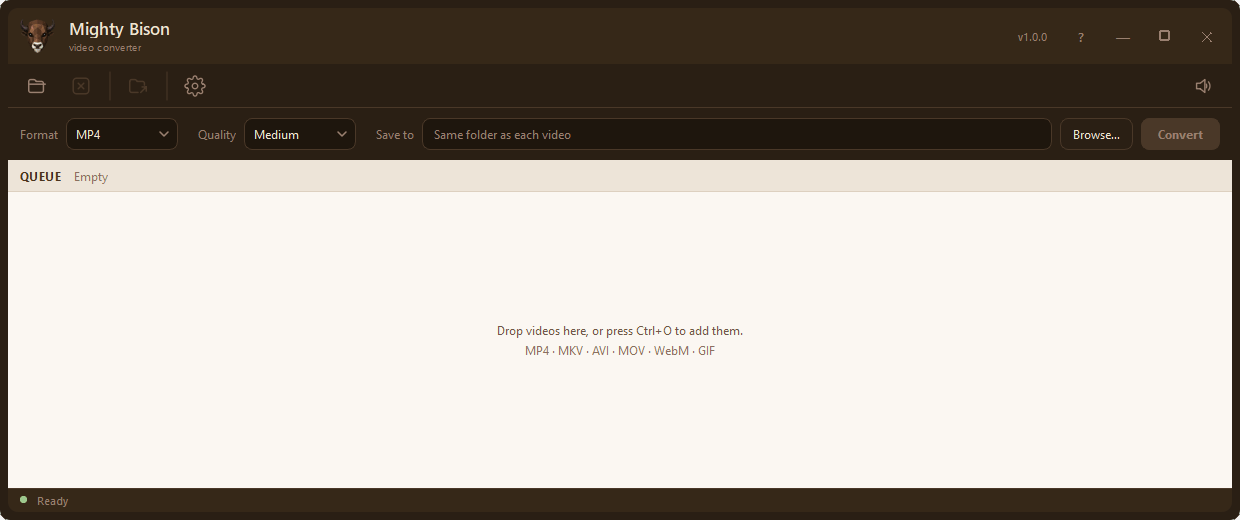
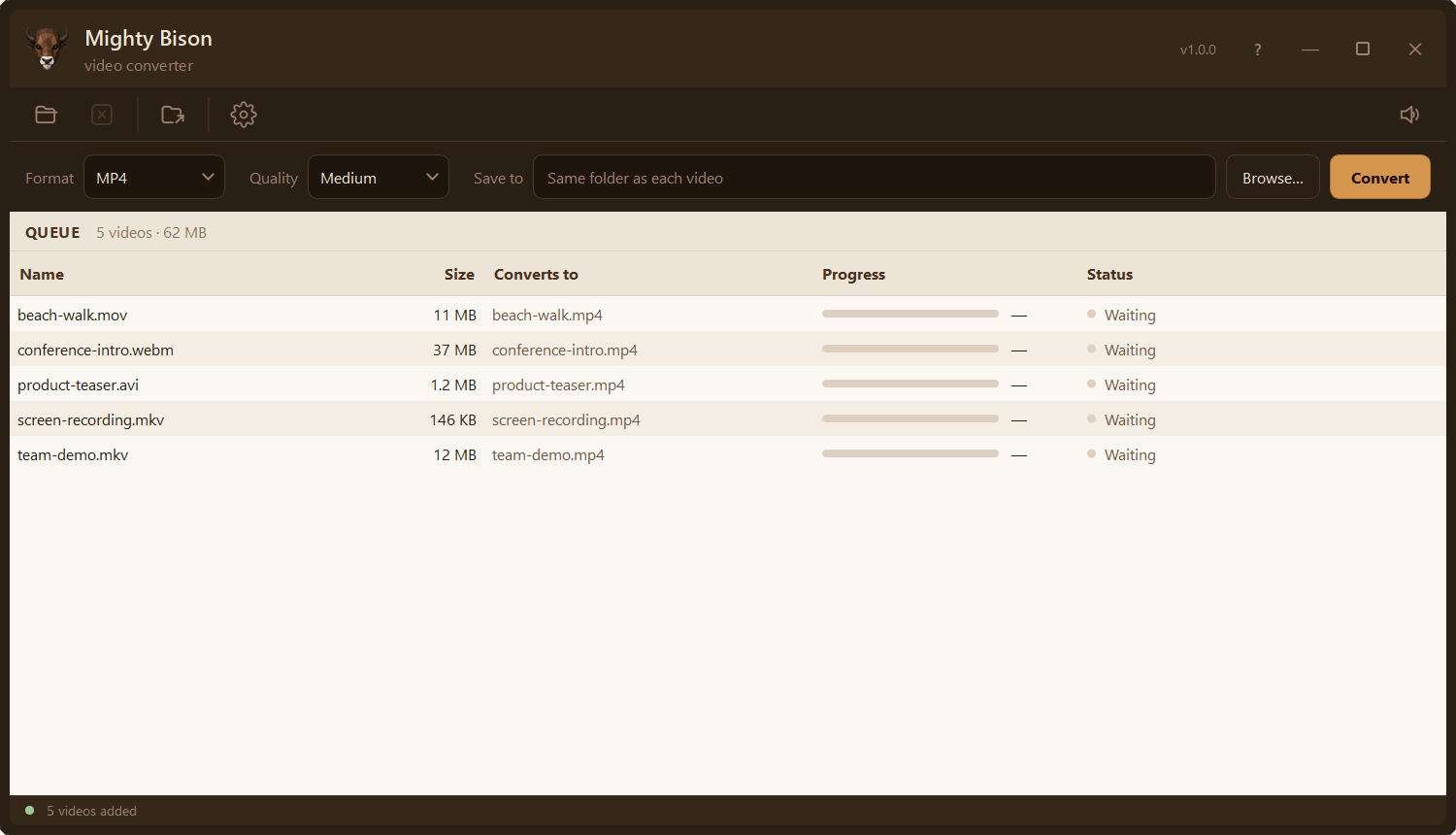
Mighty Bison arranca con una pantalla de presentación breve (el bisonte y un bramido) y después aparece la ventana principal. Es sencilla a propósito: una barra de herramientas, una línea con Format, Quality y Save to, el botón Convert, y una cola que dice Drop videos here, or press Ctrl+O to add them. Convert se queda en gris hasta que hay algo que convertir.
Si prefieres empezar en silencio, haz clic en el botón del altavoz, en el extremo derecho de la barra de herramientas, o marca Mute the startup sound en Settings. El ? de la barra de título abre esta guía.
4. Flujo de trabajo básico
El proceso entero, de una carpeta de vídeos de todo tipo a copias en el formato que necesitas.
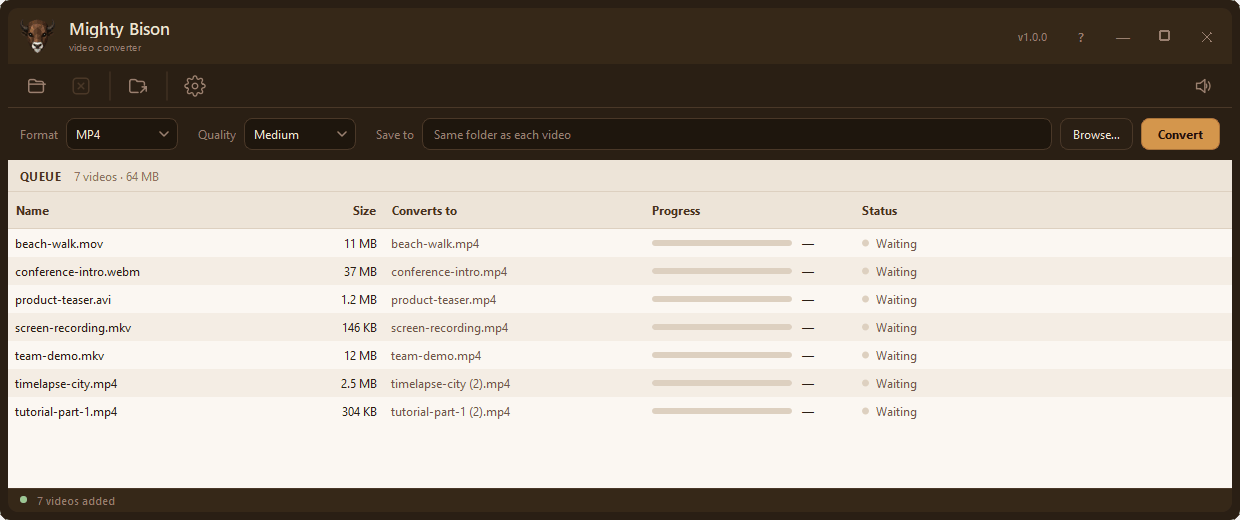
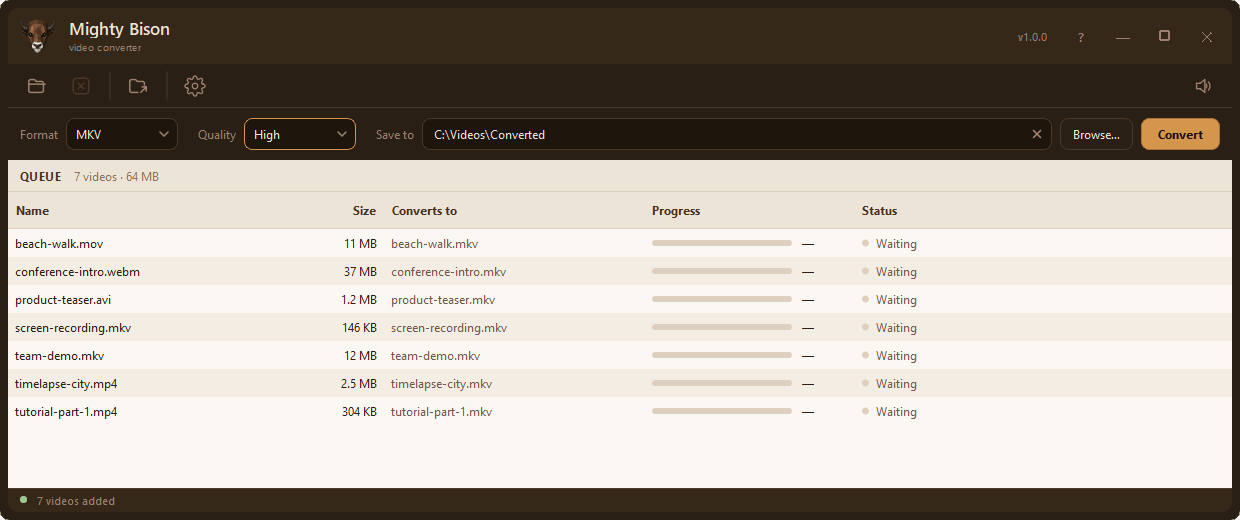
Suéltalos sobre la ventana, o pulsa Ctrl O (o el botón de carpeta) y selecciona varios a la vez. Aparecen en la cola con su tamaño, y la cabecera los cuenta: 7 videos · 64 MB.
El formato puede ser MP4, MKV, AVI, MOV, WebM o GIF; la calidad, High, Medium o Low. La columna Converts to cambia según lo que elijas y muestra el nombre que tendrá cada archivo.
Por defecto, cada copia se guarda junto a su original. Pulsa Browse… para ponerlas todas en una sola carpeta.
Pulsa Convert o Ctrl Enter. El botón cambia a Stop y los vídeos se convierten de uno en uno.
Cuando la última fila pone Done, se abre sola la carpeta de salida (puedes desactivarlo en Settings). Con el botón Open output folder de la barra de herramientas la abres cuando quieras.
5. Formatos y calidad
Format y Quality son las dos únicas opciones que cambian el resultado. Se aplican a todos los vídeos de la cola y quedan bloqueadas mientras convierte.
🎬 MP4, MKV, MOV
Vídeo H.264 y audio AAC, que abre cualquier reproductor o móvil. Los tres solo se distinguen por el contenedor del vídeo.
📼 AVI
Para reproductores antiguos que todavía lo piden.
🌐 WebM
Para la web, con vídeo VP9 y audio Opus.
🖼️ GIF
Una animación sin sonido. High, Medium y Low dan 15, 12 o 10 fotogramas por segundo y un ancho máximo de 640, 480 o 320 píxeles. Si el vídeo es más estrecho, no se amplía.
🎚️ High, Medium, Low
High conserva más detalle y da los archivos más grandes; Low da archivos pequeños. Medium viene por defecto. Los ajustes exactos dependen de cada formato.
Lo que no cambia
- Salvo en GIF, la imagen mantiene su tamaño: no se redimensiona nada.
- Solo se conservan la primera pista de vídeo y la primera de audio. Los subtítulos y las pistas extra se quedan fuera.
- Format y Quality vuelven a MP4 y Medium cada vez que abres la app; la carpeta de destino se recuerda.
6. La cola
Cada vídeo que añades es una fila, y la cola se convierte en el orden en que la ves. Si haces clic en la cabecera de una columna, se ordena por ella, y con eso cambia el orden de conversión.
| Estado | Qué significa |
|---|---|
| Waiting | Añadido, todavía sin convertir. |
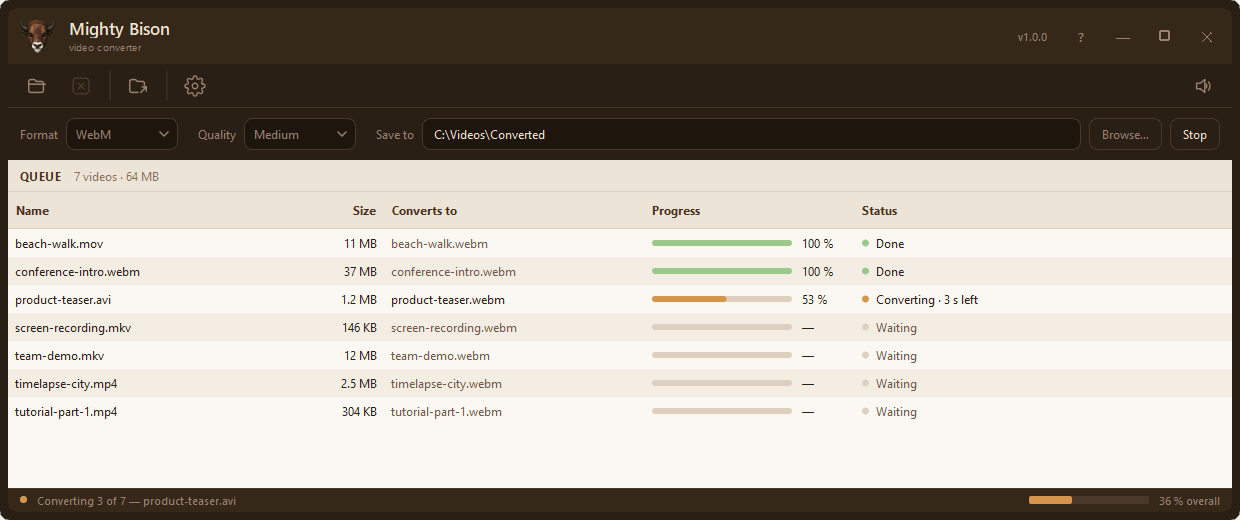
| Converting · 4 s left | El que se está convirtiendo: su barra se va llenando y al lado se ve el tiempo que queda. |
| Done | La copia está terminada y escrita. |
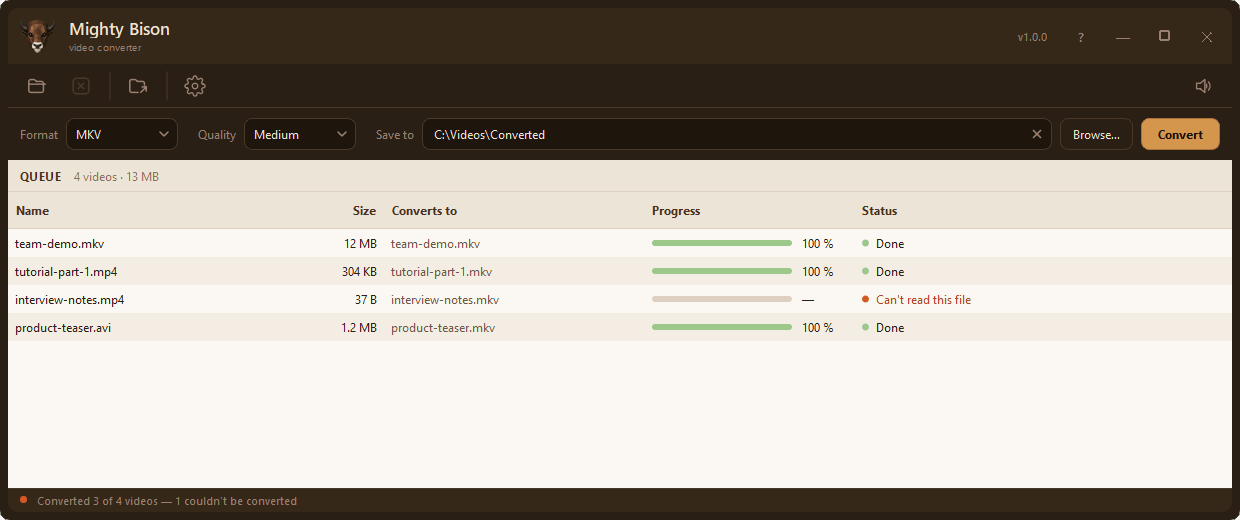
| Can't read this file | FFmpeg no ha podido abrirlo: está dañado o en realidad no es un vídeo. |
| No video in this file | FFmpeg ha abierto el archivo, pero no contiene imagen. |
| File not found | El original se movió o se borró después de añadirlo. |
| Save-to folder not found | La carpeta que elegiste ya no existe. |
| Can't write to the folder | Windows no deja que la app guarde ahí. |
| The disk is full | No queda espacio para la copia. |
| Conversion failed | FFmpeg se ha parado sin dar un motivo más claro. |
Mientras convierte
- La barra de estado indica en qué vídeo va (Converting 3 of 7) y, a la derecha, el progreso general de la cola.
- Stop corta al instante el vídeo en marcha y borra el archivo a medias. Los que seguían esperando se quedan en la cola, y Convert continúa desde ahí: solo convierte los que siguen en Waiting, así que los que ya están en Done no se repiten.
- Si un vídeo falla, se pone en rojo y la cola sigue con el siguiente. Al terminar, la barra de estado los cuenta: Converted 3 of 4 videos — 1 couldn't be converted.
Quitar vídeos de la cola
Selecciona una fila y pulsa Delete, o usa el botón Remove from list. Solo sale de la cola: el archivo del disco no se toca. Si sueltas algo que no es un vídeo, o un vídeo que ya está en la lista, no pasa nada.
7. Adónde van las copias
La línea Save to indica dónde se guardan. Empieza como Same folder as each video: cada copia queda junto a su original. Con Browse… eliges una sola carpeta para todas, y la pequeña ✕ del campo devuelve el valor por defecto. La carpeta que elijas se recuerda la próxima vez que abras la app.
🔒 Nunca sobrescribe
Si el nombre ya existe, la copia se llama clip (2).mp4 , luego (3) y así sucesivamente. Pasa lo mismo si conviertes un MP4 a MP4 en su propia carpeta: el original nunca es el destino.
🧹 Nada a medias
La copia se escribe con un nombre provisional y solo recibe el definitivo si termina sin errores. Ni un Stop ni un fallo dejan nada roto.
📂 Open output folder
El botón de la barra de herramientas abre la carpeta donde se guardaron las copias. Si la cola aún no ha convertido nada, la barra de estado lo avisa.
8. Ajustes y configuración
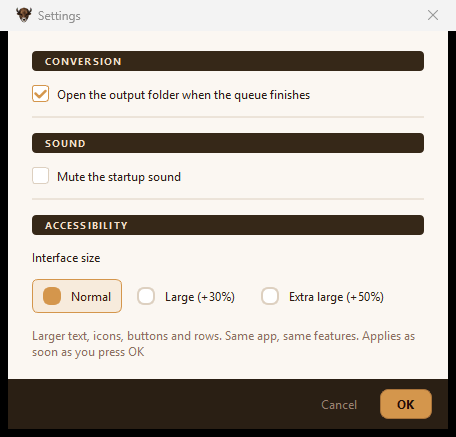
El botón del engranaje de la barra de herramientas abre Settings, con tres opciones:
- Open the output folder when the queue finishes: viene activada por defecto.
- Mute the startup sound: es el mismo interruptor que el botón del altavoz de la barra de herramientas.
- Interface size: Normal, Large (+30%) o Extra large (+50%). Crecen a la vez el texto, los iconos, los botones y las filas; la app y sus funciones son las mismas. Se aplica en cuanto pulsas OK.
Las tres se recuerdan entre sesiones, y también la última carpeta de la que abriste un vídeo. La ventana se puede redimensionar desde cualquier borde o esquina, maximizar con el botón del cuadrado y minimizar con el guion o con Win D.
9. Consejos
- Prueba primero con un vídeo corto. Convierte un clip con cada calidad y compara antes de lanzar una cola larga.
- Lee la columna Converts to antes de pulsar Convert. Muestra el nombre exacto que tendrá cada copia, incluido cualquier (2).
- Un formato por cola. El formato se aplica a todo lo de la lista. Si quieres mezclar, convierte un lote, cambia el formato y añade el resto.
- Elige una carpeta para lotes grandes. Una sola carpeta en Save to mantiene las copias separadas de los originales.
- Stop es seguro. Elimina el archivo sin terminar, y lo que ya estaba en Done se queda.
- Agranda la interfaz si el texto se te queda pequeño. En Settings hay dos tamaños de interfaz mayores.
Todos los atajos están en Atajos de teclado.
10. Preguntas frecuentes
¿Puedo elegir el codec, el bitrate o la resolución?
No. Eliges un formato y High, Medium o Low, y el resto está decidido. Salvo en GIF, la imagen mantiene su tamaño.
¿Puedo recortar, unir o añadir texto a un vídeo?
No. Mighty Bison convierte lo que le das, entero. No edita, y solo conserva la primera pista de vídeo y la primera de audio: sin subtítulos, sin pistas extra.
¿Puedo convertir un vídeo a MP3 o a otro formato de audio?
No. Los seis formatos de salida son todos de vídeo; el GIF no tiene sonido.
¿Puede descargar un vídeo de YouTube o de otra web?
No. Solo funciona con archivos de vídeo que ya están en tu ordenador, y nunca los manda a ningún sitio.
¿Usa mi tarjeta gráfica?
No. La conversión la hace el procesador. El tiempo depende de tu ordenador, de la duración del vídeo y del formato; la ventana muestra lo que falta para el vídeo en marcha.
¿Va a reemplazar mis archivos originales?
Nunca. Una copia convertida siempre es un archivo nuevo; si el nombre ya existe, añade (2), (3) y así, incluso cuando conviertes al mismo formato en la misma carpeta.
¿Qué es la tarjeta que a veces aparece al cerrarla?
De vez en cuando (no en las primeras sesiones), al cerrar la app aparece una tarjeta pequeña sobre las demás Animal Tools. Se cierra y ya está; no se instala ni se compra nada desde ahí.
Necesito hacer lo mismo con fotos. ¿Me puede ayudar Mighty Bison?
Con imágenes no: solo trabaja con vídeo. Para una carpeta de fotos, Agile Ant (Gratis + licencia) las redimensiona, convierte y comprime en una sola pasada y nunca toca los originales.
11. Atajos de teclado
Cola
| Acción | Tecla |
|---|---|
| Añadir vídeos | Ctrl O selecciona varios a la vez |
| Quitar de la lista las filas seleccionadas | Delete |
Convertir
| Acción | Tecla |
|---|---|
| Convertir todos los vídeos en espera | Ctrl Enter |
Ventana
| Acción | Tecla |
|---|---|
| Minimizar la ventana un atajo de Windows | Win D o Win+M |
¿Listo para convertir?
Gratis. Sin cuenta, sin email, nada se sube.
Ver Mighty Bison →