🌋 The Stromboli Project
Gratis 🪟 Windows

Mighty Bison Video Converter

Elige un formato y convierte todo el montón.

Arrastra los vídeos a la ventana, elige MP4, MKV, AVI, MOV, WebM o GIF y una calidad, y pulsa Convertir. Se convierten uno tras otro, con el progreso de cada uno a la vista, y los originales se quedan tal como estaban.

Sin cuenta, sin email, sin clave de licencia. Mighty Bison es gratis, sin límites, y sigue siendo gratis. FFmpeg viene incluido, así que no tienes que instalar nada más.

Versión de escritorio para Windows Linux: .deb y AppImage (experimental)

Windows puede mostrar un aviso de SmartScreen la primera vez que la abras: haz clic en Más información → Ejecutar de todas formas.

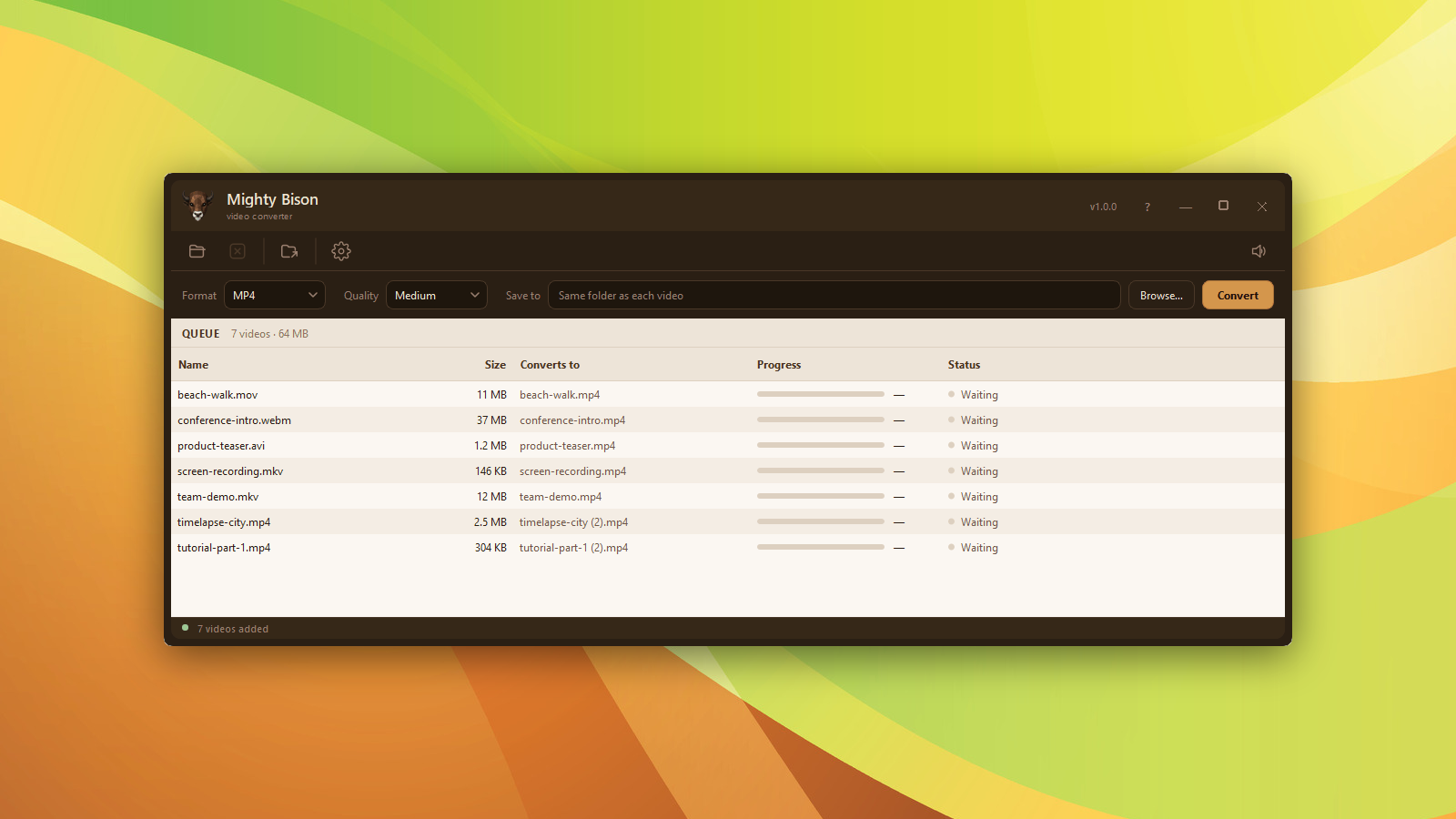
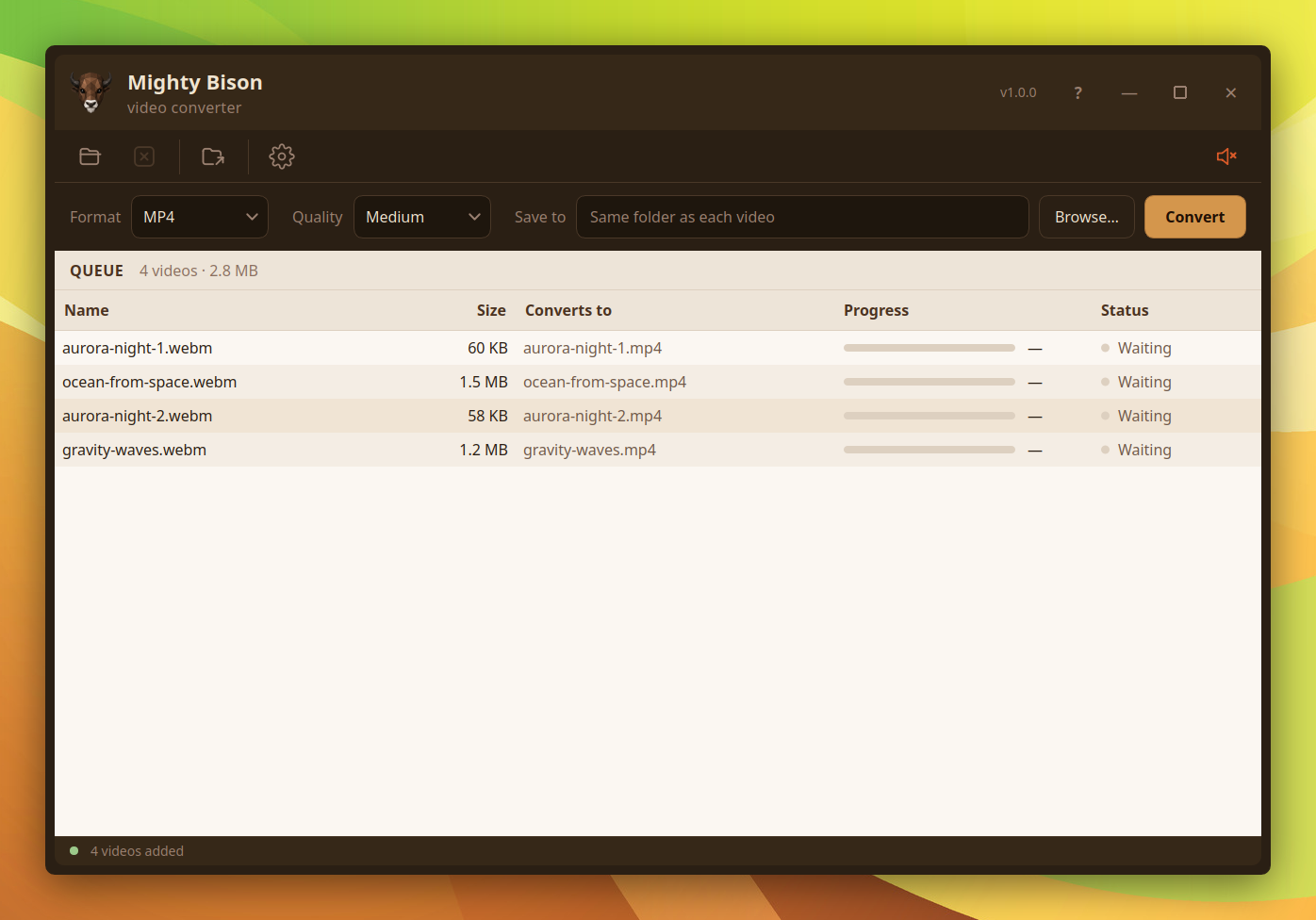
Mighty Bison con siete vídeos en la cola: cada fila indica el nombre que tendrá el archivo convertido, el formato y la calidad elegidos arriba, y el botón Convertir está listo.

Mighty Bison convierte montones de vídeos entre los formatos que la gente pide de verdad, y te ahorra los códecs y los bitrates.

Funciones

Seis formatos, tres calidades, una sola cola.

Tantos vídeos como quieras.

  • Arrástralos a la ventana o pulsa Ctrl O y elige varios a la vez
  • Lee MP4, MKV, AVI, MOV, WebM y GIF, y otros formatos de vídeo habituales como WMV, FLV, MPEG o 3GP
  • Lo que no es un vídeo y los vídeos que ya están en la lista se descartan sin avisar
  • Quita una fila con Delete

Seis formatos de salida.

  • MP4, MKV y MOV: H.264 y AAC, que abre cualquier reproductor o móvil
  • AVI para reproductores más antiguos, y WebM para la web
  • GIF como animación silenciosa: 15, 12 o 10 fotogramas por segundo, como mucho 640, 480 o 320 píxeles de ancho
  • Los demás formatos conservan el tamaño original de la imagen

La calidad, en tres palabras.

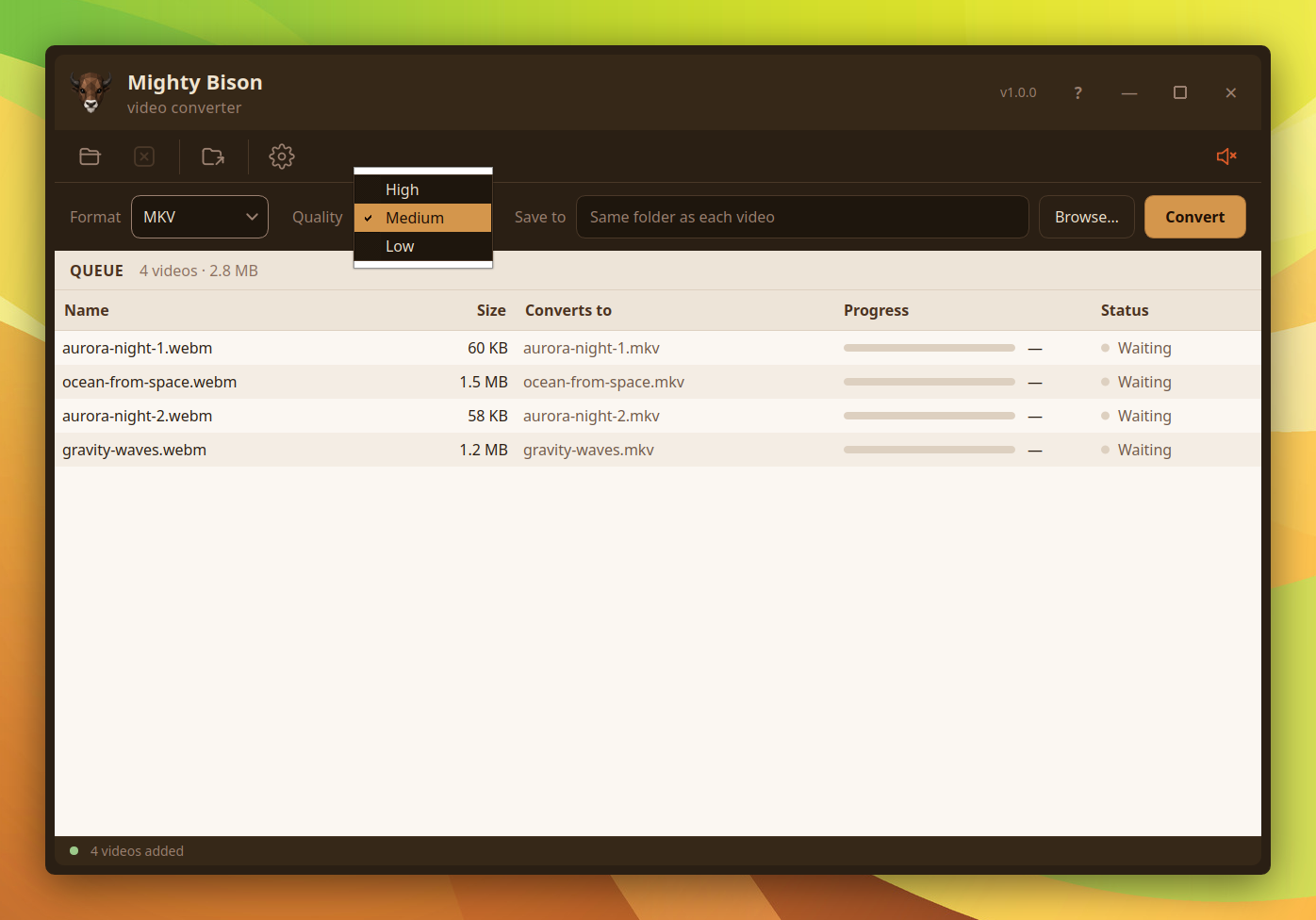
  • Alta conserva el máximo detalle y genera archivos más grandes
  • Media es la opción por defecto, y un buen punto de partida
  • Baja genera archivos pequeños
  • Sin códecs, sin bitrates y sin perfiles que descifrar

Una cola que se entiende de un vistazo.

  • Un vídeo tras otro, con una barra y un porcentaje en cada fila
  • Abajo, el tiempo que queda del vídeo en curso y el progreso de toda la cola
  • Cada fila dice Esperando, Convirtiendo, Hecho, o por qué no se pudo convertir
  • La columna «Se convierte en» muestra el nombre que tendrá cada archivo antes de pulsar Convertir
  • Ordena por la columna que quieras: se convierten en ese orden

Nada se sobrescribe, nada se queda a medias.

  • Si el nombre ya existe, añade (2), (3) y los que hagan falta, incluso cuando el archivo nuevo acabaría encima del original
  • Pulsa Detener y se para en el acto, sin dejar en la carpeta ningún archivo a medias
  • Los vídeos que estaban esperando siguen en la cola

Dónde se guardan las copias.

  • Junto a cada original, o todas en una sola carpeta que elijas con Explorar
  • Recuerda la carpeta elegida para la próxima vez que abras la app
  • Un botón abre la carpeta de salida, y un ajuste, activado por defecto, la abre solo cuando termina la cola

Más grande, si lo necesitas.

  • Tamaño de la interfaz Normal, Large (+30%) o Extra large (+50%): el texto, los iconos, los botones y las filas crecen juntos
  • Ventana que se redimensiona desde cualquier borde y se puede maximizar o minimizar
  • Sonido de arranque que se puede silenciar
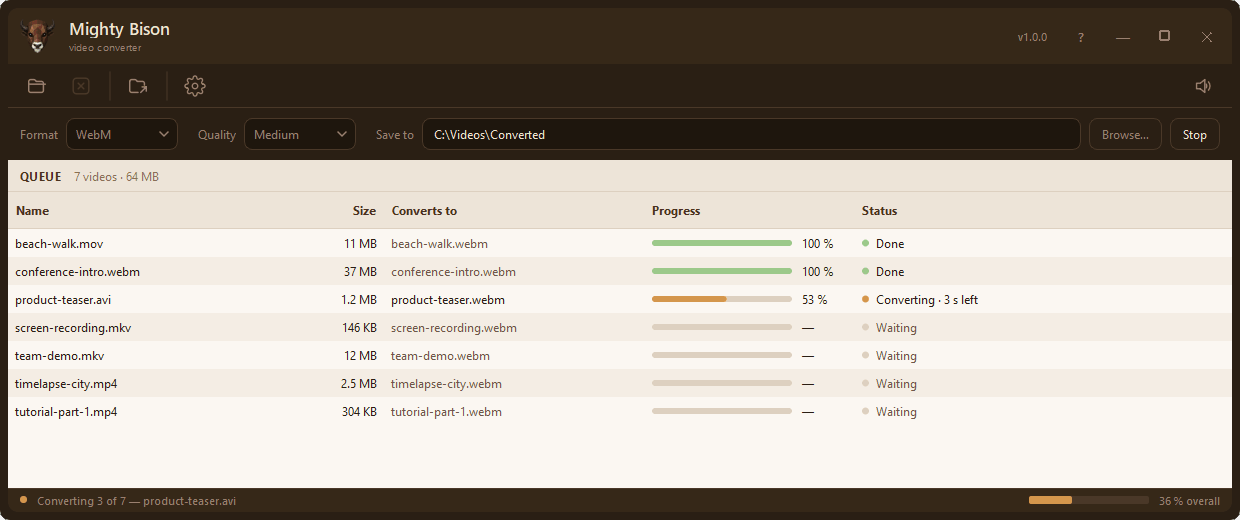
Mighty Bison a mitad de una cola de siete vídeos: dos en Hecho, el tercero al 53 % con el tiempo restante, el resto en Esperando, y la barra de estado con el progreso de toda la cola.

Qué consigues

Los vídeos en el formato que necesitas, sin ajustes en los que equivocarte.

El formato correcto, sin jerga

Eliges un formato y Alta, Media o Baja. Lo que se le pide a FFmpeg en cada caso ya está decidido, así que no tienes que buscar ningún códec ni bitrate.

Ves en qué punto está la cola

Cada vídeo tiene su barra, el que se está convirtiendo muestra el tiempo que queda, y la barra de estado te dice cuál es el actual y cómo va la cola entera.

Los originales, tal como estaban

Mighty Bison solo escribe archivos nuevos, y nunca encima de uno que ya existe. Equivocarte de opción solo te cuesta un archivo que borrar, no un vídeo irrecuperable.

Antes de instalarlo

Qué necesita y qué sale de tu ordenador.

Qué necesita

  • Windows, 64 bits. Un instalador firmado de unos 70 MB que se instala en tu carpeta de usuario, sin pedir permisos de administrador. Probado en Windows 11. También hay un ZIP portable en la página de descargas
  • Nada más que instalar. FFmpeg, el programa que hace la conversión, viene incluido
  • Linux, experimental. Un .deb para Ubuntu y Debian, o un AppImage para otras distros (no hacen falta librerías extra), ambos con FFmpeg incluido y probados en Linux Mint 22 con X11. Todavía no hay versión para macOS
  • Sin cuenta. Nada que registrar, nada que verificar, ninguna clave de licencia

Qué sale de tu equipo

  • Al arrancar, comprueba la versión para avisarte si hay otra más nueva
  • Nada más. Tus vídeos, las copias convertidas y tus ajustes se quedan en tu ordenador

Cómo funciona

Suelta. Elige. Convierte.

La ventana se abre con la cola vacía y una pista corta. Formato y calidad son dos desplegables en una línea, y Convertir es el único botón grande.

  • No se escribe nada hasta que pulsas Convertir
  • Si pulsas Detener, el archivo en curso se elimina en vez de quedarse a medio escribir
Paso 1 · Añade los vídeos Arrástralos a la ventana o pulsa Ctrl+O y selecciona varios.
Paso 2 · Elige formato y calidad La columna «Se convierte en» muestra el nombre que tendrá cada archivo.
Paso 3 · Elige dónde se guardan Déjalas junto a cada vídeo o pulsa Explorar y elige una carpeta.
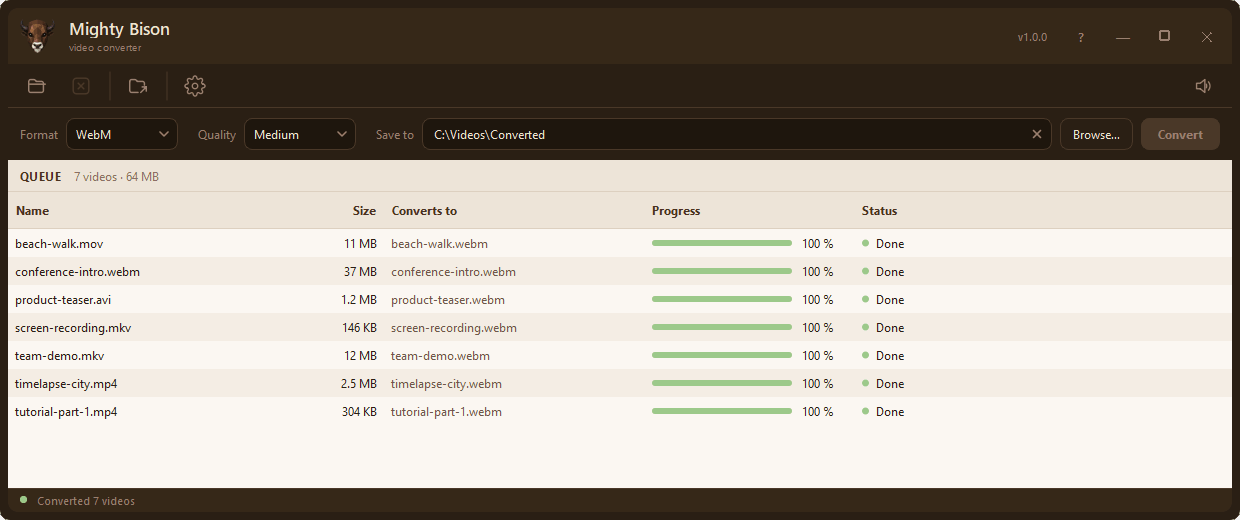
Paso 4 · Convierte Mira cómo avanza la cola. Al terminar, cada fila dice Hecho y se abre la carpeta.
Mighty Bison tras convertir siete vídeos a WebM en la carpeta elegida: cada fila dice Hecho y la barra de estado, Convertidos 7 vídeos.

Para quién es

Para quien recibe un vídeo en el formato equivocado.

Un community manager con una grabación de pantalla que no hay forma de subir, un formador con un puñado de clips en tres contenedores distintos, alguien de soporte que tiene que enviar un vídeo que un compañero pueda abrir. No quieres aprender FFmpeg ni subir una grabación a una web; quieres el archivo en otro formato.

La guía recorre lo mismo con más calma: la cola, los formatos y las calidades, dónde se guardan los archivos y qué dice la columna de estado cuando algo falla.

Leer la guía completa →

Qué no incluye

Un conversor, no un editor.

  • Sin edición: no corta, no une, no añade texto ni filtros
  • No descarga vídeos de YouTube ni de ninguna otra web
  • No codifica con la tarjeta gráfica, sino con el procesador
  • Sin subtítulos ni elección de pista de audio: conserva la primera pista de vídeo y la primera de audio
  • No exporta solo audio, como MP3, AAC o WAV
  • Sin ajustes de códec, bitrate ni resolución: tres calidades, y nada más

En la app

Más capturas

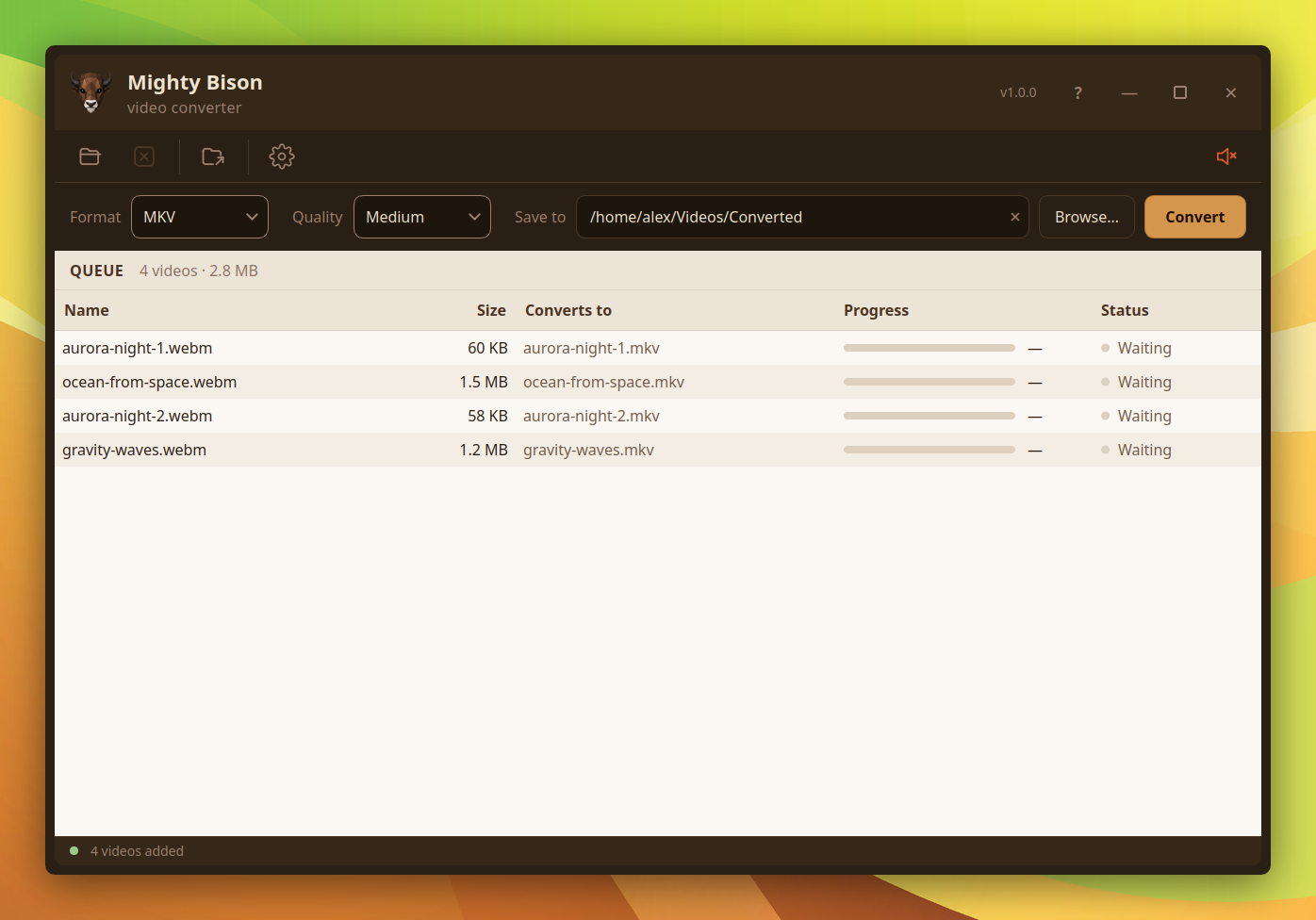
Añade tantos vídeos como quieras: cada uno entra en la cola con su tamaño y el formato al que se convertirá
Elige una calidad: Alta conserva el máximo detalle, Baja genera los archivos más pequeños
Guarda cada vídeo convertido en la carpeta que elijas
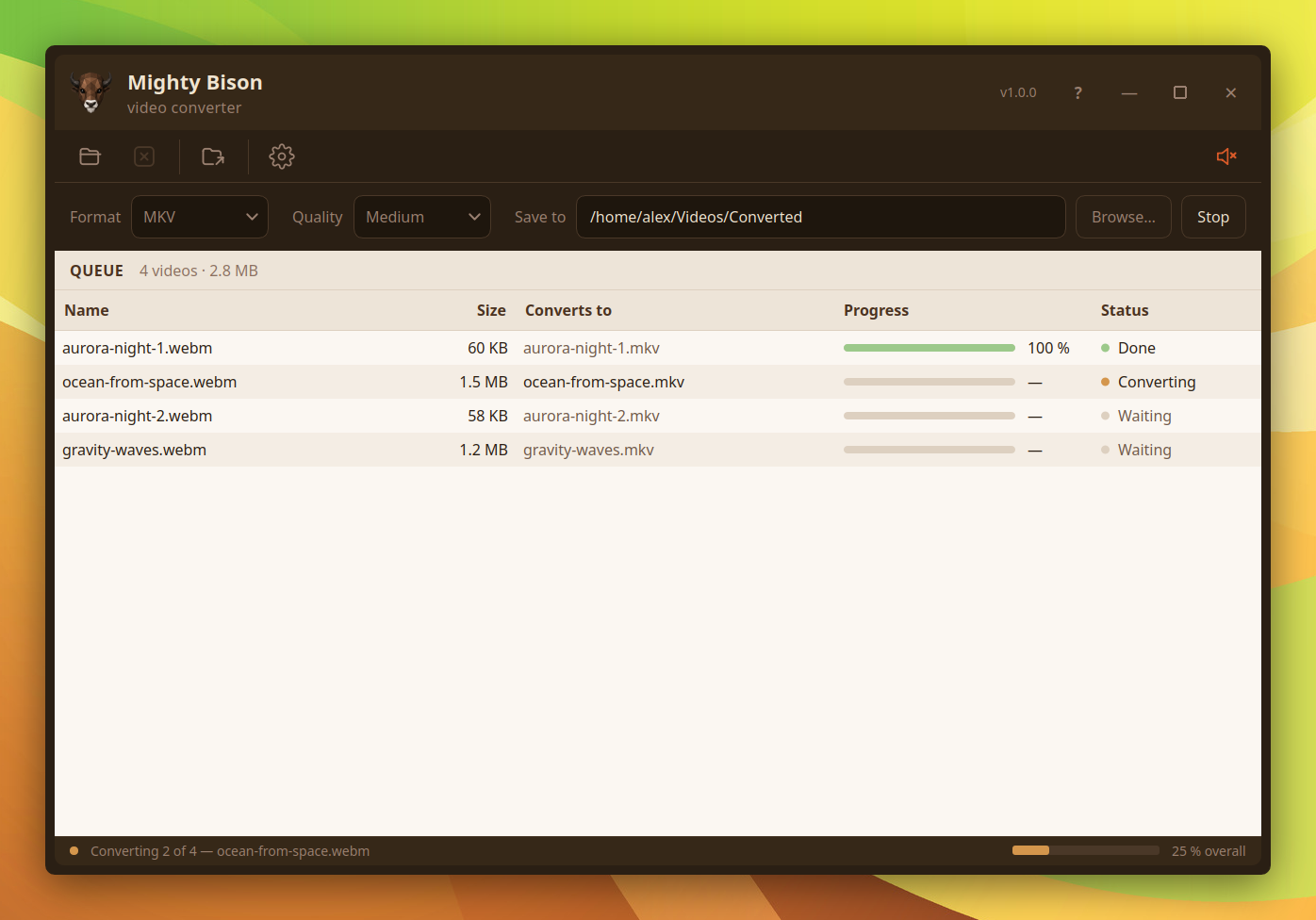
Cada clip muestra su progreso, y la barra de abajo, el de toda la cola
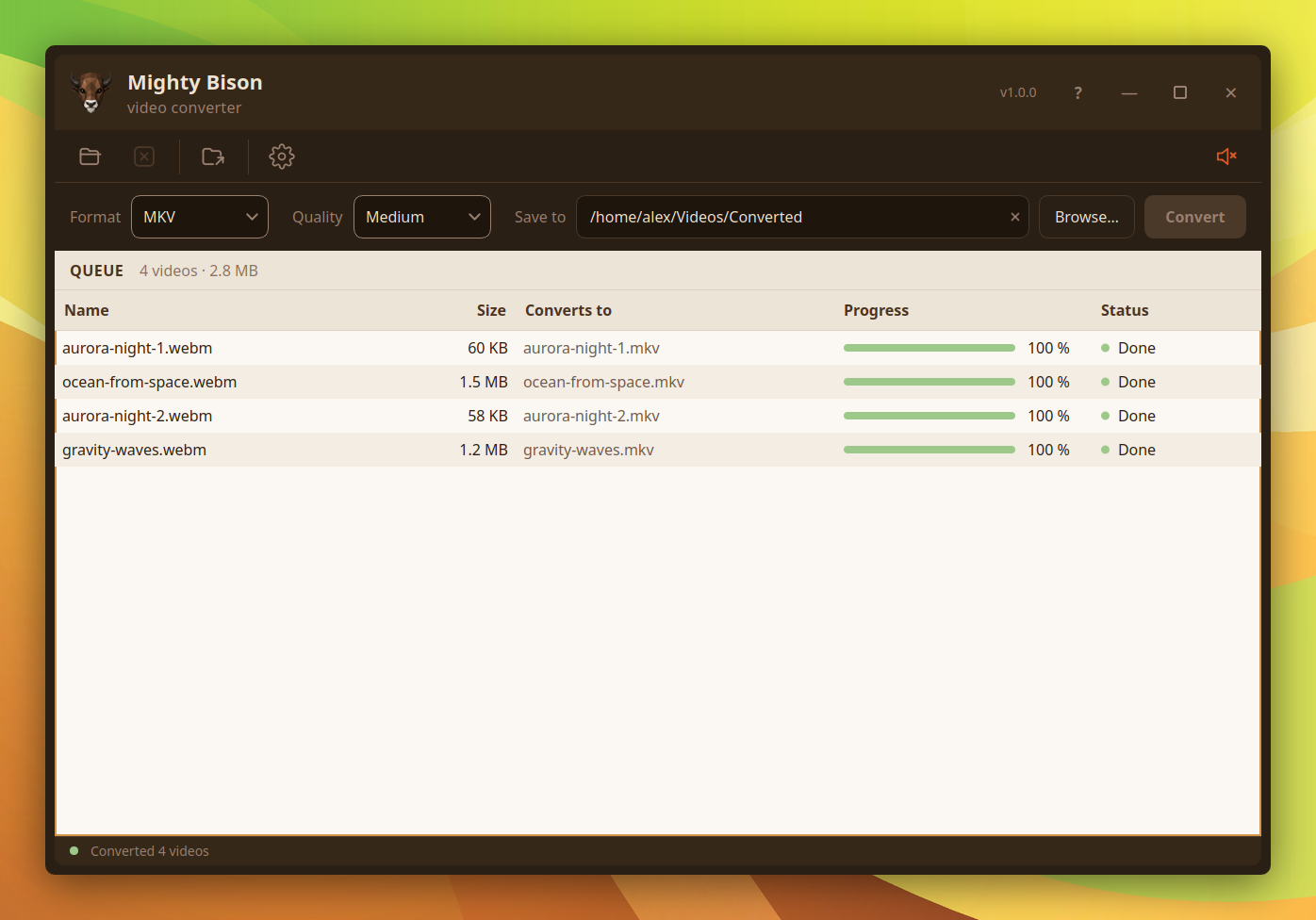
Todos los clips en Done, convertidos en tu ordenador