Guía completa
Sharp Crab
Abre o pega un archivo JSON, aunque sea enorme o esté roto, explóralo como árbol, encuentra el valor que necesitas y copia su ruta.

1. ¿Qué es Sharp Crab?
Te mandan una respuesta de API, un registro en JSON Lines o un archivo de configuración, y solo necesitas leerlo. El navegador enseña «error» y nada más, el editor se atasca con un archivo grande y encontrar un valor es perderse entre corchetes. Sharp Crab abre el archivo, o el texto que pegues, como un árbol que puedes plegar y buscar, y te da la ruta exacta de lo que selecciones.
Carga en segundo plano, de modo que la ventana responde aunque el archivo sea grande, y muestra los números tal cual están escritos. Si el JSON está roto, te dice dónde falla y por qué con palabras sencillas, y puede enseñarte una copia reparada sin tocar tu archivo. Si quieres, la IA opcional, con tu propia clave, describe el documento o responde a una pregunta sobre él.
Está pensado para quien recibe JSON varias veces al día y solo quiere leerlo: desarrolladores de backend, QA, soporte y analistas. Es un visor: no edita, no convierte y no hace consultas.
2. Instalación
Ve a thestromboliproject.com/tools/sharp-crab/ y descarga el instalador de Windows. Es gratis, sin cuenta y sin correo.
Haz doble clic y sigue los pasos. Se instala solo para tu usuario, así que no pide permisos de administrador. También añade Sharp Crab a Open with para los archivos .json, .jsonl y .ndjson, sin tocar el programa con el que se abren por defecto. Si lo desinstalas, te pregunta si quieres borrar también tus ajustes.
Abre el menú Inicio y busca Sharp Crab, o haz clic derecho en un archivo .json y elige Open with › Sharp Crab.
3. Primer arranque
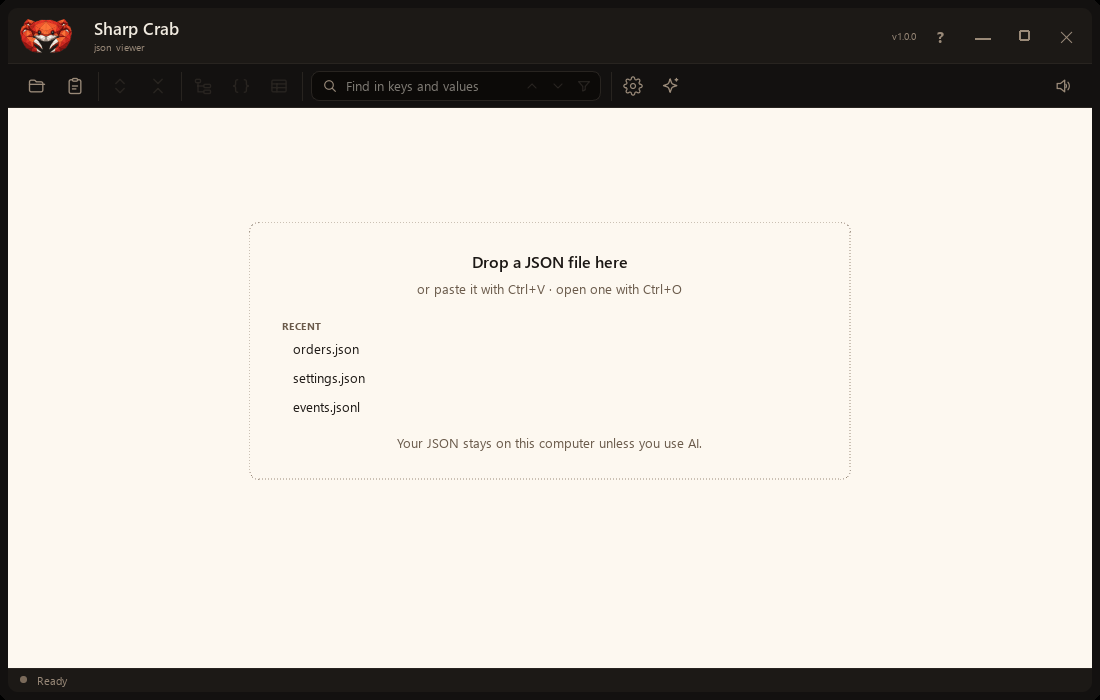
Sharp Crab arranca con una pantalla de bienvenida breve (el cangrejo y un arco que gira), un sonido de inicio y, después, la ventana principal. Arriba hay una barra de título con la versión, un botón ? que abre esta guía y los botones de minimizar, maximizar y cerrar. Debajo, la barra de herramientas: abrir, pegar, expandir todo, replegar todo, las vistas Tree y Raw, la caja de búsqueda, los ajustes, el menú de IA y, a la derecha del todo, un botón de altavoz para silenciar el sonido de arranque.
El resto de la ventana es una zona donde soltar archivos, con el texto Drop a JSON file here, los accesos para pegar o abrir un archivo y una lista Recent con los últimos que abriste. La línea de abajo lo deja claro: Your JSON stays on this computer unless you use AI.
4. Flujo de trabajo básico
Casi siempre se reduce a cuatro pasos:
Arrastra un archivo a la ventana, pulsa Ctrl O, haz clic en un archivo de la lista Recent, o copia texto JSON y pulsa Ctrl V. Si has copiado un archivo en el Explorador, Ctrl V lo abre.
Los archivos grandes se cargan en segundo plano, con un mensaje de progreso, y la ventana sigue respondiendo. Esc cancela la carga. Después, la barra de estado muestra Valid JSON (o Valid JSON Lines), el nombre y el tamaño del archivo, y cuántos valores tiene.
Abre ramas del árbol, o pulsa Ctrl F y escribe una clave o un valor. F3 salta a la siguiente coincidencia y va abriendo las ramas por el camino.
Selecciona el valor. Su ruta aparece abajo del todo, en la ventana. Ctrl C copia el valor y Ctrl Shift C copia la ruta.
5. El árbol y las rutas
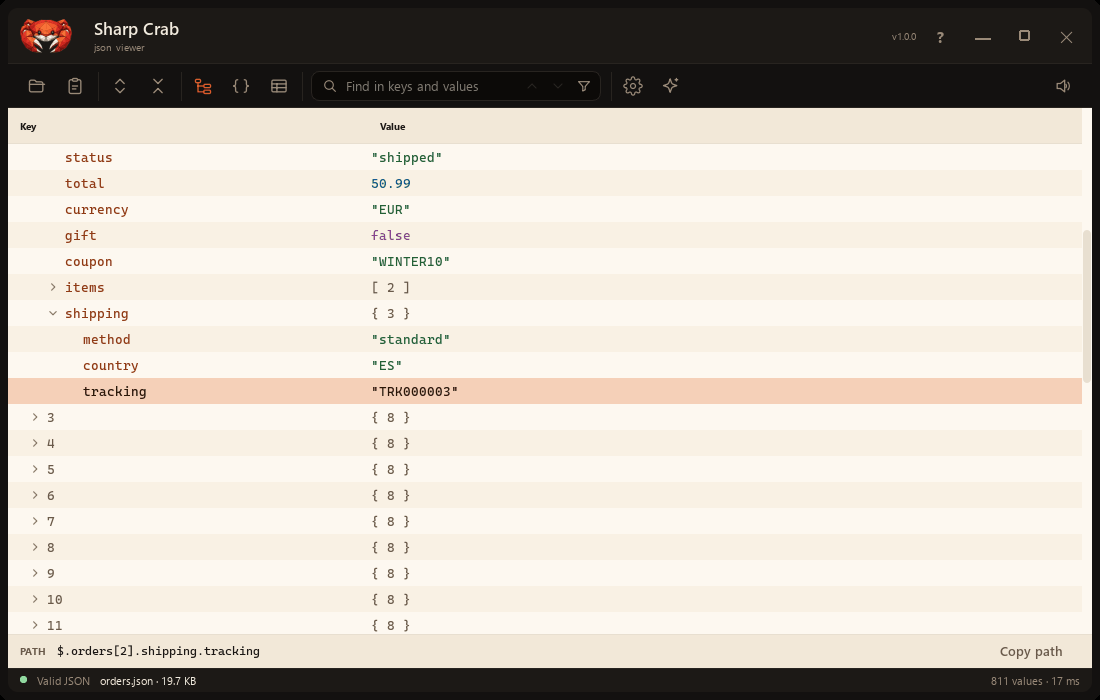
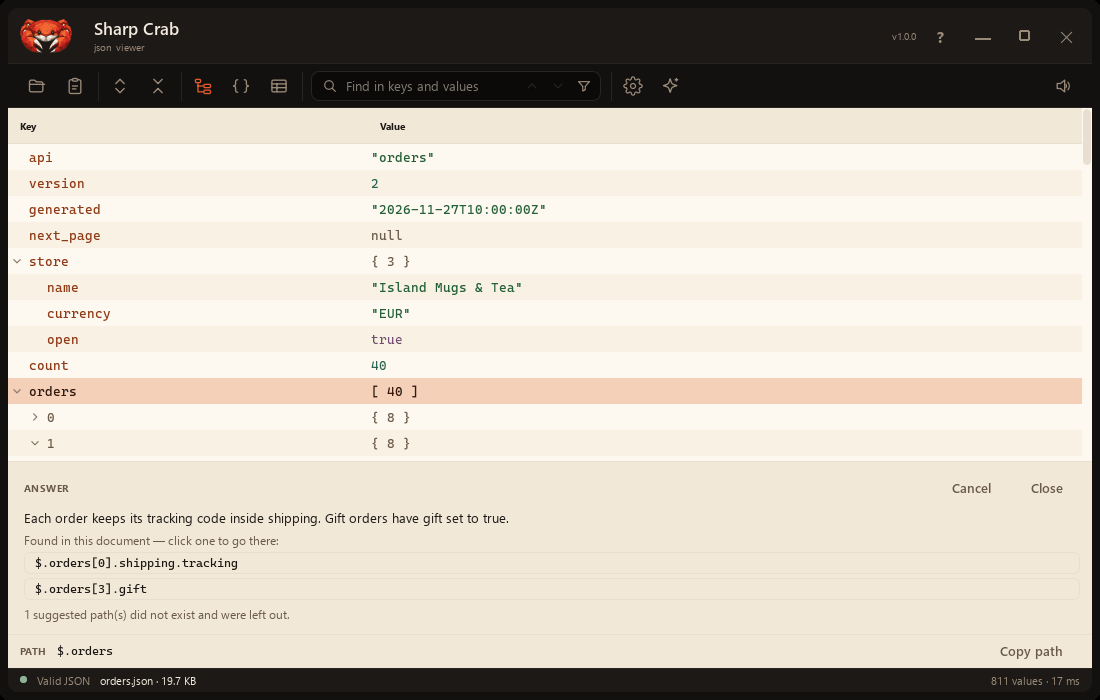
El árbol tiene dos columnas, Key y Value. Cada tipo tiene su propio color, y cada lista y cada objeto muestra cuántos elementos tiene, como [ 40 ] o { 8 }, así sabes qué hay dentro antes de abrirlo. Si pasas el ratón por el nombre del archivo en la barra de estado, verás un resumen del documento en una línea.
🔢 Números exactos
Los números se muestran como están escritos en el archivo. Un ID de 20 cifras o un decimal largo nunca se redondea.
⚠️ Claves repetidas
Una clave que aparece dos veces en el mismo objeto se subraya, y la barra de estado avisa de que el documento tiene claves repetidas. También avisa si el archivo usa NaN o Infinity, que el JSON estricto no permite.
🌳 Expandir y replegar Ctrl E
Ctrl E expande todo y Ctrl Shift E repliega todo. Haz clic derecho en una fila para expandir o replegar solo esa rama. En listas enormes, la expansión se corta tras un número fijo de filas para que la ventana no se bloquee.
📋 Copiar ruta Ctrl Shift C
Copia la ruta del valor seleccionado, en la sintaxis que elegiste en Settings: JSONPath ( $.orders[2].shipping ), jq, JavaScript o Python. El botón Copy path de la barra de ruta hace lo mismo.
📄 Copiar valor Ctrl C
Copia el valor seleccionado. El menú contextual incluye Copy value , Copy path y Copy key .
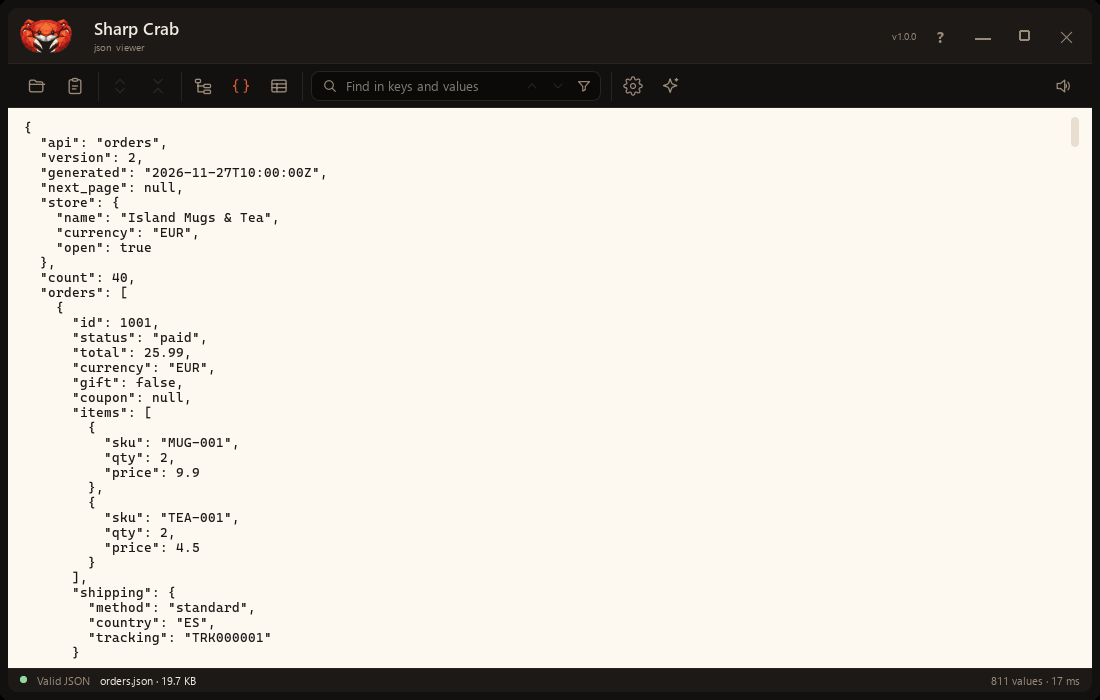
{ } Vista Raw Ctrl 2
Muestra el documento como texto con formato. Ctrl 1 vuelve al árbol. También puedes cambiar de vista con los botones de la barra de herramientas.
6. Búsqueda
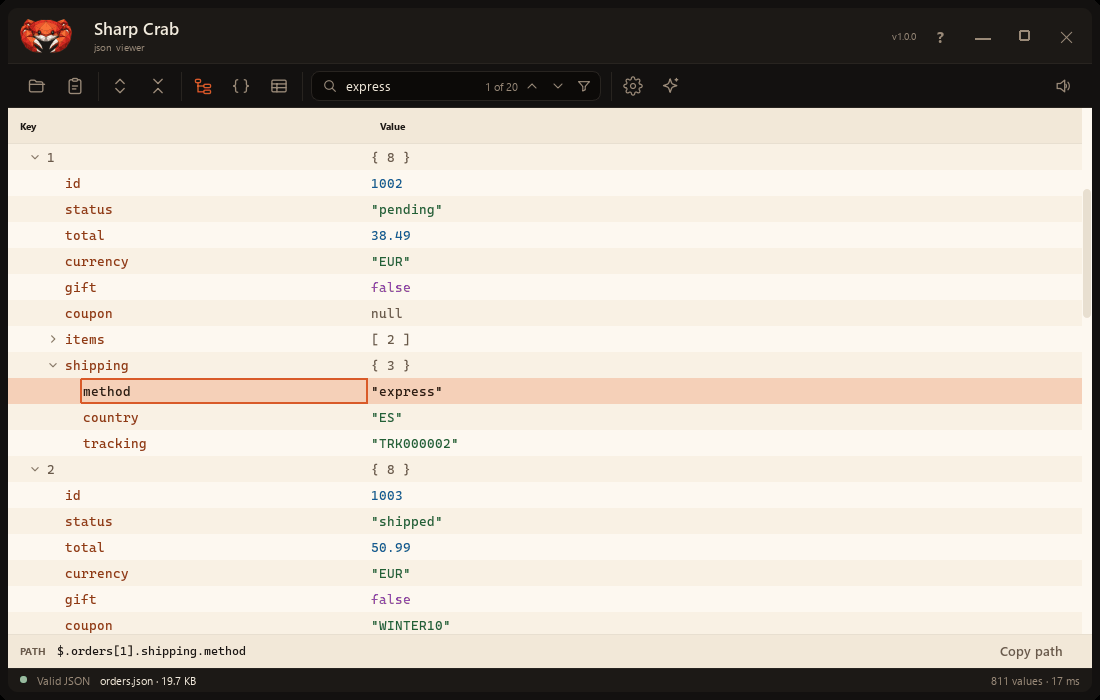
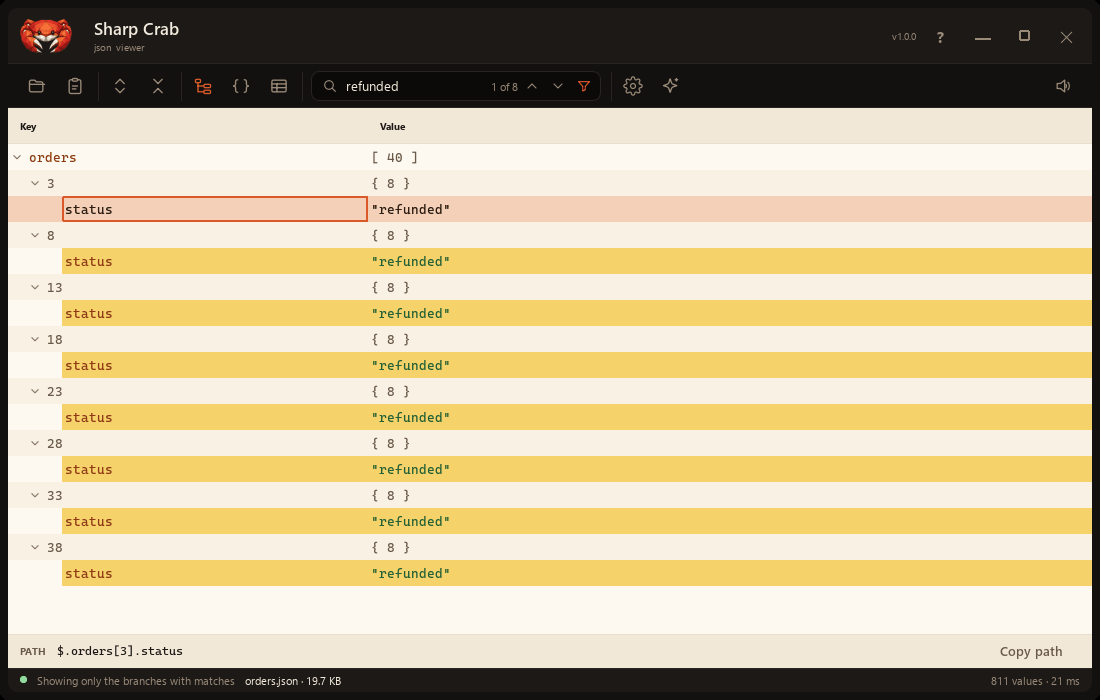
La caja de búsqueda de la barra de herramientas busca a la vez en claves y valores, sin distinguir mayúsculas. Es una búsqueda de texto corriente, sin ningún lenguaje de consulta que aprender.
🔎 Find Ctrl F
Pone el cursor en la caja de búsqueda. Escribe y pulsa Enter : el árbol salta a la primera coincidencia y abre las ramas por el camino.
↕️ Siguiente y anterior F3
F3 o Enter saltan a la siguiente coincidencia, y Shift F3 o Shift Enter a la anterior. Las flechas junto a la caja hacen lo mismo.
🔢 Contador
La caja indica en cuál estás, por ejemplo 1 of 20 , y así sabes cuántas coincidencias hay.
⎋ Borrar Esc
Esc borra la búsqueda.
⏬ Show only matches Ctrl Shift F
El embudo del extremo de la caja de búsqueda oculta todo lo que no lleva a una coincidencia. Las rutas siguen siendo las reales, y si una clave coincide, se conserva todo lo que contiene. Vuelve a hacer clic para ver el documento entero.
7. Vista de tabla
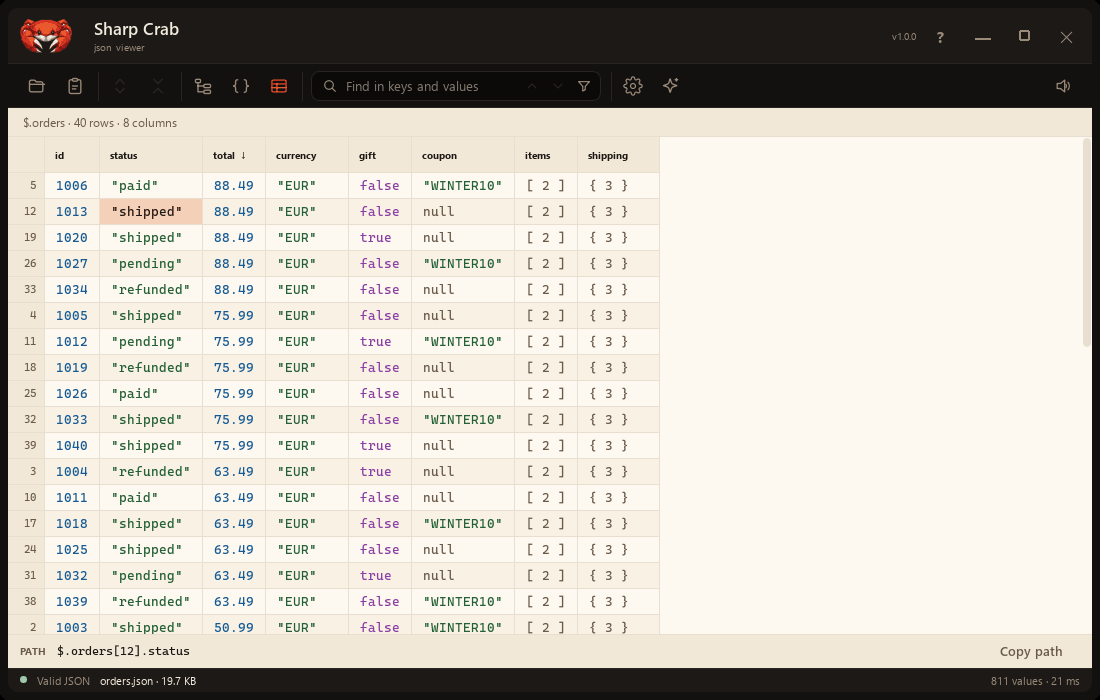
Una lista de objetos, como los registros de una respuesta de API o las líneas de un log, se lee mejor como tabla. Selecciona la lista en el árbol, o cualquier elemento de su interior, y pulsa Ctrl 3: cada elemento se convierte en una fila y cada clave en una columna, con los mismos colores que el árbol.
▦ Filas y columnas Ctrl 3
El número de la izquierda es la posición real del elemento en la lista. Un elemento que no es un objeto se muestra en una columna «(value)». Encima de la tabla, una línea indica de qué lista se trata y cuántas filas y columnas tiene.
↕️ Ordenar por cualquier columna
Haz clic en una cabecera para ordenar, otra vez para invertir el orden y una tercera para volver al del archivo. Los números se ordenan por valor; las celdas vacías siempre van al final.
🌳 Volver al árbol
Haz doble clic en una celda para ver ese valor en el árbol. La barra de ruta, Ctrl C y el menú contextual funcionan como en el árbol.
⏬ Solo las filas que necesitas
Busca con «Show only matches» activado y la tabla conserva solo las filas con una coincidencia, por ejemplo los pedidos que usaron un cupón.
8. JSON roto y Fix It
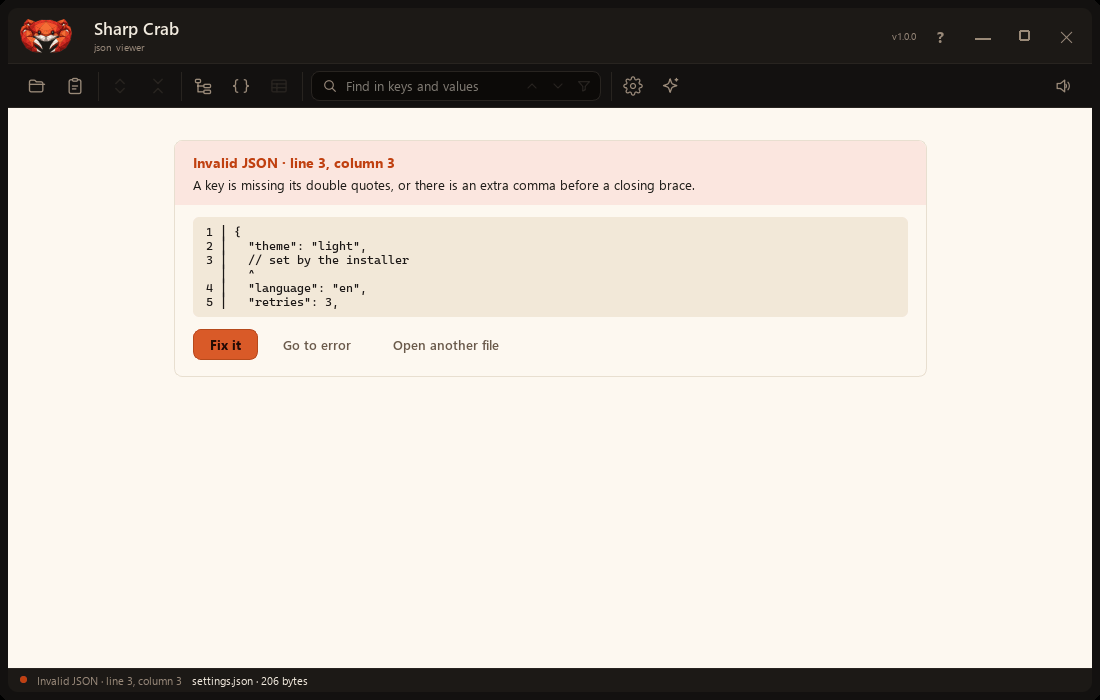
Cuando un archivo no es JSON válido, Sharp Crab no se limita a decir «error». Muestra una tarjeta con la línea y la columna, por ejemplo Invalid JSON · line 3, column 3, una frase que explica el problema con palabras sencillas, y las líneas de alrededor con una marca justo debajo del punto exacto.
📍 Go to error
Abre la vista Raw en la línea y la columna exactas, para que veas el problema en contexto.
🩹 Fix it
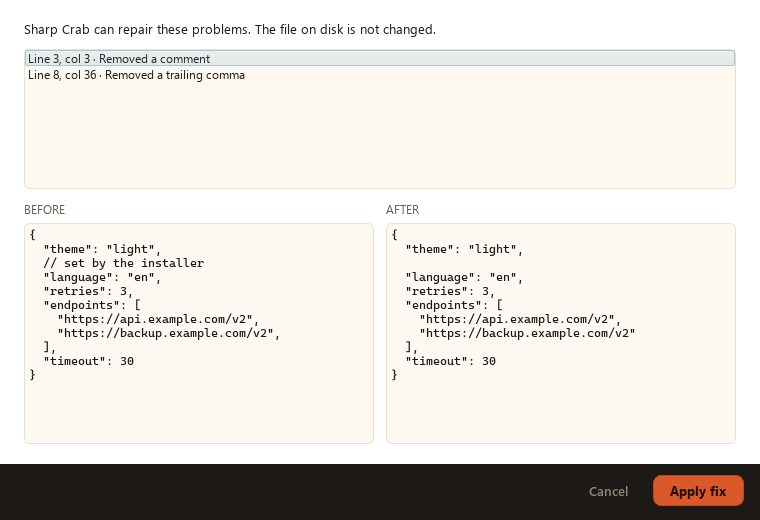
Propone reparaciones para los problemas habituales: comas finales, comillas simples, claves sin comillas, comentarios, corchetes sin cerrar. Enumera cada cambio, con su línea y su columna, y muestra el texto antes y después.
🔒 Tu archivo se queda como estaba
Si pulsas Apply fix , Sharp Crab muestra una copia reparada, con un aviso que lo indica y un botón Copy fixed JSON . El archivo del disco no cambia y la copia no se guarda en ninguna parte.
📂 Open another file
Descarta el archivo roto y te deja elegir otro.
9. IA opcional
Sharp Crab funciona del todo sin IA. Si la quieres, añade en Settings tu propia clave de Gemini o Groq (las dos tienen un nivel gratis) y el botón de IA de la barra de herramientas, o Ctrl J, te ofrecerá dos cosas:
📝 Describe this JSON
Una descripción breve de lo que parece contener el documento y cómo está organizado.
💬 Ask about this JSON
Haz una pregunta, como ¿dónde están las direcciones de correo? La respuesta trae las rutas que ha encontrado, como botones: haz clic en una para ir a ella en el árbol.
✅ Rutas comprobadas
Cada ruta que propone la IA se comprueba en tu documento. Solo se muestran las que existen, y el panel indica cuántas se han descartado.
Qué se envía
Sharp Crab no envía tu archivo, sino la forma del documento: sus claves, el tipo de cada valor y muestras breves (hasta 40 caracteres). Las muestras cuya clave o contenido parece un secreto o un dato personal (contraseñas, claves, IBAN, números de tarjeta, direcciones de correo, números de teléfono y similares) se envían como ‹hidden›. Antes del primer uso con cada proveedor, Sharp Crab pide tu permiso.
10. Ajustes y configuración
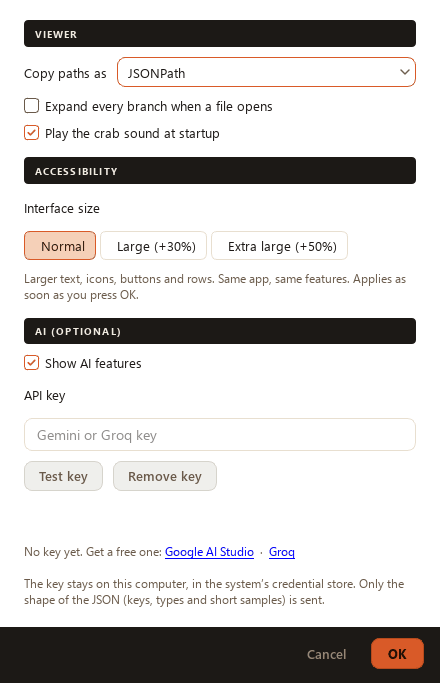
Abre Settings con el engranaje de la barra de herramientas o Ctrl ,. Los cambios se aplican al pulsar OK.
Viewer
- Copy paths as: JSONPath, jq, JavaScript o Python. Fija el formato de la barra de ruta y de Ctrl Shift C.
- Expand every branch when a file opens.
- Play the crab sound at startup. El botón de altavoz de la barra de herramientas hace lo mismo.
Accessibility
- Interface size: Normal, Large (+30%) o Extra large (+50%). Texto, iconos, botones y filas más grandes; la misma app, las mismas funciones.
AI (optional)
- Show AI features: desactívalo para ocultar el botón de IA.
- API key: pega una clave de Gemini o Groq y pulsa Test key. Remove key la borra. Los enlaces llevan a Google AI Studio y a Groq, donde puedes conseguir una gratis. La clave se guarda en el almacén de credenciales de Windows, no en un archivo.
Updates
Al arrancar, Sharp Crab comprueba en segundo plano si hay una versión más reciente consultando una lista firmada de las apps de la suite. No envía tu JSON. Si la hay, aparece un aviso con Update (abre la página de descargas en tu navegador), Skip this version y Later. No descarga ni instala nada por su cuenta.
Conviene saberlo
- Una sola ventana. Si Sharp Crab ya está abierto y abres otro archivo con él, el archivo se abre en esa misma ventana.
- Límites. Los archivos de más de 100 MB, y los documentos anidados a más de 1000 niveles, no se abren; Sharp Crab te dice por qué.
- Codificaciones. Lee UTF-8, UTF-16 y Windows-1252. Un byte malo en un archivo UTF-8 no estropea el resto.
- Recargar. No vigila el archivo por si cambia. Pulsa F5 para volver a leerlo.
11. Consejos
- Fija tu sintaxis de ruta una vez. Si vives en jq o en Python, elígela en Settings y cada ruta copiada sale lista para pegar.
- Pega en vez de guardar. Si tienes una respuesta en la pestaña de red del navegador o en la consola, cópiala y pulsa Ctrl V. No hace falta guardarla antes en un archivo.
- Lee los recuentos antes de abrir.
[ 3000 ]junto a una clave te indica que es la lista grande; abre un elemento para ver la forma de todos. - Usa la tarjeta de error como mapa. Aunque arregles el archivo en otro sitio, Go to error te enseña primero el punto exacto.
- ¿Necesitas editar? Sharp Crab solo lee. Para cambiar el JSON, ábrelo en Clever Cat.
- Todos los atajos juntos: consulta Atajos de teclado.
12. Preguntas frecuentes
¿Puedo editar el JSON y guardarlo?
No. Sharp Crab es un visor: no edita ni guarda JSON, y tampoco guarda en un archivo la copia reparada de «Fix it» (sí puedes copiarla). Para editar, usa Clever Cat.
¿Puedo filtrar con jq o JSONPath?
No. No tiene lenguaje de consulta: buscas por texto, en claves y valores, y el embudo puede ocultar todo lo que no coincide. Sharp Crab te da rutas en sintaxis jq o JSONPath para copiar, pero no las ejecuta.
¿Qué tamaño de archivo puede abrir?
Hasta 100 MB. En nuestras pruebas, un archivo de 50 MB con más de 3 millones de valores cargó en unos 2 segundos, y la ventana siguió respondiendo. Por encima de 100 MB te dice que el archivo es demasiado grande.
¿Mi JSON sale de mi ordenador?
No, salvo que uses las funciones de IA. Entonces solo viaja la forma del documento al proveedor que hayas elegido: claves, tipos y muestras breves, y todo lo que parezca sensible se envía como ‹hidden›. La comprobación de versión al arrancar no envía tu JSON.
¿Puede convertir JSON a CSV, YAML o XML, o generar tipos?
No. No convierte a otros formatos y no genera código.
¿Puede validar contra un JSON Schema, o comparar dos archivos?
No a las dos cosas.
¿Puedo abrir una URL o llamar a una API desde ahí?
No. Abre archivos y texto pegado. Guarda la respuesta, o cópiala y pégala con Ctrl V.
¿Se recarga cuando cambia el archivo?
No. Pulsa F5 para volver a leer el archivo.
¿Se convierte en mi programa predeterminado para archivos .json?
No. El instalador lo añade a Open with para .json, .jsonl y .ndjson, y deja tu programa predeterminado como estaba.
¿Es gratis?
Sí. Sharp Crab es gratis, sin periodo de prueba, sin cuenta y sin clave de licencia. La IA opcional usa tu propia clave de Gemini o Groq; las dos tienen un nivel gratis.
13. Atajos de teclado
Archivos y vistas
| Acción | Tecla |
|---|---|
| Abrir un archivo | Ctrl O |
| Pegar JSON (o un archivo copiado en el Explorador) | Ctrl V |
| Cerrar el documento | Ctrl W |
| Recargar el archivo | F5 |
| Vista de árbol | Ctrl 1 |
| Vista Raw | Ctrl 2 |
| Vista de tabla | Ctrl 3 |
| Cancelar una carga | Esc mientras carga |
Árbol y copiar
| Acción | Tecla |
|---|---|
| Expandir todo | Ctrl E |
| Replegar todo | Ctrl Shift E |
| Copiar el valor | Ctrl C |
| Copiar la ruta | Ctrl Shift C |
Búsqueda
| Acción | Tecla |
|---|---|
| Buscar | Ctrl F |
| Siguiente coincidencia | F3 o Enter en la caja de búsqueda |
| Coincidencia anterior | Shift F3 o Shift+Enter en la caja de búsqueda |
| Show only matches | Ctrl Shift F |
| Borrar la búsqueda | Esc |
App
| Acción | Tecla |
|---|---|
| Settings | Ctrl , |
| Menú de IA | Ctrl J con las funciones de IA activadas |
| Abrir esta guía | F1 |
¿Listo para instalarla?
Gratis, sin cuenta ni correo, y tu JSON no sale de tu ordenador.
Ver Sharp Crab →