🌋 The Stromboli Project
Gratis 🪟 Windows

Sharp Crab JSON Viewer

Pega JSON. Explora el árbol.

Abre o pega un archivo JSON, aunque sea enorme o esté roto, y encuentra lo que buscas sin que la ventana se congele. Explóralo como árbol, busca claves y valores y copia la ruta de cualquier valor. Si el archivo está roto, te dice la línea, la columna y qué falla, con palabras llanas.

Sin cuenta, sin correo, sin clave de licencia. Sharp Crab es gratis y lo seguirá siendo.

Versión de escritorio para Windows

Windows puede mostrar un aviso de SmartScreen la primera vez que la abras: haz clic en Más información → Ejecutar de todas formas.

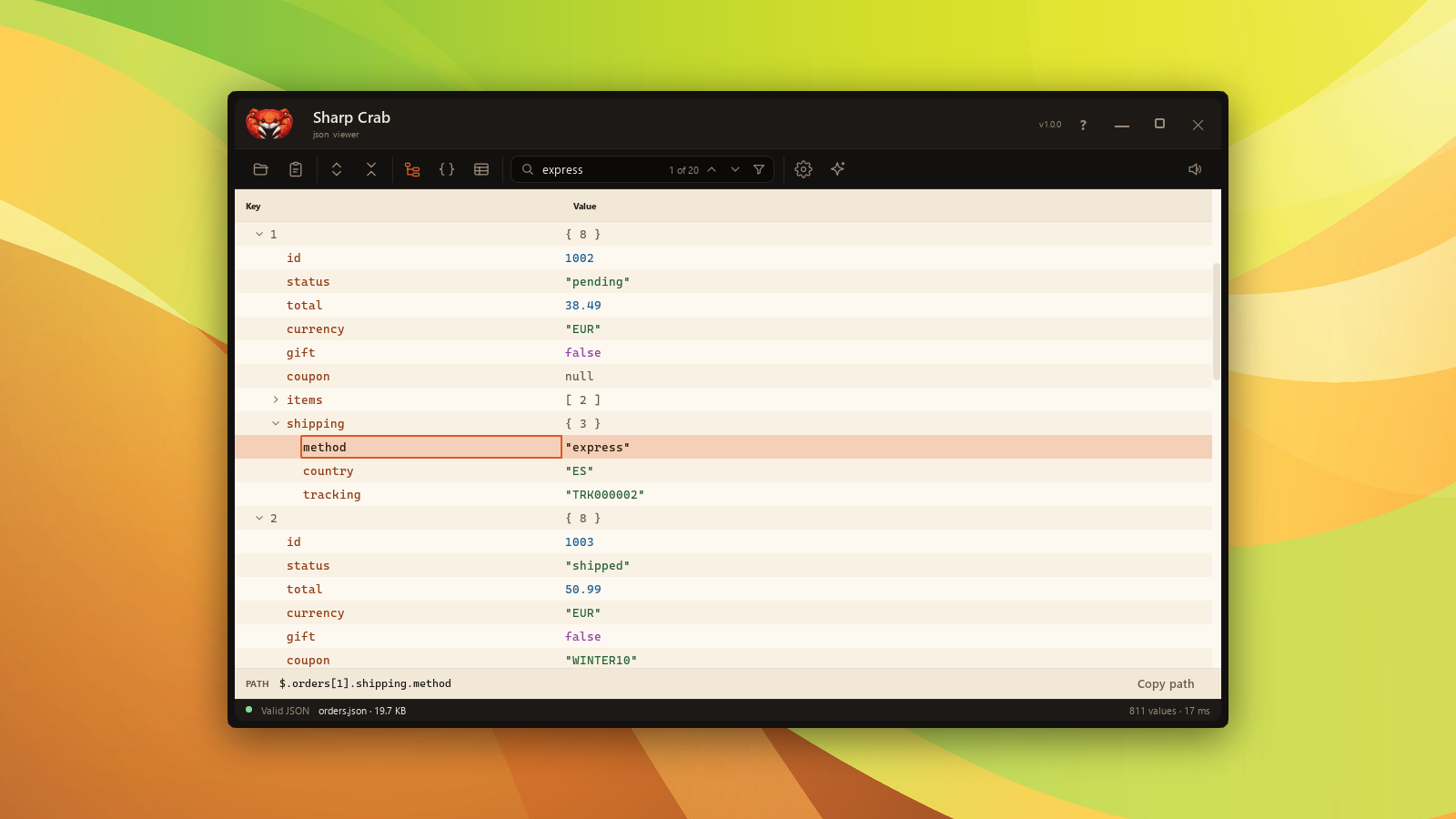
Sharp Crab con un archivo de pedidos abierto como árbol: una búsqueda de «express» muestra 1 de 20 coincidencias, el valor encontrado está resaltado y su ruta, $.orders[1].shipping.method, se muestra abajo.

Sharp Crab hace una sola cosa: te muestra qué hay dentro de un archivo JSON, y dónde, sin que tengas que abrir un editor ni una pestaña del navegador.

Funciones

Un árbol, un buscador y la ruta de cada valor.

Ábrelo como lo tengas.

  • Abre un archivo con Ctrl O, arrástralo a la ventana o elígelo de la lista de recientes
  • Pega JSON desde el portapapeles con Ctrl V
  • .json, .jsonl, .ndjson, .geojson, .har, .map y .txt; los archivos JSON Lines se abren registro a registro
  • Aparece en «Abrir con» de Windows para .json, .jsonl y .ndjson, sin quedarse como tu programa predeterminado

Un árbol fácil de leer.

  • Columnas Key y Value, un color por tipo, y el número de elementos junto a cada lista y cada objeto
  • Los números salen tal como están escritos en el archivo, sin redondear
  • Las claves repetidas se subrayan para que las veas
  • Expande o repliega todo con Ctrl E y Ctrl Shift E, o una sola rama desde el menú contextual
  • Una lista de objetos también se puede ver como tabla con Ctrl 3: una fila por elemento, que puedes ordenar por cualquier columna

Busca claves y valores.

  • Ctrl F busca claves y valores, sin distinguir mayúsculas
  • Un contador te dice en qué coincidencia estás: «1 of 20»
  • F3 y Shift F3 saltan a la coincidencia siguiente o anterior y abren las ramas que haga falta
  • «Show only matches» oculta todo lo demás, tanto en el árbol como en la tabla

La ruta de cualquier valor.

  • La ruta del valor seleccionado se ve siempre abajo, en la ventana
  • Ctrl Shift C la copia como JSONPath, jq, JavaScript o Python, según lo que elijas en Settings
  • Ctrl C copia el valor, y la clave se copia desde el menú contextual

JSON roto, explicado.

  • «Invalid JSON · line 3, column 3», las líneas alrededor y qué está mal, con palabras sencillas
  • «Go to error» te lleva al punto exacto en el texto
  • «Fix it» propone reparaciones (comas, comillas, comentarios, corchetes que faltan) y muestra el texto antes y después
  • Puedes ver y copiar la copia reparada; el archivo del disco no se toca nunca

Archivos grandes, sin bloqueos.

  • Los archivos se cargan en segundo plano y Esc cancela la carga
  • En nuestras pruebas, un archivo de 50 MB con más de 3 millones de valores se cargó en unos 2 segundos y la ventana siguió respondiendo todo el rato
  • Admite archivos de hasta 100 MB y lee UTF-8, UTF-16 y Windows-1252

IA opcional, con tu propia clave.

  • «Describe this JSON» y «Ask about this JSON», con una clave de Gemini o Groq que se guarda en el almacén de credenciales de Windows
  • Envía la estructura del documento (claves, tipos y muestras breves) y nunca el archivo entero; lo que parezca un secreto o un dato personal va como «‹hidden›»
  • Las rutas que sugiere se comprueban en tu documento y solo aparecen, como botones, las que existen
  • Desactivada hasta que añadas una clave; antes de usarla por primera vez con cada proveedor, te pregunta
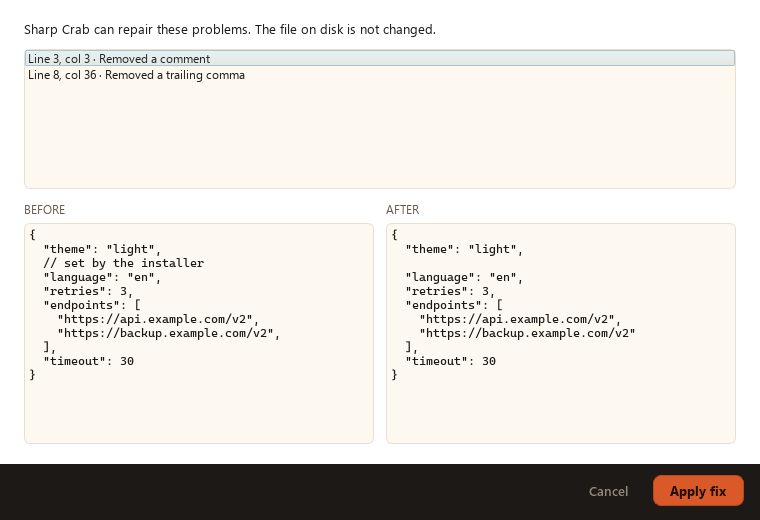
El diálogo de «Fix it»: dos reparaciones en la lista, «Removed a comment» y «Removed a trailing comma», con el JSON de antes y de después uno junto al otro. El archivo del disco no se modifica.

Qué consigues

El valor que buscabas y dónde está.

Ves la estructura, no un muro de texto

Cada lista y cada objeto muestra cuántos elementos tiene, así sabes qué hay dentro antes de abrirlo. Cuando lo necesites, pasa al texto con formato con Ctrl 2.

Rutas que puedes pegar

Selecciona un valor y copia su ruta en la sintaxis que usas: JSONPath, jq, JavaScript o Python. Se acabó contar corchetes para escribir orders[1].shipping.method a mano.

Un error que te sirve de algo

No se queda en «JSON no válido»: te da la línea, la columna, el motivo y una copia reparada que puedes revisar antes de confiar en ella. Tu archivo se queda tal cual.

Antes de instalarla

Qué necesita y qué sale de tu ordenador.

Qué necesita

  • Windows. Una app de escritorio que se instala solo para tu usuario, sin pedir permisos de administrador
  • Sin cuenta. No hay que registrarse ni iniciar sesión
  • Sin nube. Tu JSON se lee y se muestra en tu propio ordenador

Qué sale de tu equipo

  • Al arrancar comprueba la versión contra una lista firmada y te avisa si hay una más reciente. No envía tu JSON y puedes desactivarlo en Settings
  • Solo si añades una clave de IA y la usas: al proveedor que elijas se envía la estructura del documento (claves, tipos y muestras breves, ocultando lo que parezca sensible)

Cómo funciona

Abre. Encuentra. Copia.

La ventana se abre con una zona para soltar archivos y tus archivos recientes. Todo lo demás es un botón de la barra de herramientas o un atajo de teclado, y la ruta de lo que has seleccionado está siempre abajo.

  • Una carga larga nunca bloquea la ventana y Esc la cancela
  • No modifica tu archivo: es un visor
Paso 1 · Ábrelo Suelta un archivo en la ventana, pulsa Ctrl+O, elige uno reciente o pega con Ctrl+V.
Paso 2 · Échale un vistazo Abre ramas del árbol, o pulsa Ctrl+E para desplegarlo todo. Ctrl+2 muestra el texto con formato.
Paso 3 · Encuéntralo Pulsa Ctrl+F, escribe una clave o un valor y F3 recorre las coincidencias.
Paso 4 · Llévatelo contigo Ctrl+C copia el valor, Ctrl+Shift+C copia su ruta, lista para tu código o tu comando jq.
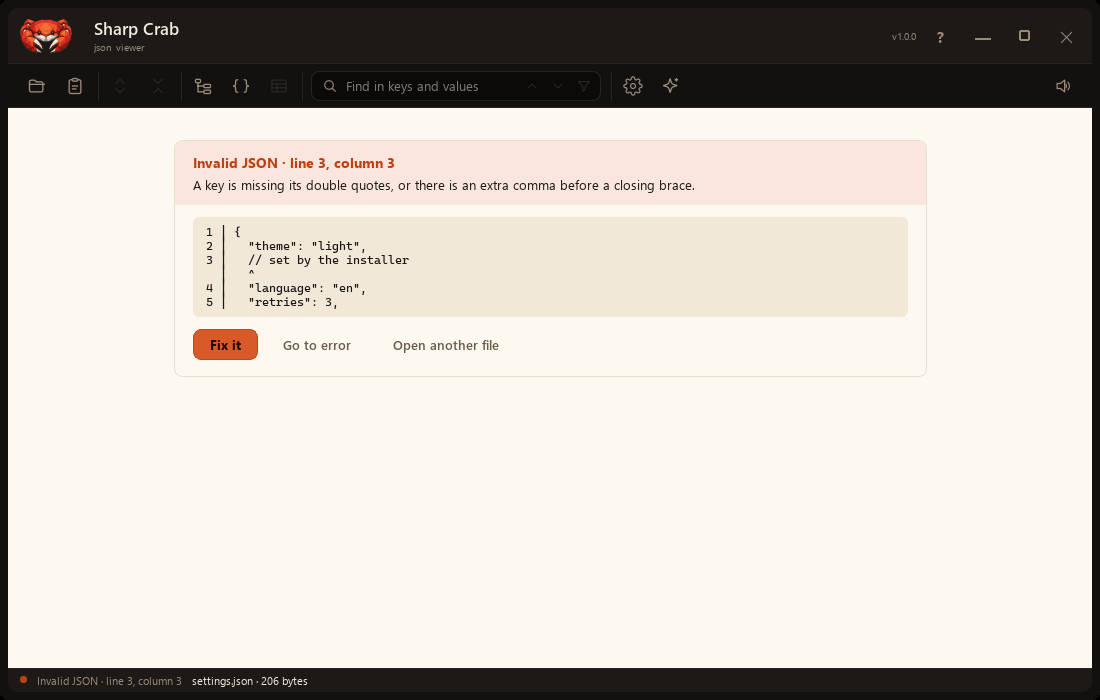
Un archivo de configuración roto abierto en Sharp Crab: «Invalid JSON · line 3, column 3», un motivo explicado con palabras sencillas, las líneas que rodean el error con una marca debajo que señala el punto exacto, y los botones Fix it, Go to error y Open another file.

Cómo la consigues

  • Gratis. Sin prueba, sin clave de licencia y sin funciones bloqueadas
  • Sin cuenta. Descarga el instalador y abre tu primer archivo
  • Windows. Una app de escritorio que se instala solo para tu usuario

Consíguela

La prueba de verdad es el JSON con el que se atasca tu editor.

Abre Sharp Crab con el volcado de la API, el registro en JSON Lines o el archivo de configuración que se niega a cargar y mira cuánto tardas en encontrar el valor que necesitas.

Para quién es

Para quien recibe JSON varias veces al día y solo quiere leerlo.

Desarrolladores de backend, QA, soporte y analistas que miran respuestas de API, registros en JSON Lines, archivos de configuración o exportaciones. Sobre todo cuando el archivo es tan grande que atasca el editor o el navegador, o está tan roto que el navegador solo dice «error».

También para quien tiene VS Code pero no quiere abrirlo solo para mirar un JSON, y para quien conoce jq pero no se acuerda de la sintaxis de una ruta.

Leer la guía completa →

Lo que deja fuera

Un visor, no un editor ni una herramienta de consulta.

  • No edita ni guarda JSON, tampoco la copia reparada
  • No convierte a CSV, XML ni YAML, y no genera código ni tipos
  • No tiene lenguaje de consulta: se busca por texto, no con filtros de jq o JSONPath
  • No valida con JSON Schema ni compara dos archivos
  • No abre URL ni es un cliente de API
  • No se recarga sola cuando el archivo cambia (con F5 se recarga)
  • No abre archivos de más de 100 MB ni documentos anidados a más de 1000 niveles
  • Nunca repara JSON por su cuenta: «Fix it» solo actúa cuando se lo pides