Guide complet
Agile Ant
Ouvre un dossier d'images, active les étapes dont tu as besoin (taille, format, poids) et découvre le poids de chaque image avant de la convertir. Les originaux ne sont jamais touchés : les copies partent dans leur propre dossier.
1. Qu'est-ce qu'Agile Ant ?
Chaque semaine, tu as soixante photos produit à envoyer à ta boutique en WebP léger et à Amazon en JPEG de 2000 pixels. Ou tu rentres de voyage avec trois cents photos bien trop lourdes pour un e-mail. En général, on s'en sort avec : un designer qui refait la même macro chaque vendredi, ou avec un convertisseur en ligne où il faut envoyer les images et les traiter par petits lots.
Agile Ant s'en occupe sur ton ordinateur, en une seule passe. Tu ouvres le dossier et tu actives jusqu'à trois étapes, toujours appliquées dans le même ordre : Size, Format et Weight. Rien ne se lance tant que tu n'as pas cliqué sur Convert, mais l'app te montre déjà ce que donnera l'image sélectionnée, avec une estimation pour tout le lot. Le résultat, ce sont des copies dans un dossier séparé ; un original n'est jamais écrasé, ce n'est même pas une option.
Il s'adresse à qui gère beaucoup d'images sans vouloir en retoucher aucune : quelqu'un du marketing ou de l'e-commerce avec des photos produit, un designer qui répète le même export, quelqu'un qui tient un site ou un blog, ou n'importe qui avec des photos de vacances à alléger.
2. Installation
Va sur thestromboliproject.com/tools/agile-ant/ et télécharge l'installeur Windows. Le téléchargement est gratuit, sans compte ni carte.
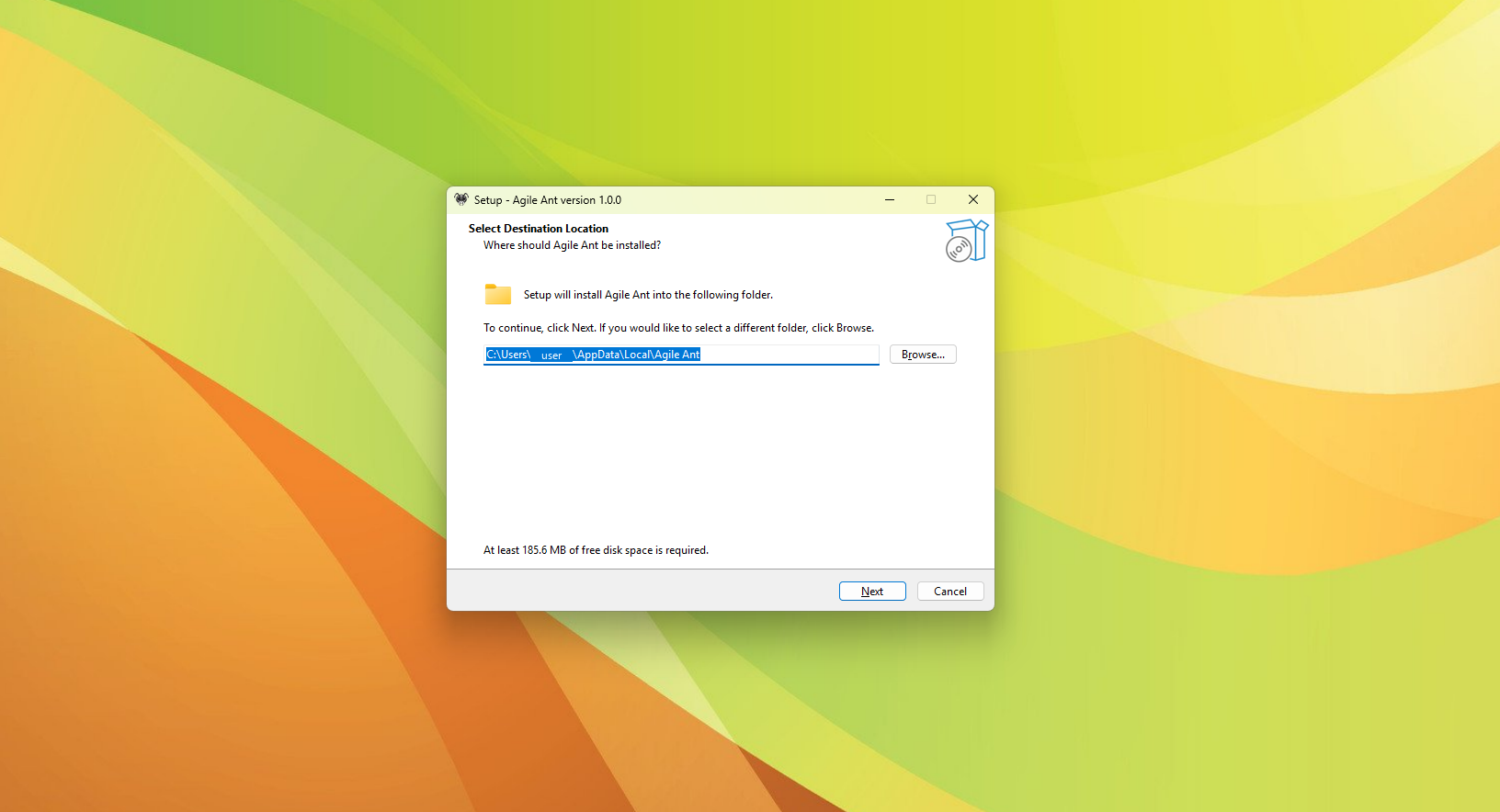
Double-clique sur l'installeur et suis les étapes. Il n'a pas besoin des droits administrateur : par défaut, il s'installe pour ton utilisateur dans %LOCALAPPDATA%\Agile Ant.
Ouvre le menu Démarrer et tape Agile Ant.
3. Premier lancement
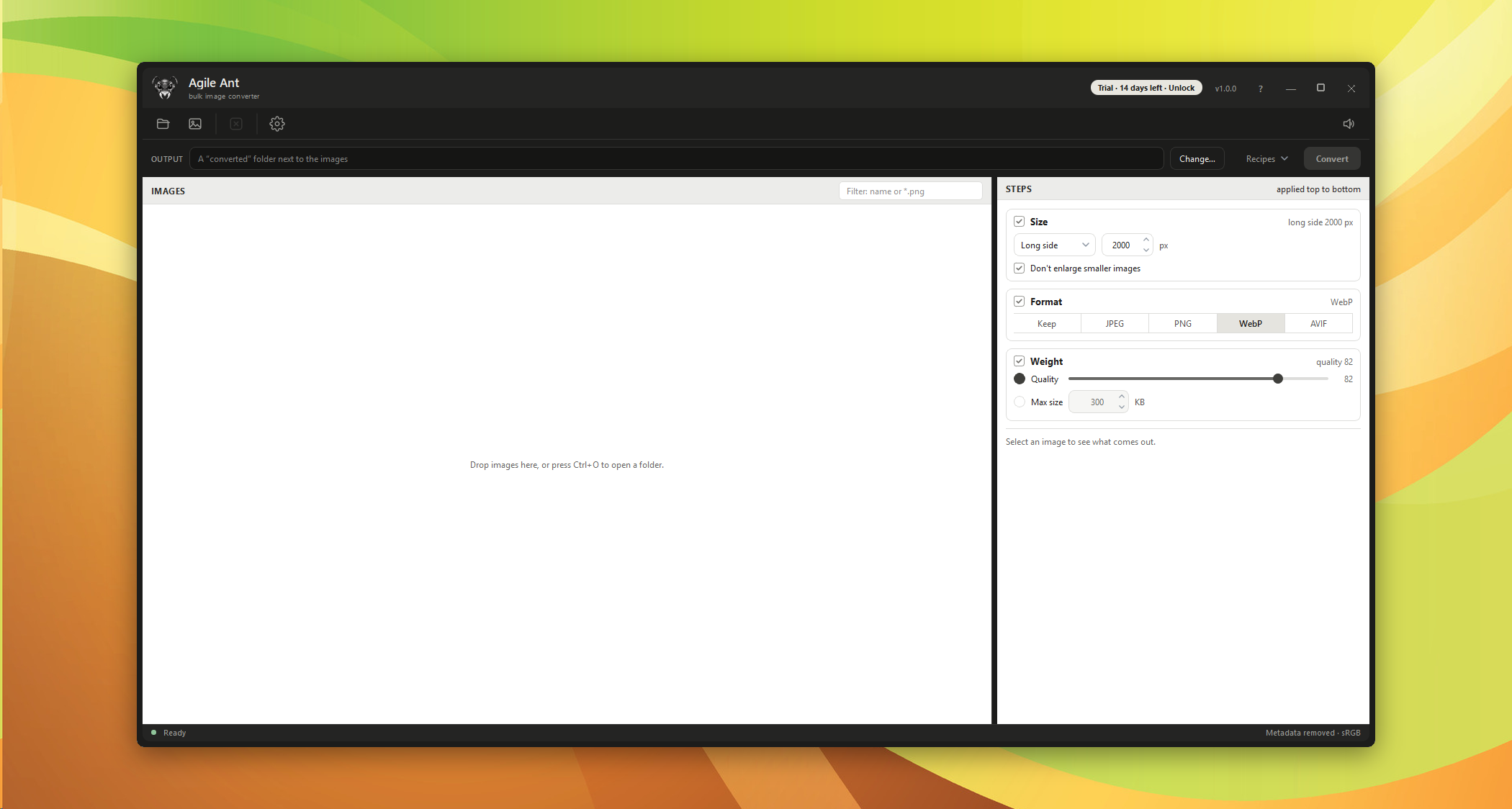
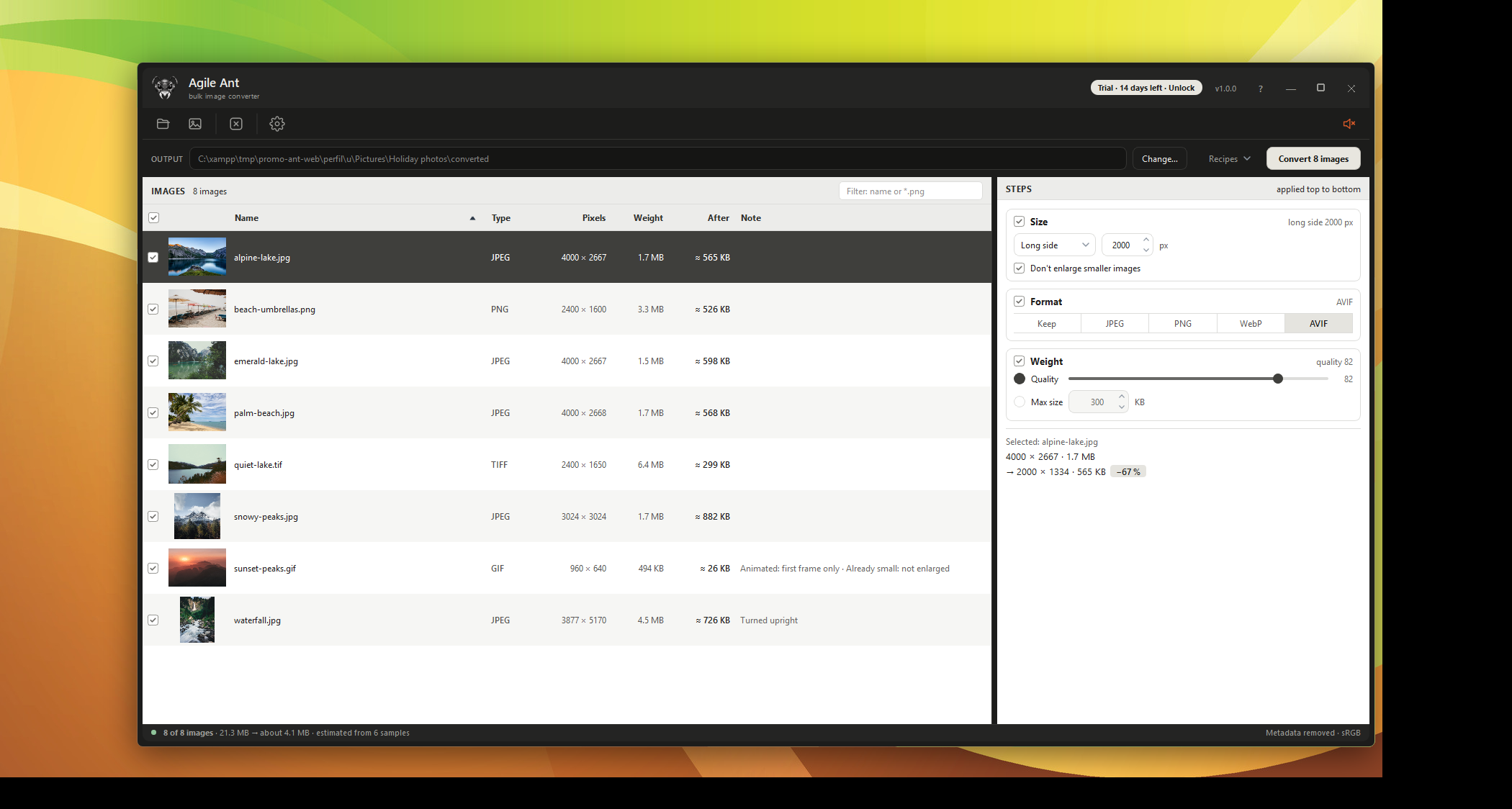
Agile Ant démarre avec un court écran d'accueil et un son, puis la fenêtre principale s'affiche. Le panneau IMAGES, à gauche, est vide et affiche Drop images here, or press Ctrl+O to open a folder. Le panneau STEPS, à droite, montre les trois cartes — Size, Format et Weight — et le bouton Convert reste désactivé tant qu'il n'y a rien à convertir.
Dans la barre de titre, une pastille affiche Trial · N days left · Unlock : les 14 premiers jours, c'est la version complète. Tu peux l'ignorer pour l'instant (plus de détails dans Paramètres). Si tu préfères démarrer en silence, le bouton haut-parleur de la barre d'outils coupe le son de démarrage. Le bouton ? de la barre de titre ouvre ce guide.
4. Fonctionnement de base
Tout le déroulement, avec un dossier de photos produit en exemple.
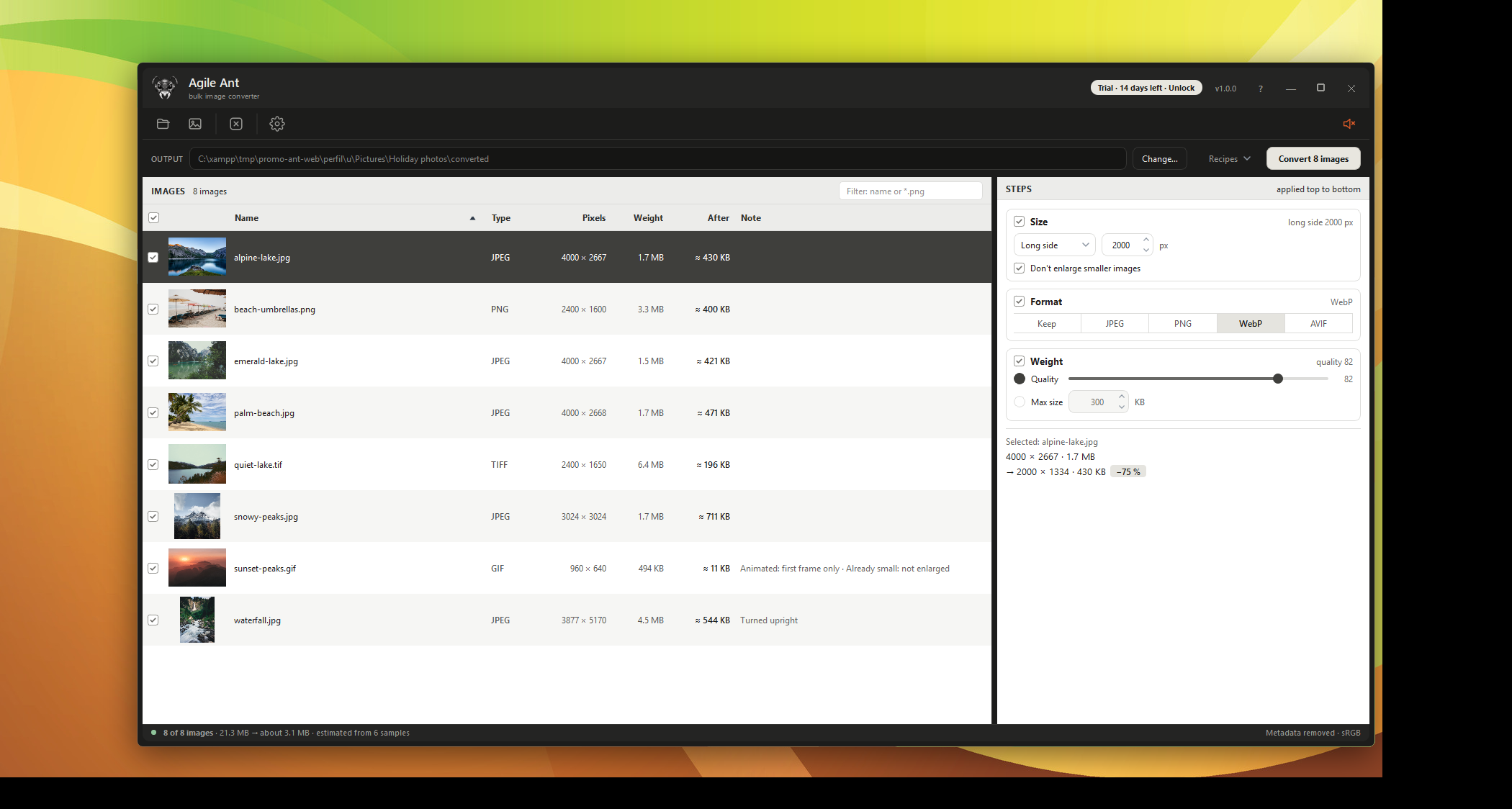
Clique sur le bouton dossier, appuie sur Ctrl O, ou glisse un dossier dans la fenêtre. Ses images apparaissent dans IMAGES dans l'ordre naturel (IMG_2 avant IMG_10), avec miniature, nom, type, dimensions en pixels et poids.
Décoche les images à laisser de côté, ou tape un nom ou un masque comme *.png; *.jpg dans le filtre. Seules les images cochées et visibles sont converties.
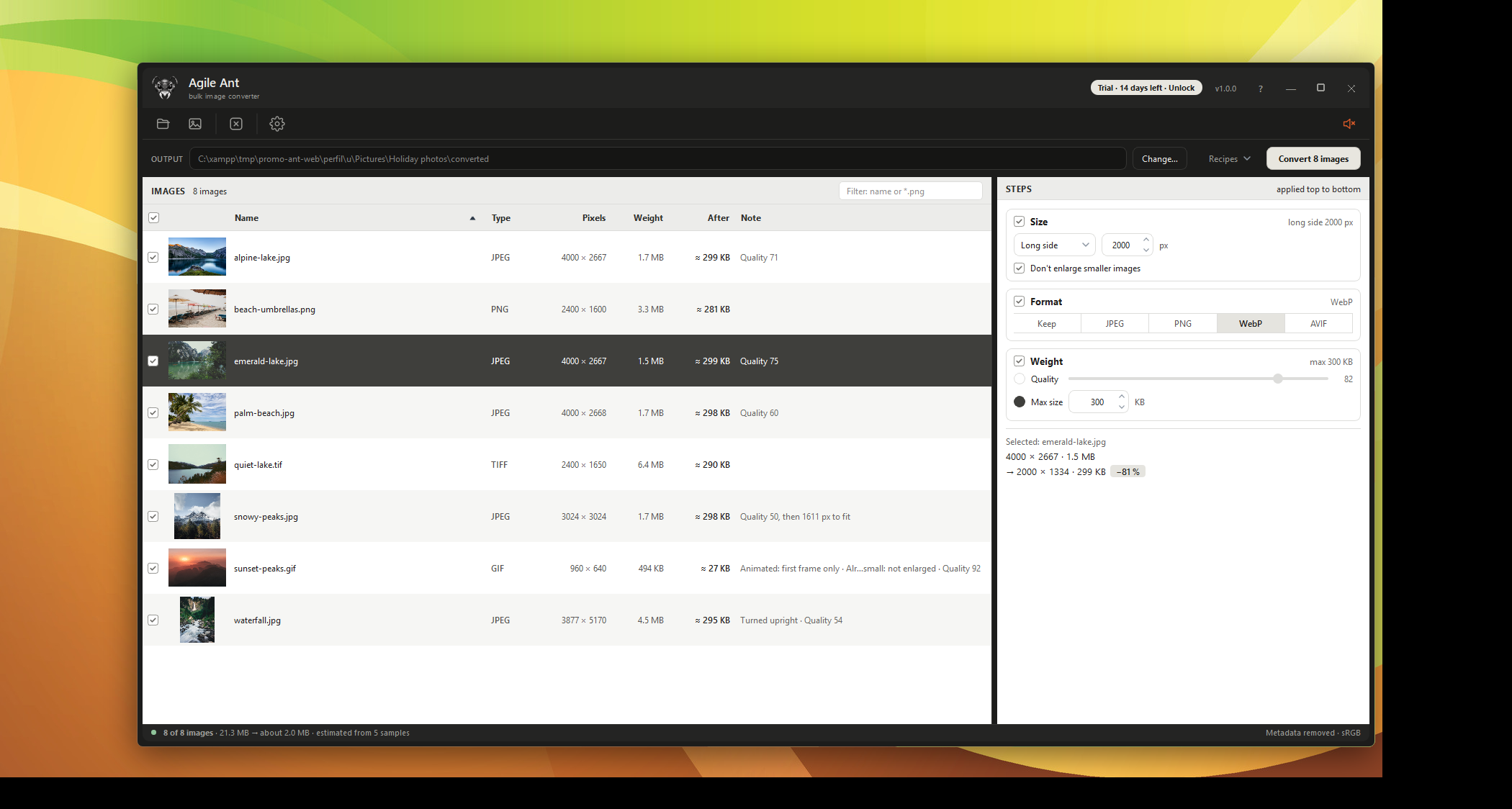
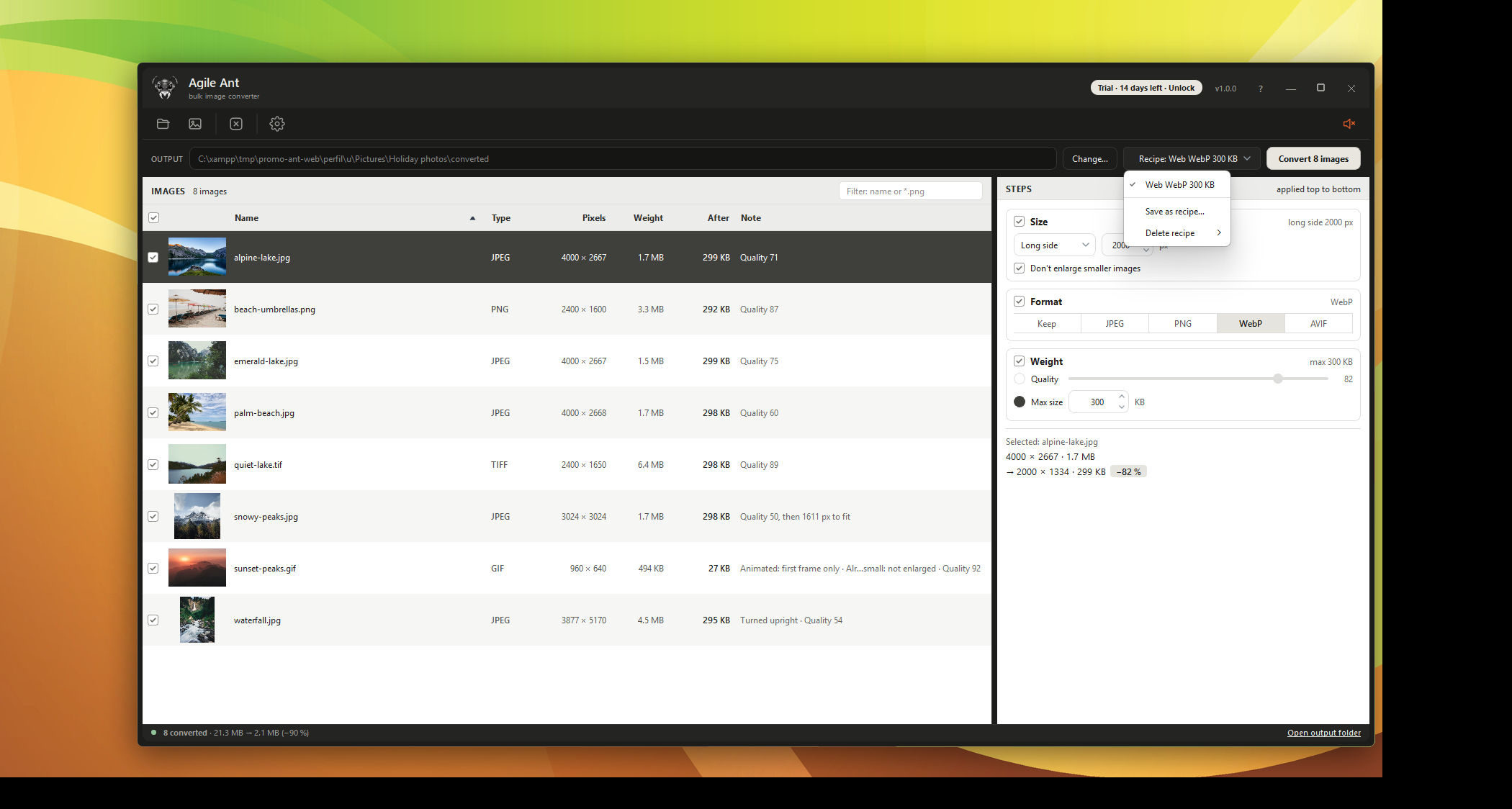
Active les cartes dont tu as besoin — par exemple Size : côté long 2000 px, Format : WebP, Weight : max 300 KB. La colonne After se remplit avec une estimation, marquée par ≈.
Clique sur une image. Sous les cartes, Selected : … affiche les dimensions et le poids qu'aura son résultat, calculés pour de bon. La barre d'état ajoute l'estimation pour tout le lot.
Clique sur Convert N images ou appuie sur Ctrl Enter. Agile Ant écrit les copies dans le dossier de sortie, la barre d'état montre la progression et, à la fin, le poids que tu as gagné.
5. Les trois étapes
Le panneau STEPS contient trois cartes, ni plus ni moins, toujours appliquées dans cet ordre : chacune part du résultat de la précédente. Chaque carte a sa case à cocher pour l'activer ou la désactiver.
📐 Size
Règle le Long side , le Width ou le Height en pixels, ou Fit inside dans un cadre largeur × hauteur. Don’t enlarge smaller images est activé par défaut, donc les petites images ne bougent pas. Le redimensionnement utilise LANCZOS.
🖼️ Format
Keep laisse chaque image dans son format, ou convertit tout en JPEG, PNG, WebP ou AVIF.
⚖️ Weight
Soit une Quality de 1 à 100, soit une Max size en KB. Avec Max size, Agile Ant baisse d'abord la qualité jusqu'à un minimum raisonnable et, si ça ne suffit pas, diminue le nombre de pixels.
Max size, en pratique
Demande 300 KB et chaque image obtient son propre résultat. La colonne Note indique ce qu'il a fallu faire, par exemple Quality 83, then 1083 px to fit : Agile Ant a d'abord baissé la qualité puis, comme ça ne suffisait pas, réduit l'image à 1083 px. Le PNG n'a pas de réglage de qualité ; avec Max size, il passe d'abord à 256 couleurs, et une note comme 256 colours te le signale. Si un fichier ne peut pas atteindre la limite même à 16 px, il apparaît dans la liste des échecs au lieu d'être écrit.
6. Ce qui arrive à chaque image
Agile Ant lit JPEG, PNG, WebP, AVIF, TIFF, BMP et GIF et écrit JPEG, PNG, WebP et AVIF. Chaque image subit quelques traitements, quelles que soient les étapes activées :
🔄 Remise à l'endroit
Agile Ant redresse les photos que le téléphone a enregistrées de travers, d'après leurs données d'orientation, et la liste indique Turned upright .
🎨 Couleurs en sRGB
Les couleurs passent en sRGB à partir du profil de chaque image. Les images CMYK et 16 bits deviennent du RGB 8 bits.
⬜ Transparence en JPEG
Le JPEG n'a pas de transparence, donc un fond blanc est ajouté derrière, mais seulement quand tu convertis en JPEG. La note indique Transparent : white background .
🎞️ GIF animé
Seule la première image est convertie, et la note indique Animated : first frame only . Les animations ne sont pas conservées.
🧹 Métadonnées retirées
EXIF, localisation GPS et XMP sont retirés des copies, sauf si tu actives Keep metadata dans Settings. La barre d'état indique ce qui a été fait : Metadata removed · sRGB .
🚫 Fichiers illisibles
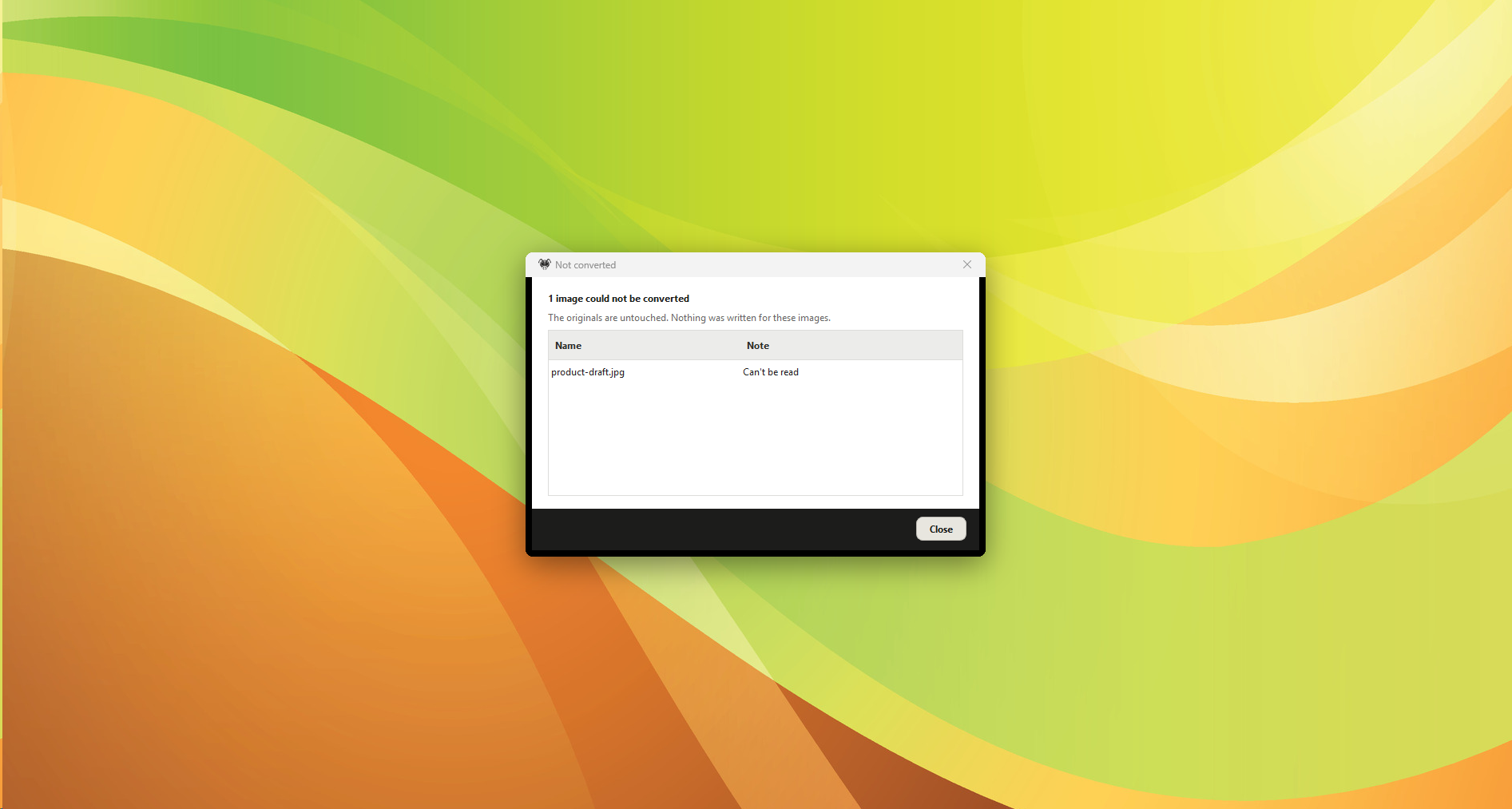
Un fichier illisible apparaît décoché, avec la note Can’t be read , sans arrêter le lot.
Il ne lit ni n'écrit le HEIC, le RAW, le PDF ni le SVG, et il ne convertit pas la vidéo.
7. Résultats et échecs
Où vont les copies
Par défaut, dans un dossier appelé converted, à côté de la première image. Il est créé au moment de la conversion, pas avant. Le champ OUTPUT et le bouton Change… te permettent de choisir un autre dossier ; un nom relatif comme web est lui aussi créé à côté des images. Les originaux ne sont jamais touchés : si un nom existe déjà dans le dossier de sortie, la copie reçoit (2), (3)… au lieu de le remplacer, et c'est pareil quand photo.png et photo.jpg deviendraient tous les deux photo.webp.
Pendant et à la fin
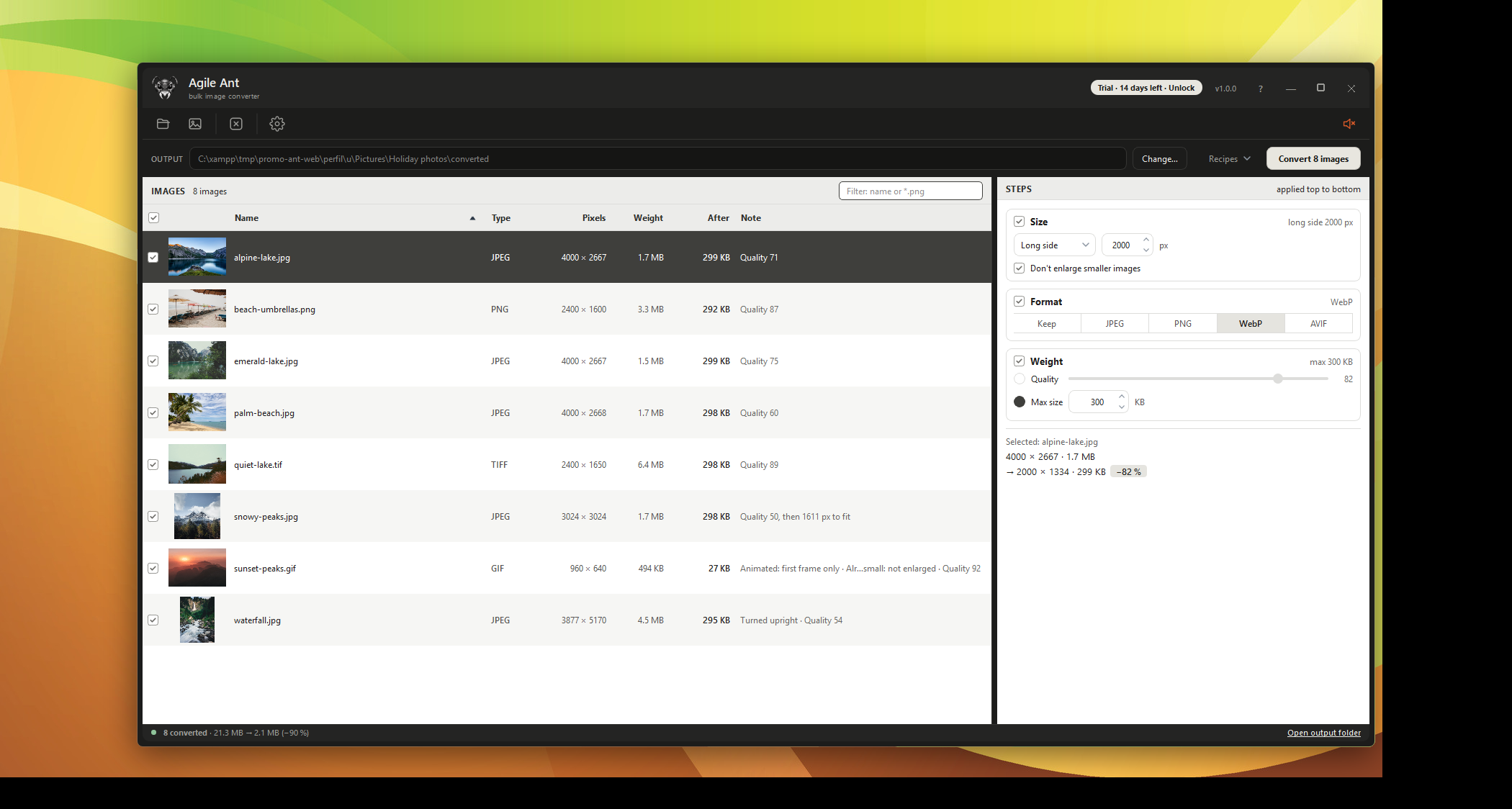
La barre d'état affiche Converting 5 of 7 avec un lien Stop. Chaque fichier est écrit en entier ou pas du tout, donc si tu arrêtes, ce qui était déjà terminé reste en place, sans fichier à moitié écrit. À la fin, tu vois une ligne comme 7 converted · 10.1 MB → 1.9 MB (−82 %), le lien Open output folder, et la colonne After passe des estimations aux poids réels.
Quand une image échoue
Le lot continue avec le reste. La barre d'état ajoute N could not be converted avec un lien Show which qui ouvre une fenêtre Not converted listant chaque fichier avec une raison en langage clair, comme Can’t be read ou Doesn’t fit in 120 KB, even at 16 px. Rien n'est écrit pour ces images et les originaux restent intacts.
8. Recettes
Si tu fais la même conversion toutes les semaines, enregistre-la. Une recette garde les trois étapes et le réglage Keep metadata sous un nom.
- Le bouton Recipes, dans la barre au-dessus de la liste, ouvre le menu. Save as recipe… demande un nom (par exemple Web · WebP 300 KB) ; enregistrer sous un nom déjà utilisé remplace cette recette.
- Choisis une recette enregistrée dans le même menu pour l'appliquer. Le bouton affiche alors Recipe : <name>.
- Delete recipe en supprime une, après confirmation.
- Même sans recette, Agile Ant retient les derniers réglages utilisés et s'ouvre donc comme tu l'as laissé.
9. Paramètres et configuration
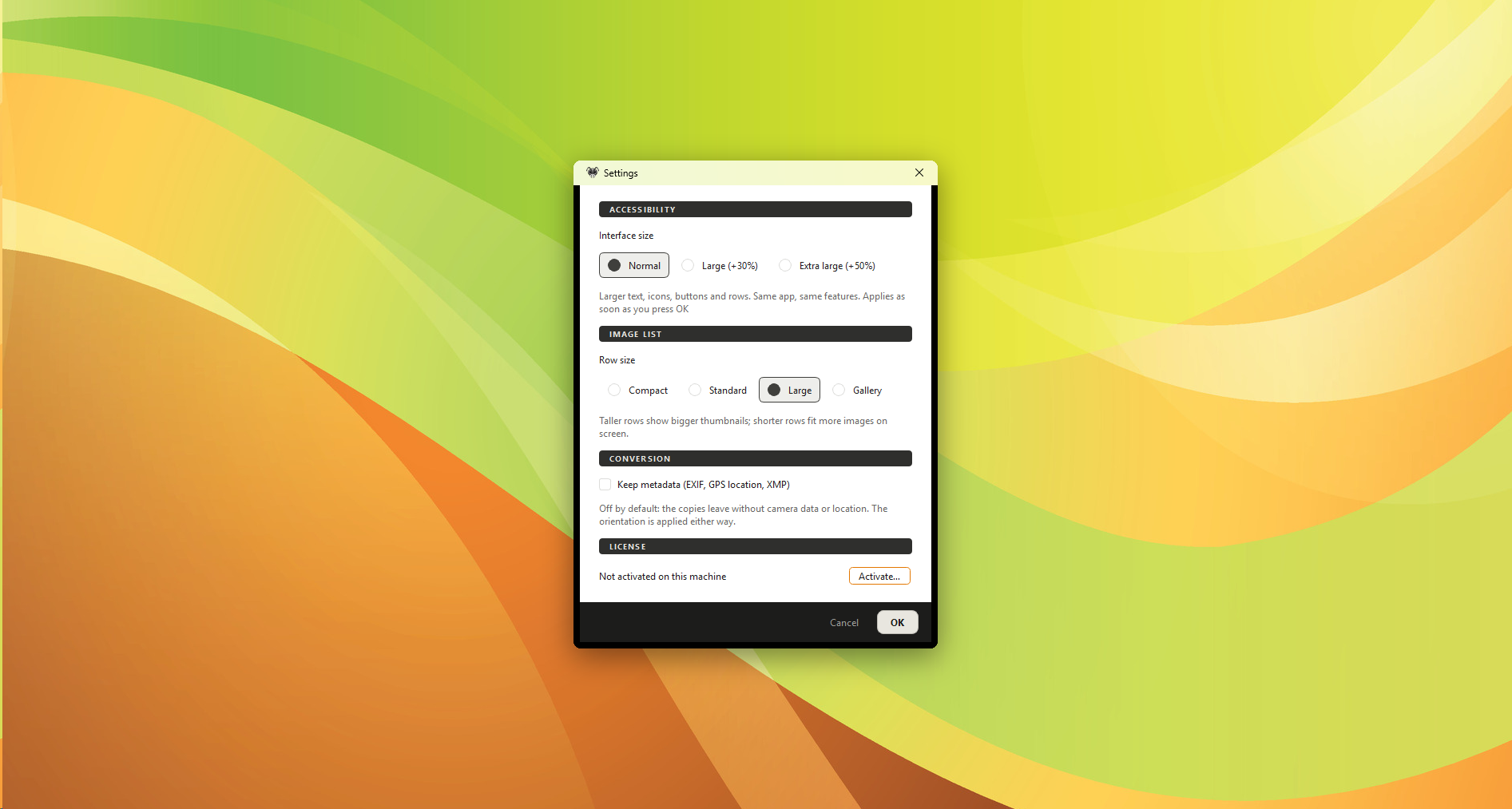
Le bouton engrenage de la barre d'outils ouvre Settings. Les changements s'appliquent quand tu cliques sur OK.
- Interface size — Normal, Large (+30 %) ou Extra large (+50 %). Le texte, les icônes, les boutons et les lignes grandissent ensemble.
- Row size — la hauteur des lignes dans la liste d'images : Compact (28 px), Standard (44 px, la valeur par défaut), Large (72 px) ou Gallery (144 px). Plus les lignes sont hautes, plus les miniatures sont grandes ; plus elles sont basses, plus il tient d'images à l'écran.
- Keep metadata — EXIF, localisation GPS et XMP restent dans les copies. Désactivé par défaut. L'orientation est appliquée dans tous les cas.
- License — indique si cet ordinateur est activé, avec des boutons pour l'activer ou le désactiver.
Deux autres commandes se trouvent dans la barre d'outils : le bouton haut-parleur coupe le son de démarrage, et Start over vide la liste d'images (les étapes restent comme elles étaient). Double-cliquer sur une ligne ouvre cette image dans la visionneuse par défaut de ton système.
Les 14 premiers jours et la version gratuite
Agile Ant est gratuit à télécharger, sans compte ni carte. Les 14 premiers jours, c'est la version complète. Ensuite, il continue de fonctionner en version gratuite, avec une limite de 200 images par mois civil ; la pastille de la barre de titre indique combien il en reste. La licence Animal Tools (19,99 €, en un seul paiement, qui n'expire pas) lève la limite. Tu peux entrer ta clé dans Settings, ou depuis la pastille Unlock.
10. Astuces
- Teste d'abord sur deux images. Décoche tout sauf deux ou trois, regarde la ligne Selected et la colonne After, et ne convertis le dossier entier qu'ensuite.
- Utilise Max size pour les plateformes avec une limite. Règle le KB et lis la colonne Note pour voir ce qu'il a fallu à chaque image, au lieu de deviner une qualité.
- Ajoute des images depuis plusieurs endroits. Ctrl Shift O et le glisser-déposer ajoutent à la liste ; Ctrl O la remplace par un nouveau dossier.
- Filtre, puis convertis. Seules les images visibles et cochées sont converties, donc
*.pngdans le filtre ne convertit que les PNG. - Convertis deux fois sans crainte. Un second passage ajoute
(2)aux noms au lieu de remplacer les premiers résultats.
Tous les raccourcis sont listés dans Raccourcis clavier.
11. FAQ
Peut-il écraser mes originaux pour gagner de la place ?
Non, et il n'y a pas d'option pour ça. Les copies converties vont toujours dans un autre dossier, un mauvais réglage ne peut donc pas abîmer la bonne photo.
Peut-il ouvrir des photos HEIC ou RAW, ou écrire du PDF ou du SVG ?
Non. Il lit JPEG, PNG, WebP, AVIF, TIFF, BMP et GIF, et écrit JPEG, PNG, WebP et AVIF. Il ne convertit pas la vidéo non plus.
Les GIF animés gardent-ils leur animation ?
Non. Il prend la première image et le signale dans la colonne Note, pour que tu le saches avant de convertir plutôt qu'après.
Peut-il recadrer, retoucher, ajouter un filigrane ou retirer un arrière-plan ?
Non. Il redimensionne, change le format et compresse ; ce n'est pas un éditeur. Il n'a pas non plus de ligne de commande ni d'automatisation : pour les tâches répétitives, il y a les recettes enregistrées.
Envoie-t-il mes images quelque part ?
Non. Les images ne quittent jamais ton ordinateur. Deux choses sortent tout de même : la vérification de la licence et de l'essai, et la vérification « une nouvelle version existe-t-elle ? » au démarrage de l'app.
Peut-il aussi renommer les fichiers ?
Seulement pour éviter d'écraser : il ajoute un numéro quand un nom existe déjà. Pour un vrai renommage (préfixe, numérotation, rechercher-remplacer), utilise Orderly Owl (gratuit) sur le dossier, avant ou après la conversion.
12. Raccourcis clavier
Ouvrir des images
| Action | Touche |
|---|---|
| Ouvrir un dossier remplace la liste actuelle | Ctrl O |
| Ajouter des images ajoute à la liste actuelle | Ctrl Shift O |
Convertir
| Action | Touche |
|---|---|
| Convertir les images cochées | Ctrl Enter fonctionne avec la touche Entrée principale et celle du pavé numérique |
Sans raccourci
| Action | Comment |
|---|---|
| Start over | Bouton de la barre d'outils |
| Settings | Bouton engrenage de la barre d'outils |
| Recipes | Bouton Recipes au-dessus de la liste |
| Arrêter une conversion en cours | Lien Stop dans la barre d'état |
| Ouvrir une image dans la visionneuse du système | Double-clique sur sa ligne |
Prêt à l'installer ?
Gratuit à télécharger, sans compte. Les 14 premiers jours, c'est la version complète.
Voir la fiche d'Agile Ant →