🌋 The Stromboli Project
Gratuit 🪟 Windows

Orderly Owl Bulk File Renamer

Vois chaque nouveau nom avant que le moindre fichier ne change.

Ouvre un dossier, ajoute les étapes qu'il te faut (un nouveau nom, un numéro, un préfixe) et le nouveau nom s'affiche à côté de chaque fichier. Un clic les renomme tous, et un autre les remet comme avant.

Aucun compte, aucun e-mail, aucune clé de licence. Orderly Owl est gratuit, et il le reste.

Version de bureau Windows

Windows peut afficher un avertissement SmartScreen au premier lancement — clique sur Informations complémentaires → Exécuter quand même.

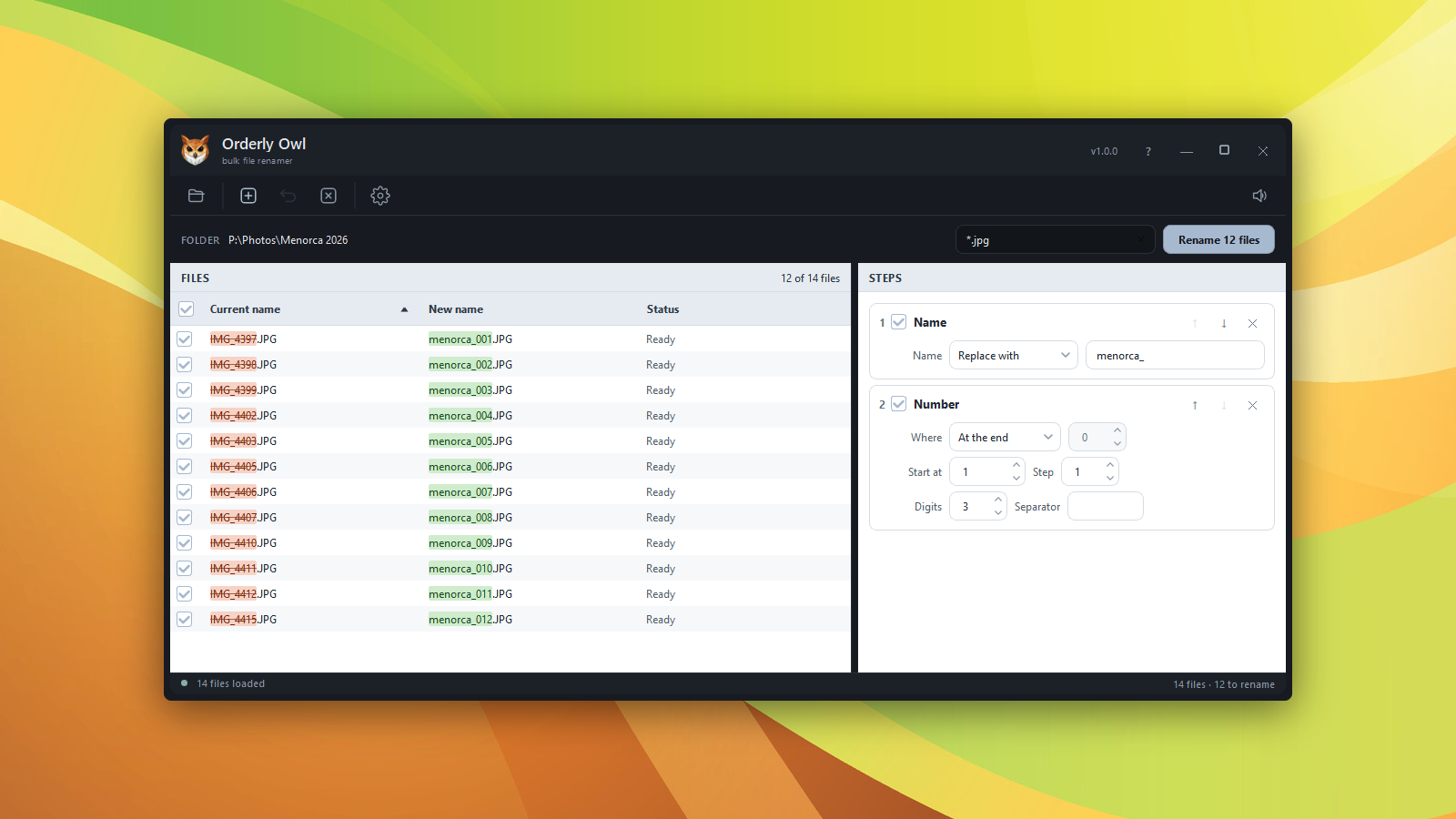
Orderly Owl avec un dossier de photos de vacances ouvert : chaque nom IMG est barré à gauche, et son nouveau nom, de menorca_001 à menorca_012, apparaît marqué à droite, près des deux étapes qui le construisent.
Transforme IMG_4397 en menorca_001 et vois chaque nouveau nom avant que le moindre fichier ne change.

Orderly Owl renomme tout un dossier en une fois, et te montre chaque nouveau nom avant que rien ne change sur le disque.

Fonctionnalités

Six types d'étapes, un aperçu directement dans la liste, et un retour en arrière possible.

Tu n'ajoutes que les étapes utiles.

  • Nom, Remplacer, Casse, Retirer, Ajouter et Numéroter
  • Remplacer peut respecter la casse ou ne toucher que la première occurrence
  • Elles s'exécutent de haut en bas, dans l'ordre où tu les vois
  • Désactive une étape sans la supprimer
  • Monte-la ou descends-la, ou repars de zéro

L'aperçu, c'est la liste.

  • Ce qui part est barré dans le nom actuel
  • Ce qui arrive est marqué dans le nouveau nom
  • Un statut pour chaque fichier
  • Tri sur n'importe quelle colonne, en ordre naturel (IMG_2 avant IMG_10)
  • Trois tailles d'interface (Normal, +30 %, +50 %) dans les Réglages

Des numéros qui suivent la liste.

  • Au début, à la fin ou à une position précise
  • Point de départ, pas, zéros de tête et séparateur
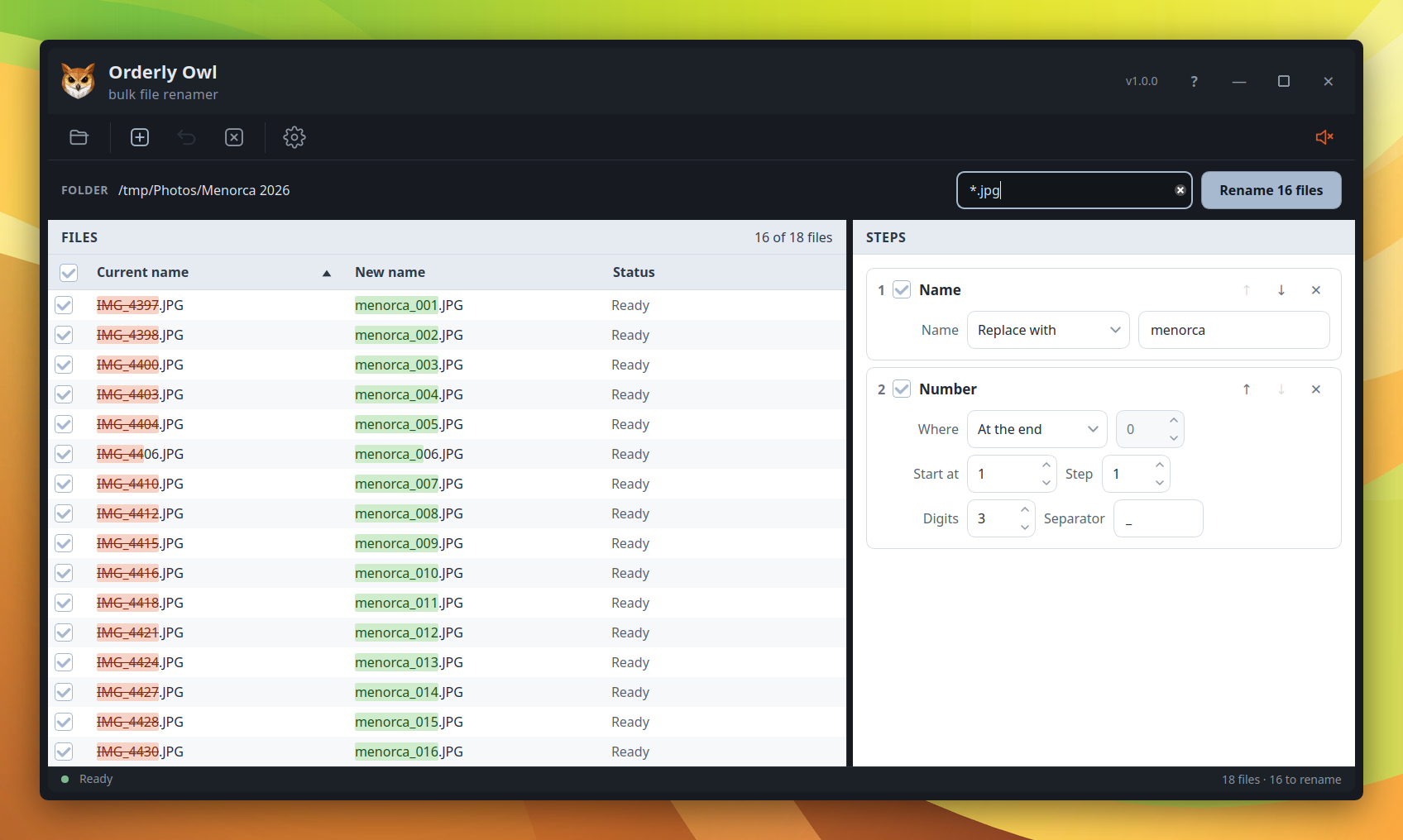
  • Filtre avec des masques comme *.jpg;*.png
  • Les fichiers décochés gardent leur nom et sont ignorés par la numérotation
  • Une case dans l'en-tête de la liste coche ou décoche d'un coup tous les fichiers visibles ; elle est à moitié cochée quand la sélection est mixte

Les problèmes d'abord, Annuler après.

  • Noms en double et noms déjà présents dans le dossier
  • Caractères et noms que Windows n'autorise pas
  • Rien n'est renommé avant que chaque problème soit résolu
  • Annule le dernier renommage en un clic ou avec Ctrl+Z
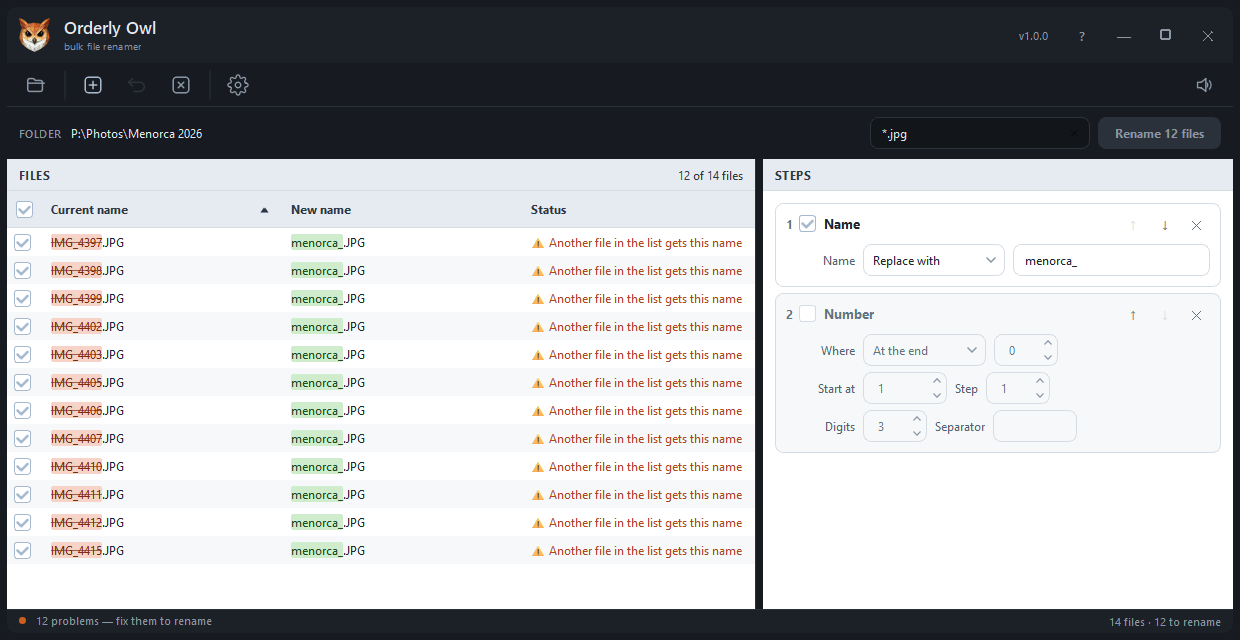
Orderly Owl bloquant un renommage : avec l'étape Numéroter désactivée, toutes les photos auraient le même nom, donc chaque ligne indique qu'un autre fichier de la liste porte déjà ce nom et le bouton Renommer est grisé.
Deux fichiers sur le point de porter le même nom ? Orderly Owl t'arrête avant tout renommage.

Ce que tu obtiens

Trois cents photos renommées, sans mauvaise surprise.

Chaque nouveau nom, à l'avance

Le nouveau nom se place à côté de l'ancien pendant que tu tapes, avec le changement marqué. Ce que tu vois dans la liste, c'est exactement ce qui sera renommé.

Les erreurs bloquées avant d'arriver

Deux fichiers avec le même nom, un caractère que Windows rejette, un nom trop long : la ligne concernée le signale, et le bouton Renommer reste grisé.

Un clic pour revenir en arrière

Pas de boîte de dialogue de confirmation. Si le résultat n'est pas celui que tu voulais, Annuler remet le dernier renommage à sa place, fichier par fichier.

Ce qui fait la différence

Orderly Owl renomme tout un dossier de fichiers en une fois, et tu vois chaque nouveau nom avant que le moindre fichier ne change. Ajoute uniquement les étapes dont tu as besoin (remplacer, numéroter, changer la casse), et il te signale les conflits avant qu'ils se produisent. Une erreur ? Un clic, et tout redevient comme avant.

— Javier, The Stromboli Project
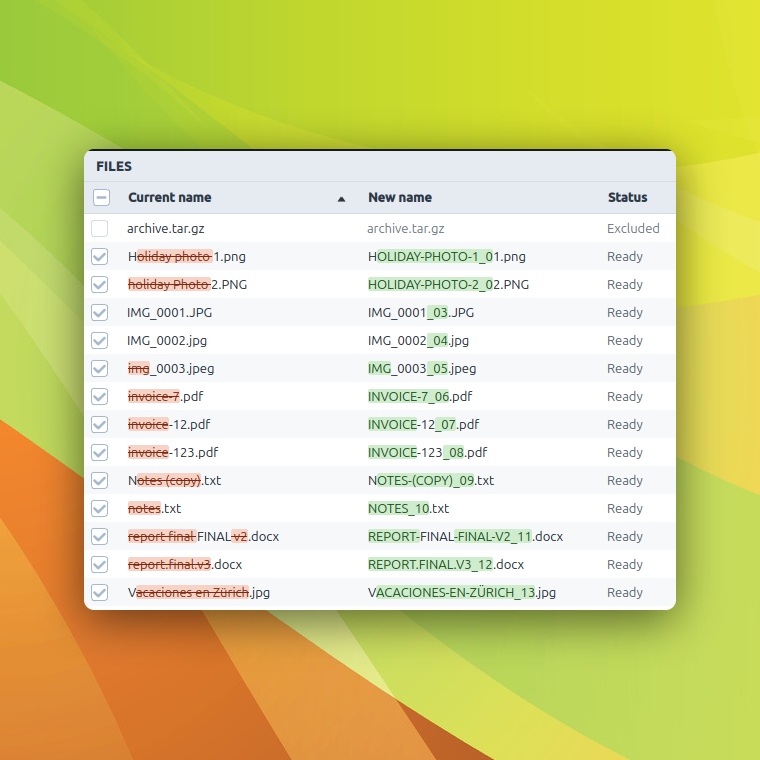
Orderly Owl prévisualisant chaque nouveau nom avant tout renommage : ce qui disparaît barré en rouge, ce qui arrive surligné en vert.
Barré en rouge, surligné en vert : tu sais exactement ce qui va changer avant même de cliquer.

Où il a sa place

Pour le dossier que tu comptes toujours ranger.

C'est le bon outil quand…

  • l'appareil photo a nommé trois cents photos IMG_4397.JPG et tu veux menorca_001
  • un dossier d'épisodes, de factures ou d'enregistrements demande un nommage cohérent
  • tu veux voir le résultat avant de valider
  • tu ne veux pas y passer plus de deux minutes

Ce qu'il lui faut

  • Windows, 64 bits. Un installateur Windows signé ou un zip portable
  • Linux : paquets expérimentaux, .deb et AppImage. Aucune version macOS
  • Aucun compte ni clé. Il s'ouvre sur une liste vide, prêt pour un dossier
  • Local. Tes fichiers sont renommés sur place ; rien n'est envoyé en ligne

Comment ça se passe

Ouvrir, ajouter une étape, vérifier, renommer.

La fenêtre s'ouvre sur la liste, sans rien d'autre. Chaque option que tu vois est une option que tu as ajoutée, donc rien à désactiver avant de commencer.

  • Chaque fichier coché est renommé, inutile de les sélectionner d'abord
  • Échanger deux noms ou ne changer que la casse fonctionne sans souci
Étape 1 · Ouvrir Ouvre un dossier avec Ctrl+O, ou dépose un dossier ou des fichiers sur la fenêtre.
Étape 2 · Ajouter des étapes Ajouter une étape (Ctrl+N) : un nouveau nom, un numéro, un préfixe. Chacune apparaît dans la liste au fur et à mesure que tu tapes.
Étape 3 · Vérifier Décoche ce qui doit rester tel quel, et corrige ce que signale la colonne Statut.
Étape 4 · Renommer Renommer N fichiers (Ctrl+Entrée). Tu as changé d'avis ? Annuler, ou Ctrl+Z.

Comparé

Deux renommeurs bien connus, et ce qu'Orderly Owl fait autrement.

Bulk Rename Utility répartit ses options en quatorze sections numérotées ; PowerRename est le chercher-remplacer de Microsoft, qui s'ouvre depuis le menu contextuel de l'Explorateur. Les lignes où les trois font pareil (un aperçu avant de renommer, la numérotation) sont laissées de côté : elles ne sont pas une raison de choisir l'un plutôt que l'autre.

Orderly Owl comparé à Bulk Rename Utility et à PowerRename
Orderly OwlGratuit · source fermée Bulk Rename UtilityGratuit pour un usage personnel · source fermée PowerRenameGratuit · code ouvert
Ce qu'il fait
Renomme chaque fichier de la liste, sauf si tu le décoches ✓Pas besoin de les sélectionner avant ✕Renomme les fichiers que tu sélectionnes ✓Décoche ceux à ignorer
Préfixer, insérer ou tronquer sans expression régulière ✓Une étape pour chacun ✓Sections Add et Remove ✕Se fait avec une expression régulière
S'ouvre depuis le menu contextuel de l'Explorateur ✕Ouvre un dossier ou dépose des fichiers ✓ ✓
Ce que ça coûte, ce que ça inclut
Prix pour un usage professionnel Gratuit 92,95 $US par ordinateur, paiement unique Gratuit
Fait partie d'une série d'outils au même aspect et au même fonctionnement ✓Un des outils d'Animal Tools ✕Produit indépendant ✓Un des PowerToys
Code ouvert ✕ ✕ ✓Licence MIT
Ce qu'il laisse volontairement de côté
Expressions régulières —Un simple chercher-remplacer à la place ✓ ✓
Renomme les dossiers et entre dans les sous-dossiers —Les fichiers d'un seul dossier à la fois ✓ ✓
Noms à partir des métadonnées photo ou musique — ✓EXIF et ID3 ✓Photos uniquement : EXIF et XMP
Change l'extension du fichier —Une nouvelle extension ne convertit pas le fichier ✓ ✓

✓inclus✕non disponible—volontairement exclu

Comparaison basée sur les pages publiées de chaque produit (bulkrenameutility.co.uk et son manuel de la version 4.1.1 pour Bulk Rename Utility, learn.microsoft.com et le dépôt PowerToys sur github.com pour PowerRename), vérifiée le 2026-10-15, par rapport à la licence commerciale pour un ordinateur de Bulk Rename Utility et à PowerRename tel que publié dans Microsoft PowerToys. Les fonctionnalités et les prix changent : vérifie leurs sites pour les détails actuels. The Stromboli Project est un projet indépendant, ni affilié, ni approuvé, ni parrainé par TGRMN Software ou Microsoft Corporation. Tous les noms de produits sont des marques déposées de leurs propriétaires respectifs.

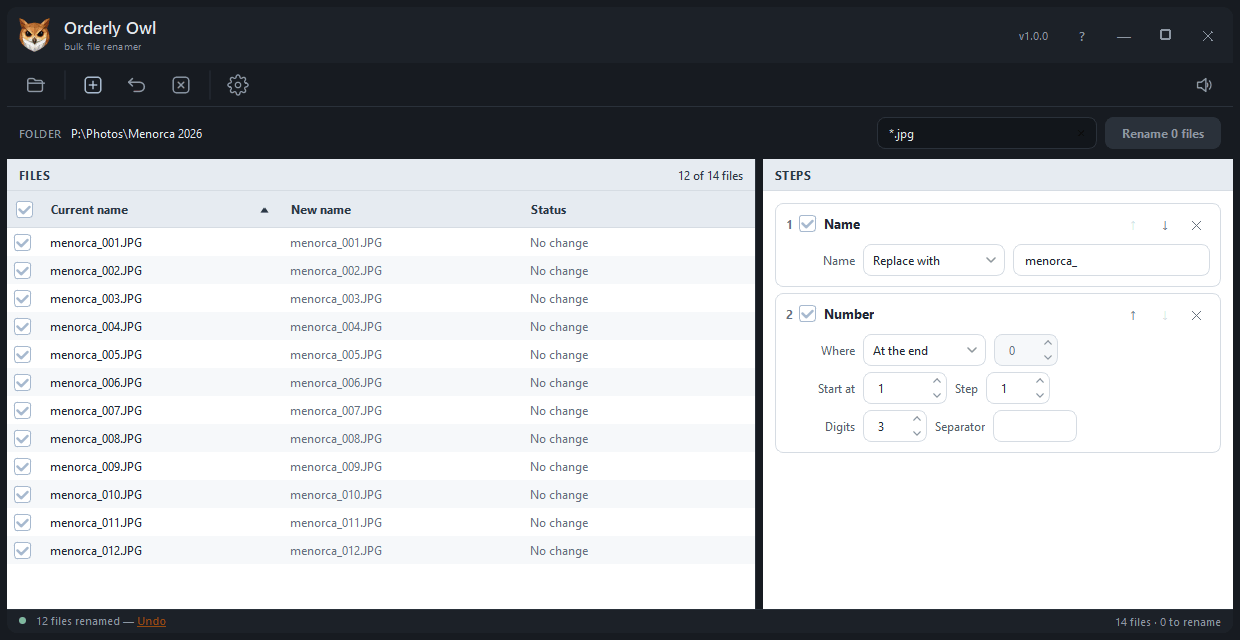
Orderly Owl juste après avoir renommé douze photos en menorca_001 à menorca_012, avec la barre de statut proposant Annuler.
Douze photos renommées en un clic, avec Annuler à portée de clic si tu changes d'avis.

À qui ça s'adresse

À tous ceux qui rentrent de voyage avec un appareil photo plein de fichiers IMG.

Ou avec un dossier d'épisodes, de factures ou de notes vocales nommés n'importe comment. Tu l'ouvres, tu ajoutes deux étapes et les noms s'alignent, sans passer par un manuel. Le guide détaille chaque étape et ce que signifie la colonne Statut.

Lire le guide complet →

Ce qu'il laisse de côté

Un seul dossier et du texte brut, par choix.

  • Pas de changement d'extension : une étape ne touche jamais à .JPG, parce qu'une nouvelle extension ne convertit pas le fichier
  • Pas de sous-dossiers ni de renommage de dossiers
  • Pas d'expressions régulières, de dates de photo ou de métadonnées musicales : le chercher-remplacer se fait en texte brut
  • Pas de copie ni de déplacement vers un autre dossier
  • Pas d'historique : Annuler ne couvre que le dernier renommage tant que le dossier reste ouvert

Dans l'application

Plus de captures

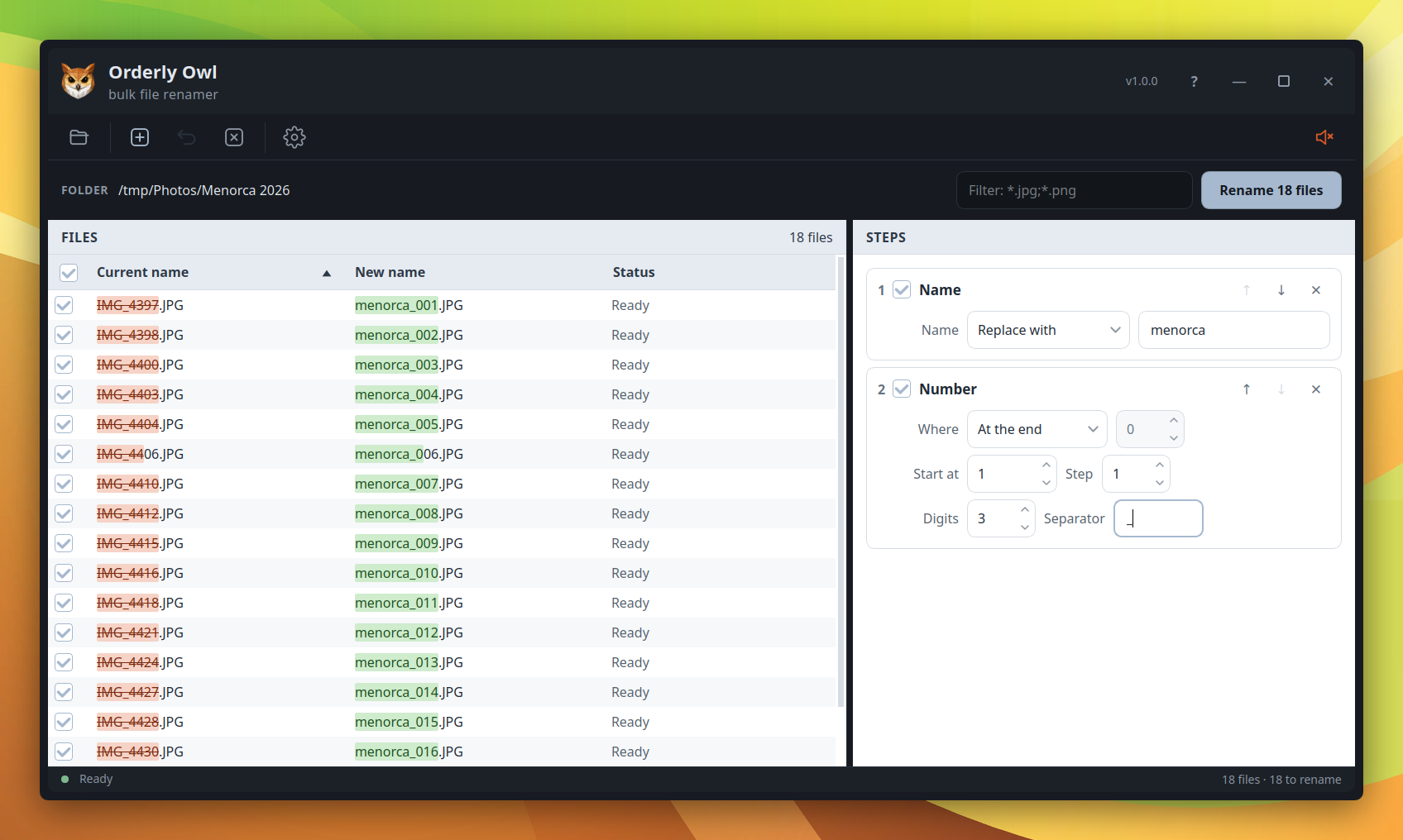
Deux étapes enchaînées, Nom et Numéro : seize photos de vacances deviennent menorca_001 à menorca_016, l'ancien nom barré et le nouveau surligné
Filtre par type : *.jpg garde les 16 photos dans la liste et laisse les deux vidéos hors du renommage
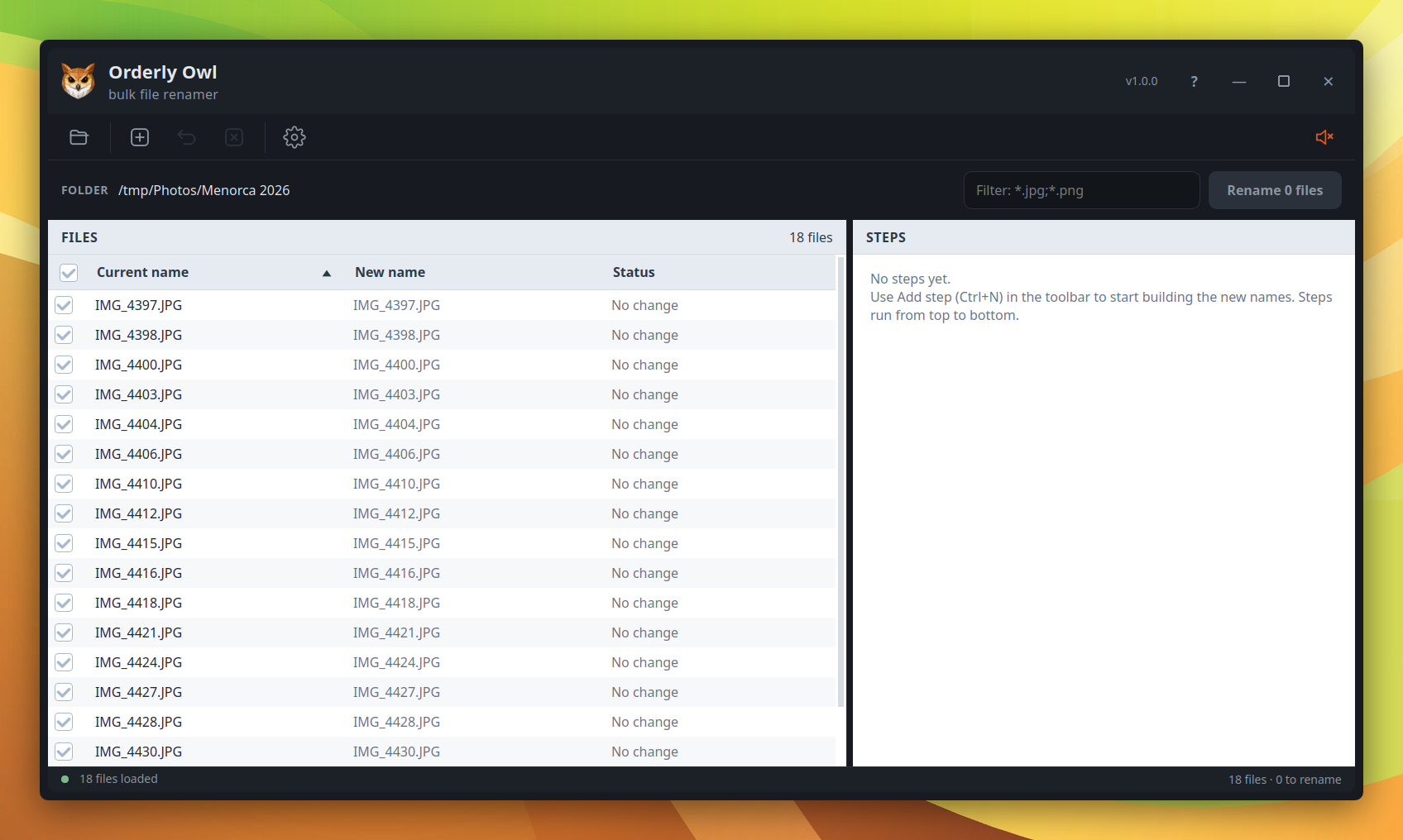
Un dossier qui vient de s'ouvrir : 18 fichiers de l'appareil photo en ordre naturel, rien n'est encore renommé
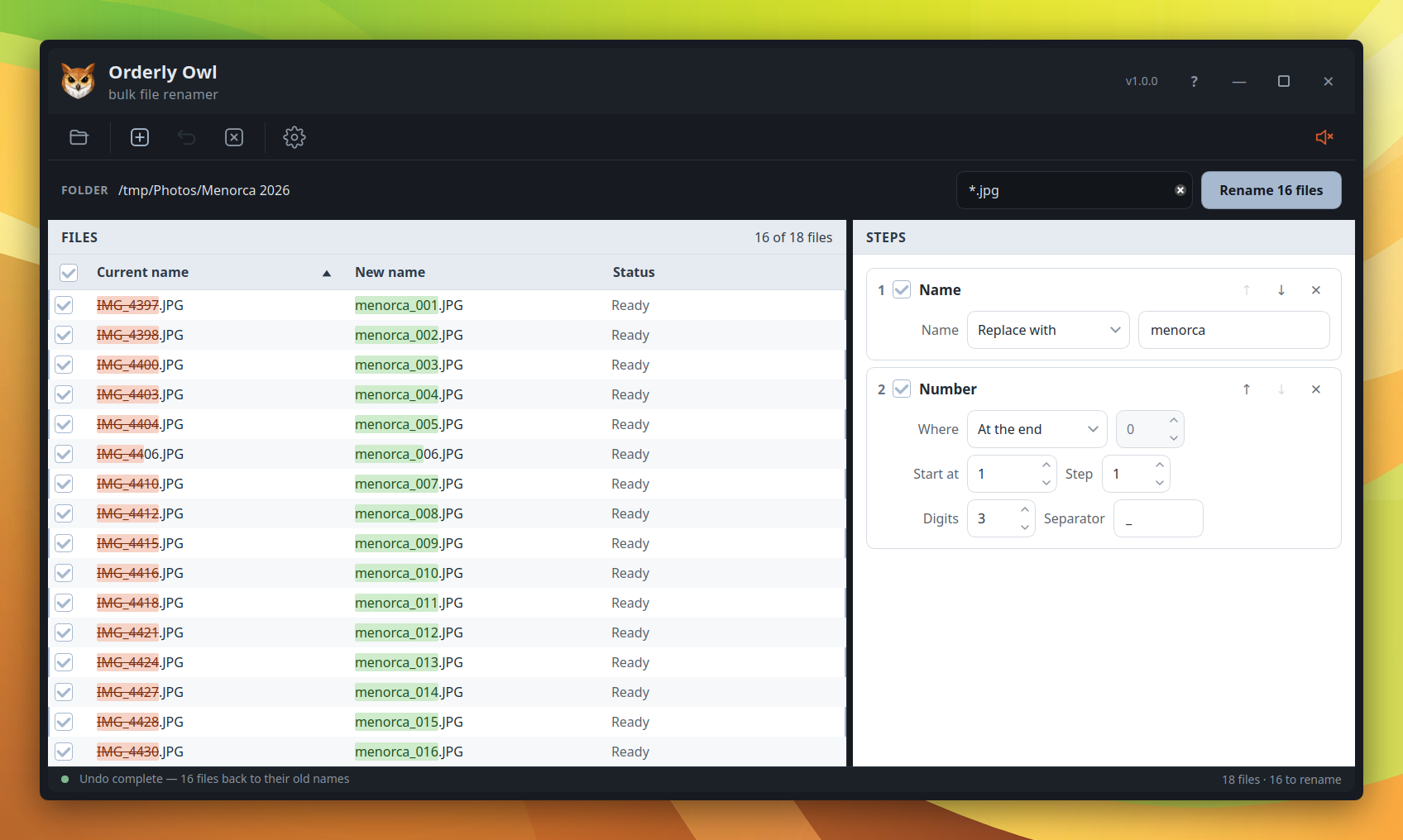
Annulation terminée : les seize fichiers ont retrouvé leur ancien nom, et les étapes sont toujours là pour les ajuster