Guide complet
Orderly Owl
Ouvre un dossier, ajoute les étapes voulues et regarde chaque nouveau nom s'afficher à côté de l'ancien. Un clic pour tout renommer, un autre pour tout annuler.

1. Qu'est-ce qu'Orderly Owl ?
Tu rentres de vacances avec trois cents photos appelées IMG_4397.JPG, IMG_4398.JPG et ainsi de suite, et tu les voudrais en menorca_001.JPG. Les renommer un par un te prendrait un après-midi. Orderly Owl s'en occupe en deux temps : tu ouvres le dossier, tu lui indiques à quoi doit ressembler le nouveau nom, et tous les fichiers le reçoivent d'un coup.
Tu construis le nouveau nom avec des étapes ajoutées une à une : remplacer le nom par un texte, chercher et remplacer, changer la casse, retirer des caractères, ajouter un préfixe ou un suffixe, numéroter les fichiers. Rien d'autre à l'écran. Chaque étape affiche son effet dans la liste pendant que tu tapes : tu vois donc exactement ce qui va se passer avant que le disque ne bouge, et si le résultat ne te convient pas, Annuler remet tout comme avant.
Il s'adresse à toute personne qui a un dossier de photos, d'épisodes, de factures ou de notes vocales nommés n'importe comment et veut le remettre en ordre en quelques minutes, sans lire de manuel.
2. Installation
Va sur thestromboliproject.com/tools/orderly-owl/ et télécharge l'installateur Windows (ou le zip portable), ou la version Linux (.deb ou AppImage) depuis Téléchargements. C'est gratuit, sans compte ni e-mail.
Double-clique dessus et suis les instructions. Il s'installe pour ton compte utilisateur, dans ton dossier AppData, et peut ajouter un raccourci sur le bureau si tu coches l'option.
Ouvre le menu Démarrer et tape rename ou owl : le raccourci s'appelle Orderly Owl - Bulk File Renamer. Sur Linux, le .deb ajoute Orderly Owl au menu des applications ; l'AppImage se lance une fois rendue exécutable (chmod +x).
3. Premier lancement
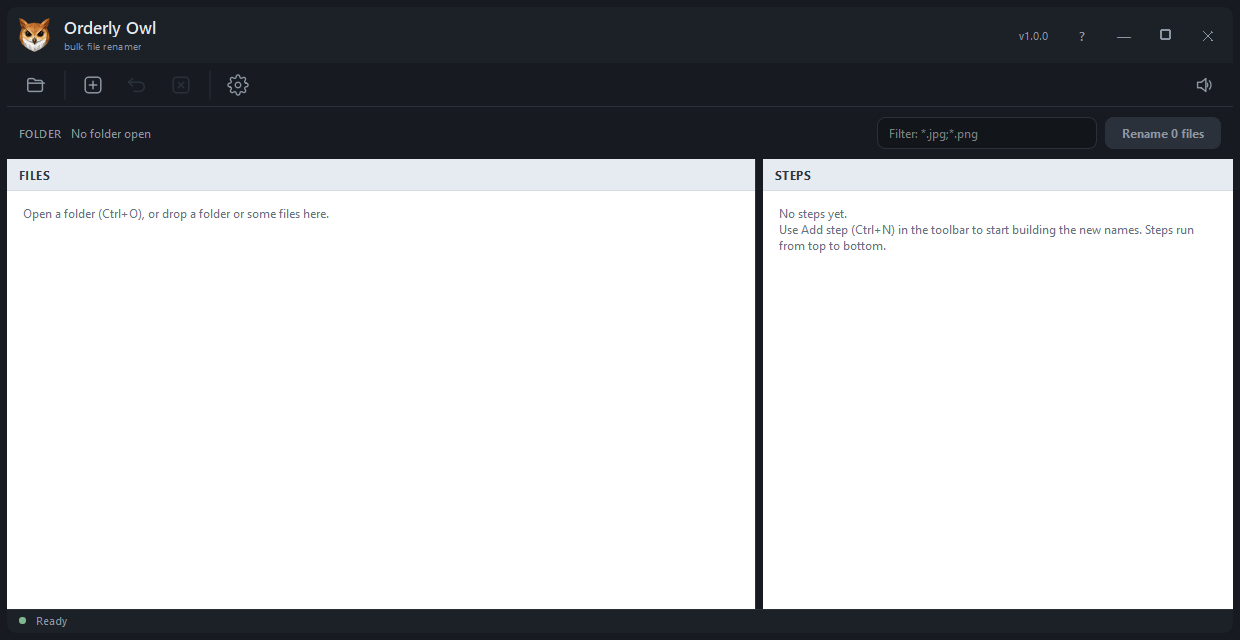
Orderly Owl démarre sur un bref écran d'accueil (le hibou et un hululement), puis affiche la fenêtre principale. Elle est volontairement sobre : à gauche, FILES, qui attend un dossier ; à droite, STEPS, encore vide. Au-dessus se trouvent la barre d'outils, puis une barre avec le dossier ouvert, une case de filtre et le bouton Rename.
Pour démarrer en silence, clique sur le bouton haut-parleur, tout à droite de la barre d'outils. Il coupe le son de démarrage et mémorise ton choix. Le bouton ? de la barre de titre ouvre ce guide.
4. Fonctionnement de base
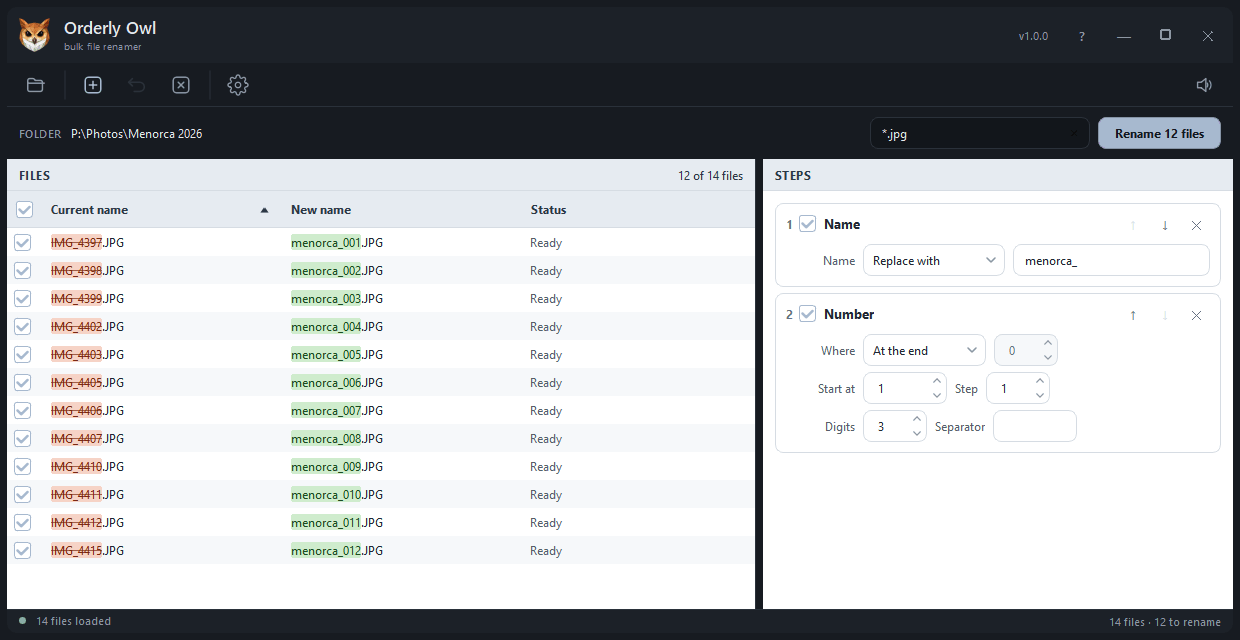
Voici le parcours complet, avec les photos de vacances en exemple : transformer IMG_4397.JPG et compagnie en menorca_001.JPG, menorca_002.JPG…
Clique sur le bouton dossier ou appuie sur Ctrl O, ou dépose le dossier sur la fenêtre. Ses fichiers apparaissent dans FILES, dans l'ordre naturel : IMG_2 vient avant IMG_10.
Appuie sur Ctrl N (ou le bouton Add step) et choisis Name. Elle se met sur Replace with et place le curseur dans la case : tape menorca_.
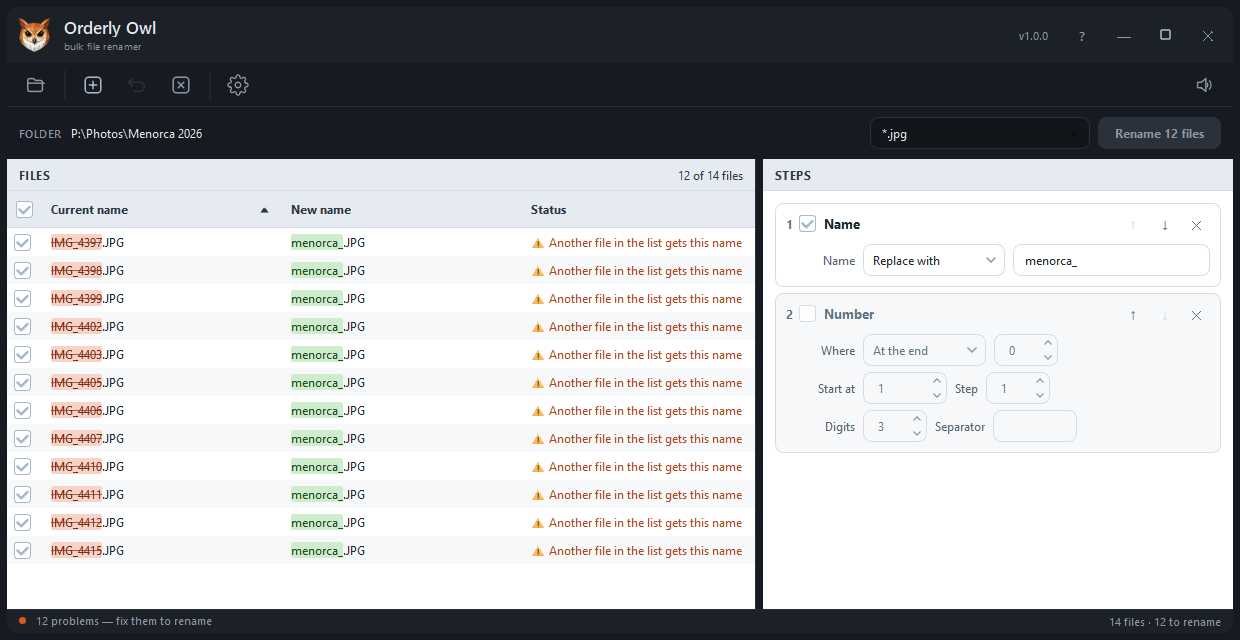
Ajoute Number, laisse-la sur At the end et règle Digits sur 3. La colonne New name affiche maintenant menorca_001.JPG, menorca_002.JPG… avec le texte ajouté mis en évidence et, dans le nom actuel, la partie supprimée barrée.
Chaque ligne doit afficher Ready dans la colonne Status. Décoche tout fichier qui doit garder son nom, ou tape *.jpg dans le filtre pour écarter les autres fichiers.
Clique sur Rename 12 files (le nombre est celui des fichiers qui vont changer) ou appuie sur Ctrl Entrée. Il n'y a pas de boîte de dialogue de confirmation : la liste était l'aperçu. La barre de statut indique combien de fichiers ont été renommés, avec un lien Undo juste à côté.
5. Les six étapes
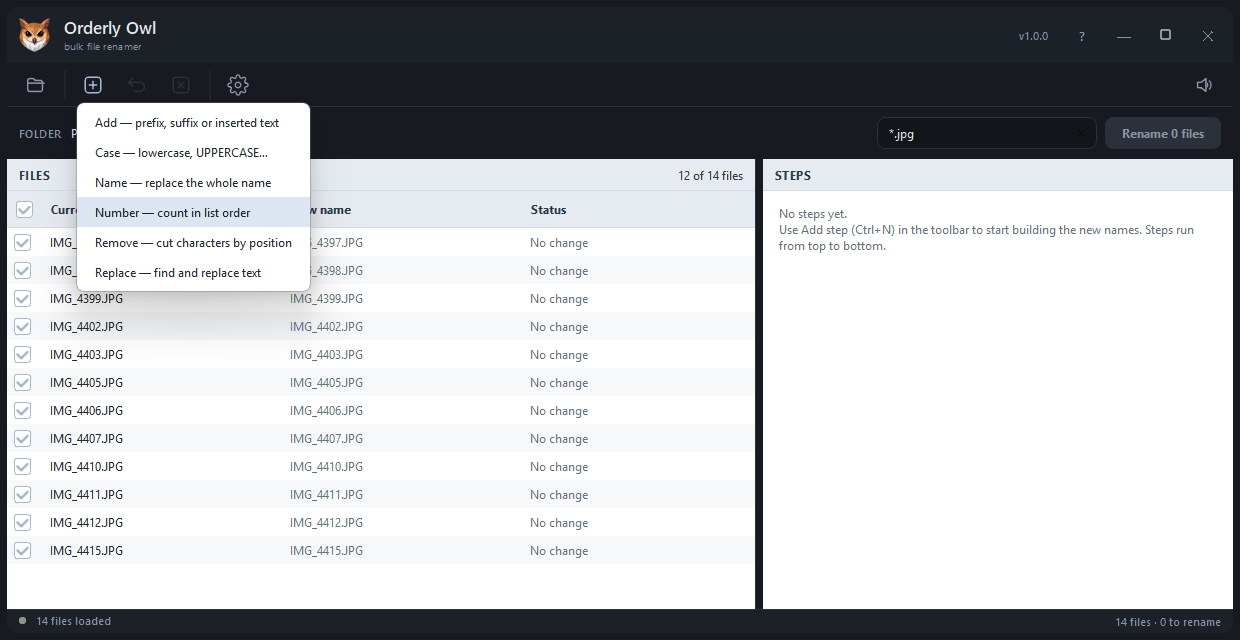
Add step ouvre un petit menu avec les six types d'étapes. Chaque étape ajoutée devient une carte dans STEPS, numérotée selon son ordre d'exécution : les étapes s'appliquent de haut en bas, chacune partant du nom que la précédente a laissé. Aucune ne touche à l'extension : .JPG reste .JPG.
🏷️ Name
Garde le nom ou le remplace en entier par un texte. C'est le début habituel d'une série numérotée.
🔁 Replace
Cherche un morceau de texte et le remplace par un autre, en texte brut et jamais par motif. Options : Match case et First match only .
🔠 Case
minuscules, MAJUSCULES, Title Case ou Sentence case. Title Case ne met pas de majuscule après une apostrophe ou un chiffre.
✂️ Remove
Coupe les N premiers caractères, les N derniers, ou ceux de la position X à Y, dans n'importe quelle combinaison, comptés sur le nom tel qu'il arrive à cette étape. Les positions commencent à 1.
➕ Add
Un préfixe, un suffixe, et un texte inséré à une position. On insère d'abord le texte, puis on ajoute le préfixe et le suffixe : les positions se comptent donc sur le nom que tu vois.
🔢 Number
Au début, à la fin ou à une position. Choisis le point de départ, le pas entre les numéros, le nombre de chiffres (zéros de tête) et un séparateur.
Travailler avec les cartes
- Décocher la case à côté du titre d'une étape la désactive sans la supprimer, pratique pour comparer le résultat avec et sans elle.
- Les flèches ↑ et ↓ changent l'ordre ; ✕ supprime l'étape.
- Start over dans la barre d'outils supprime toutes les étapes d'un coup. Les fichiers restent chargés.
6. Choisir les fichiers
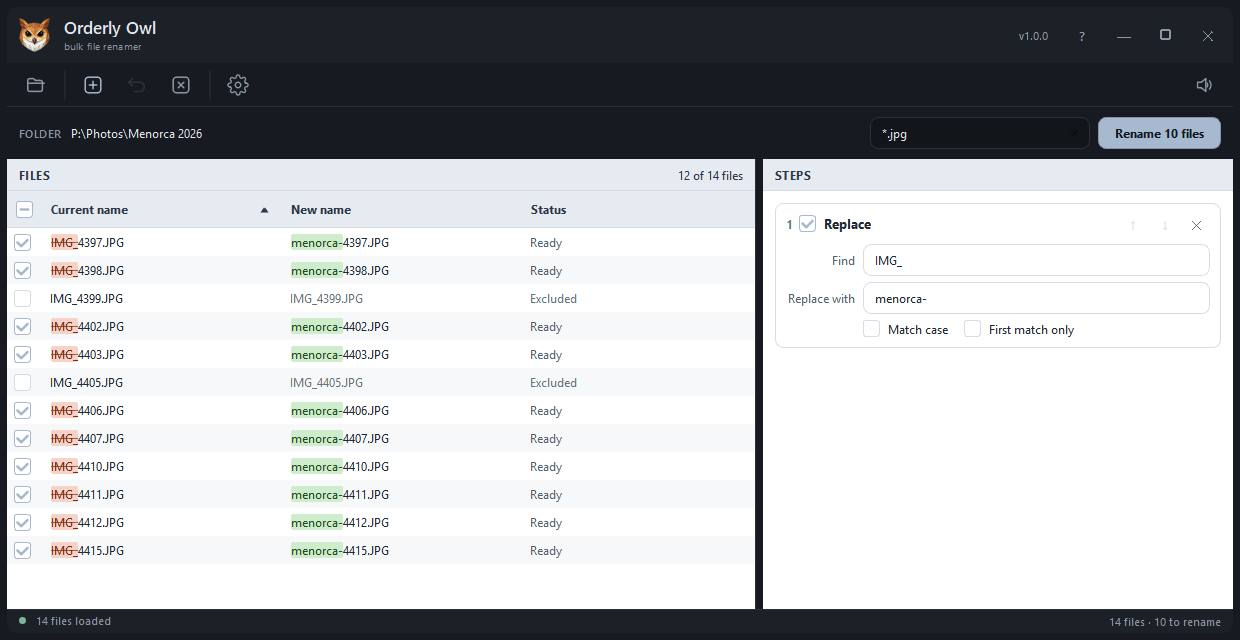
Orderly Owl renomme tout fichier coché et visible dont le nom change. Inutile de sélectionner des lignes d'abord : tu retires seulement ce qui doit rester tel quel.
📂 Ouvrir un dossier CtrlO
Liste les fichiers de ce dossier, sans ses sous-dossiers ni les fichiers cachés ou système.
🖐️ Glisser-déposer
Dépose un dossier pour l'ouvrir, ou des fichiers isolés, même venant de dossiers différents. Si tu déposes fichiers et dossiers ensemble, les dossiers sont ignorés ; si tu déposes plusieurs dossiers, seul le premier s'ouvre.
🔍 Filtre
Tape des masques comme *.jpg;*.png , séparés par ; ou un espace. Un mot sans caractère générique correspond n'importe où dans le nom : jpg fonctionne comme *jpg* .
☑️ Décocher pour exclure
Décoche une ligne et elle affiche Excluded : elle garde son nom et n'utilise pas de numéro.
↕️ Trier par colonne
Clique sur l'en-tête d'une colonne pour trier. La numérotation suit l'ordre que tu vois, donc trie d'abord et numérote ensuite.
7. Problèmes et Annuler
Avant tout renommage, Orderly Owl vérifie chaque nouveau nom. Si l'un d'eux pose problème, la colonne Status en donne la raison en rouge, la barre de statut les compte, et Rename reste désactivé jusqu'à ce qu'il n'en reste aucun. Seuls les noms qui changent réellement sont vérifiés.
| Le statut dit | Ce que ça veut dire |
|---|---|
| Another file in the list gets this name | Deux fichiers auraient le même nom, en général parce qu'il manque une étape Number. |
| A file in the folder already has this name | Un autre élément du dossier, même un fichier absent de la liste, porte déjà ce nom. |
| Windows doesn't allow < > : " / \ | ? * | Le nom contient un caractère que Windows rejette. |
| Windows reserves this name | Des noms comme CON, NUL, COM1 ou LPT1 sont interdits, avec ou sans extension. |
| Can't end with a dot or a space | Windows l'interdit. |
| The name would be empty | Les étapes ont tout retiré avant l'extension. |
| Longer than 255 characters / Full path longer than 259 characters | Le nom, ou le dossier et le nom ensemble, dépasse ce que Windows accepte. |
Sous Linux, les mêmes règles s'appliquent : un nom accepté fonctionnera aussi sur un ordinateur Windows ou une clé USB.
Comment se passe le renommage
- Deux fichiers peuvent échanger leurs noms (
a→betb→a), et ne changer que la casse (foto.jpg→Foto.jpg) marche aussi. - Si un fichier ne peut pas être renommé en cours de route (parce qu'il est ouvert dans un autre programme, par exemple), tous les fichiers reprennent leur ancien nom et la barre de statut indique lequel a posé problème.
- Pendant l'opération, la fenêtre reste réactive ; tu ne peux juste pas ouvrir un autre dossier ni renommer de nouveau avant la fin.
Annuler
Après un renommage, Undo est disponible à trois endroits : le lien Undo dans la barre de statut, le bouton Undo dans la barre d'outils et Ctrl Z. Il annule le dernier renommage. Si tu ouvres un autre dossier, déposes d'autres fichiers ou fermes l'application, il est oublié : il n'y a pas d'historique.
8. Réglages et configuration
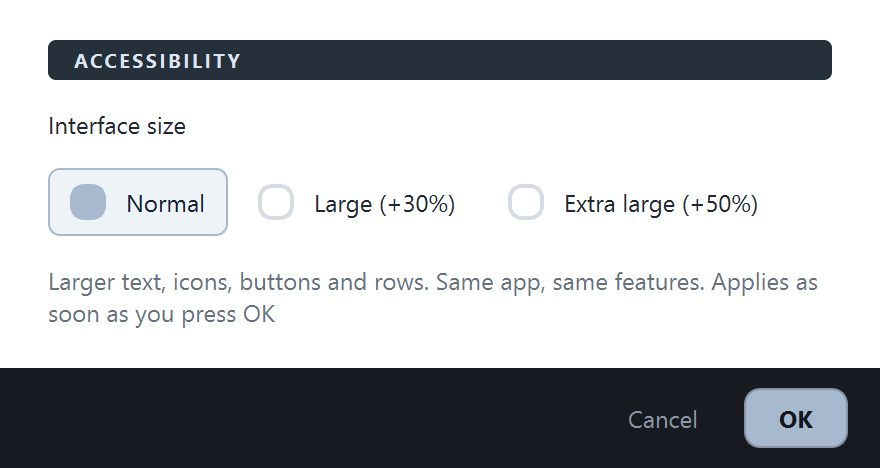
Il y a très peu à configurer, et c'est voulu. Le bouton engrenage de la barre d'outils ouvre Settings, avec une seule option :
- Interface size — Normal, Large (+30 %) ou Extra large (+50 %). Le texte, les icônes, les boutons et les lignes grossissent ensemble ; c'est la même application, avec les mêmes fonctionnalités. Le changement s'applique dès que tu appuies sur OK.
L'autre préférence se règle directement dans la barre d'outils : le bouton haut-parleur coupe le son de démarrage. Les deux choix sont conservés d'une session à l'autre, tout comme le dernier dossier ouvert : c'est là que s'ouvrira la boîte de dialogue Open folder la prochaine fois.
9. Astuces
- Trie avant de numéroter. Les numéros suivent l'ordre à l'écran, alors clique d'abord sur l'en-tête de colonne voulu, puis ajoute l'étape Number.
- Compare avec une étape désactivée. Décoche la case d'une étape pour voir les noms sans elle, puis recoche-la ; rien n'est perdu.
- Surveille le bouton. « Rename 12 files » ne compte que les fichiers dont le nom va changer — s'il affiche moins que prévu, cherche les lignes marquées No change ou Excluded.
- L'ordre compte. Une étape Case après une étape Name change aussi ton nouveau texte ; mets-la en premier si tu ne la veux que sur le nom d'origine.
- Ctrl+Z après un renommage annule le renommage, même si tu as appuyé sur Ctrl+Entrée depuis la case de texte d'une étape : le focus se déplace vers la liste pour que le raccourci atteigne la fenêtre.
Tous les raccourcis sont listés dans Raccourcis clavier.
10. FAQ
Puis-je changer l'extension, par exemple de .JPG à .jpg ?
Non. Aucune étape ne touche à l'extension : la changer ne convertit pas le fichier, et avec une mauvaise extension il ne s'ouvre plus. La seule exception est un fichier sans extension du tout : un suffixe comme .txt ajouté finit par faire office d'extension.
Peut-il renommer les fichiers des sous-dossiers, ou les dossiers eux-mêmes ?
Non. Il travaille sur les fichiers d'un seul dossier à la fois, et laisse les dossiers tels qu'ils sont. Pas de souci pour des fichiers isolés déposés depuis plusieurs dossiers : chacun reste dans son dossier.
Gère-t-il les expressions régulières, ou la date de prise d'une photo ?
Non. Chercher et remplacer se fait en texte brut, et Orderly Owl ne lit ni les dates des photos ni les balises des fichiers musicaux. Pour la plupart des dossiers, Name, Replace et Number suffisent.
Peut-il copier ou déplacer les fichiers vers un autre dossier en renommant ?
Non. Il renomme les fichiers là où ils sont ; copier et déplacer, c'est le travail d'un gestionnaire de fichiers.
Puis-je annuler un renommage d'hier ?
Non. Annuler ne couvre que le dernier renommage tant que ce dossier reste ouvert. Ferme l'application ou ouvre un autre dossier et c'est perdu.
Le désordre est sur mon bureau, pas dans un dossier. Orderly Owl peut-il aider ?
Pas avec la disposition : il renomme des fichiers, il n'arrange pas des icônes. Pour un bureau qui se remplit de téléchargements et de captures d'écran, Tidy Koala (Gratuit + licence) regroupe les icônes en zones et classe les nouvelles par type tout seul.
11. Raccourcis clavier
Fichiers
| Action | Touches |
|---|---|
| Ouvrir un dossier | Ctrl O |
Étapes
| Action | Touches |
|---|---|
| Add step (ouvre le menu) | Ctrl N |
Renommer et annuler
| Action | Touches |
|---|---|
| Renommer les fichiers cochés | Ctrl Entrée seulement s'il n'y a aucun problème |
| Annuler le dernier renommage | Ctrl Z dans la case de texte d'une étape, ça annule plutôt ta frappe |
Prêt à renommer ?
Gratuit. Sans compte, sans e-mail, rien n'est envoyé en ligne.
Voir Orderly Owl →