🌋 The Stromboli Project
Gratuit + licence 🪟 Windows

Agile Ant Bulk Image Converter

Une taille, un format, un poids maximal : à régler une seule fois pour tout le dossier.

Ouvre un dossier de photos, active les étapes dont tu as besoin et Agile Ant écrit les copies converties dans un autre dossier. Tu vois le poids de chaque résultat avant d'appuyer sur Convertir. Tes originaux restent intacts.

Gratuit à télécharger et à utiliser. Les 14 premiers jours, c'est la version complète, sans compte et sans carte. Ensuite, il continue de convertir, jusqu'à 200 images par mois ; une licence Animal Tools (19,99 €, en un seul paiement) lève la limite.

Version de bureau Windows

Windows peut afficher un avertissement SmartScreen au premier lancement — clique sur Informations complémentaires → Exécuter quand même.
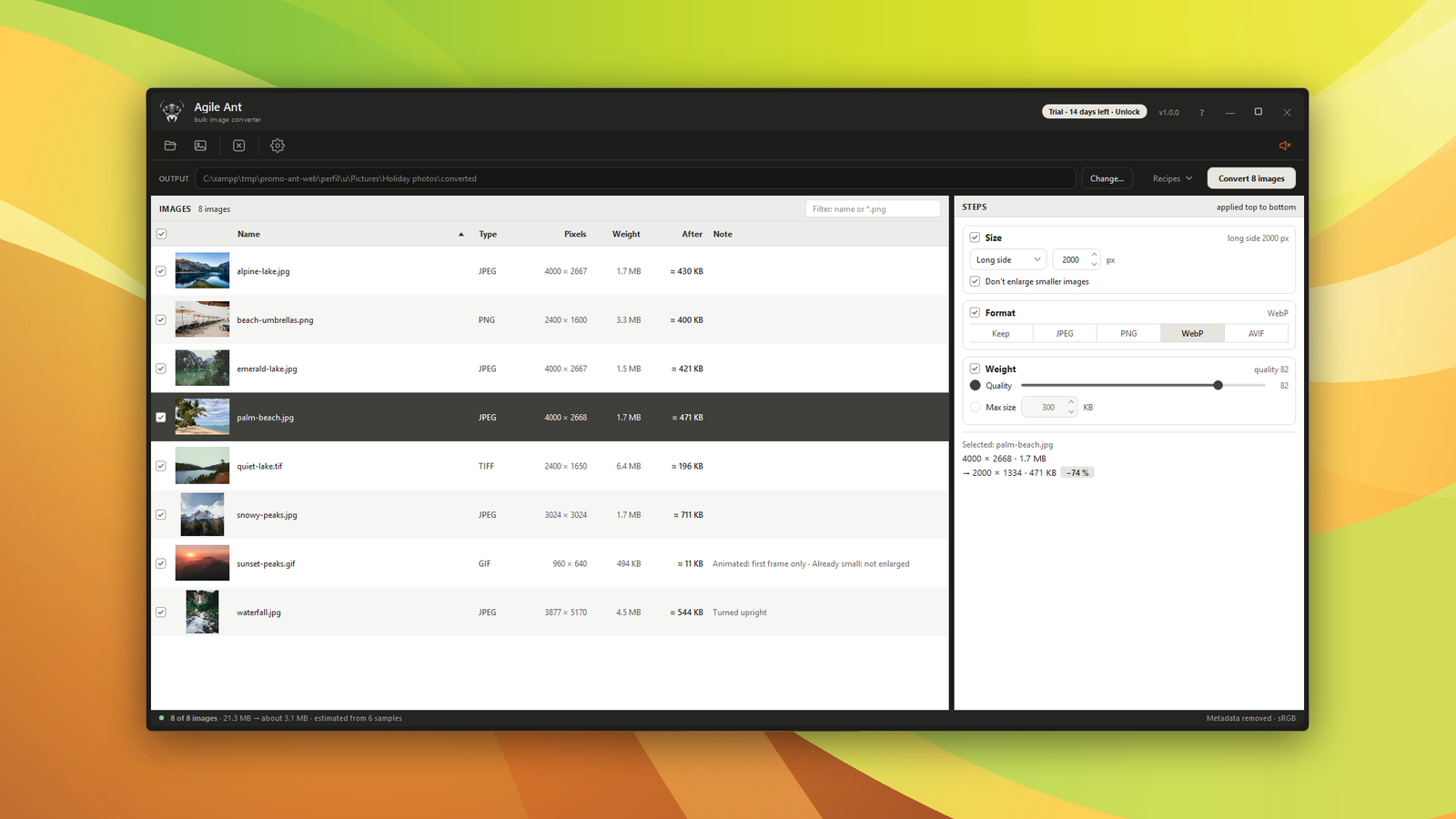
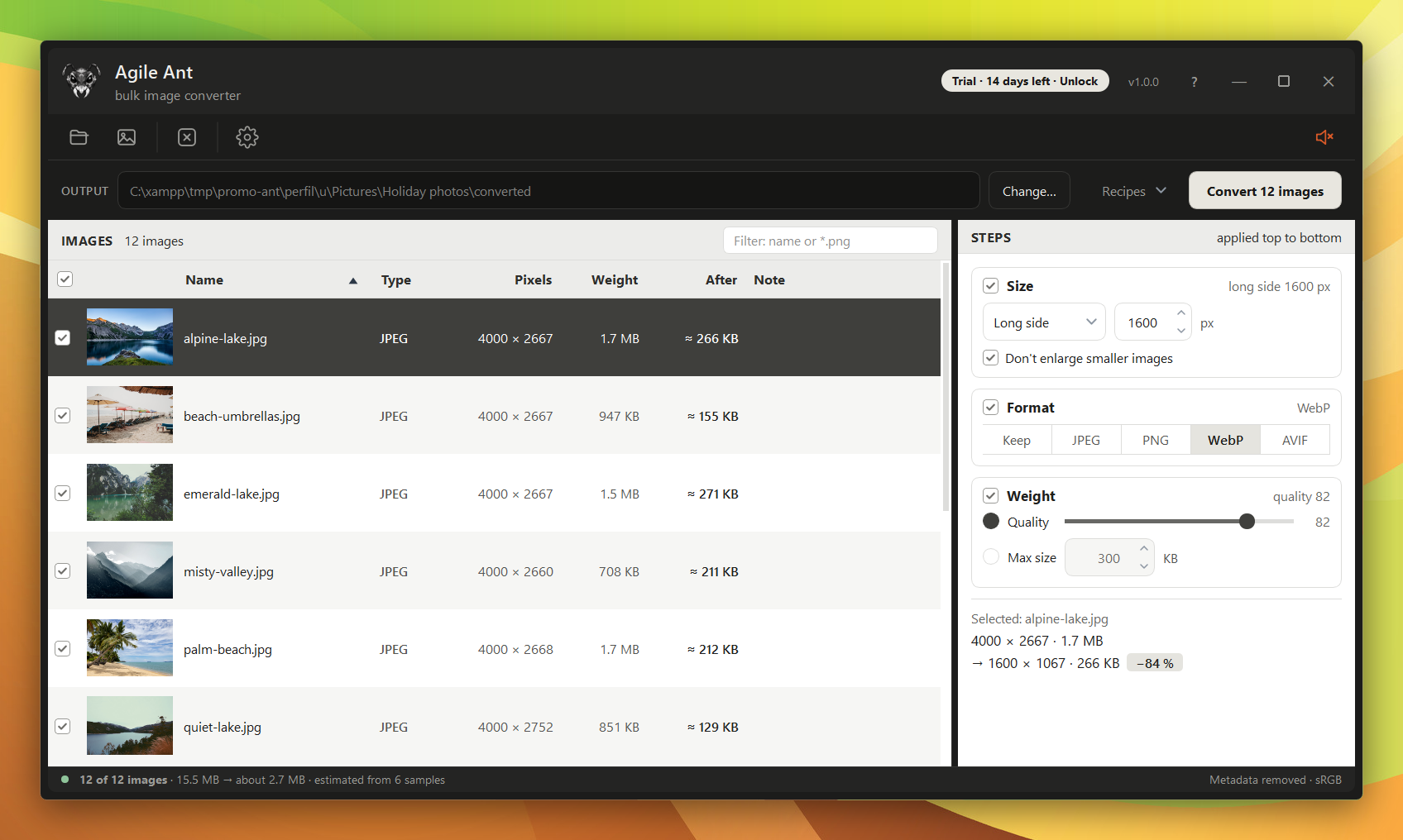
Agile Ant avec un dossier de photos chargé, les trois étapes à droite et l'aperçu de l'image sélectionnée indiquant la taille qu'elle aura.

Agile Ant redimensionne, convertit et compresse un dossier entier d'images en une seule fois, et t'indique le poids de chaque résultat avant d'écrire le moindre fichier.

Fonctionnalités

Tout ce qu'il fait, avant même que tu l'installes.

Tu donnes un dossier, tu récupères des copies converties.

  • Ouvre un dossier, ajoute des images isolées, ou glisse des dossiers et des images dans la fenêtre
  • Lit JPEG, PNG, WebP, AVIF, TIFF, BMP et GIF
  • La liste affiche, pour chaque image, sa miniature, son type, ses dimensions en pixels et son poids
  • Décoche celles que tu veux laisser de côté, ou filtre par nom ou par type (*.png)
  • Double-clique sur une image pour l'ouvrir dans ta visionneuse par défaut

Trois étapes à activer ou non, au choix.

  • Taille : le plus grand côté, la largeur, la hauteur, ou un cadre largeur × hauteur dans lequel l'image doit tenir
  • Format : garder l'original, ou JPEG, PNG, WebP ou AVIF
  • Poids : une qualité de 1 à 100, ou une taille maximale en Ko
  • Toujours dans cet ordre ; les images plus petites ne sont pas agrandies, sauf si tu désactives l'option
  • Un résultat de plus de 200 mégapixels est marqué « Too large after resizing » et n'est pas converti

Un poids maximal respecté.

  • Demande « rien au-dessus de 300 Ko » et il baisse d'abord la qualité, jusqu'à un plancher raisonnable
  • Si ça ne suffit pas, il réduit les pixels, et la note indique ce qu'il a fait
  • Fonctionne pour JPEG, WebP et AVIF ; un PNG repasse à 256 couleurs quand c'est nécessaire

Tu vois le résultat avant de convertir.

  • L'image sélectionnée affiche sa taille et son poids réels en sortie, encodés pour de vrai
  • Une estimation pour tout le lot, calculée à partir de quelques-unes de tes propres images
  • La colonne « Après » se remplit au fur et à mesure que tu modifies les étapes

Du discernement, image par image.

  • Les photos enregistrées de travers par le téléphone ressortent à l'endroit
  • Les couleurs sont converties en sRGB à partir du profil intégré ; les images CMJN et en 16 bits deviennent du RGB classique
  • Un PNG transparent converti en JPEG reçoit un fond blanc, et la note le précise
  • Les données de localisation et de l'appareil photo sont supprimées, sauf si tu coches « Conserver les métadonnées »
  • Un GIF animé est réduit à sa première image, et l'app te le signale

Tes originaux ne sont jamais touchés.

  • Les copies vont dans un dossier converted à côté des images, ou là où tu veux
  • Si le nom existe déjà, il ajoute un numéro (photo (2).webp) et n'écrase jamais un fichier existant
  • Arrête à tout moment : ce qui est terminé reste, et rien n'est laissé à moitié écrit

En cas d'échec, tu sais lequel.

  • Les fichiers illisibles sont signalés dans la liste avant la conversion et restent décochés
  • À la fin : combien ont été converties, le poids économisé, et « Voir lesquelles » pour celles qui ont échoué, avec la raison
  • Un bouton ouvre le dossier de sortie

Garde ta recette.

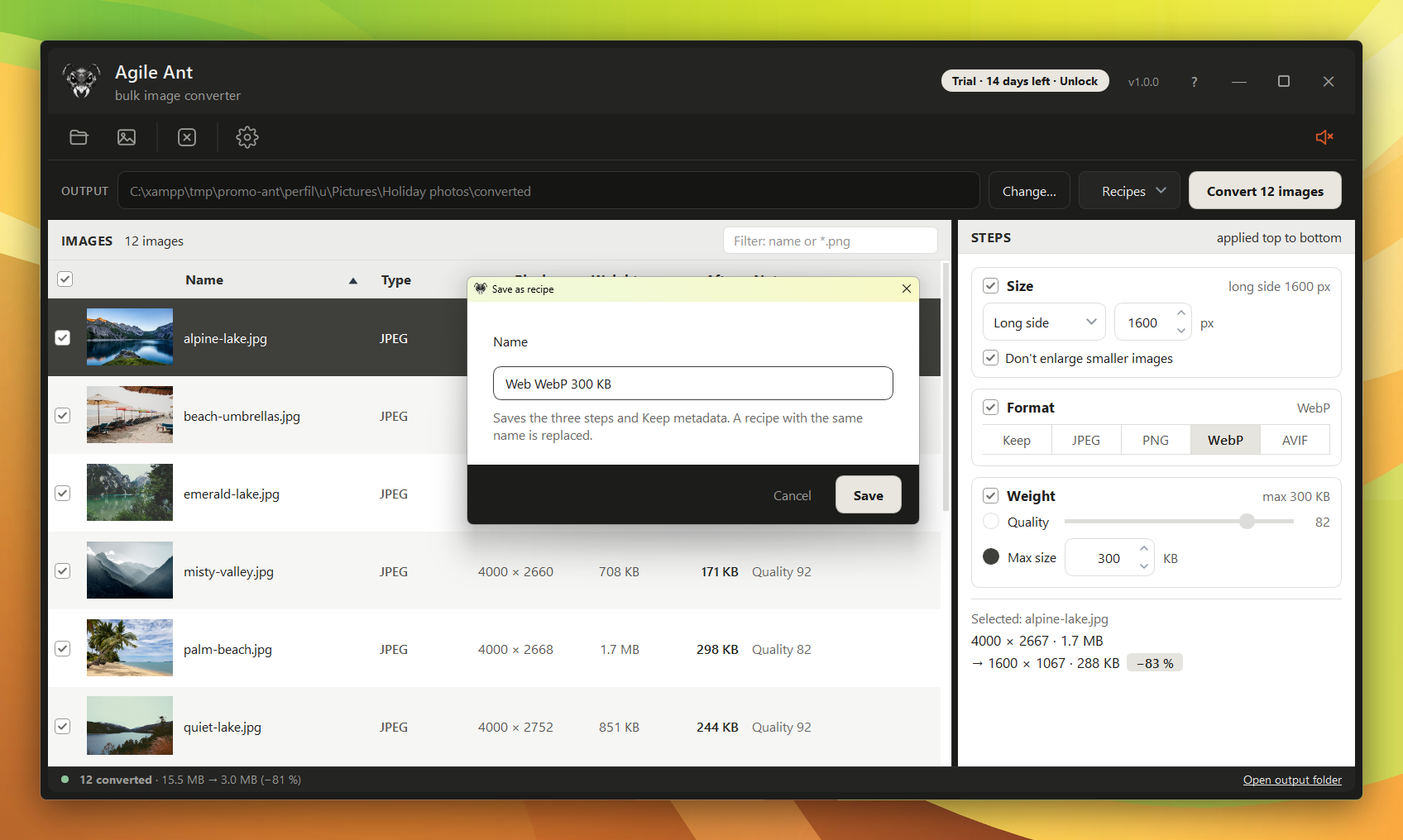
  • Enregistre les trois étapes dans une recette nommée et réapplique-la d'un clic
  • Les derniers réglages sont mémorisés d'une session à l'autre
  • Taille des lignes de la liste en quatre tailles, et l'interface en Normal, +30 % ou +50 % : la même app, en plus grand
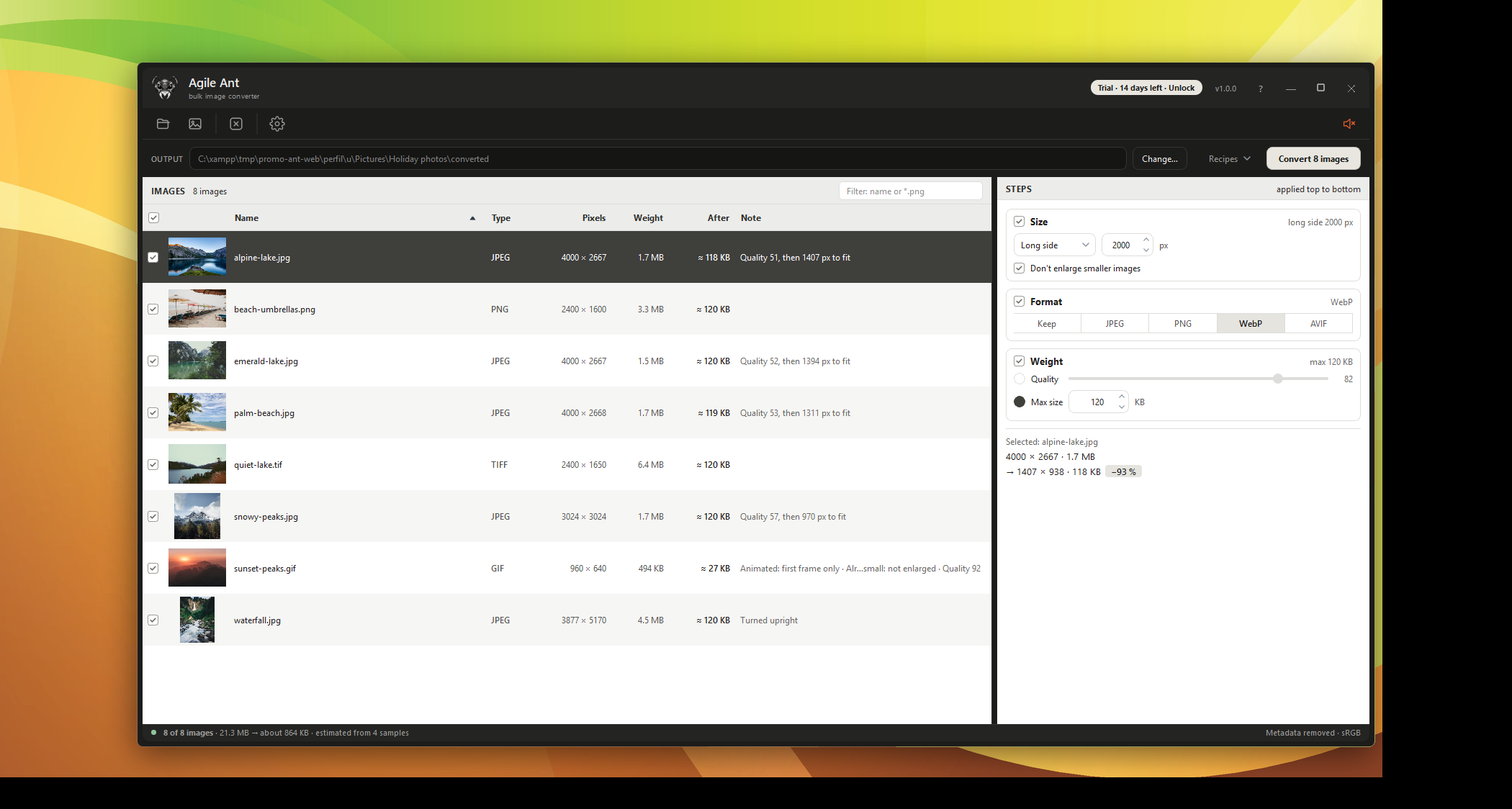
Agile Ant avec une taille maximale de 120 Ko définie, la liste indiquant pour chaque image ce qui a été fait pour l'atteindre, comme baisser la qualité puis réduire les pixels.

Ce que tu obtiens

Trois choses dont dépend le résultat.

Des images qui tiennent dans la limite que tu fixes

Une taille maximale en Ko, pas un chiffre de qualité à deviner. La note sur chaque image indique ce qu'il a fallu faire pour y arriver.

Aucune surprise quand tu appuies sur Convertir

La taille de chaque résultat et le poids de tout le lot sont affichés avant qu'aucun fichier ne soit écrit, et rien ne démarre avant que tu appuies sur le bouton.

Tes originaux, exactement comme avant

Agile Ant n'écrit jamais que des copies. Un réglage mal choisi te coûte un dossier à supprimer, pas une photo que tu ne peux plus récupérer.

Avant de l'installer

Ce qu'il faut pour l'utiliser, et ce qu'il ne fait pas.

Ce dont il a besoin

  • Windows, 64 bits. Un installateur signé qui s'installe dans ton propre dossier utilisateur, sans demande d'administrateur, pour environ 190 Mo. Testé sous Windows 11
  • Des images dans un format qu'il lit. JPEG, PNG, WebP, AVIF, TIFF, BMP ou GIF. Il écrit en JPEG, PNG, WebP et AVIF. Le HEIC d'un iPhone n'est pas encore pris en charge
  • Un dossier à la fois. Il liste les images du dossier que tu ouvres ; il ne descend pas dans les sous-dossiers
  • Pas de compte. Rien à enregistrer, rien à vérifier

Ce qui sort de ta machine

  • La vérification de la licence et de la période d'essai
  • Une vérification de version au démarrage, pour te dire s'il existe une version plus récente
  • Rien d'autre. Tes images, les copies et les réglages restent sur ton ordinateur

Comment ça se passe

Ouvre le dossier. Règle les étapes. Convertis.

Enregistre la combinaison comme recette, et le même travail la semaine prochaine ne prend qu'un clic : choisis la recette, ouvre le dossier, convertis.

  • Rien n'est écrit avant que tu appuies sur Convertir
  • Appuie sur Stop et ce qui est déjà terminé reste
Étape 1 · Ouvre le dossier Ouvre un dossier, ajoute des images, ou dépose-les sur la fenêtre. Décoche ce que tu ne veux pas convertir.
Étape 2 · Active les étapes Taille, Format et Poids, chacune avec son propre interrupteur. La liste indique le poids de chaque image dès que tu en modifies une.
Étape 3 · Vérifie l'aperçu Clique sur une image pour voir son résultat réel et l'estimation pour tout le lot.
Étape 4 · Convertis Les copies apparaissent dans le dossier de sortie. Le résumé indique combien ont été converties, le poids économisé, et liste celles qui ont échoué avec la raison.
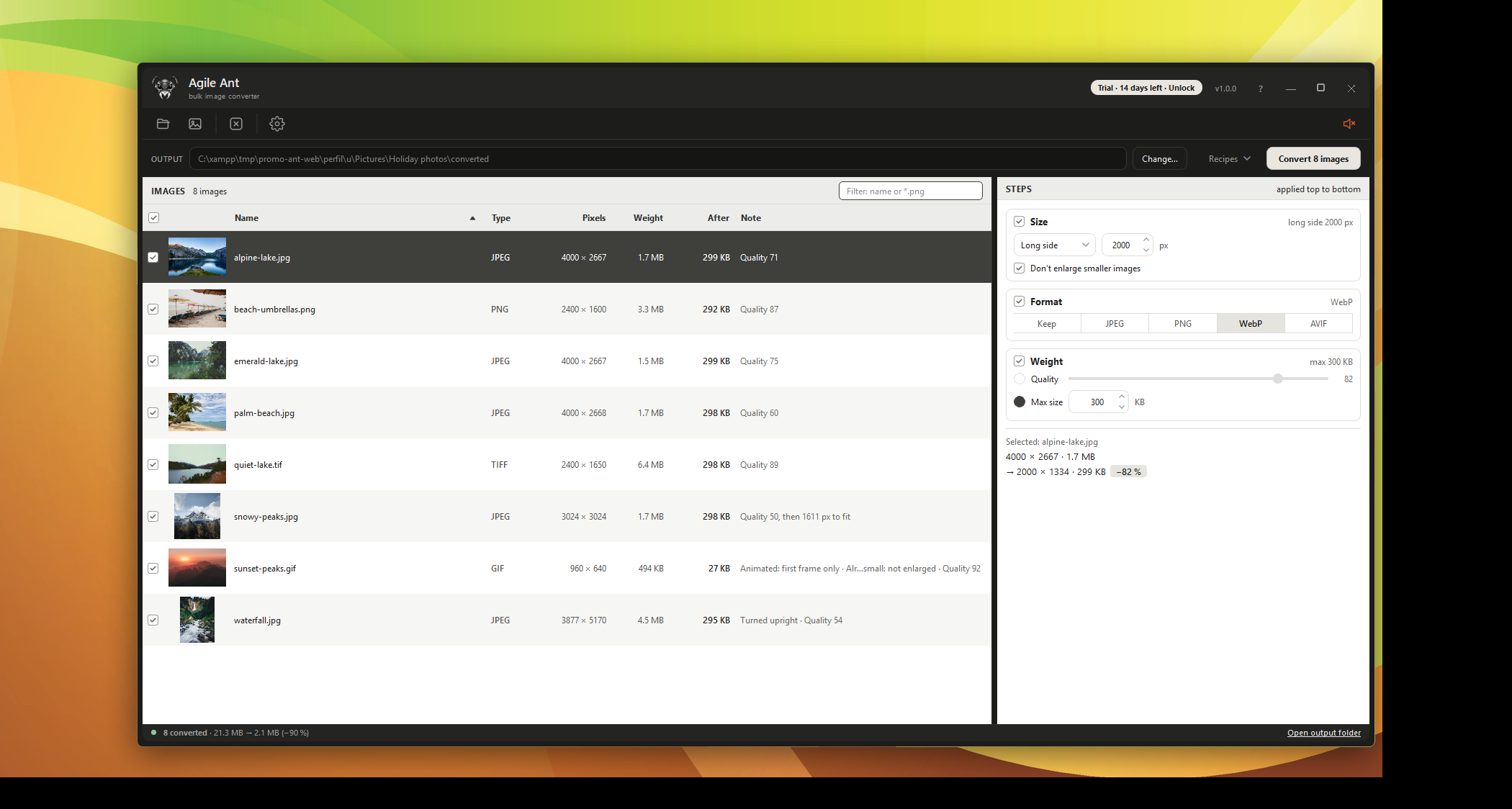
Agile Ant après la conversion d'un dossier : le résumé avec le nombre d'images converties et le poids économisé, et la colonne Après indiquant la taille réelle de chacune.

Version gratuite et version complète

  • Les 14 premiers jours, c'est la version complète. Elle démarre au premier lancement, sans compte, sans e-mail, sans carte
  • Ensuite, il reste gratuit, avec une limite. Jusqu'à 200 images par mois : chaque image écrite dans le dossier de sortie compte pour une. Si un lot dépasse ce qu'il reste du mois, il te le dit avant que tu appuies sur Convertir, et convertit celles qui rentrent
  • La licence lève la limite. 19,99 € en un seul paiement, pour la version complète d'Agile Ant et des quatre autres outils de la collection qui en ont une. Tu colles la clé dans l'app que tu as déjà installée
  • La licence n'expire pas. Il n'y a pas de date de renouvellement, ni d'année où elle arrête de fonctionner

Ce que comprend la licence →

À qui ça s'adresse

Les photos qui doivent partir avant vendredi.

Quelqu'un du marketing d'une boutique en ligne avec soixante photos produits à mettre sur le site en WebP léger et sur une place de marché en JPEG 2000 px, qui dépend aujourd'hui d'un designer ou d'un convertisseur en ligne. Un designer qui répète la même macro chaque semaine. Quelqu'un de retour de voyage avec trois cents photos énormes à envoyer par e-mail.

Le guide reprend tout ça plus lentement : le premier dossier, les trois étapes, la taille maximale, les résultats et les recettes.

Lire le guide complet →

Ce qu'il laisse de côté

Un convertisseur, pas un éditeur.

  • Pas de recadrage manuel, de filtres, de retouche, de filigranes ni de suppression d'arrière-plan
  • Pas de renommage, à part le numéro qui évite d'écraser un fichier existant
  • Pas de sortie HEIC, RAW, PDF ou SVG, et pas de vidéo
  • Les animations ne sont pas converties : un GIF devient sa première image, et il te le dit
  • Pas de ligne de commande ni de tâches planifiées : tu ouvres l'app, tu convertis, tu la fermes
  • Il ne travaille jamais sur tes originaux, même en option

Dans l'application

D'autres captures d'écran

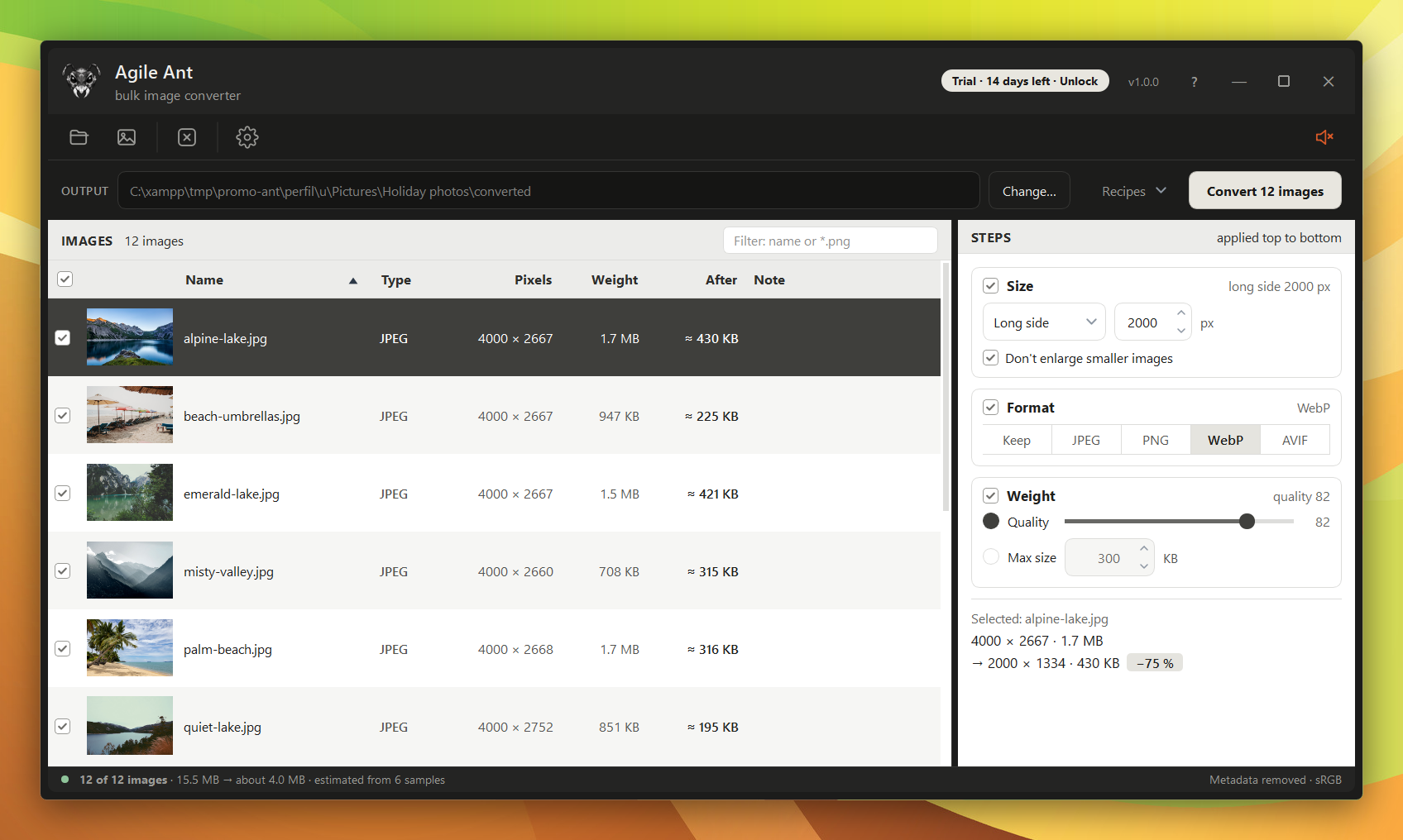
Un dossier de douze photos de vacances, chacune listée avec son type, ses pixels, son poids et une estimation de son poids après conversion
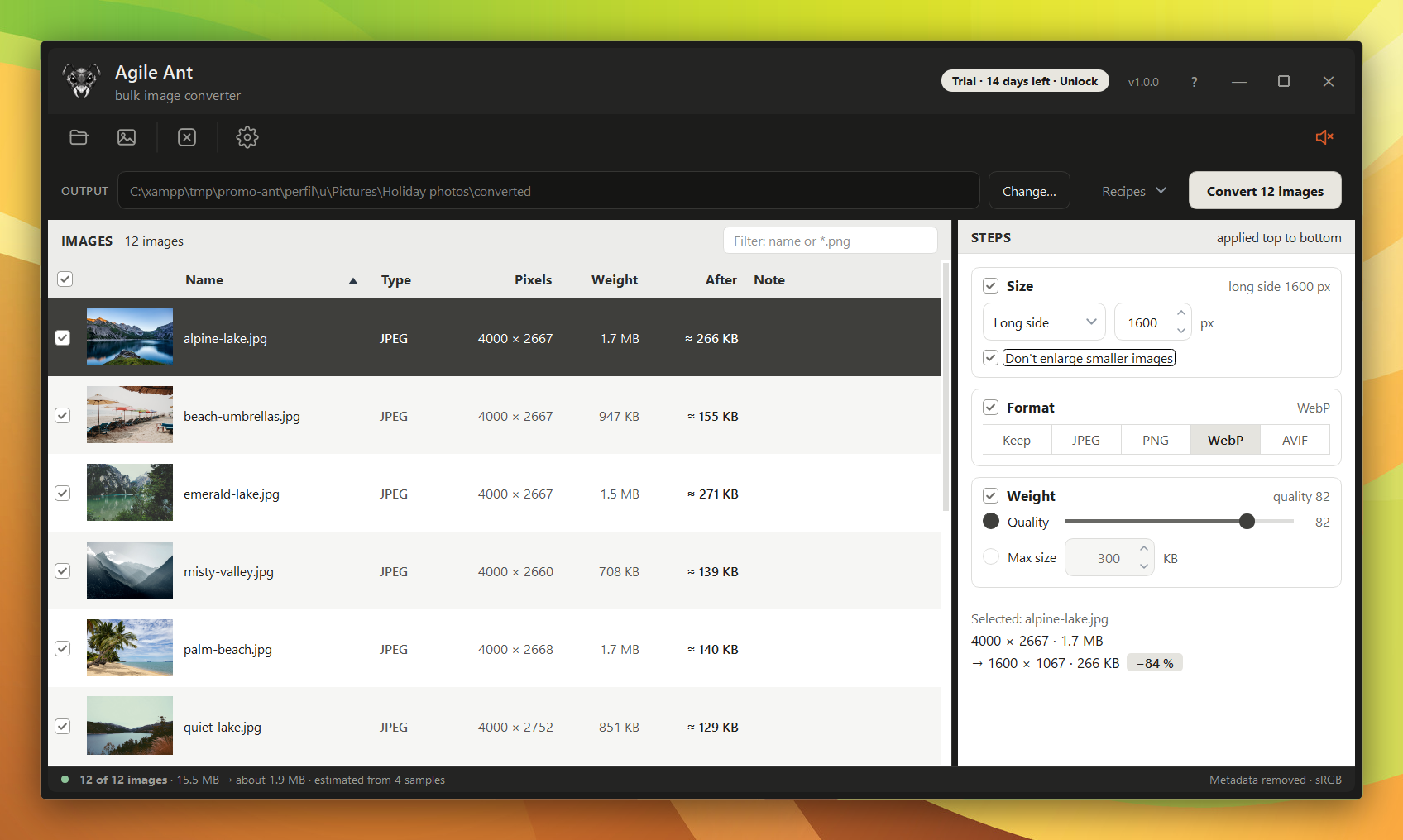
L'étape Taille : côté le plus long à 1600 px, et les images plus petites ne sont jamais agrandies
Choisis le format de sortie (garder l'original, JPEG, PNG, WebP ou AVIF) et la colonne Après montre le résultat avant de convertir
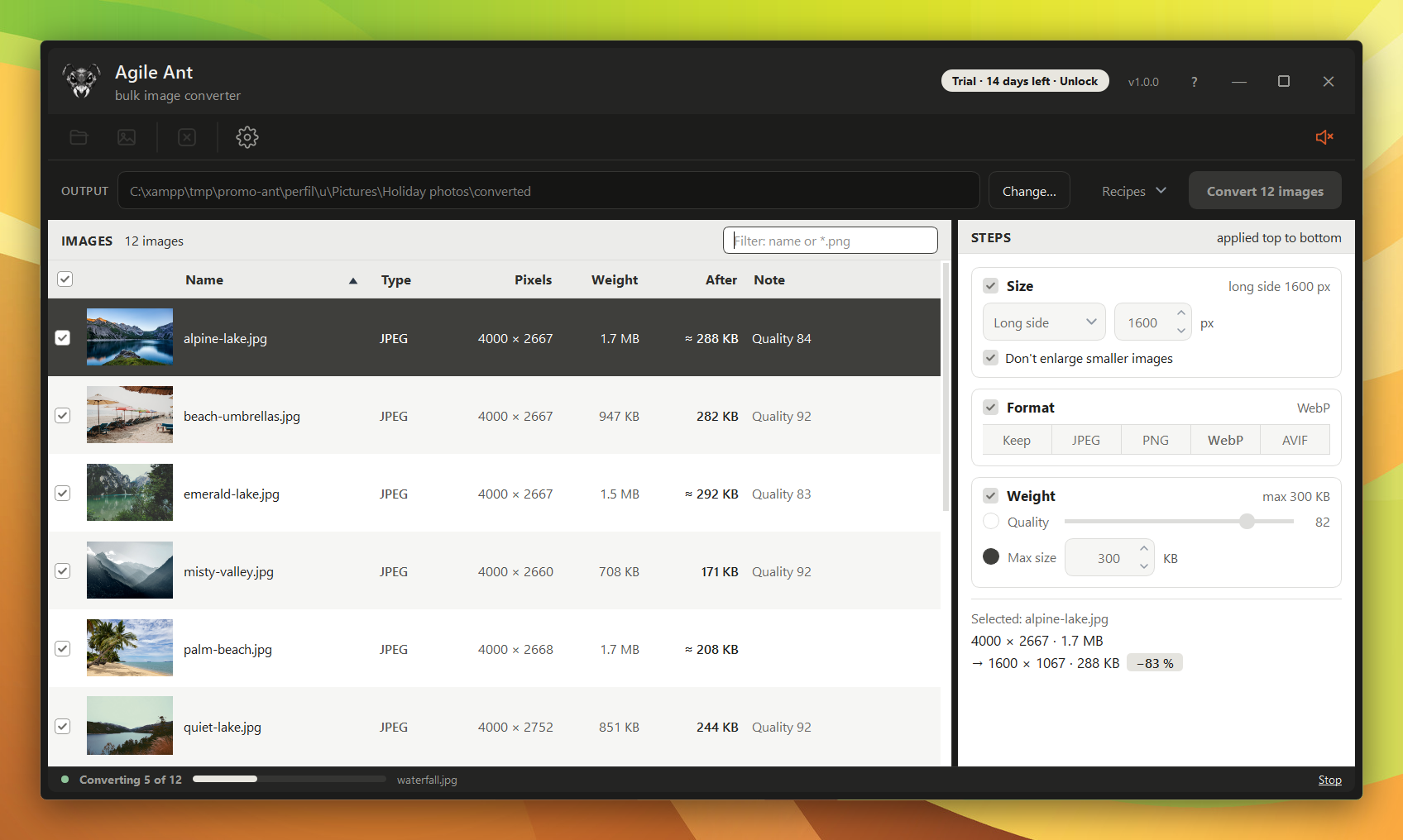
Conversion en cours : la barre de progression indique sur quelle image elle en est, et le bouton Stop reste toujours à portée
Enregistre les trois étapes comme recette, et la prochaine fois, la même configuration n'est qu'à un clic