Guide complet
Bright Cardinal
Crée quelques diapositives, choisis-leur un thème et projette-les en plein écran. Les miniatures, New slide et F5 comme dans PowerPoint, mais seulement ce qu'une famille utilise, et sans compte.
1. Qu'est-ce que Bright Cardinal ?
Bright Cardinal est un logiciel de diapositives pour Windows (avec des paquets Linux expérimentaux), conçu pour les présentations qu'on prépare à la maison. Il ressemble à PowerPoint et réagit comme lui là où c'est utile : miniatures à gauche, diapositive au centre, New slide, F5 pour présenter, raccourcis habituels. Il laisse de côté ce qu'une famille n'ouvre jamais : animations d'objets, Morph, SmartArt, graphiques et masque des diapositives.
Il lit et écrit le .pptx : la présentation faite ici, ou celle qu'on t'envoie par e-mail, s'ouvre dans PowerPoint, et inversement. Huit thèmes et sept mises en page gèrent les couleurs, les polices et la disposition, donc tes diapositives ont de l'allure sans que tu aies rien à dessiner. Ni compte ni cloud : chaque présentation est un fichier sur ton ordinateur, photos comprises.
Pour qui
Il est fait pour toi si tu prépares une présentation de temps en temps : le projet scolaire des enfants, les photos de l'anniversaire ou du voyage à regarder sur la télé, les quatre diapositives de la réunion de copropriété. Si tu sais taper un titre et glisser une photo, et que tu préfères ne pas payer Microsoft 365 ni confier les photos de famille au cloud d'un autre. Et si tu reçois un .pptx que tu veux juste ouvrir, retoucher un peu et montrer.
2. Installation
Récupère-le sur la page de Bright Cardinal. C'est un seul .exe pour Windows 64 bits, signé avec notre certificat de signature de code.
Il s'installe dans ton dossier utilisateur, donc Windows ne demande pas de droits d'administrateur. Il s'associe aussi aux fichiers .pptx : un double-clic ou Open with suffit pour ouvrir une présentation.
Trouve-le dans le menu Démarrer sous le nom Bright Cardinal - Presentations. Il porte le nom de ce qu'il fait, donc la recherche Windows le trouve, que tu tapes le nom de l'oiseau ou « presentations ».
3. Premier lancement
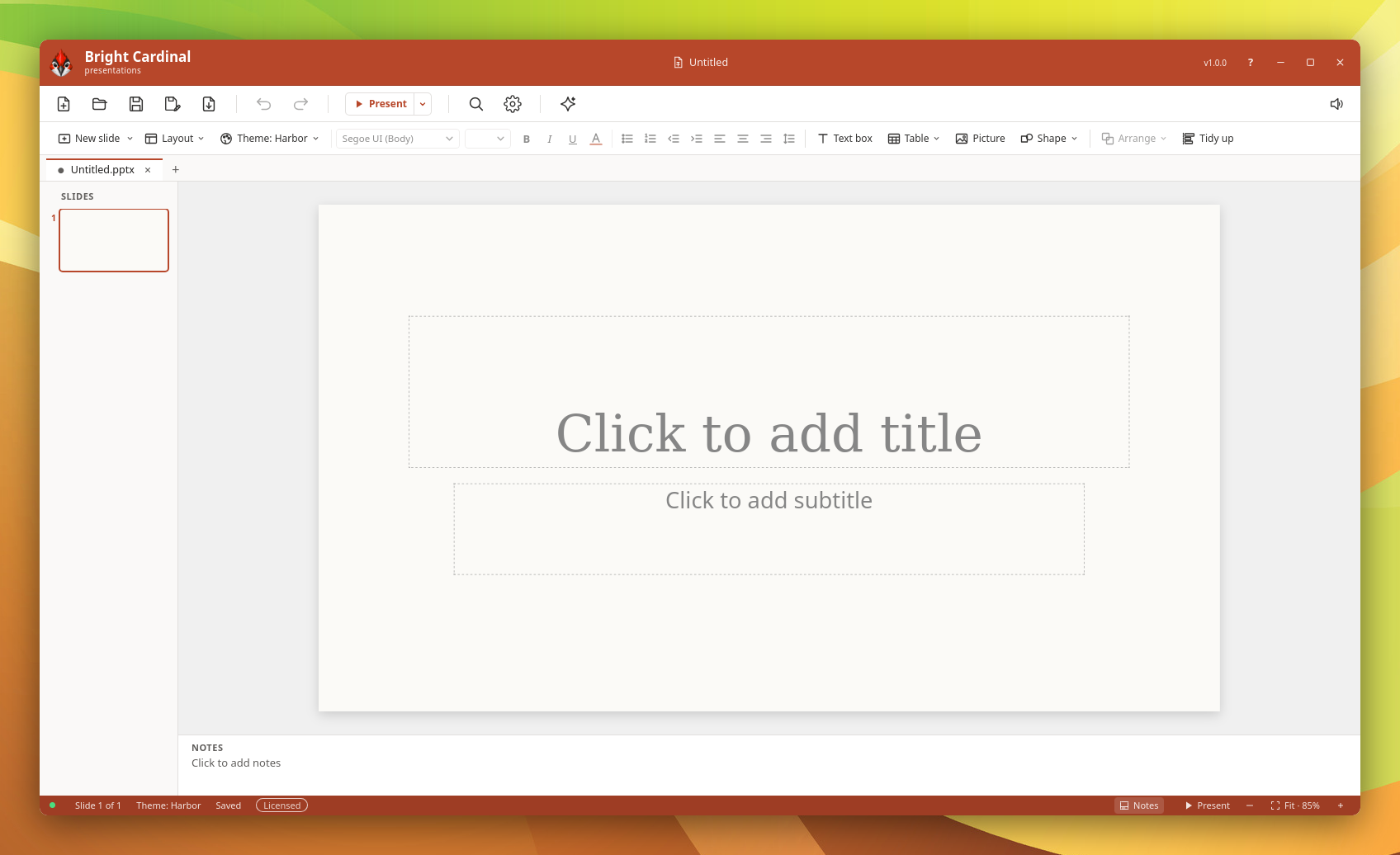
Bright Cardinal s'ouvre avec un court chant du cardinal et une présentation vide, Untitled, dont la diapositive de titre n'attend que ton texte. De haut en bas : la barre de titre rouge avec la version, une barre d'icônes (nouveau, ouvrir, enregistrer, enregistrer sous, imprimer, annuler, rétablir, rechercher, le bouton Present, les réglages et, à droite, le haut-parleur pour couper le son), le ruban, les onglets de la présentation, puis les miniatures des diapositives à gauche, la diapositive au centre avec les notes dessous, et la barre d'état.
La barre d'état mérite un coup d'œil : elle indique la diapositive en cours, le thème et si tout est enregistré ; à droite, tu y trouves le bouton Notes, un bouton Present et le zoom. À côté de l'état d'enregistrement, l'indicateur de licence affiche les jours restants de ton essai ; clique dessus pour saisir ta clé Animal Tools.
Ton essai gratuit
Il n'y a pas de bouton « démarrer mon essai ». Les 14 premiers jours, c'est la version complète, et ils démarrent tout seuls au premier lancement. Pas d'inscription, rien à saisir.
4. Les étapes de base
Dans la plupart des cas, ça se résume à peu de chose : quelques diapositives avec des titres et des photos, un thème et un diaporama.
Ctrl N pour une nouvelle ; pour en ouvrir une : Ctrl O, un double-clic sur un .pptx ou un glisser-déposer sur la fenêtre. Chaque présentation a son propre onglet.
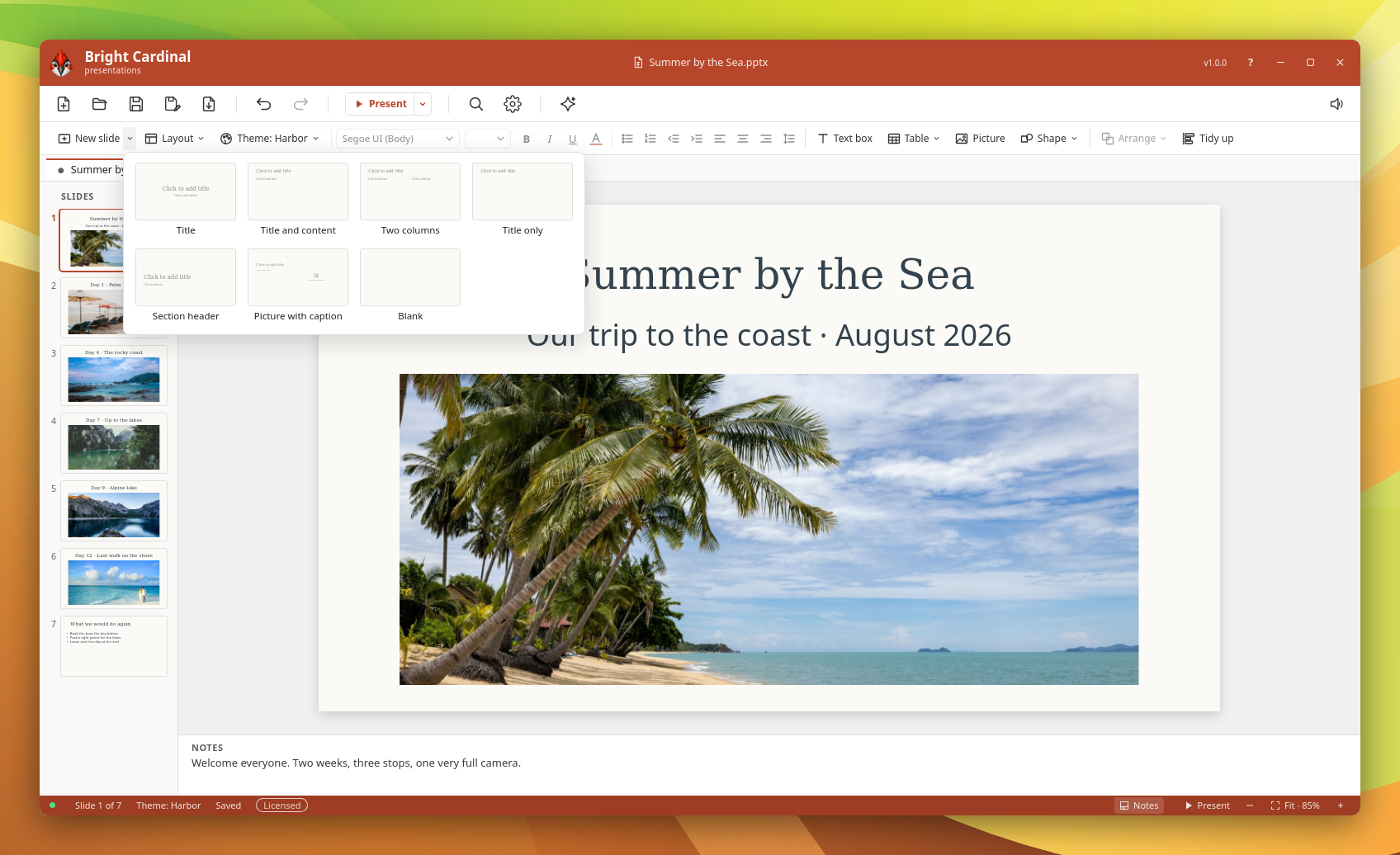
Ctrl M ou New slide ajoute une diapositive après l'actuelle ; la flèche sous le bouton te laisse choisir d'abord la mise en page : Title and content, Two columns, Picture with caption, etc.
Clique sur un cadre et tape. Glisse des photos de l'Explorateur de fichiers directement sur la diapositive, ou colles-en une avec Ctrl V.
Theme dans le ruban ouvre la galerie ; un clic change le fond, les couleurs et les polices de toutes les diapositives.
F5 démarre le diaporama depuis le début. Ctrl S enregistre en .pptx ; Ctrl P ouvre l'aperçu avant impression, où tu peux aussi enregistrer un PDF.
5. Diapositives, mises en page et thèmes
Les miniatures à gauche, c'est la présentation. Clique sur une pour la modifier, glisse-la pour la déplacer, et fais un clic droit pour New slide, Duplicate slide, Delete slide, Layout, couper, copier et coller. Ctrl+clic et Shift+clic sélectionnent plusieurs diapositives, pour les déplacer, les dupliquer ou les supprimer ensemble.
➕ New slide CtrlM
Après la diapositive actuelle, avec la mise en page choisie depuis la flèche ; un simple clic répète la mise en page actuelle (Title and content après la diapositive de titre).
📑 Duplicate CtrlD
Une copie juste après l'originale, avec tout son contenu. Les diapositives copiées se collent aussi dans une autre présentation.
🧩 Mises en page
Title, Title and content, Two columns, Title only, Section header, Picture with caption et Blank. Layout change la mise en page des diapositives sélectionnées.
🎨 Thèmes
Harbor, Terracotta, Paper, Night, Meadow, Classroom, Sunset et Slate, chacun avec un fond, six couleurs et deux polices.
📐 Taille des diapositives
Widescreen (16:9) ou Standard (4:3), en bas de la galerie Theme.
🌄 Arrière-plan
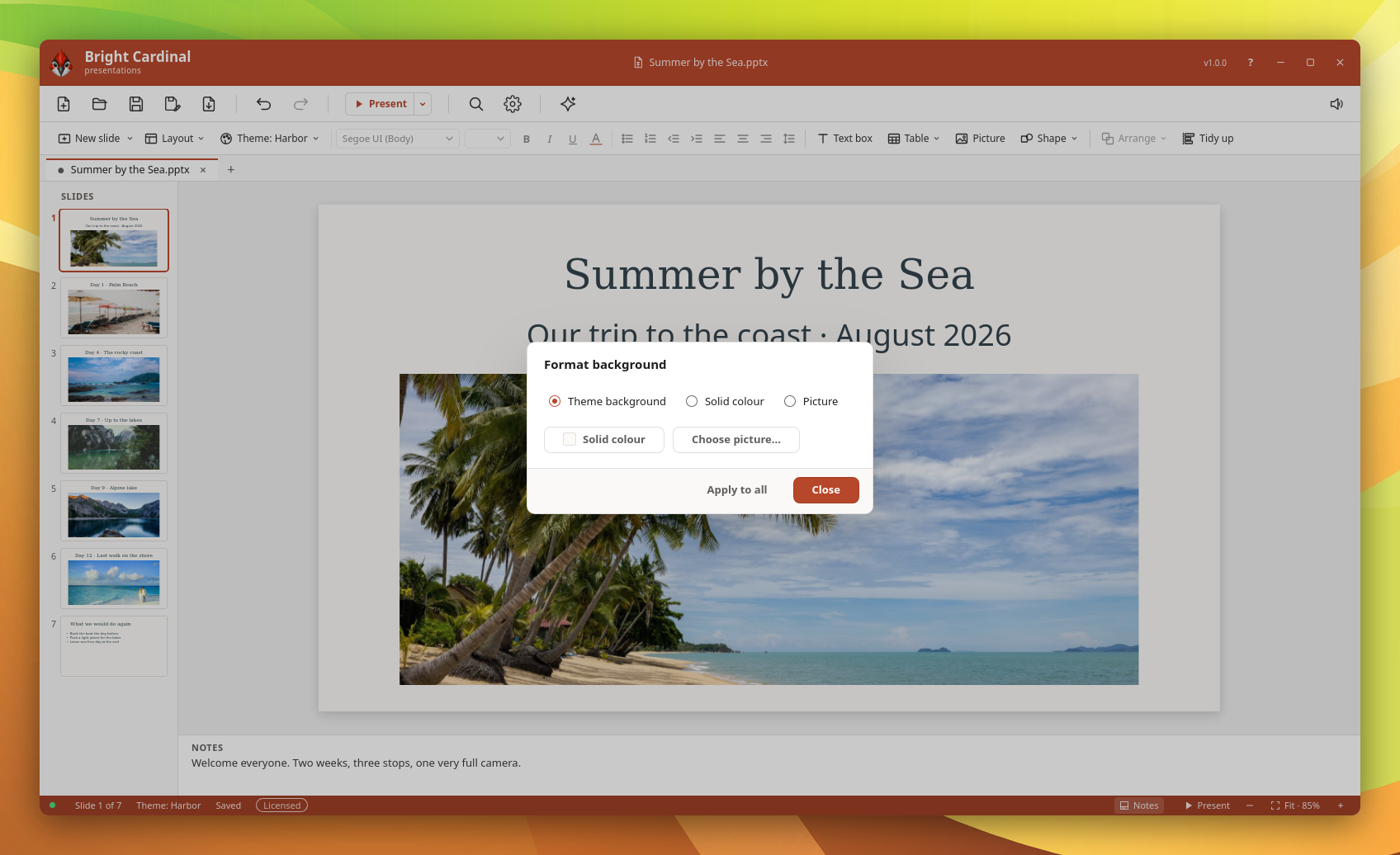
Format background… : celui du thème, une couleur unie ou une photo, pour cette diapositive ou, avec Apply to all , pour toutes.
6. Texte, photos et formes
Texte
Clique sur un cadre pour écrire dedans. Si le cadre est sélectionné sans être en cours de modification, le ruban met en forme tout son texte d'un coup ; pendant la saisie, il ne touche qu'à ta sélection. Police, taille, gras, italique, souligné, couleur, alignement, puces, numérotation et interligne (1,0, 1,5 ou 2,0) : tout se trouve dans le ruban. Tab et Shift Tab font monter ou descendre un élément de liste d'un niveau. Un texte trop long pour son cadre dépasse du bord, et le cadre est signalé pour que tu le voies.
Photos
🖼️ Insérer
Picture dans le ruban, en glissant des fichiers depuis l'Explorateur de fichiers, ou Ctrl V avec une photo copiée. PNG, JPG, GIF, BMP et WebP.
↔️ Redimensionner
Les poignées d'angle gardent les proportions ; maintiens Shift pour étirer librement.
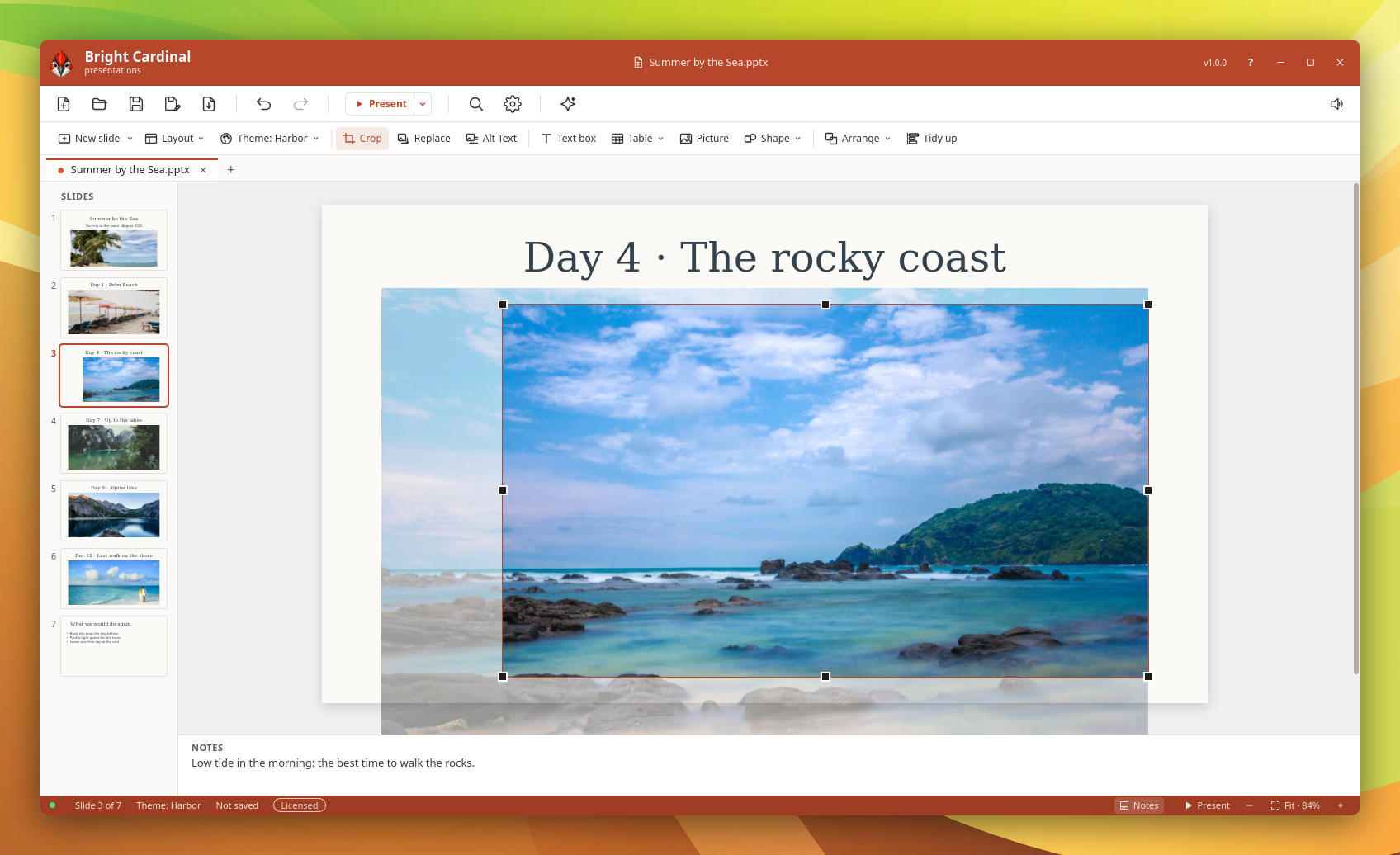
✂️ Rogner
Crop affiche des poignées sur les bords ; fais-les glisser vers l'intérieur, puis Enter ou Esc pour terminer.
🔄 Remplacer
Échange la photo contre une autre, en gardant sa taille et sa place sur la diapositive.
Formes et disposition
⬛ Formes
Rectangle, rectangle arrondi, ovale, ligne et flèche. Fill et Outline définissent leurs couleurs ; toutes sauf la ligne acceptent du texte à l'intérieur.
📏 Guides magnétiques
Pendant que tu glisses, des lignes apparaissent quand un objet s'aligne avec un autre ou avec le centre de la diapositive.
🧲 Disposer
Mettre au premier plan ou avancer, envoyer à l'arrière ou reculer ; aligner à gauche, au centre, à droite, en haut, au milieu ou en bas ; répartir uniformément.
🔗 Grouper CtrlG
Plusieurs objets se déplacent comme un seul ; Ctrl Shift G les dissocie.
Sélectionne plusieurs objets avec Ctrl+clic ou en traçant un cadre autour d'eux. Les flèches déplacent légèrement la sélection, et avec Shift, un peu plus.
7. Présenter
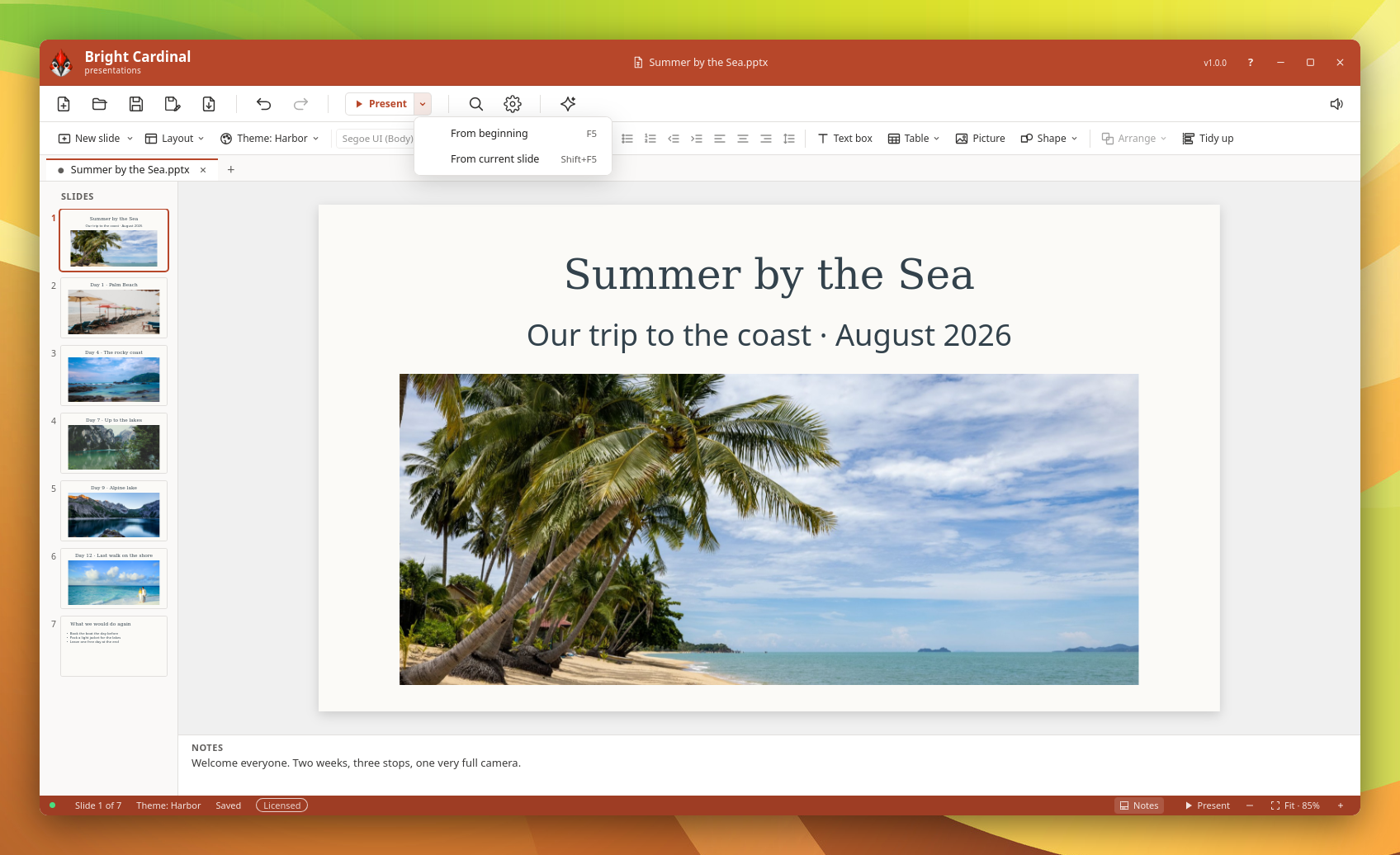
F5 ou le bouton Present démarre le diaporama depuis la première diapositive ; Shift F5, ou From current slide dans la flèche à côté de Present, le lance depuis la diapositive en cours. Les diapositives occupent tout l'écran sur fond noir, un bref rappel des touches s'affiche pendant trois secondes, et le curseur de la souris se masque dès que tu ne la bouges plus.
➡️ Suivant
Clic, → , ↓ , Space , PgDn ou N . Une télécommande de présentation envoie PgDn : elle marche sans rien régler.
⬅️ Précédent
← , ↑ , PgUp , P ou Backspace .
🔢 Sauter à
Tape un numéro de diapositive et appuie sur Enter ; Home et End vont à la première et à la dernière.
⚫ Écran noir ou blanc B W
Fait disparaître la diapositive pendant que tu parles ; la même touche la ramène, tout comme avancer d'une diapositive.
🚪 Quitter Esc
Met fin au diaporama à tout moment. Après la dernière diapositive, un écran noir l'indique ; un clic de plus le referme.
Sur la télé ou le projecteur
Avec un second écran connecté, le diaporama s'y ouvre par défaut et ton ordinateur portable reste libre. Si tu préfères le montrer sur l'écran où tu travailles, modifie ce réglage dans Réglages → Presenting.
8. Fichiers, onglets et impression
Des présentations dans des onglets
Tu peux garder plusieurs présentations ouvertes en même temps, chacune dans son onglet. Bright Cardinal sauvegarde leur contenu au fil de l'eau, et à la prochaine ouverture, tu retrouves les mêmes onglets. Si tu fermes un onglet contenant des modifications non enregistrées, l'app demande confirmation. Les diapositives et les objets copiés dans une présentation se collent dans une autre.
Ce qu'il ouvre et écrit
.pptx, dans les deux sens. Tout ce que crée Bright Cardinal (texte, photos, formes, fonds, notes, mises en page et thème) revient exactement comme tu l'avais enregistré, et les photos voyagent dans le fichier.
Rechercher et remplacer
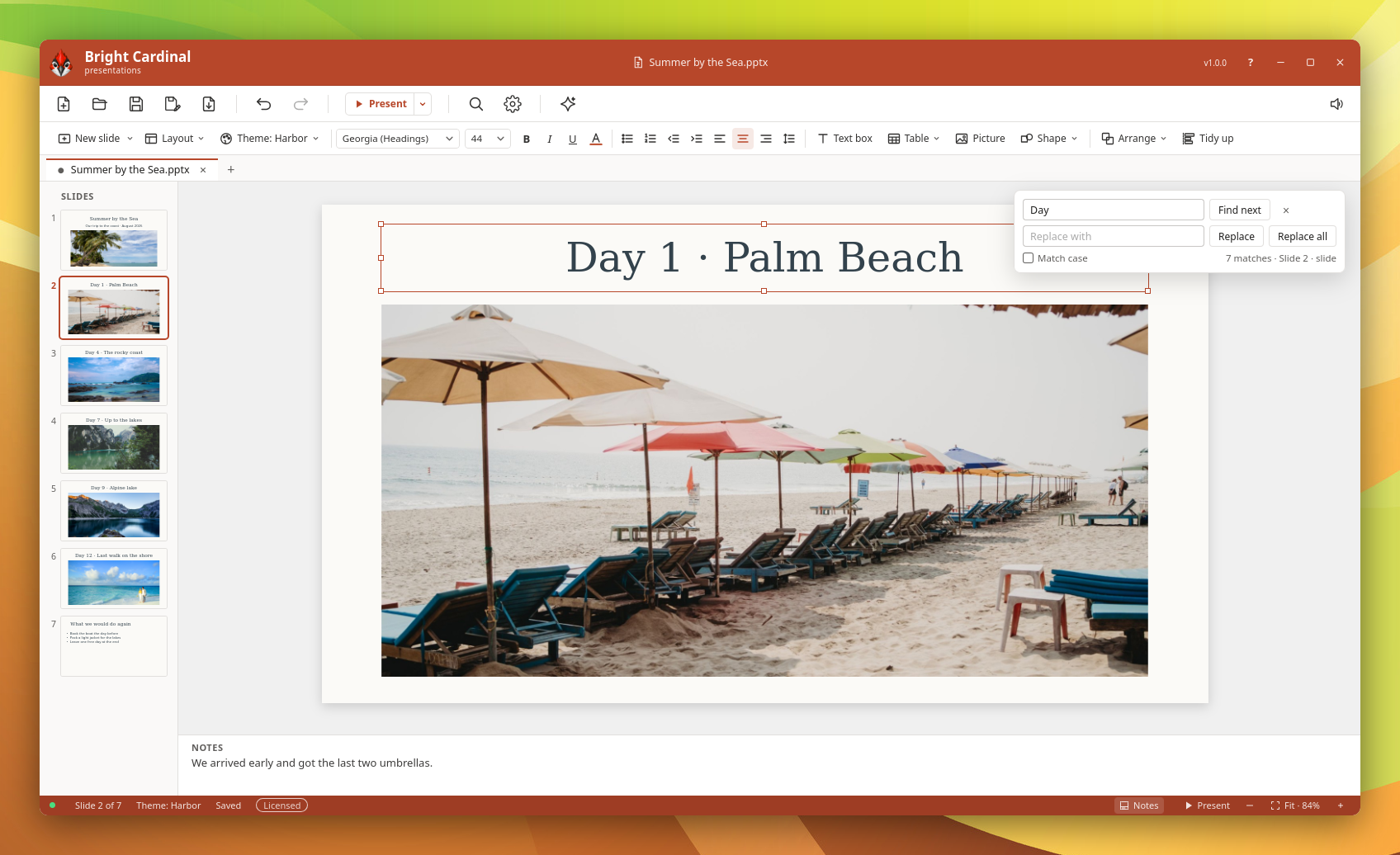
Ctrl F cherche du texte dans les diapositives et dans les notes, et indique sur quelle diapositive et à quel endroit ; Ctrl H ajoute le champ de remplacement, avec Match case, Replace et Replace all.
Impression et PDF
Ctrl P ouvre l'aperçu de Bright Cardinal : Slides, une par page, ou Slides with notes, chaque diapositive avec ses notes dessous. Les diapositives gardent les couleurs de leur thème. Save as PDF… écrit le fichier directement ; Print… passe la main à la boîte de dialogue d'impression de Windows.
9. Réglages et configuration
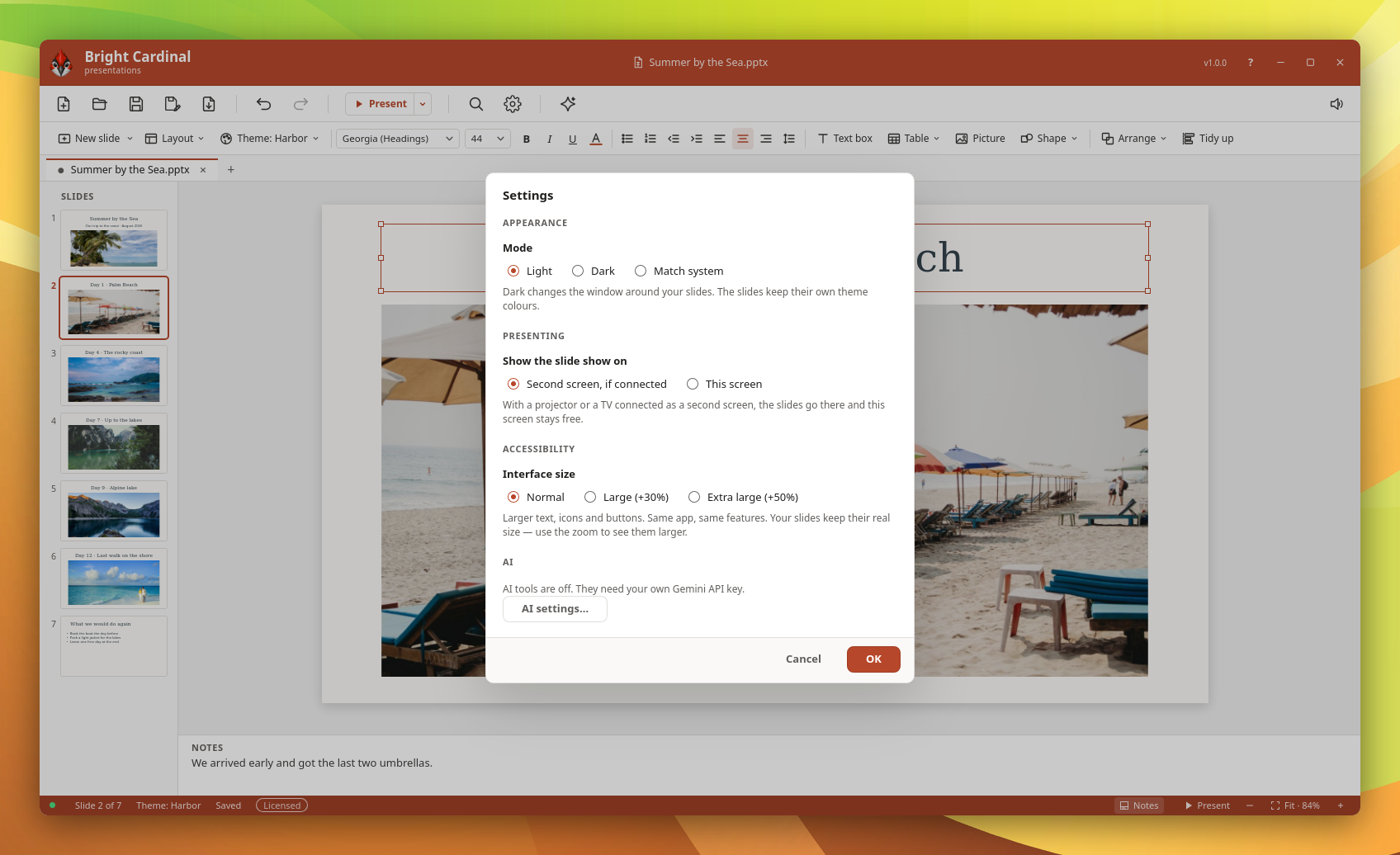
Il y a très peu à configurer, et tout se trouve dans un seul dialogue : l'engrenage dans la barre d'icônes ouvre Settings.
Apparence
Mode : Light (la barre de titre rouge, par défaut), Dark ou Match Windows. Dark change la fenêtre autour de tes diapositives ; les diapositives gardent les couleurs de leur propre thème.
Présenter
Show the slide show on : Second screen, if connected (par défaut) ou This screen. Avec un projecteur ou une télé branchée comme second écran, les diapositives s'y affichent et cet écran reste libre.
Taille de l'interface
Sous Accessibility → Interface size : Normal, Large (+30%) ou Extra large (+50%). Le texte, les icônes et les boutons grandissent ; tes diapositives gardent leur taille réelle — utilise le zoom pour les voir plus grandes.
Son, mises à jour et licence
Le haut-parleur à droite de la barre d'icônes coupe le son de démarrage. Quand une nouvelle version est disponible, l'app le signale et l'installe en un clic sur Update now. L'indicateur de licence dans la barre d'état ouvre le dialogue de licence : colle la clé reçue dans l'e-mail d'achat Animal Tools et appuie sur Activate ; Deactivate this computer libère la licence pour la déplacer sur un autre ordinateur.
10. Astuces
- Choisis le thème en dernier. Fais d'abord les diapositives ; un thème s'applique à toutes les diapositives d'un coup, donc tu peux en essayer plusieurs à la fin.
- Utilise Picture with caption pour les diapositives de photos. La mise en page place la photo et sa ligne de texte pour toi, et toutes les diapositives de photos se ressemblent.
- Dépose plusieurs photos à la fois. Sélectionne-les dans l'Explorateur de fichiers et glisse-les ensemble sur la diapositive.
- Repars d'où tu es. Shift F5 vérifie la diapositive que tu viens de modifier sans repasser par tout le diaporama.
- Appuie sur B pendant une question. L'écran devient noir pour que les gens te regardent ; n'importe quelle touche ramène la diapositive.
- Imprime avec les notes avant de présenter. Slides with notes te donne une page par diapositive avec ce que tu voulais dire.
La liste complète est dans Raccourcis clavier.
11. FAQ
Peut-il animer le texte ou ajouter des transitions entre les diapositives ?
Non. Les animations d'objets, Morph et SmartArt sont volontairement laissés de côté : c'est la partie de PowerPoint dont une présentation à la maison n'a pas besoin, et celle qui rend PowerPoint le plus difficile à utiliser. Cette version n'a pas non plus de transitions entre diapositives. Les animations d'un .pptx que tu ouvres sont abandonnées, et la ligne dans la barre d'état le signale.
Puis-je voir mes notes sur l'ordinateur portable pendant que les diapositives sont sur la télé ?
Pas dans cette version : il n'y a pas de mode présentateur. Les notes servent à préparer et à imprimer — Slides with notes dans l'aperçu avant impression met chaque diapositive avec ses notes sur une page.
Gère-t-il les tableaux, les graphiques ou la vidéo ?
Les tableaux simples, oui : insère-en un depuis le ruban, modifie ses cellules comme n'importe quelle zone de texte, et un tableau venant de PowerPoint s'ouvre avec son style. Les graphiques, la vidéo et l'audio ne sont pas dans Bright Cardinal ; un .pptx qui en contient s'ouvre sans eux, avec un avertissement. Si les chiffres comptent, tu peux déposer une image du graphique sur la diapositive.
Peut-il ouvrir le .ppt ou le .odp de LibreOffice ?
Non : seulement le .pptx. Enregistre le fichier en .pptx depuis le programme qui l'a créé, et il s'ouvrira ici.
Les photos de mon téléphone sont énormes. La présentation sera-t-elle lente ?
Bright Cardinal garde chaque photo entière à l'intérieur du fichier et affiche une copie allégée à l'écran, si bien que l'édition reste fluide. Le .pptx transporte quand même les photos complètes ; pour le garder assez léger pour l'envoyer par e-mail, Agile Ant Bulk Image Converter transforme un dossier de photos en copies plus légères, à la taille que tu choisis, avant de les glisser dans la présentation.
Où sont stockées mes présentations ? Ai-je besoin d'un compte ?
Aucun compte, et aucun cloud. Les présentations sont des fichiers ordinaires sur ton ordinateur, où que tu les enregistres, et rien n'est synchronisé nulle part. Il n'est pas prévu pour qu'on modifie une présentation à plusieurs en même temps.
Que se passe-t-il quand les 14 jours sont écoulés ?
Rien de ce que tu as fait n'est supprimé ni verrouillé. Tu peux continuer à modifier, enregistrer, imprimer et présenter la présentation que tu as ouverte. Ce que tu ne peux pas faire, c'est avoir plus d'une présentation ouverte à la fois : pour en ouvrir une autre, ferme celle que tu as. Une licence, incluse avec Animal Tools (19,99 €, en un seul paiement), lève cette limite.
12. Raccourcis clavier
Bright Cardinal reprend les raccourcis de PowerPoint : si tes doigts les connaissent déjà, ils marchent ici aussi.
Présentations et fichiers
| Action | Raccourci |
|---|---|
| Nouvelle présentation | Ctrl N |
| Ouvrir | Ctrl O |
| Enregistrer | Ctrl S |
| Enregistrer sous | F12 ou Ctrl Alt S |
| Fermer la présentation | Ctrl W |
| Présentation suivante / précédente | Ctrl Tab ajoute Shift pour revenir en arrière |
| Aperçu avant impression | Ctrl P imprimer ou enregistrer en PDF depuis là |
| Rechercher / rechercher et remplacer | Ctrl F / Ctrl H |
Diapositives et objets
| Action | Raccourci |
|---|---|
| Nouvelle diapositive | Ctrl M |
| Dupliquer la diapositive ou l'objet | Ctrl D la diapositive si rien n'y est sélectionné |
| Supprimer la sélection | Delete |
| Diapositive précédente / suivante | PgUp / PgDn sans rien sélectionné |
| Copier / couper / coller | Ctrl C / Ctrl X / Ctrl V |
| Annuler / rétablir | Ctrl Z / Ctrl Y jusqu'à 200 étapes |
| Sélectionner tout sur la diapositive | Ctrl A |
| Objet suivant / précédent | Tab / Shift Tab |
| Déplacer la sélection | flèches avec Shift, des pas plus grands |
| Grouper / dissocier | Ctrl G / Ctrl Shift G |
| Modifier le texte du cadre sélectionné | Enter ou F2 ou simplement commencer à taper |
| Désélectionner, ou terminer le rognage | Esc |
| Zoom | Ctrl + molette |
Texte
| Action | Raccourci |
|---|---|
| Gras | Ctrl B |
| Italique | Ctrl I |
| Souligné | Ctrl U |
| Élément de liste d'un niveau en plus / en moins | Tab / Shift Tab en tapant dans une liste |
Diaporama
| Action | Raccourci |
|---|---|
| Démarrer depuis le début | F5 |
| Démarrer depuis la diapositive actuelle | Shift F5 |
| Diapositive suivante | → ↓ Space PgDn N ou un clic |
| Diapositive précédente | ← ↑ PgUp P Backspace |
| Première / dernière diapositive | Home / End |
| Aller à un numéro de diapositive | un numéro, puis Enter |
| Écran noir / blanc | B / W ou . / , |
| Quitter le diaporama | Esc |
Prêt à l'installer ?
Gratuit pendant 14 jours. Sans compte, sans cloud, sans abonnement.
Obtenir Bright Cardinal →