🌋 The Stromboli Project
Gratuit + licence 🪟 Windows

Bright Cardinal Presentations

Comme PowerPoint, mais avec seulement ce qu'on utilise à la maison.

L'exposé des enfants, le diaporama des photos d'anniversaire pour la télé, les quatre diapositives de la réunion de copropriété : choisis un thème, glisse les photos, appuie sur F5. Et le .pptx qu'on t'a envoyé s'ouvre ici et repart en .pptx. Pas de compte, pas d'abonnement.

Gratuit à télécharger et à utiliser. Les 14 premiers jours, c'est la version complète, sans compte et sans carte. Ensuite, il continue de fonctionner avec une seule présentation ouverte à la fois, et rien de ce que tu as fait n'est supprimé ni verrouillé ; une licence Animal Tools (19,99 €, en un seul paiement) lève la limite.

Versions de bureau Windows et Linux · les paquets Linux sont expérimentaux

Windows peut afficher un avertissement SmartScreen au premier lancement — clique sur Informations complémentaires → Exécuter quand même.
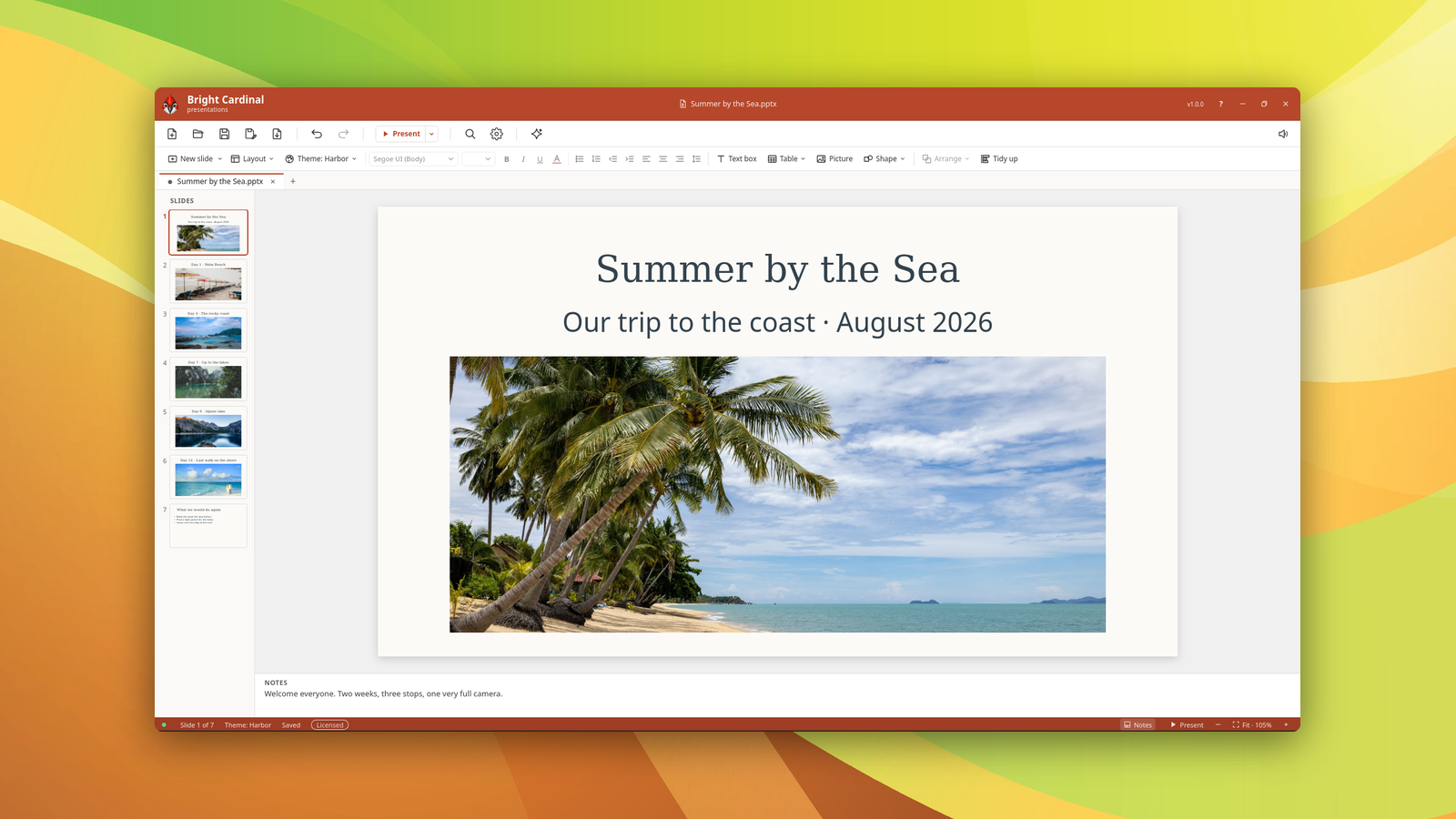
Bright Cardinal avec une présentation de voyage en famille ouverte : les miniatures des diapositives à gauche, une diapositive de titre avec une grande photo au centre, les notes de l'orateur en dessous et la barre de titre rouge en haut.
Ton voyage, diapositive après diapositive : miniatures à gauche, photo au centre, notes en dessous.

Bright Cardinal est un logiciel de diapositives qui reprend de PowerPoint ce qu'une famille utilise : miniatures à gauche, diapositive au centre, Nouvelle diapositive et F5. Il laisse de côté les animations, le SmartArt et les masques de diapositives qui les entourent.

Fonctionnalités

Ce qu'il sait faire d'une présentation, avant même de l'installer.

Des diapositives rangées comme dans PowerPoint

  • Miniatures à gauche : ajoute une diapositive avec Ctrl M, duplique avec Ctrl D, supprime, et glisse pour réordonner
  • Plusieurs diapositives à la fois, et un menu clic droit sur les miniatures
  • Format 16:9 ou 4:3
  • La diapositive s'adapte à la fenêtre ; Ctrl + molette pour zoomer

Huit thèmes, sept mises en page

  • Harbor, Terracotta, Paper, Night, Meadow, Classroom, Sunset et Slate
  • Un thème change d'un clic le fond, les couleurs et les polices de toute la présentation
  • Les mises en page placent le titre, le texte et les photos à ta place : Titre, Deux colonnes, Photo avec légende…
  • Un fond de couleur ou d'image, pour une diapositive ou pour toutes

Un texte bien présenté

  • Police, taille, gras, italique, souligné, couleur et alignement
  • Puces et numérotation avec niveaux : Tab et Shift Tab
  • Interligne 1,0, 1,5 ou 2,0
  • Si un texte déborde de son cadre, l'app te le signale au lieu de le réduire en douce

Des photos faciles à ajouter

  • Depuis un fichier, par glisser-déposer depuis l'Explorateur de fichiers, ou collées avec Ctrl V
  • PNG, JPG, GIF, BMP et WebP
  • Redimensionne en gardant les proportions, recadre avec des poignées, remplace sans perdre sa place
  • Les grandes photos de téléphone restent entières dans le fichier et s'affichent en version allégée à l'écran

Des formes, bien rangées

  • Rectangle, rectangle arrondi, ovale, ligne et flèche, avec remplissage, contour et texte à l'intérieur
  • Repères magnétiques pendant que tu déplaces ; alignement et répartition
  • « Tidy up » remet en ordre une diapositive en pagaille, avec un aperçu que tu peux annuler
  • Mettre au premier plan, envoyer à l'arrière, grouper avec Ctrl G
  • Les flèches déplacent la sélection d'un cran ; avec Shift, de plus grands pas

Une présentation sans mauvaise surprise

  • F5 depuis le début, Shift F5 depuis la diapositive actuelle
  • Sur l'écran de ton choix : le projecteur ou la télé, s'il y en a un de branché
  • Clic, flèches, espace ou télécommande de présentation ; B ou W pour un écran noir ou blanc
  • Échap pour quitter, et le curseur se cache tout seul

Il ouvre ce qu'on t'envoie.

  • Ouvre et enregistre le .pptx, avec texte, photos, formes, fonds, notes, mises en page et thème
  • D'un fichier PowerPoint, il reprend le texte, les photos, les formes, les fonds et les notes
  • Ce qu'il ne conserve pas est signalé en une ligne dans la barre d'état
  • Impression ou PDF depuis son propre aperçu, avec ou sans les notes

Les raccourcis de PowerPoint, tels quels

  • Ctrl M, Ctrl D, F5, Ctrl Z/Y, F12 pour enregistrer sous
  • Annulation de tout, jusqu'à 200 étapes ; recherche et remplacement dans les diapositives et les notes
  • Plusieurs présentations en onglets, avec sauvegarde automatique et restauration de session
  • Mode clair ou sombre, et taille d'interface Normal, +30 % ou +50 %
  • Un souci ? « Signaler un problème », dans le menu ?, ouvre ton e-mail avec l'application, sa version et ton système déjà indiqués. Rien ne part tant que tu n'as pas envoyé le message toi-même
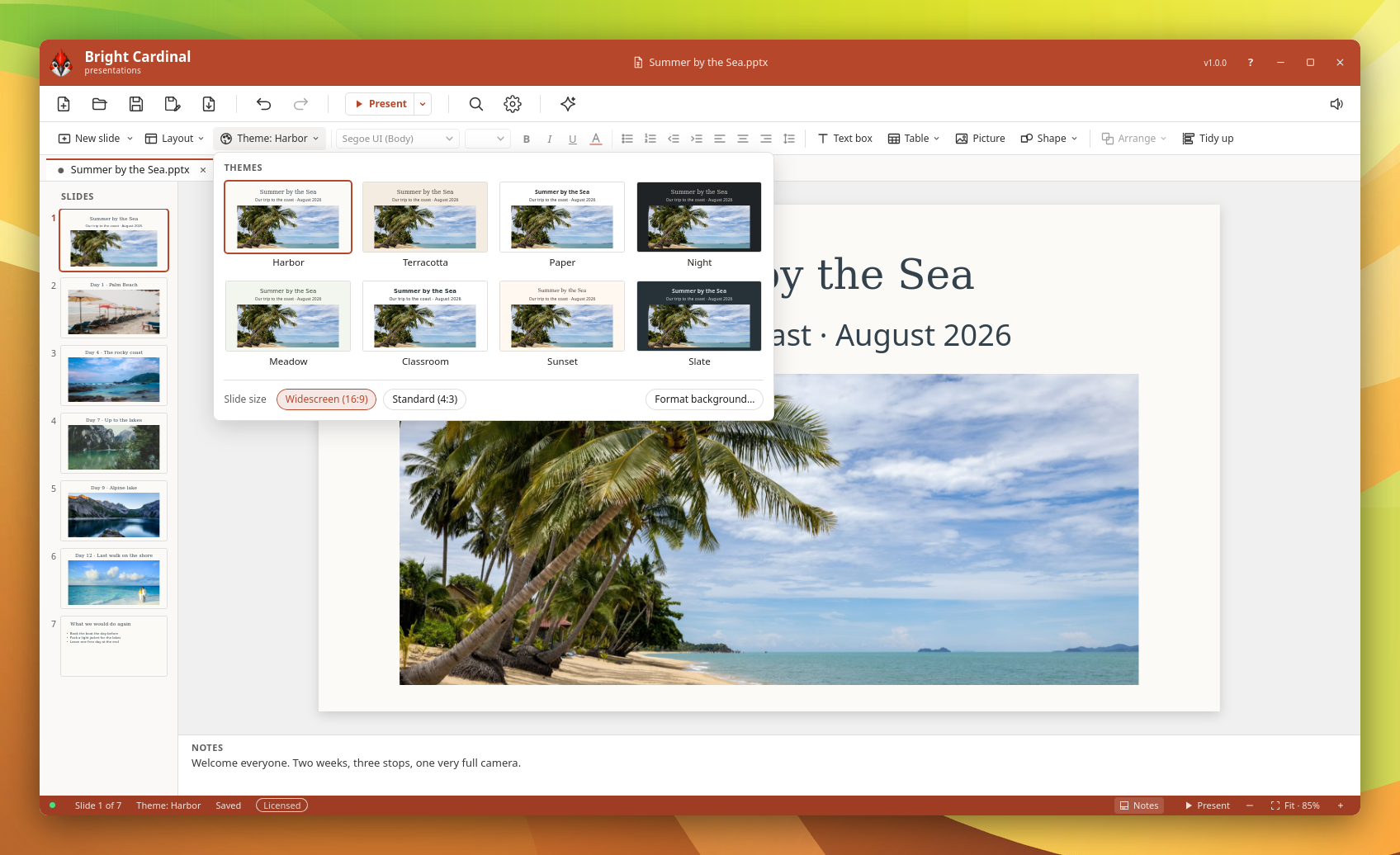
Bright Cardinal avec la galerie Theme ouverte : huit aperçus de thèmes, avec les options de taille de diapositive et Format background en dessous, sur une présentation qui en utilise déjà un.
Choisis un thème et toute la présentation change d'un coup : couleurs, polices et fonds sont déjà choisis pour toi.

Ce que tu obtiens

Un logiciel de diapositives que tu sais déjà utiliser, juste à la bonne taille.

Un joli résultat sans toucher à la mise en page

Choisis un des huit thèmes et une mise en page, tape le titre, glisse les photos. Les couleurs, les polices et la place de chaque élément sont déjà réglées.

Le diaporama s'affiche sur la télé

Quand un projecteur ou une télé est branché en second écran, F5 y envoie les diapositives et laisse ton ordinateur libre. Pour les faire défiler, utilise les flèches, un clic ou une télécommande.

Tes photos restent sur ton ordinateur

Pas de compte à créer, pas de cloud où envoyer quoi que ce soit. Chaque présentation est un fichier .pptx sur ton disque, photos comprises, et les onglets que tu avais laissés ouverts se rouvrent au lancement suivant.

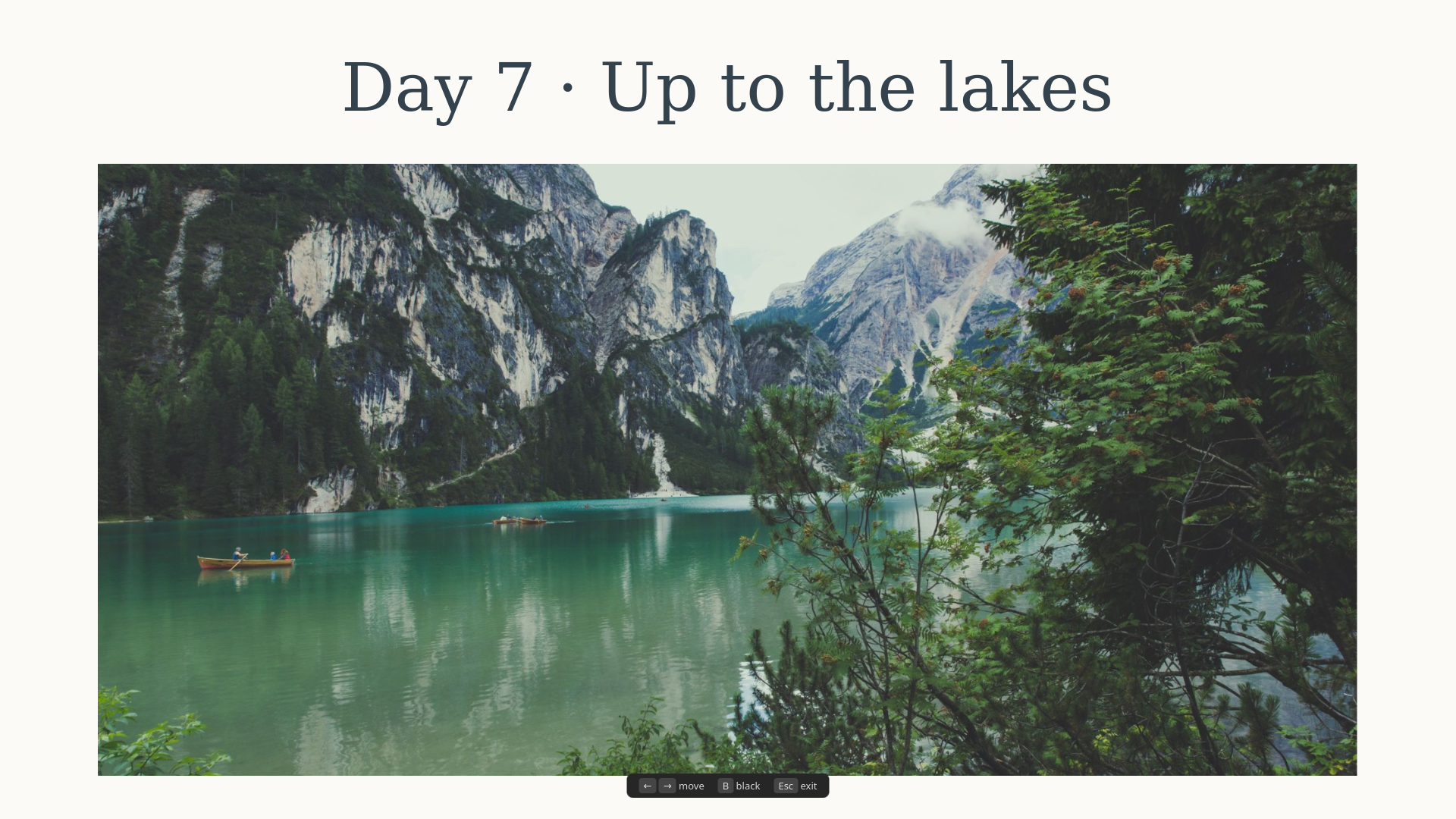
Un diaporama Bright Cardinal en plein écran : une diapositive photo avec son titre et, en bas, le petit rappel des touches pour avancer, noircir l'écran et quitter.
Appuie sur F5 et les diapositives occupent tout l'écran. Les flèches font avancer, B noircit l'écran, Échap te ramène à l'édition.

Avant de l'installer

Ce qu'il te faut, et ce que garde une présentation PowerPoint ouverte ici.

Ce qu'il faut

  • Windows avec l'environnement WebView2, déjà installé sur Windows 11
  • Linux : paquets expérimentaux, en .deb et en AppImage ; la ligne de version ci-dessus indique lequel est lequel
  • Pas de version macOS. C'est une application de bureau, pour Windows et Linux
  • Pas de compte et rien dans le cloud. Chaque présentation est un fichier local
  • .pptx uniquement. Ni l'ancien .ppt, ni le .odp de LibreOffice

Ce que garde une présentation PowerPoint, et ce qu'elle perd

Il garde l'essentiel des diapositives : le texte avec sa mise en forme et ses listes, les photos, les formes simples, les tableaux simples, les fonds, les notes de l'orateur, la mise en page de chaque diapositive et leur format.

Ce qu'il ne sait pas gérer, il l'abandonne et le dit en une ligne dans la barre d'état : animations et transitions, SmartArt, graphiques, vidéo et audio, rotation, et les décorations du masque des diapositives. Les dégradés gardent leur première couleur, et les formes qu'il ne reconnaît pas arrivent en rectangles. Garde l'original si ces éléments comptent pour toi.

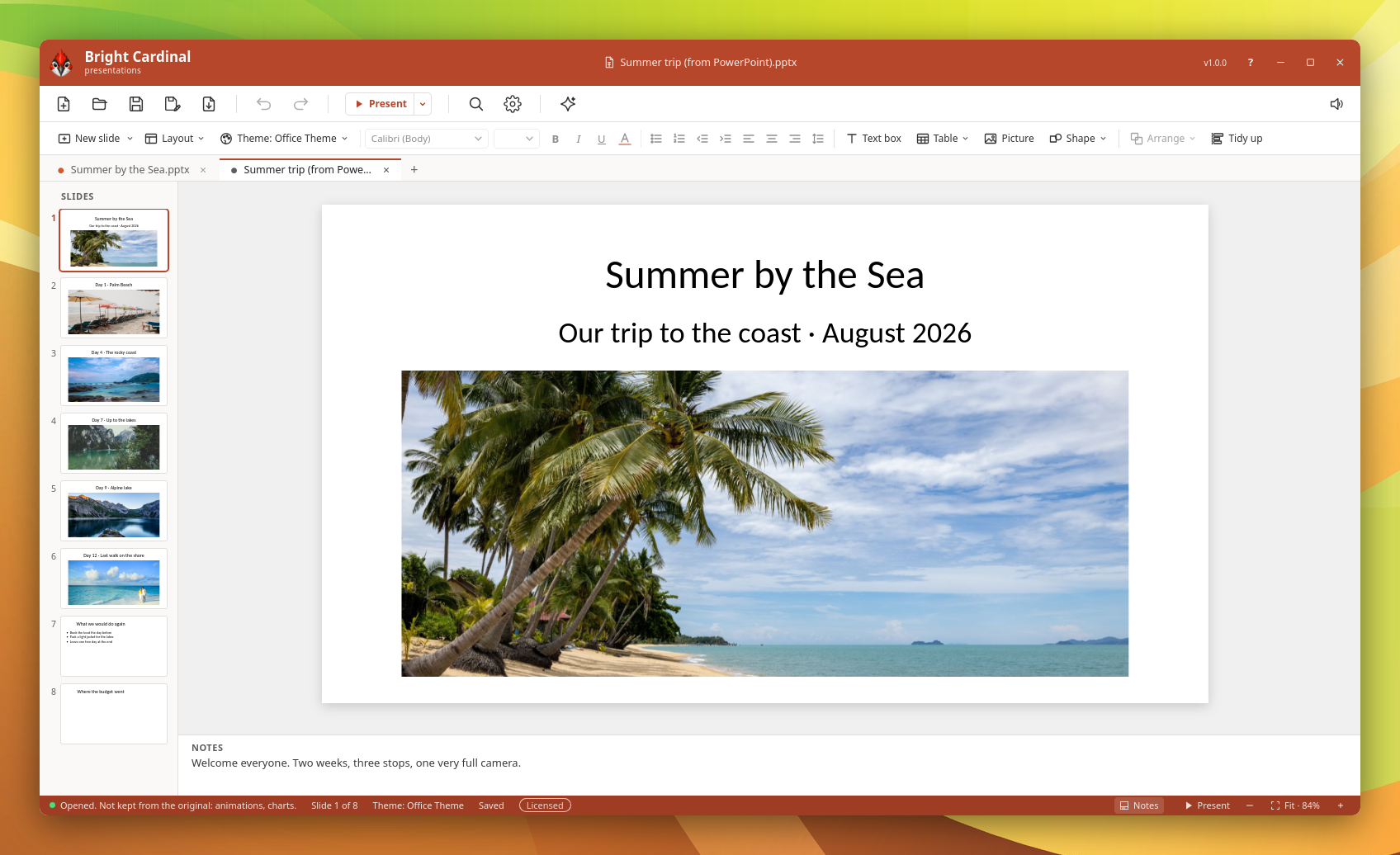
Bright Cardinal juste après l'ouverture d'une présentation créée dans PowerPoint, avec dans la barre d'état l'avis qui liste ce qui n'a pas été conservé, par exemple des animations et un graphique.
Ouvre une présentation créée dans PowerPoint : une ligne te dit ce qui n'a pas suivi. Pas de mauvaise surprise en plein exposé.

Comment ça marche

De la présentation vide au diaporama sur la télé

Tu peux garder plusieurs présentations ouvertes en onglets, chacune enregistrée au fur et à mesure : les diapositives laissées hier sont celles qui s'ouvrent aujourd'hui.

  • Change de thème à la fin : toutes les diapositives suivent
  • Note ce que tu veux dire dans les notes, et imprime-les avec les diapositives
Étape 1 · Crée ou ouvre Une nouvelle présentation, ou un .pptx par double-clic, en le déposant sur la fenêtre, ou avec Ctrl+O.
Étape 2 · Crée les diapositives Nouvelle diapositive avec Ctrl+M, choisis une mise en page, tape les titres et glisse les photos depuis le dossier.
Étape 3 · Soigne l'aspect Choisis un thème ; recadre une photo, ajoute une forme ou un fond si une diapositive le demande.
Étape 4 · Présente ou envoie F5 pour présenter sur l'écran choisi ; enregistre en .pptx, ou imprime et enregistre en PDF depuis l'aperçu.

Comparatif

Les diapositives de l'exposé et des photos d'anniversaire, sans abonnement.

PowerPoint est la référence, et Google Slides l'option gratuite que la plupart des gens ont déjà. Bright Cardinal ouvre et enregistre les mêmes fichiers .pptx, et s'en tient à ce dont une présentation à la maison a besoin : le dernier bloc regroupe ce qu'un logiciel de diapositives propose et qu'il laisse volontairement de côté. Canva et LibreOffice Impress sont d'autres options ; elles ne figurent pas dans le tableau.

Bright Cardinal comparé à Microsoft PowerPoint et Google Slides
Bright CardinalGratuit + licence · source fermée Microsoft PowerPointAbonnement · source fermée Google SlidesGratuit · application web
Ce que ça coûte
Prix Gratuit ; version complète à 19,99 €, en un seul paiement 9,99 $/mois ou 99,99 $/an ; Office Home 2024 à 179,99 $ Gratuit avec un compte Google
Fonctionne sans se connecter à un compte ✓ ✕« You'll need an account to download » ✕Nécessite un compte Google
Continue de fonctionner sans abonnement ✓Rien à renouveler ✕Sauf en achetant l'édition à paiement unique ✓
Ce qu'il fait, et où
Ouvre le .pptx et réenregistre en .pptx ✓Texte, photos, formes, fonds et notes ✓ ✓Modifie les fichiers PowerPoint directement
Mode présentateur avec tes notes sur un second écran ✕Pas dans cette version ✓ ✓
Fonctionne sur Mac, mobile et le web ✕Windows et Linux ✓PC, Mac, mobiles et tablettes ✓Navigateur, mobile et tablette
Ce qu'il laisse volontairement de côté
Animations d'objets —Des diapositives qui changent, pas des diapositives qui bougent ✓ ✓
Graphiques —La partie de PowerPoint qu'un diaporama à la maison ignore ✓ ✓

✓inclus✕non disponible—volontairement exclu

Comparatif établi d'après les pages publiées de chaque produit (microsoft.com et support.microsoft.com pour Microsoft 365 et PowerPoint, workspace.google.com et support.google.com pour Google Slides), vérifié le 27/10/2026, sur la base de Microsoft 365 Personnel, de l'achat unique Office Home 2024 et d'un compte Google personnel gratuit. Les fonctionnalités et les prix changent : consulte leurs sites pour les informations à jour. The Stromboli Project est un projet indépendant, non affilié à Microsoft ou Google et non soutenu ni sponsorisé par eux. Tous les noms de produits sont des marques déposées de leurs propriétaires respectifs.

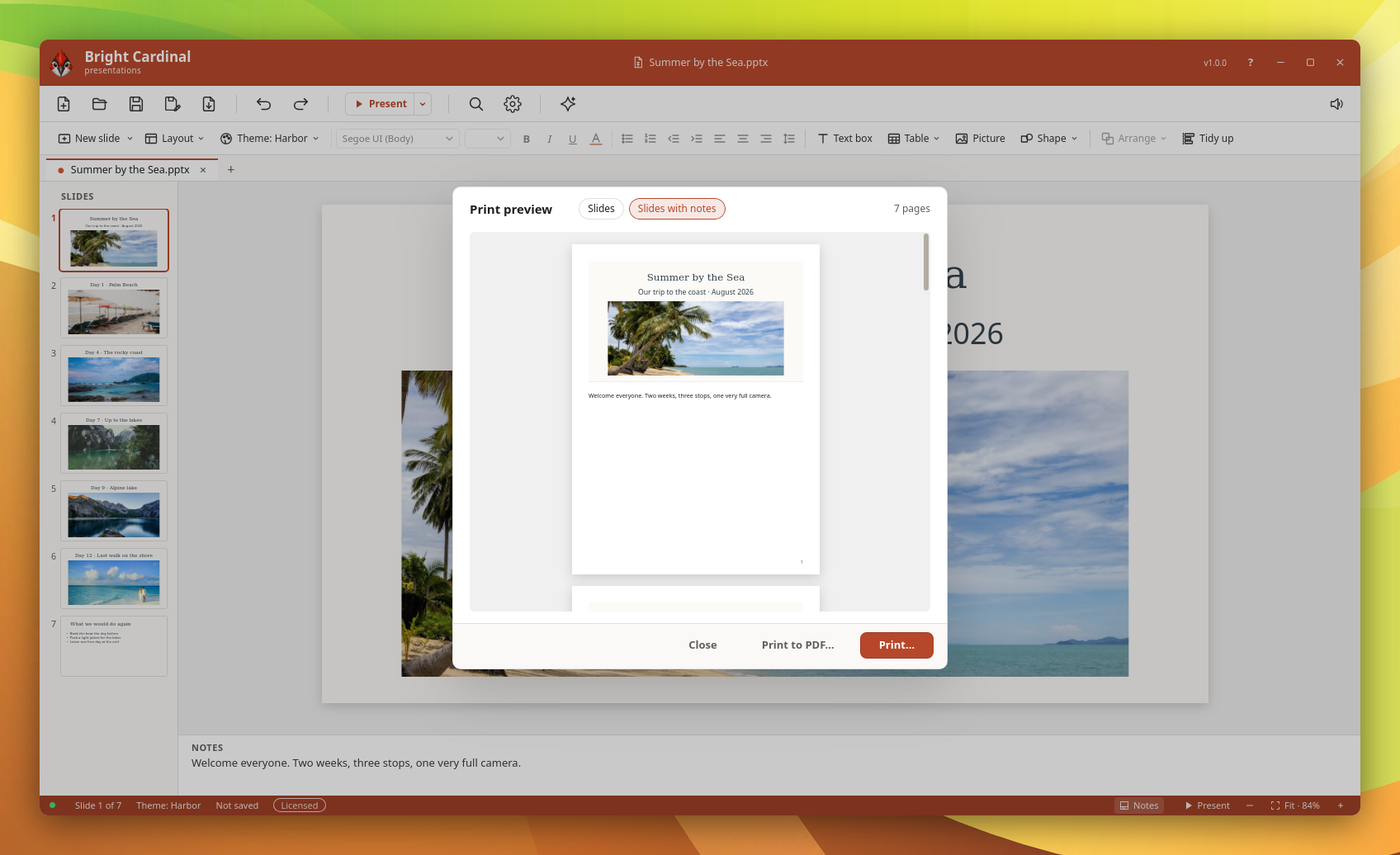
L'aperçu avant impression de Bright Cardinal montrant la présentation en diapositives avec les notes, une par page, avec les boutons Print to PDF et Print.
Imprime les diapositives avec tes notes, une par page, ou enregistre-les en PDF depuis le même aperçu.

Version gratuite et version complète

  • Les 14 premiers jours, c'est la version complète. Ça démarre au premier lancement, sans compte, sans e-mail, sans carte, et les jours restants s'affichent dans la barre d'état
  • Ensuite, il reste gratuit, avec une limite. Une seule présentation ouverte à la fois ; elle reste modifiable, enregistrable, imprimable et présentable ; ce que tu ne peux pas faire, c'est ouvrir une autre présentation avant de fermer celle que tu as. Rien de ce que tu as fait n'est supprimé ni verrouillé
  • La licence lève la limite. 19,99 €, en un seul paiement, pour la version complète de Bright Cardinal et les autres outils de la collection qui en ont une. Tu colles la clé dans l'app déjà installée

Ce que comprend la licence →

Pour qui

Pour ceux qui font une présentation de temps en temps

L'exposé des enfants, les photos de l'anniversaire ou du voyage à regarder sur la télé, les quatre diapositives de la réunion de copropriété : pour quelqu'un qui sait taper un titre et glisser une photo, qui préfère ne pas payer Microsoft 365 et ne veut pas mettre les photos de famille dans le cloud de quelqu'un d'autre.

Et pour celui qui reçoit un .pptx par e-mail et doit juste l'ouvrir, changer quelques éléments et le montrer.

Lire le guide complet →

Ce qu'il ne fait pas

Des diapositives pour la maison, pas pour la conférence.

  • Pas d'animations d'objets, de Morph, de SmartArt ni de graphiques
  • Dans cette version : ni transitions entre diapositives ni mode présentateur ; les notes servent à préparer et à imprimer
  • Pas de vidéo ou d'audio, et pas d'objets en rotation
  • Pas de modification du masque des diapositives : les thèmes et les mises en page s'en chargent
  • Pas de cloud, pas de compte et pas de collaboration en temps réel
  • Pas d'enregistrement ni de diffusion du diaporama