Guide complet
Clear Parrot Reader
Un lecteur d'EPUB et de PDF qui rouvre chaque document exactement là où tu t'es arrêté — avec tes marque-pages, tes surlignages et la page réglée comme tu l'aimes, tout gardé sur ta propre machine.
1. Qu'est-ce que Clear Parrot ?
La plupart des gens finissent avec deux piles : les EPUB qu'ils ont téléchargés et les PDF qu'on leur a envoyés. L'un s'ouvre dans un lecteur, l'autre dans ce qui ouvre les PDF, et aucun des deux ne retient grand-chose. Tu fermes un long livre en plein chapitre, et la fois suivante tu te retrouves tout en haut, à chercher le paragraphe qui te semble familier.
Clear Parrot est un lecteur de bureau pour les deux formats, qui considère que l'endroit où tu en étais est la seule chose qui mérite d'être gardée. Il rouvre un document à la ligne exacte où tu t'es arrêté, pas au chapitre. Tes marque-pages et tes surlignages sont ancrés au texte plutôt qu'à une position, donc changer la taille de police ne les déplace pas. Tout reste sur ta machine : pas de compte, pas de bibliothèque envoyée on ne sait où, et pas de synchronisation.
Il s'adresse à qui lit sur la machine avec laquelle il travaille déjà — un roman le soir, un manuel au bureau, un article qu'il faut finir — par petites sessions, étalées sur des semaines. Clear Parrot est gratuit, et la seule chose qu'il demande au réseau, c'est si une nouvelle version de lui-même existe.
2. Installation
Va sur thestromboliproject.com/tools/clear-parrot/ et télécharge l'installeur Windows. Pas de compte, pas d'e-mail, pas de clé de licence.
Windows peut afficher un avertissement SmartScreen la première fois. Clique sur Plus d'infos → Exécuter quand même. L'installeur est signé, mais une signature récente met du temps à se faire une réputation auprès de Microsoft.
Une fois l'installation terminée, les fichiers .epub et .pdf sont associés à Clear Parrot : double-clique sur l'un d'eux dans l'Explorateur et il s'ouvre ici. Tu peux aussi glisser un fichier sur la fenêtre, ou appuyer sur Ctrl O.
3. Premier lancement
Clear Parrot s'ouvre avec un bref splash — le logo sur un disque sombre avec un arc qui tourne — et un cri de perroquet à environ un tiers du volume. Si le son n'est pas pour toi, l'icône du haut-parleur à l'extrémité droite de la barre d'outils le coupe, et il reste coupé.
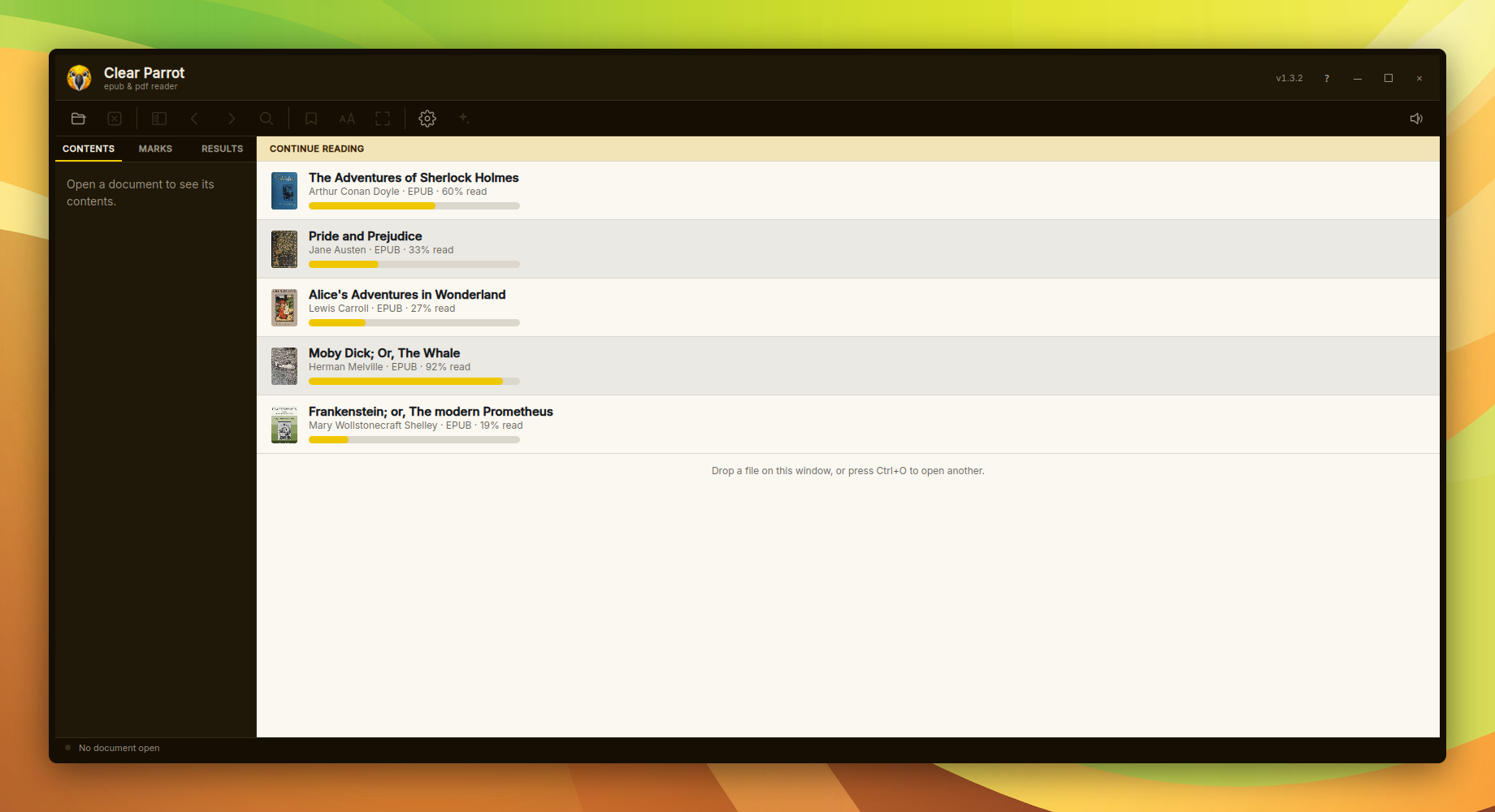
La première fois, la zone de lecture est vide et affiche Continue Reading : la liste de ce que tu as déjà ouvert. Elle démarre vide, et dès le deuxième livre, c'est le moyen le plus rapide de reprendre où tu en étais. Chaque ligne indique le titre, l'auteur, le format et ta progression.
Sans rien d'ouvert, il y a quatre façons de commencer : double-clique sur un fichier dans l'Explorateur, dépose-en un sur la fenêtre, appuie sur Ctrl O, ou double-clique sur la zone de lecture vide.
4. Le cycle de base
Toute l'app tourne autour de cette boucle : ouvrir, lire, fermer, revenir. Rien à importer et aucune bibliothèque à construire — les fichiers que tu as déjà sur le disque sont la bibliothèque.
Double-clique sur un EPUB ou un PDF, dépose-le sur la fenêtre, ou utilise Ctrl O. Si Clear Parrot tourne déjà, le fichier s'ouvre dans la fenêtre existante, pas dans une seconde.
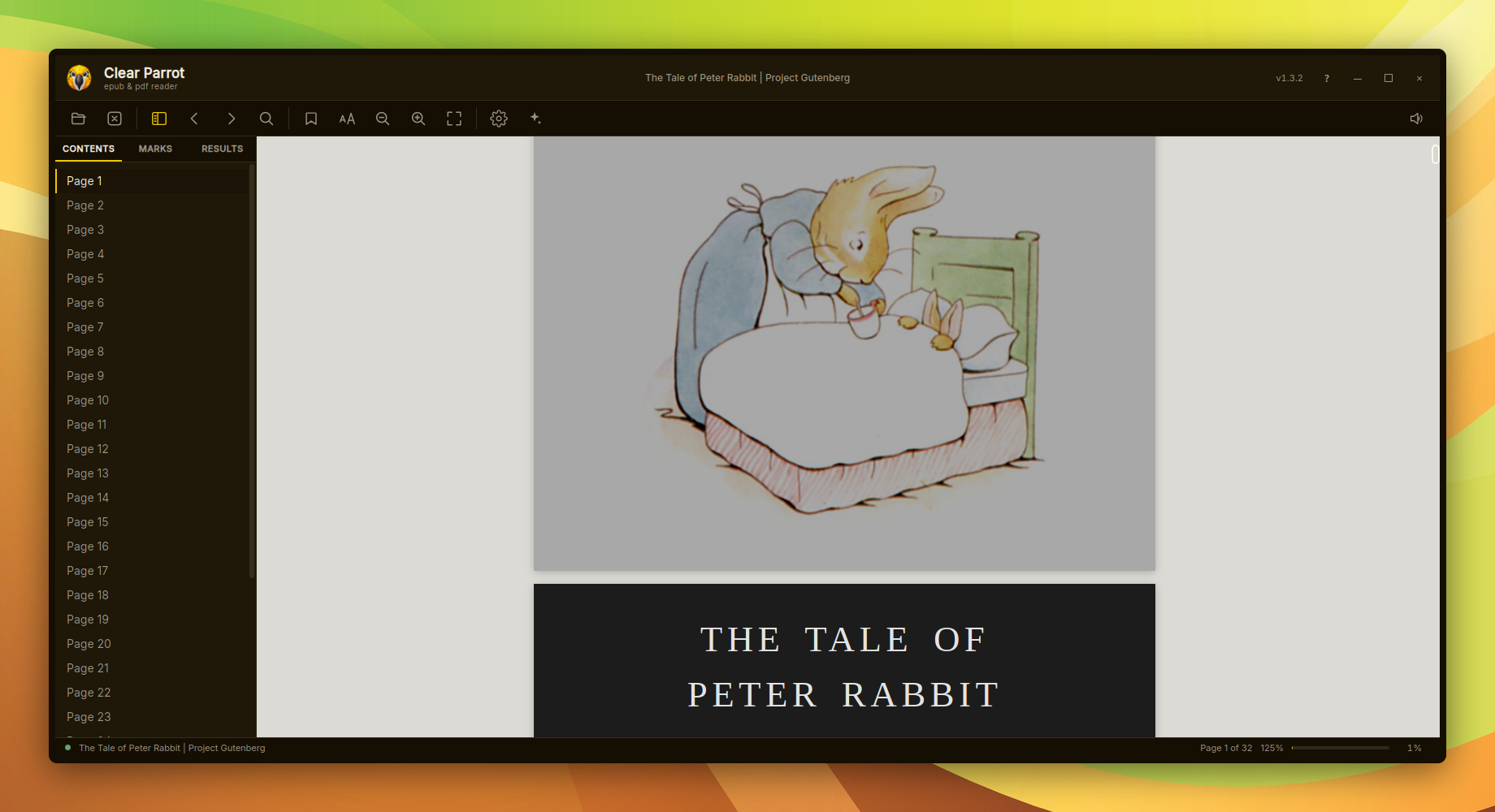
Space, PageDown et la flèche ↓ font défiler le texte. Les flèches ← et → changent de section ou de page. L'onglet Contents du panneau latéral liste les propres chapitres du document ; dans un PDF sans marque-pages internes, tu obtiens à la place une liste de pages numérotées.
Clique sur un chapitre, un résultat de recherche ou une marque pour y sauter. Backspace (ou Alt ←) annule ce saut et te ramène là où tu lisais.
Dans la barre d'état, le champ “Page 12 sur 900” est un bouton : clique dessus, tape un numéro, appuie sur Enter.
Il n'y a pas d'étape “garder ma place”. Ferme le document avec Ctrl W ou ferme la fenêtre ; la prochaine fois, Continue Reading te remet à la même ligne.
5. Marque-pages et surlignages
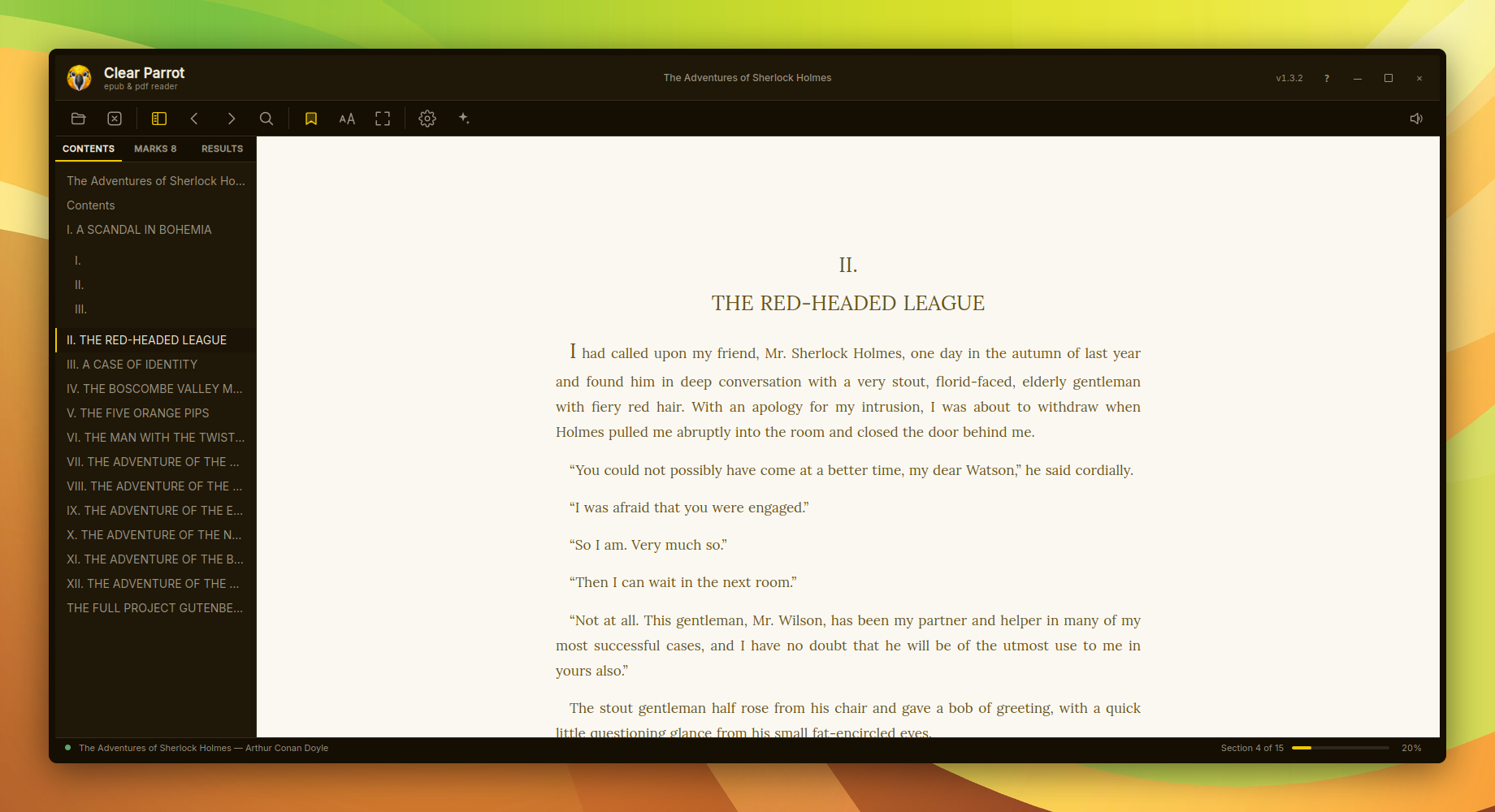
Ce sont deux choses différentes, et l'app précise laquelle est laquelle sur chaque ligne. Un marque-page garde un emplacement et porte en étiquette les mots qui étaient affichés à cet endroit. Un surlignage garde les mots eux-mêmes.
Marquer un emplacement Ctrl B
Marque où tu en es. L'icône de la barre d'outils se remplit quand l'endroit actuel est déjà marqué, et la presser à nouveau le retire.
Surligner un passage Ctrl H
Sélectionne du texte et le petit menu apparaît au-dessus. Les surlignages sont ancrés au texte et à son occurrence précise, donc ils survivent à un changement de taille de police.
Copier un passage Ctrl C
La sélection part dans le presse-papiers, en texte brut. Le document lui-même n'est jamais modifié.
L'onglet Marks
Les marque-pages et surlignages du document ouvert réunis dans une seule liste, dans l'ordre de lecture, chacun étiqueté et avec son bouton de suppression. Clique sur n'importe quelle ligne pour y sauter.
6. Rechercher
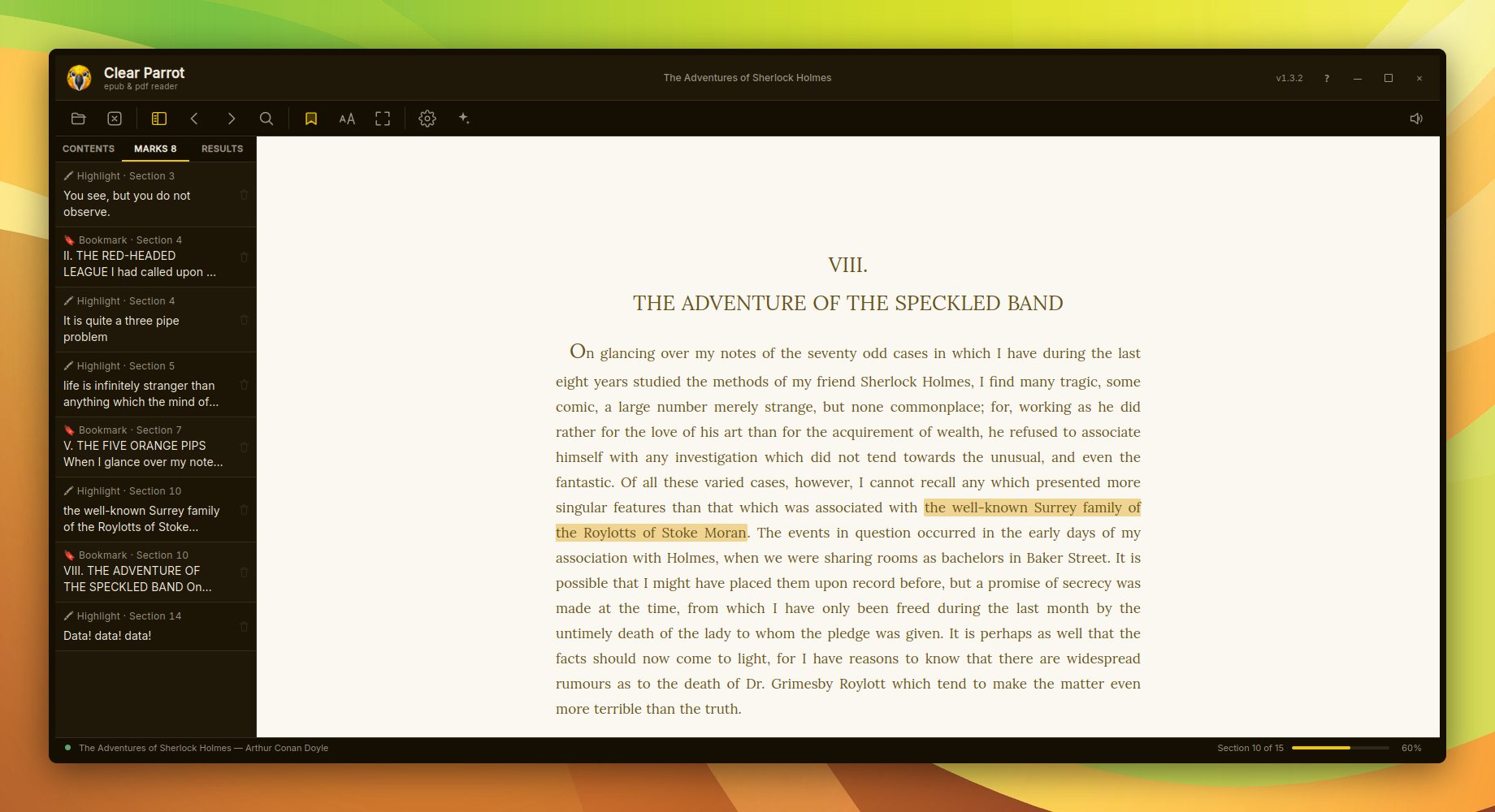
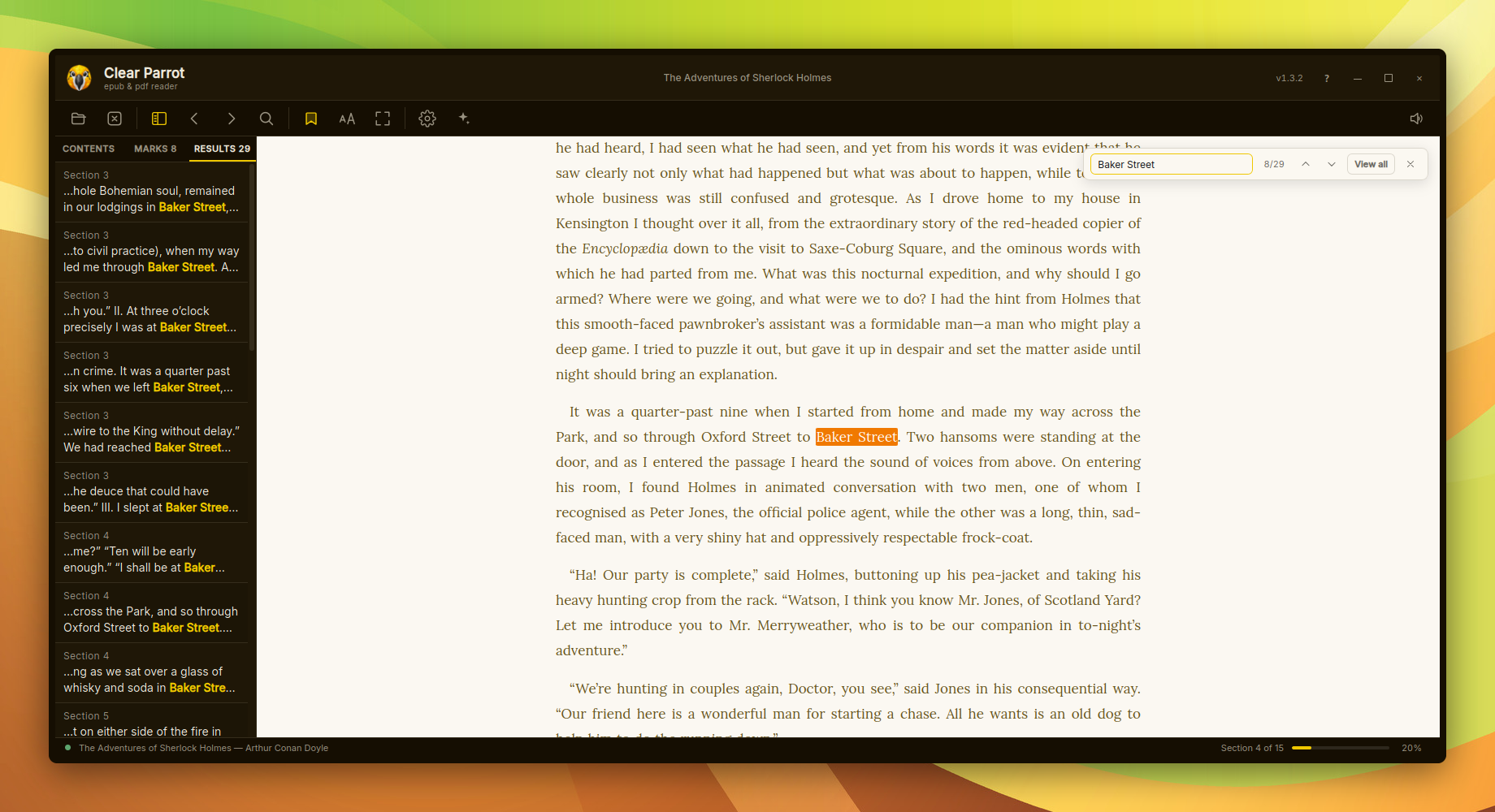
Il y a deux recherches, et elles tournent en parallèle. Ctrl F ouvre la barre et marque chaque correspondance sur ce qui est affiché devant toi, en se mettant à jour pendant que tu tapes. Un instant après que tu arrêtes de taper, l'onglet Results se remplit avec chaque correspondance de tout le document, chacune avec le texte qui l'entoure, pour que tu voies où le mot apparaît ailleurs sans quitter la page où tu es.
Rechercher sur cette page Ctrl F
Les correspondances s'allument pendant que tu tapes. Enter et Shift Enter permettent de passer de l'une à l'autre ; le compteur indique où tu en es.
Rechercher dans tout
Se remplit automatiquement, ou tout de suite avec le bouton All. Clique sur un résultat et l'app ouvre cette section en plaçant le curseur exactement sur cette occurrence.
Fermer la barre Esc
Efface les marques de recherche et laisse tes surlignages intacts.
7. Page et typographie
Le bouton AA de la barre d'outils ouvre le panneau d'apparence de lecture. Tout ce qu'il contient est mémorisé et s'applique à chaque document que tu ouvres ensuite. Chaque réglage affiche sa valeur, donc un réglage déjà à sa limite se distingue de celui qui ne répond simplement plus.
Taille de police Ctrl = / Ctrl −
De 14 à 26 px dans un livre. Les mêmes raccourcis changent le zoom dans un PDF, où la taille de police ne veut rien dire.
Police
Lora, une serif fournie avec l'app, ou Georgia. Le choix s'applique au livre même quand celui-ci a ses propres idées sur sa typographie.
Interligne et largeur de colonne
De 1,4 à 2,2, et jusqu'à 1600 px de colonne. Un grand écran n'oblige pas à perdre le fil d'une ligne trop longue — sauf si c'est justement ce que tu veux.
Thème de page
Crème, papier, sépia et nuit. Dans un PDF, le mode nuit inverse une page de texte ou un scan en noir et blanc, et laisse une page avec des photos ou de la couleur telle quelle — assombrie, pas inversée, pour qu'un diagramme ne devienne jamais un négatif.
Mode immersif F11
Tout sauf la page disparaît. Un message à l'entrée indique comment revenir : Esc ou F11 à nouveau.
Zoom PDF
Le niveau de zoom dans la barre d'état est un bouton : il fait tourner entre ajuster à la largeur, ajuster à la page et 100 %. La barre d'outils a aussi − et +.
8. L'IA optionnelle
L'IA est désactivée jusqu'à ce que tu ajoutes ta propre clé Google Gemini, et le lecteur est complet sans elle. Sans clé, rien dans l'app ne communique avec qui que ce soit.
La règle sous laquelle elle fonctionne mérite d'être dite sans détour : on ne lui montre jamais que la partie du document qui précède l'endroit où tu es. Ce n'est pas une promesse du modèle — le texte situé après ta position n'est tout simplement jamais lu sur le disque. Pour être précis : la garantie, c'est “rien de ce qui est après ta position”. Si c'est toi qui sautes vers un chapitre proche de la fin depuis la table des matières ou un résultat de recherche, l'app t'y suit, parce que c'est toi qui l'as demandé.
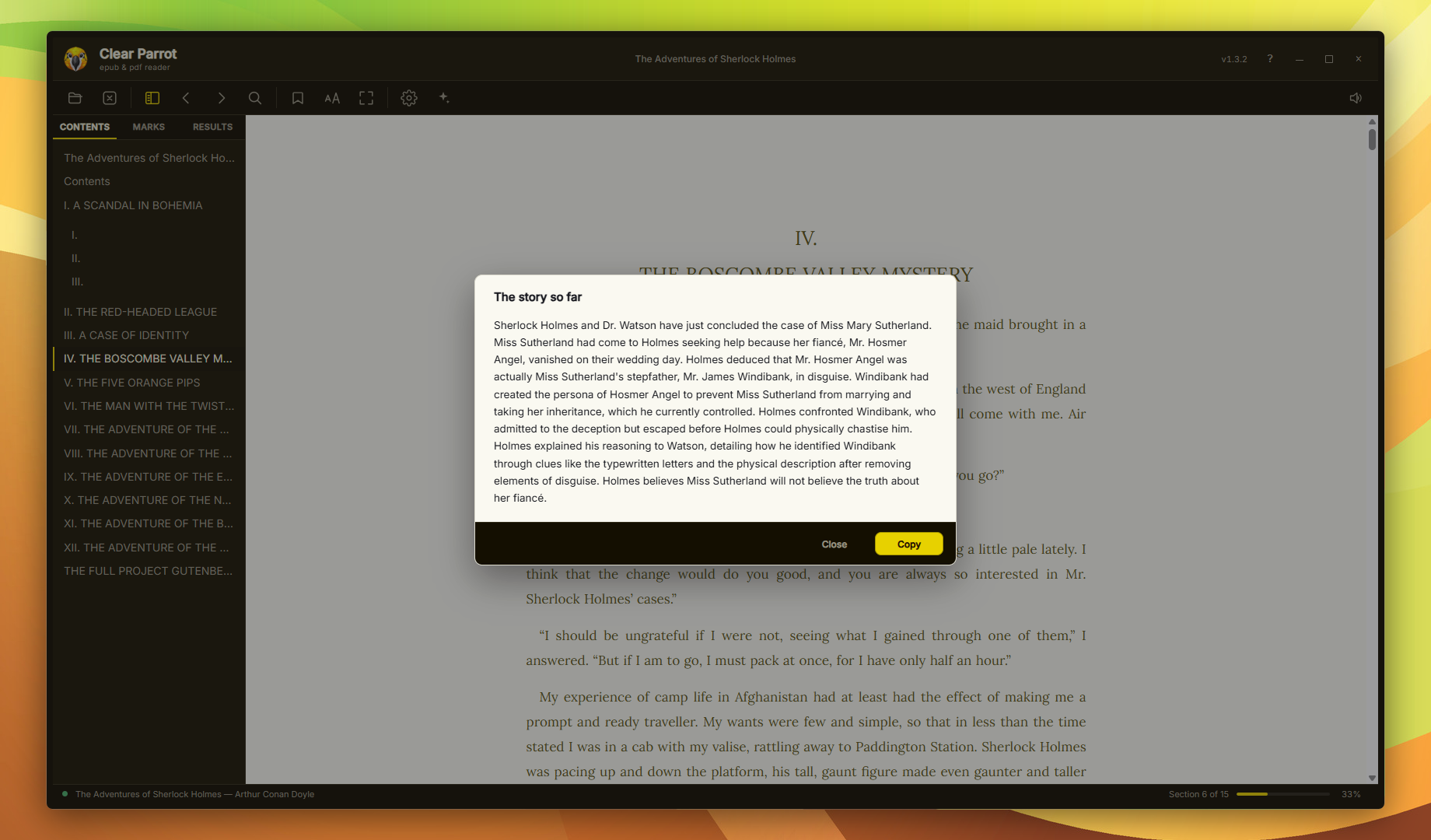
Le résumé jusqu'ici
Tu reviens à un livre après quelques semaines, et elle te rappelle ce qui s'est passé jusqu'à l'endroit où tu es.
Expliquer ceci Ctrl D
Sélectionne un passage et demande ce qu'il signifie ici. Le même menu propose aussi “qui ou quoi est-ce ?” et une traduction.
Répondre en
Dans les réglages de l'IA. En Auto, les réponses arrivent dans la langue déclarée par le document : un roman espagnol est donc commenté en espagnol.
9. Paramètres et emplacement des données
L'apparence de lecture se trouve sous le bouton AA. L'icône en forme de roue dentée, à gauche de la barre d'outils, juste avant les outils d'IA, ouvre Settings : sous Accessibility → Interface size, tu choisis Normal, Large (+30 %) ou Extra large (+50 %). Les barres, les menus, les panneaux et les boîtes de dialogue grandissent, tandis que le livre et le PDF gardent leur propre taille de police et leur zoom ; la clé de l'IA se trouve juste en dessous. Le son de démarrage se règle avec le haut-parleur à l'extrémité droite. Tout ça est mémorisé entre les sessions.
| Quoi | Où c'est stocké |
|---|---|
| Police, interligne, largeur de colonne, thème de page | Ta machine, appliqué à chaque document |
| Position de lecture, par document | Ta machine, un fichier par document |
| Marque-pages et surlignages, par document | Ta machine, un fichier par document |
| Documents récents | Ta machine — le × sur une ligne le retire de la liste |
| Clé API Gemini | Gestionnaire d'identification de Windows |
10. Astuces
- Double-clique sur la zone de lecture vide pour ouvrir un fichier. C'est déjà là que ton regard se pose quand rien n'est ouvert.
- Backspace après un saut. Cliquer sur un résultat du chapitre quarante ne sert à rien si tu ne peux pas revenir ; c'est exactement ce que fait cette touche.
- Clique sur le compteur de pages dans la barre d'état pour aller directement à une page. Dans un manuel de neuf cents pages, c'est la seule façon sensée d'y arriver.
- Un marque-page et un surlignage sont deux outils différents. Marque l'endroit où tu t'es arrêté ; surligne la phrase que tu veux retrouver par ses mots.
- Cherche sans appuyer sur All. Tape dans la barre de recherche, et l'onglet Results se remplit tout seul un instant plus tard, sans te faire quitter l'onglet que tu regardes.
- Si les commandes de police semblent ne plus répondre, regarde le chiffre à côté — tu es peut-être déjà à la limite.
La liste complète des touches est dans Raccourcis clavier.
11. FAQ
Peut-il ouvrir les livres achetés sur Kindle ou Kobo ?
Non. Ces fichiers sont protégés par DRM, et Clear Parrot n'implémente aucun de ces systèmes — il ouvre les fichiers EPUB et PDF qui ne sont pas verrouillés. Les livres de Project Gutenberg, Humble Bundle, les auteurs indépendants et tout ce qu'on t'a envoyé directement s'ouvriront.
Synchronise-t-il ma position entre mon portable et mon ordinateur fixe ?
Non. Il n'y a ni compte ni cloud, donc ta position et tes marques restent sur la machine qui les a créées. C'est un compromis voulu : rien de ce que tu lis ne quitte ton ordinateur, et le prix à payer, c'est que les deux machines ne se connaissent pas.
Puis-je exporter mes surlignages ?
Pas vers un fichier. Tu peux copier une sélection dans le presse-papiers pendant la lecture, et l'onglet Marks liste tout ce que tu as marqué, mais il n'y a pas d'export. Si tu collectes des passages au fil de ta lecture, colle-les dans Clever Cat Notepad — un éditeur à onglets gratuit qui te restitue tes notes exactement comme tu les as laissées.
Pourquoi je ne peux pas sélectionner de texte dans ce PDF ?
Parce que c'est un scan. Ses pages sont des photos de papier, sans aucun texte à l'intérieur, donc il n'y a rien à sélectionner, surligner ou rechercher — les panneaux le signalent quand c'est le cas. Les marque-pages, eux, continuent de fonctionner, puisqu'un marque-page garde un emplacement plutôt que des mots.
L'IA envoie-t-elle mon livre à Google ?
Seulement si tu l'actives avec ta propre clé, et seulement la partie qui précède l'endroit où tu es. Sans clé, rien n'est envoyé où que ce soit. Quand tu l'utilises, ce qui transite, c'est l'extrait nécessaire à la question posée — jamais les pages que tu n'as pas encore atteintes.
Lit-il le livre à voix haute ?
Non. La synthèse vocale est une fonctionnalité qui pèse lourd — un moteur vocal, un contrôle de la vitesse, une voix par langue — et il faudrait la construire sérieusement plutôt que la greffer à la va-vite. Elle n'est pas dans cette version.
12. Raccourcis clavier
Documents
| Action | Touches |
|---|---|
| Ouvrir un document | Ctrl O |
| Fermer le document | Ctrl W |
| Afficher ou masquer le panneau latéral | F9 |
| Lecture immersive | F11 Esc permet aussi de sortir |
Se déplacer
| Action | Touches |
|---|---|
| Faire défiler le texte, un écran entier | Space PageDown PageUp |
| Faire défiler le texte, un petit pas | ↓ ↑ |
| Section ou page précédente / suivante | ← → |
| Annuler le dernier saut | Backspace ou Alt + ← |
Lecture
| Action | Touches |
|---|---|
| Chercher dans ce que tu regardes | Ctrl F |
| Rechercher dans tout le document | Ctrl Enter se remplit aussi automatiquement |
| Correspondance suivante / précédente | Enter Shift Enter |
| Plus grand / plus petit | Ctrl = Ctrl − police dans un livre, zoom dans un PDF |
Avec du texte sélectionné
| Action | Touches |
|---|---|
| Surligner la sélection | Ctrl H |
| Marquer cet endroit | Ctrl B fonctionne avec ou sans sélection |
| Copier la sélection | Ctrl C |
| Demander à l'IA | Ctrl D seulement avec une clé configurée |
Prêt à l'installer ?
Téléchargement gratuit. Sans compte, sans cloud, sans bruit.
Télécharger Clear Parrot →