🌋 The Stromboli Project
Gratuit 🪟 Windows

Clear Parrot Reader

Le lecteur qui se souvient de la page où tu t'es arrêté.

EPUB et PDF dans une seule fenêtre. Ferme-le en plein chapitre, il se rouvre au même endroit, avec tes signets, tes surlignages et la taille de police que tu as choisie. Tout reste sur ta machine.

Aucun compte, aucun e-mail, aucune clé de licence. Clear Parrot est gratuit, et le restera.

Version de bureau Windows · Linux expérimental · pas de version macOS

Windows peut afficher un avertissement SmartScreen au premier lancement : clique sur More info → Run anyway.
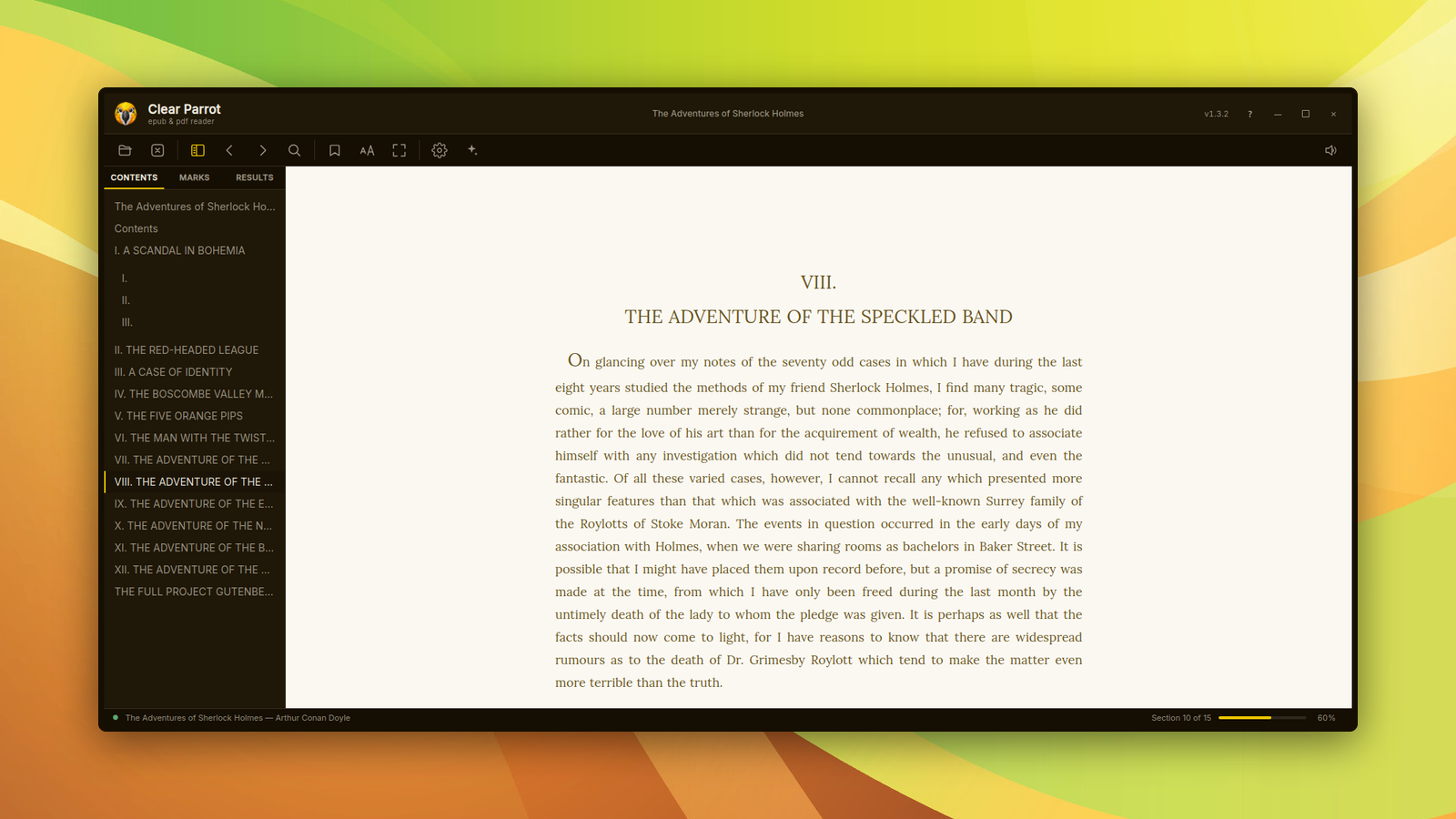
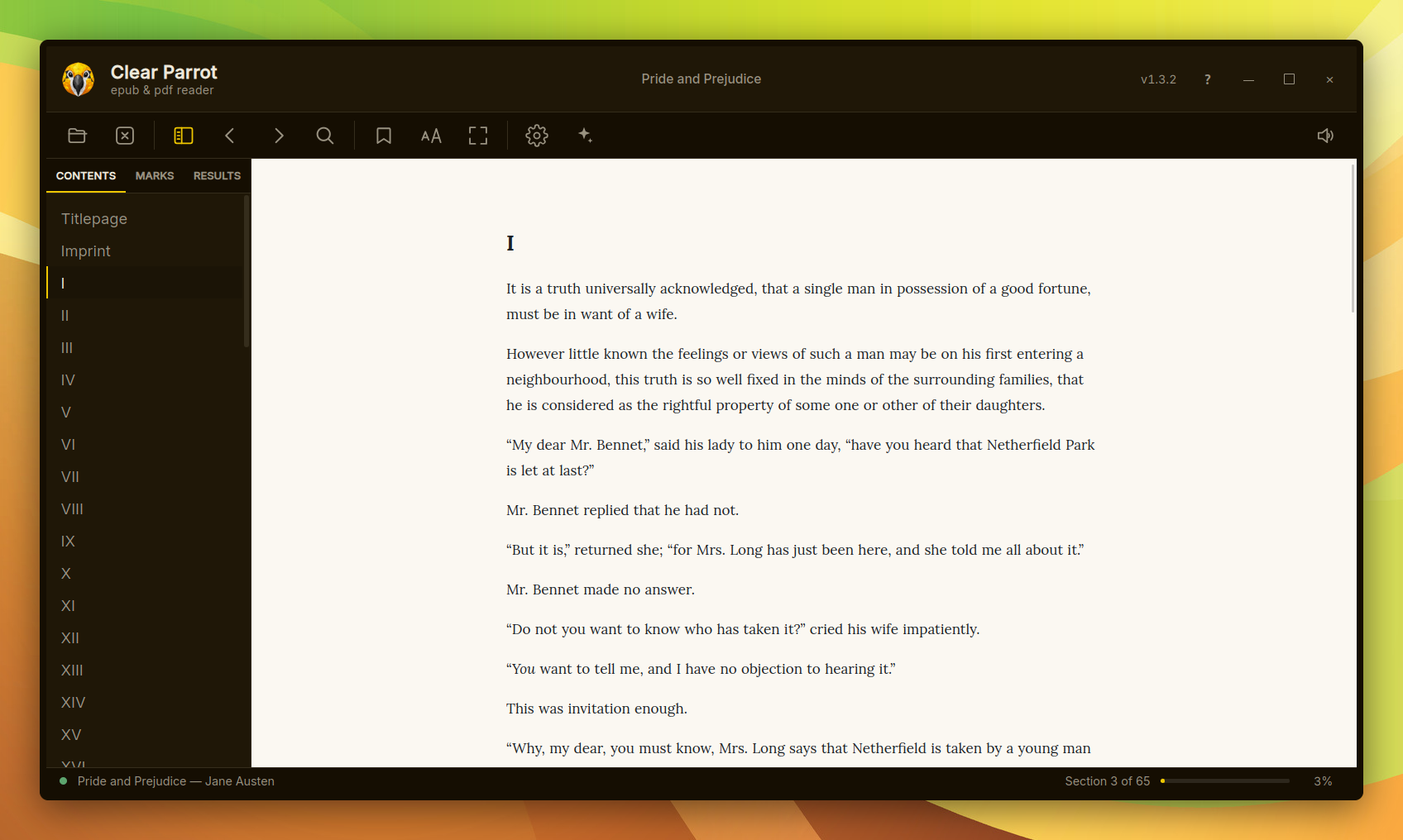
Clear Parrot avec un roman ouvert : le chapitre remplit la zone de lecture, le panneau des chapitres est à gauche et la barre d'état affiche le titre, la section et ce qu'il reste à lire.
Tu ouvres le livre et tu es déjà à la ligne où tu t'étais arrêté, avec la table des matières à un clic.

Clear Parrot est un lecteur de bureau qui ne perd jamais ta place : la page, la ligne, tes marques et la police que tu préfères, retenues pour chaque livre que tu ouvres.

Fonctionnalités

Deux formats, une seule fenêtre, et tout ce que tu as laissé en route est toujours là.

EPUB et PDF, dans la même fenêtre.

  • L'EPUB s'adapte à la taille de police ; le PDF garde ses pages
  • Se rouvre là où tu l'as laissé, à la ligne près et non au chapitre
  • Double-clique sur un fichier dans l'Explorateur, il s'ouvre ici
  • Un second livre réutilise la fenêtre déjà ouverte

Les marques restent là où tu les as mises.

  • Un signet garde un endroit, un surlignage garde des mots
  • Ancrés au texte, ils ne bougent pas quand tu changes la taille de police
  • Enregistrés sur ton ordinateur, jamais envoyés ailleurs

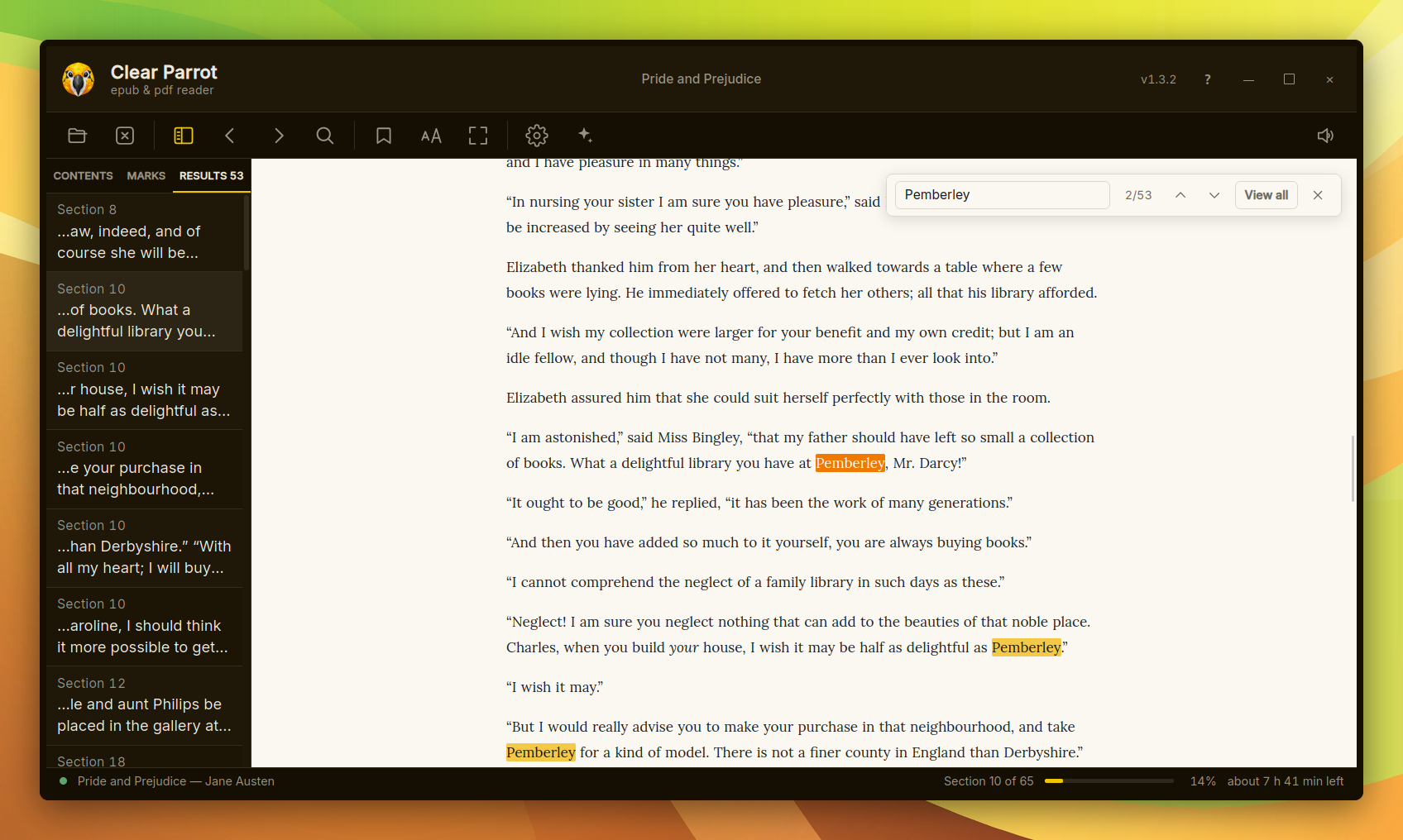
Cherche dans la page, ou dans tout le livre.

  • Ctrl+F cherche ce qui est affiché à l'écran, au fur et à mesure que tu tapes
  • Le panneau Results liste toutes les occurrences dans le document
  • Clique sur un résultat pour aller directement à cette occurrence

Une page que tu peux vraiment lire la nuit.

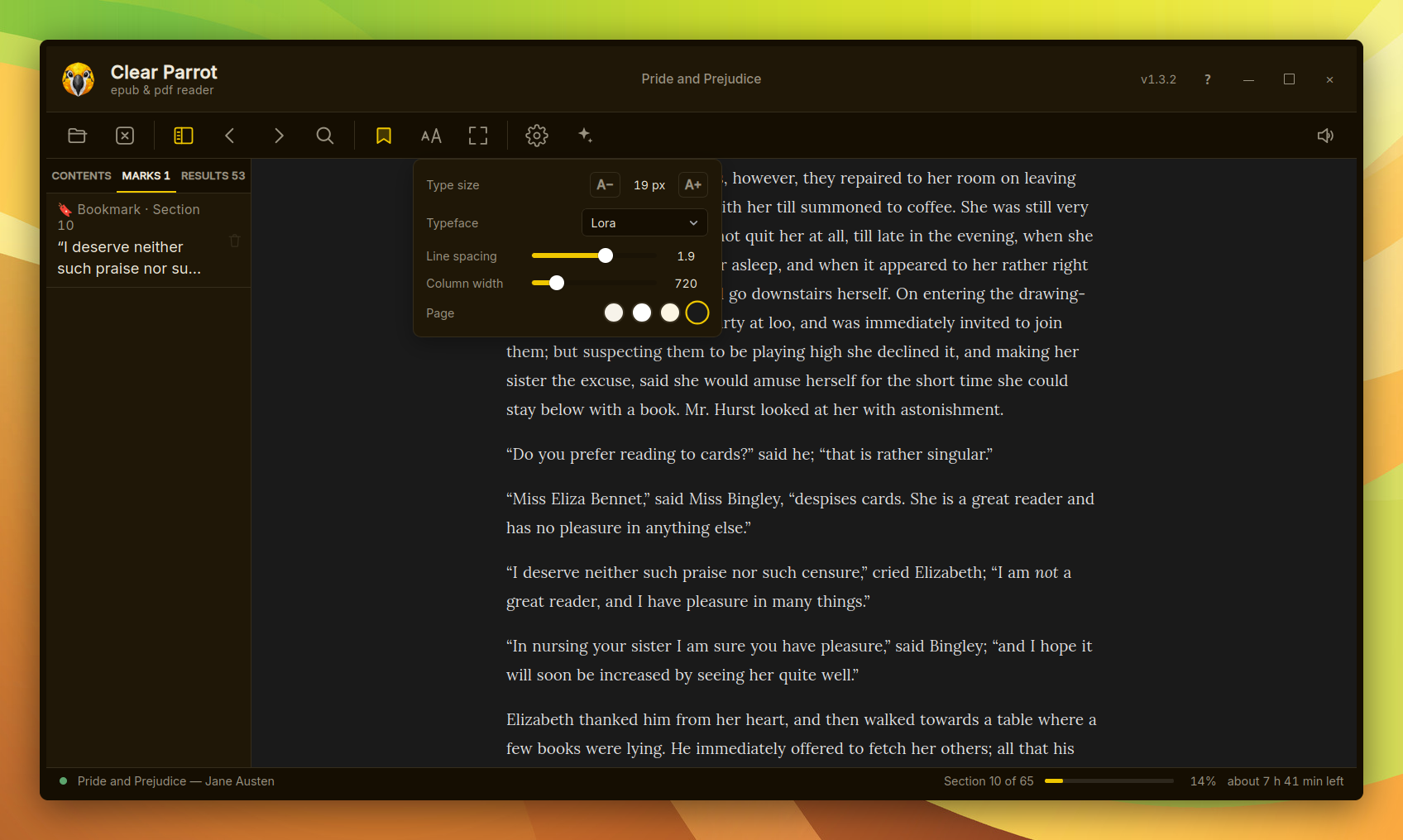
  • Quatre thèmes de page : crème, papier, sépia et nuit
  • Taille du texte, police, interligne et largeur de colonne
  • Dans un PDF, le mode nuit inverse le texte et laisse les photos intactes
  • Le mode immersif cache tout sauf la page
  • Taille de l'interface : Normal, +30 % ou +50 % (les menus grandissent, pas la page)

Une IA que tu actives, avec ta propre clé.

  • Éteinte tant que tu n'as pas collé ta propre clé Google Gemini
  • Un résumé de ce que tu as lu ; elle peut aussi expliquer ou traduire une sélection
  • Elle ne voit que le texte qui précède ta position
  • Sans clé, le lecteur est complet et ne communique avec personne
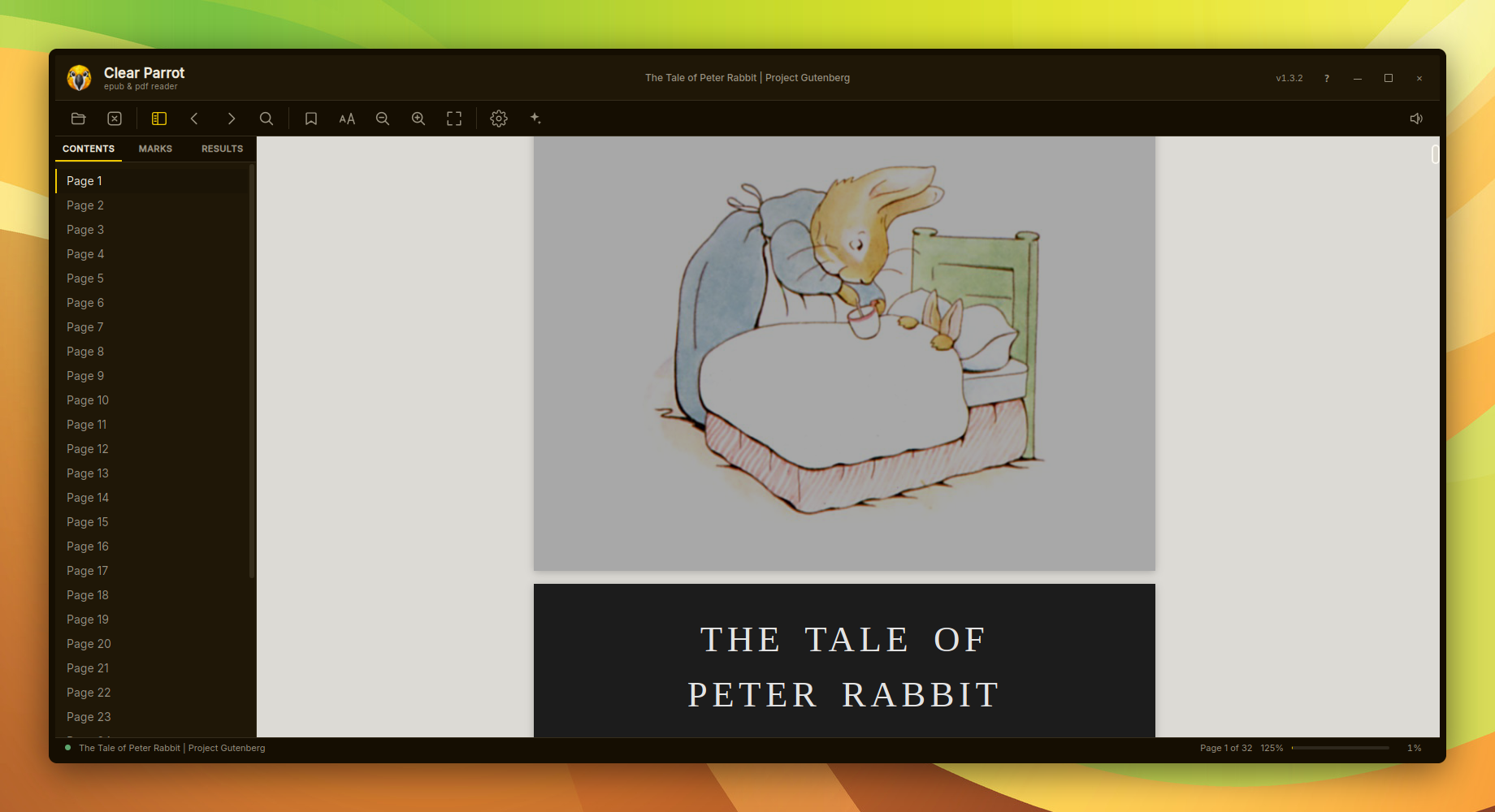
Un PDF ouvert en mode nuit : une page de texte affichée claire sur fond sombre, et à côté une page avec une illustration en couleur laissée telle quelle.
Un mode nuit qui assombrit le texte, pas les images : les illustrations gardent leurs couleurs.

Ce que tu obtiens

Trois choses que ne fait pas le lecteur déjà installé sur ta machine.

Il se rouvre là où tu t'es arrêté

Pas le chapitre : la ligne. La position, les signets, les surlignages et tes réglages de lecture reviennent pour chaque livre que tu ouvres.

Les deux formats, un seul lecteur

EPUB et PDF dans la même fenêtre, chacun affiché comme il le faut : le livre s'adapte, le document garde sa page.

Tes livres restent les tiens

Aucun compte, aucun cloud, aucune bibliothèque envoyée où que ce soit. L'IA est éteinte tant que tu n'as pas ajouté ta clé, et elle ne voit jamais plus loin que là où tu en es.

L'essentiel

Clear Parrot ouvre tes livres et tes PDF exactement là où tu les as laissés, avec des signets et des surlignages faciles à retrouver. Et, si tu le veux, une petite IA facultative : un résumé de ce que tu as lu jusqu'ici (jamais de spoiler), qui était déjà ce personnage, ou un passage compliqué expliqué simplement.

— Javier, The Stromboli Project
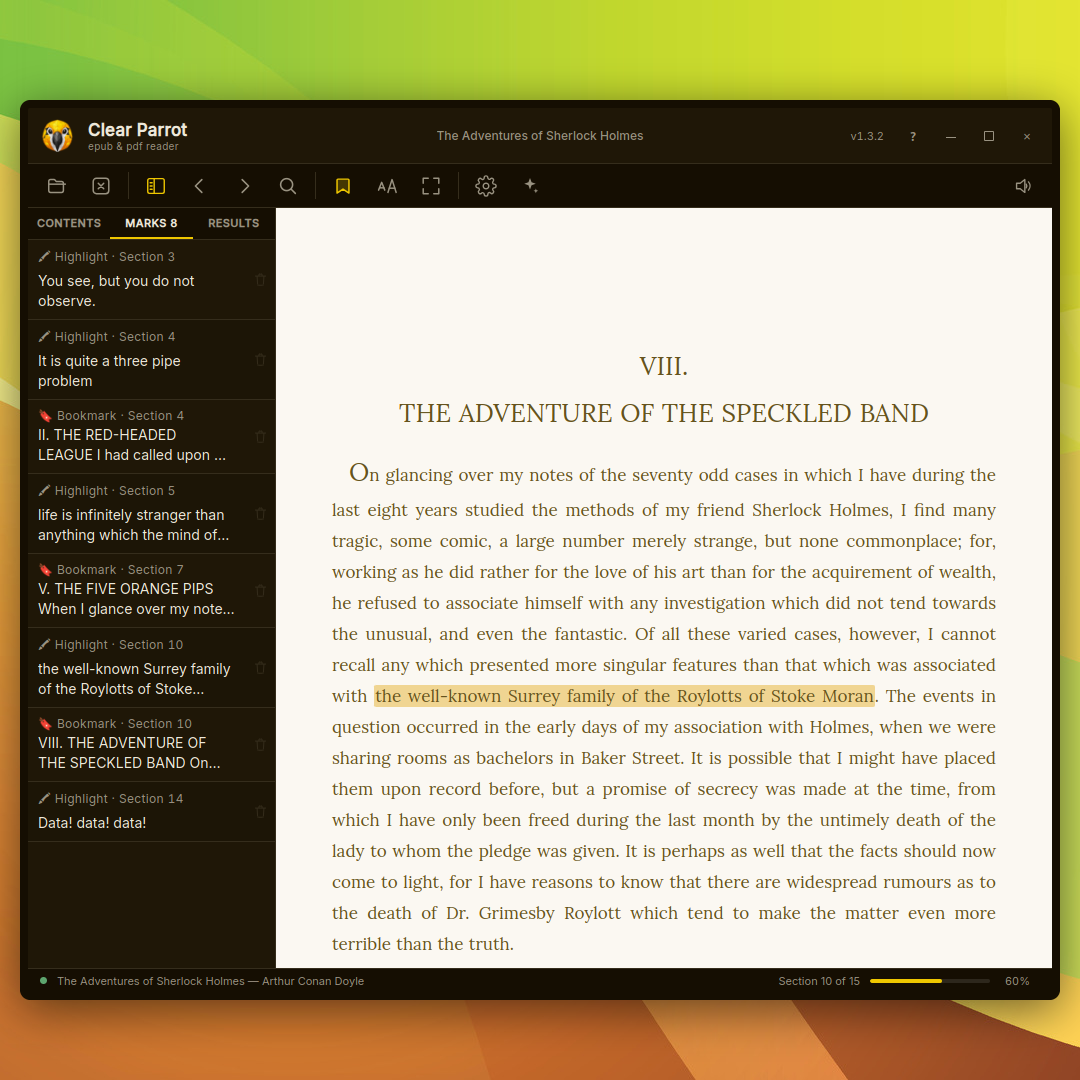
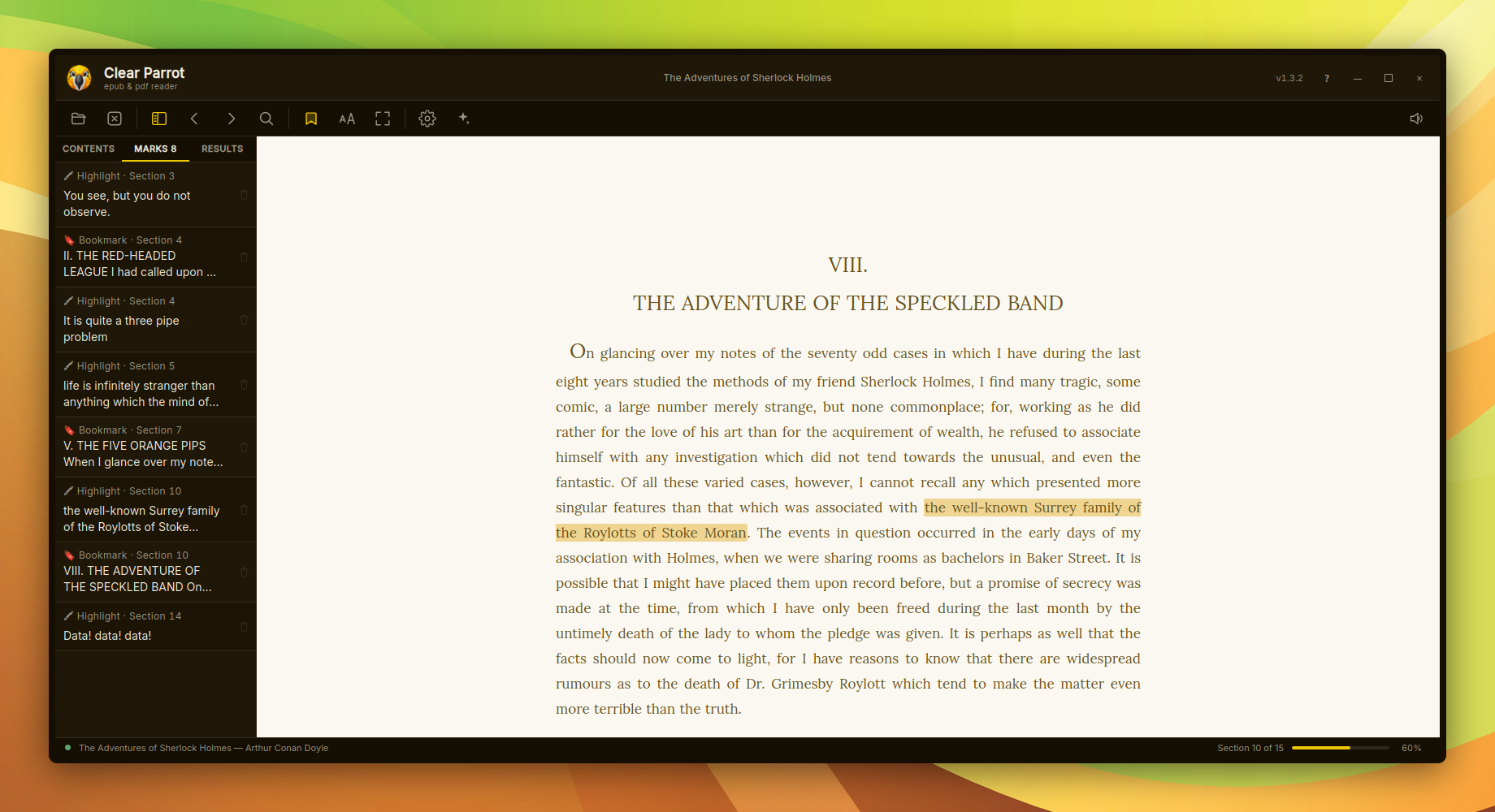
Clear Parrot de retour dans Les Aventures de Sherlock Holmes : l'onglet Marks liste huit signets et surlignages, et le passage surligné attend dans le chapitre à côté.
Tous tes signets et surlignages dans une seule liste, prêts à te ramener droit au passage.

Pour quels usages

Pour le livre que tu lis vingt minutes à la fois.

C'est le bon outil quand…

  • tu lis par petites séances et tu veux retomber sur la même ligne
  • tes EPUB et tes PDF forment un seul tas, pas deux
  • tu marques des passages au fil de la lecture et veux que les marques restent
  • tu reviens à un livre des semaines plus tard sans te souvenir où tu en étais

Ce qu'il faut

  • Windows 10 ou 11. Rien d'autre à installer
  • Linux : paquets expérimentaux, .deb et AppImage
  • macOS : pas de version. C'est une app de bureau pour Windows et Linux
  • Tes propres fichiers : EPUB et PDF sans DRM
  • Une clé Gemini seulement si tu veux l'IA : le lecteur est complet sans elle

Comment ça marche

Ouvre-le, lis-le, reviens-y.

Rien à configurer, rien à importer : le fichier que tu as déjà sur le disque est la bibliothèque, et l'app se souvient du reste.

  • Espace et les flèches font défiler le texte ; les flèches latérales changent de section
  • Ctrl+= et Ctrl+− changent la taille de police dans un livre, le zoom dans un PDF
Étape 1 · Ouvrir Double-clique sur un EPUB ou un PDF, dépose-le sur la fenêtre, ou appuie sur Ctrl+O.
Étape 2 · Lire Règle la police, l'espacement et la couleur de page une fois ; chaque livre s'ouvre ainsi.
Étape 3 · Revenir Ferme-le quand tu veux. Continue Reading te remet à la même ligne.
Le panneau latéral de l'onglet Marks, qui liste les signets et surlignages du livre ouvert, avec un passage surligné visible sur la page à côté.
Marque un passage aujourd'hui, retrouve-le le mois prochain en un seul clic.

Pour qui c'est fait

Pour ceux qui lisent sur la machine où ils travaillent déjà.

Un roman le soir, un manuel au travail, un article à finir. Le guide reprend tout ça en détail : ouverture, annotation, recherche, réglages de page et IA facultative.

Lire le guide complet →

Ce qu'il ne fait pas

Un lecteur, rien de plus.

  • Il ne gère pas de bibliothèque : pas d'indexation de dossiers, pas de collections
  • Pas de DRM : les livres verrouillés par Adobe, Kobo ou Amazon ne s'ouvrent pas
  • Pas de conversion entre formats, et il ne modifie jamais le fichier que tu as ouvert
  • Pas de synchronisation : pas de compte, pas de cloud, pas de progression partagée entre machines
  • Il ne lit pas à voix haute

Dans l'application

D'autres captures d'écran

Le premier chapitre d'Orgueil et Préjugés, avec la table des matières du livre à côté
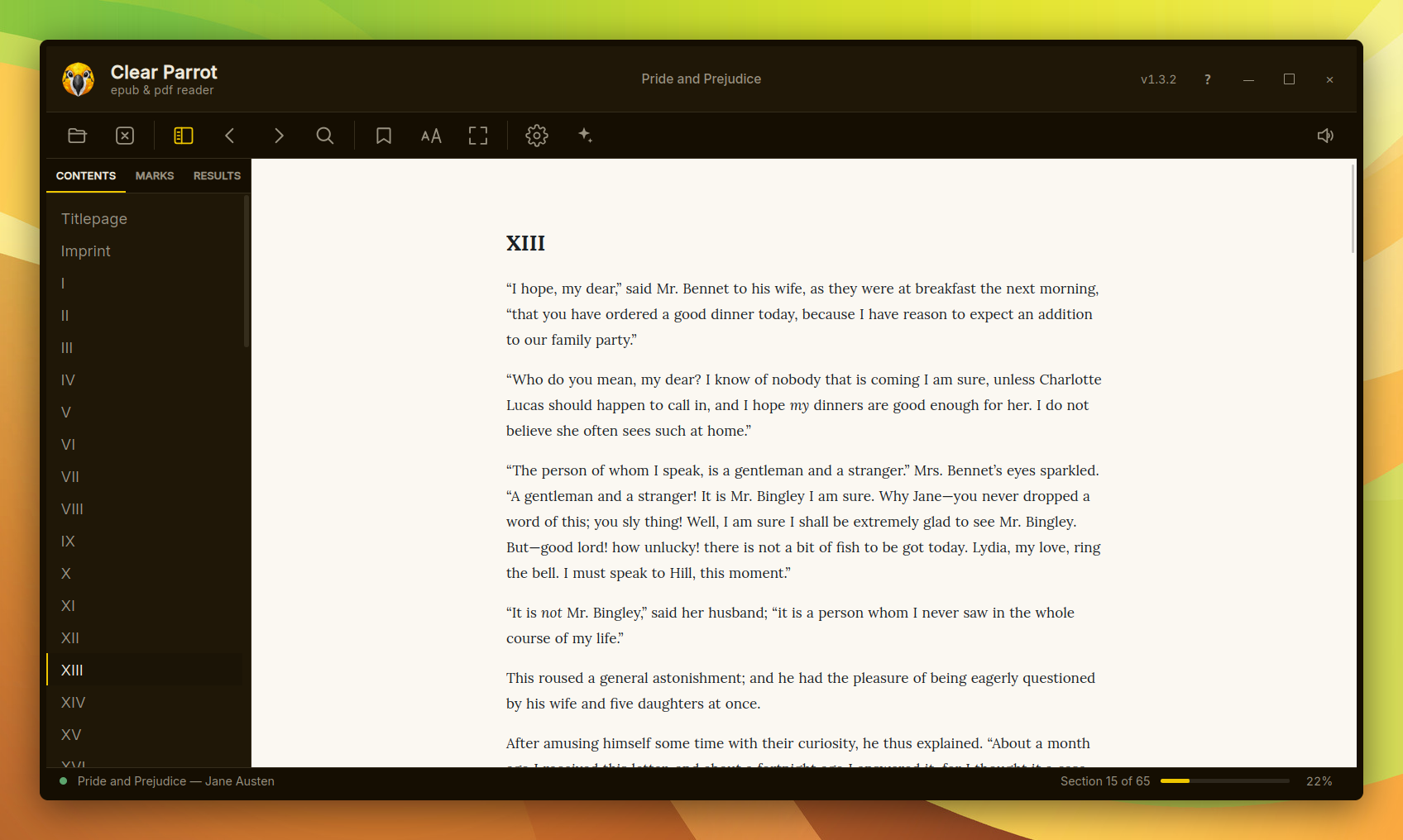
Va directement à n'importe quel chapitre ; la barre en dessous montre où tu en es
Cherche dans tout le livre et vois chaque résultat avec son contexte
Des caractères plus grands et une page de nuit pour lire dans le noir