Guide complet
Crafty Fox
Dépose tes PDF et tes photos, et chaque page devient une miniature dans une seule grille. Remets-les dans l'ordre, signe-les ou numérote-les, puis exporte-les en un seul fichier, en plusieurs ou en images.

1. Qu'est-ce que Crafty Fox ?
Tu dois envoyer un contrat et le scan d'une carte d'identité dans un seul fichier. Ou réunir six factures en un seul PDF, par ordre de date, ou découper un manuel en chapitres. Crafty Fox affiche chaque page de chaque fichier sous forme de miniature dans une seule grille : tu glisses les pages là où elles doivent aller, tu retires celles dont tu n'as pas besoin, puis tu exportes.
Ici, pas de mode « fusion » à part : charger plusieurs fichiers revient à les fusionner. Les photos et les scans (JPG, PNG, TIFF…) entrent dans la même grille, à raison d'une page chacun. Une fois les pages dans l'ordre, tu peux les signer, ajouter un filigrane ou des numéros de page, compresser le fichier et le protéger par mot de passe, puis l'enregistrer en un seul PDF, en plusieurs fichiers ou en images. Tout se passe sur ton ordinateur ; rien n'est envoyé en ligne.
Pour qui doit remettre un PDF en ordre de temps en temps, sans envoyer le document sur un site web ni réapprendre un outil compliqué à chaque fois.
2. Installation
Va sur thestromboliproject.com/tools/crafty-fox/ et télécharge l'installeur Windows. C'est gratuit, sans compte et sans e-mail.
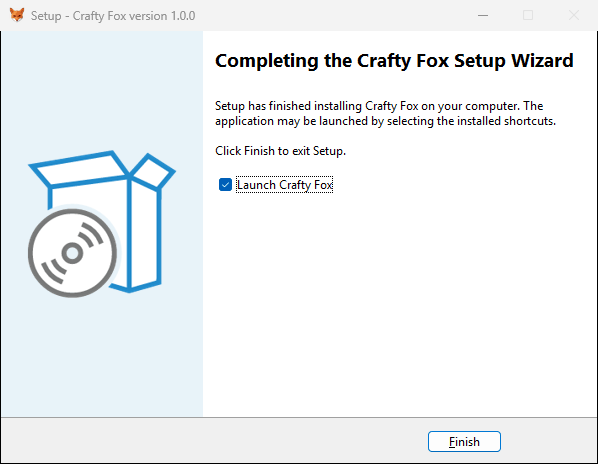
Double-clique dessus et suis l'assistant. Il s'installe pour ton seul compte utilisateur, dans le dossier AppData, et ajoute un raccourci sur le bureau si tu coches l'option.
Ouvre le menu Démarrer et tape crafty : le raccourci s'appelle Crafty Fox - PDF Organizer, dans le groupe The Stromboli Project. L'installeur peut aussi le lancer à la fin.
3. Premier lancement
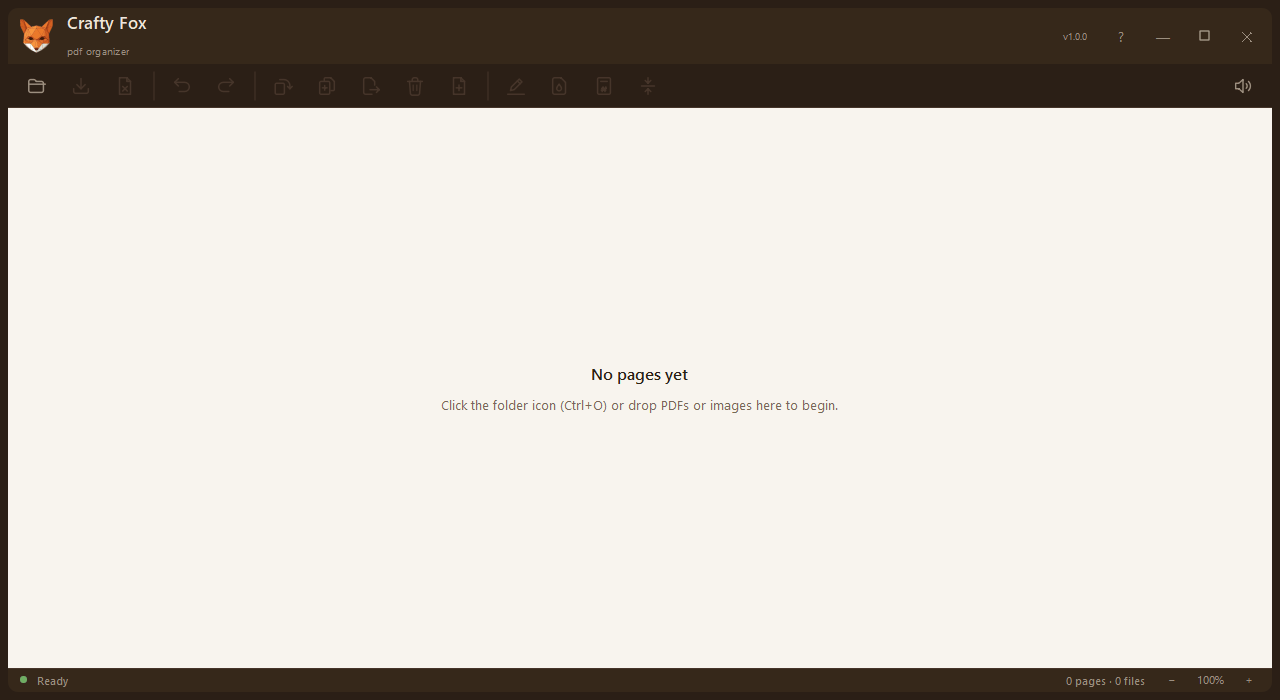
Crafty Fox démarre sur un bref écran d'accueil (le renard et son petit son), puis affiche la fenêtre principale : une grande zone vide qui dit Aucune page pour l'instant et t'invite à cliquer sur l'icône de dossier (Ctrl O) ou à y déposer des PDF ou des images. Au-dessus, une seule rangée de boutons d'outils ; en dessous, une barre d'état avec le nombre de pages et de fichiers, et le zoom.
Survole un bouton pour voir à quoi il sert et quel est son raccourci. Les boutons qui demandent des pages ou une sélection restent grisés tant qu'il n'y a rien sur quoi agir. Si tu préfères démarrer en silence, clique sur le bouton haut-parleur tout à droite de la barre d'outils : il coupe le son de démarrage. Le bouton ? dans la barre de titre ouvre ce guide (Online guide) ou te permet d'envoyer un rapport (Report a problem).
4. Fonctionnement de base
Voici le déroulé complet, sur l'exemple d'un contrat et du scan d'une pièce d'identité : deux fichiers, un seul PDF à la fin.
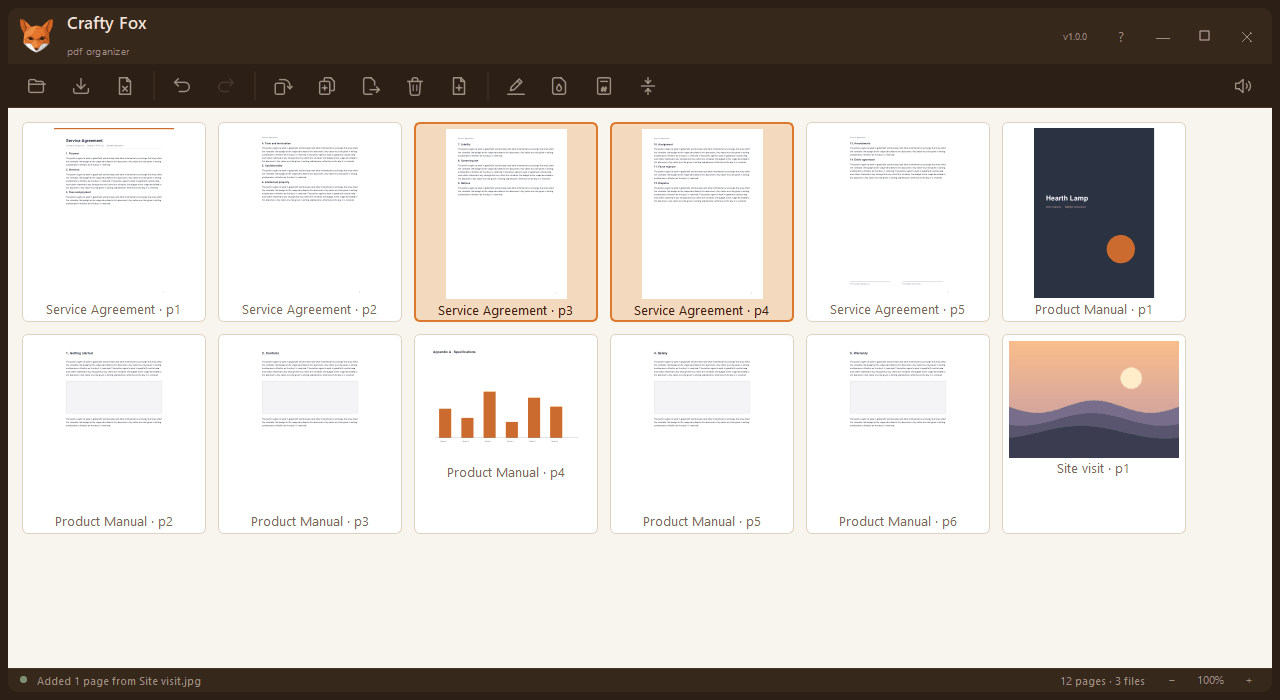
Clique sur le bouton dossier ou appuie sur Ctrl O, ou dépose directement les fichiers dans la fenêtre. Tu peux mélanger PDF et images. Chaque page apparaît en miniature, et la barre d'état indique le nombre de pages et de fichiers.
Glisse une miniature à sa nouvelle place, ou sélectionne-la et appuie sur Alt ← / →. Sélectionne-en plusieurs avec Ctrl-clic ou Shift-clic et déplace-les ensemble.
Fais pivoter le scan arrivé de travers, supprime la page vierge, duplique celle qu'il te faut en double. Une fausse manip ? Ctrl Z.
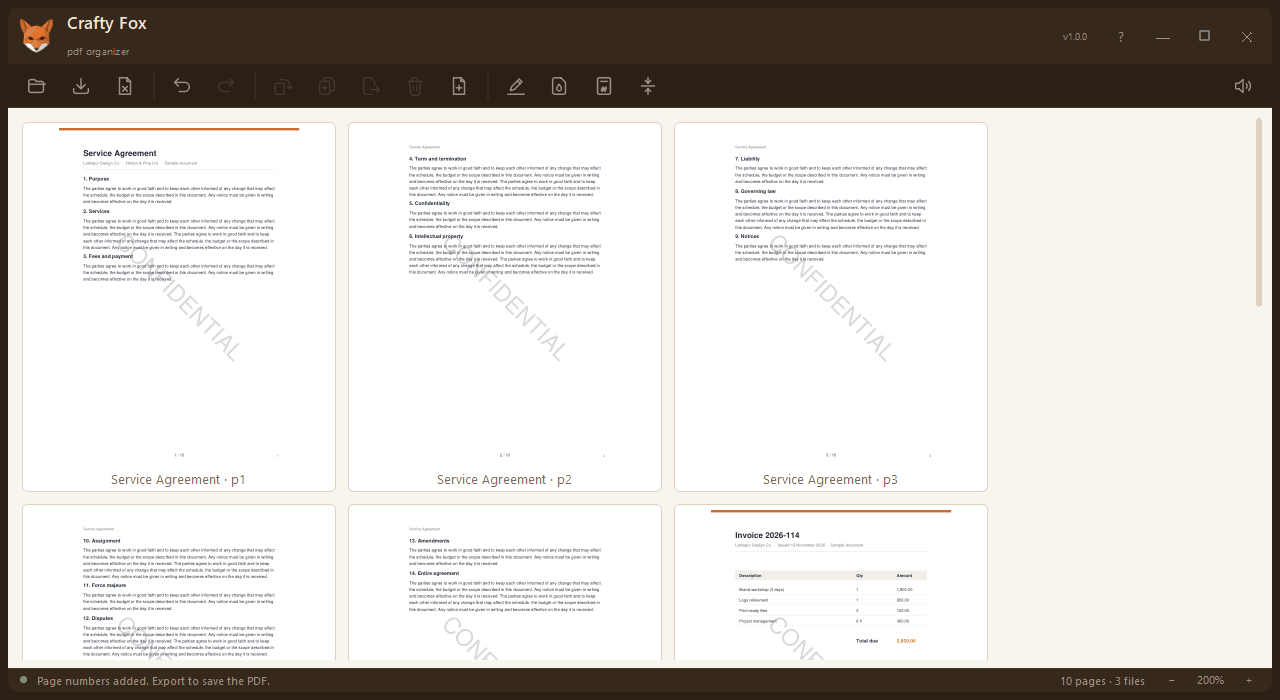
Ajoute une signature, un filigrane ou des numéros de page ; ils apparaissent aussitôt dans la grille.
Clique sur Exporter ou appuie sur Ctrl E, choisis ce que tu veux obtenir (un seul PDF est la première option), puis l'endroit où l'enregistrer.
5. Organiser les pages
Ces outils agissent sur les pages sélectionnées. Si rien n'est sélectionné, ils restent grisés, sauf Insérer une page vierge.
🖐️ Réorganiser Alt←→
Glisse la sélection ailleurs, ou fais-la avancer ou reculer d'un cran avec le clavier.
🔄 Pivoter
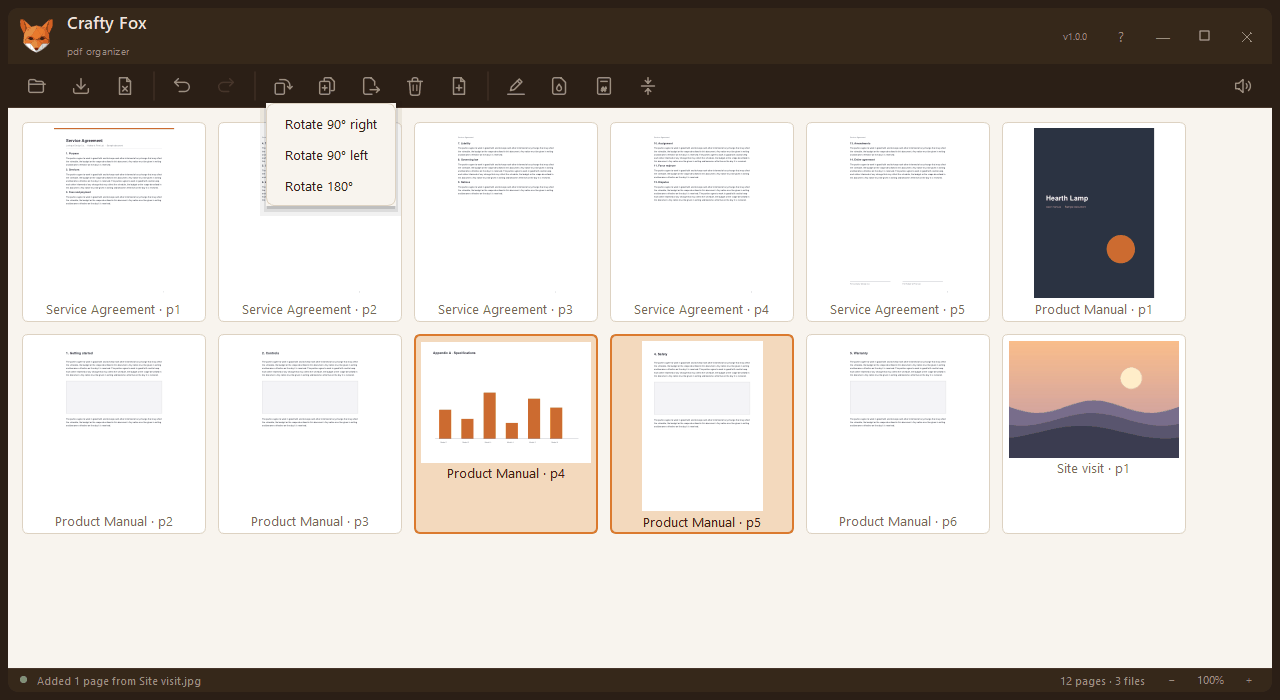
Un menu qui propose Pivoter de 90° à droite , Pivoter de 90° à gauche et Pivoter de 180° , pour une page ou toute la sélection.
📑 Dupliquer CtrlD
Place une copie juste après chaque page sélectionnée, pratique pour une page qui doit figurer deux fois dans le fichier final.
🗑️ Supprimer Del
Retire les pages sélectionnées de la grille. Les fichiers d'origine restent intacts ; tu peux annuler.
📤 Extraire
Enregistre la sélection dans un nouveau PDF. Pratique pour sortir une page, ou quelques-unes, d'un long document.
📄 Insérer une page vierge
Ajoute une page vide après la sélection (ou à la fin si rien n'est sélectionné), à la taille et dans l'orientation de la page voisine.
Photos et scans
Une image JPG, PNG, TIFF, BMP ou GIF entre dans la grille comme un PDF, sous la forme d'une page. Elle entre en A4 au maximum, sans perte de pixels, et une photo de téléphone enregistrée pivotée ressort bien droite. Ensuite, tu peux la déplacer, la faire pivoter, la signer et l'exporter comme n'importe quelle autre page.
6. Annuler, fermer et zoomer
↩️ Annuler CtrlZ
Revient sur ta dernière action : ajout, rotation, duplication, suppression, réorganisation, signature, filigrane, numéros de page. Il retient les 100 dernières étapes.
↪️ Rétablir CtrlY
Refait ce que tu as annulé. Ctrl Shift Z fait la même chose. Les deux ont un bouton dans la barre d'outils.
🧹 Fermer toutes les pages CtrlW
Le bouton à côté d'Exporter vide la grille pour repartir sur un autre document. Il ne demande pas « tu es sûr ? » : si c'était une erreur, Ctrl+Z ramène tout.
🔍 Zoom Ctrl+ Ctrl−
Agrandit ou réduit les miniatures, de 60 % à 500 %. Ça marche aussi avec Ctrl et la molette, ou avec le contrôle − 100 % + en bas à droite. Ctrl 0 , ou un clic sur le pourcentage, revient à 100 %.
Crafty Fox garde ton niveau de zoom pour la prochaine fois.
7. Signature, filigrane et numéros de page
Les trois boutons après Insérer une page vierge ajoutent un élément sur les pages. Dans les trois cas, appuyer sur OK ne demande pas où enregistrer : la marque est posée sur les pages et tu la vois dans les miniatures. Le fichier sort quand tu exportes. Pour en retirer une, rouvre son bouton et appuie sur Retirer.
🖋️ Signer ou ajouter une image
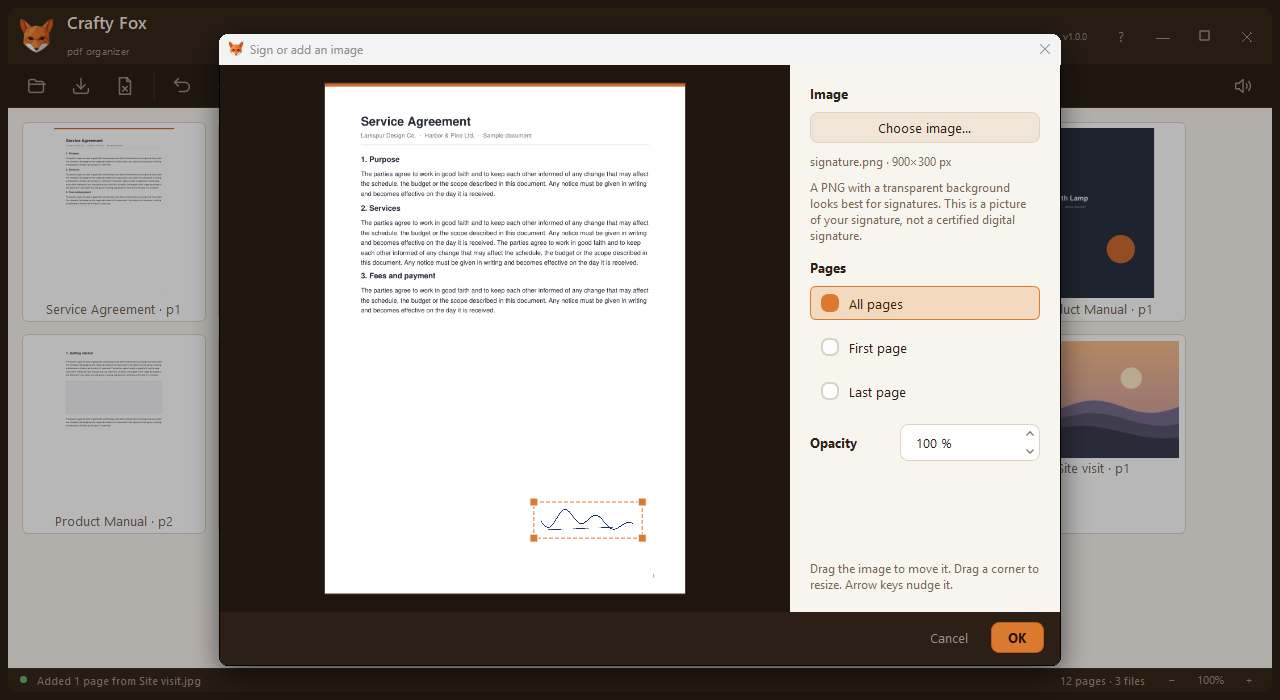
Choisis une image (un PNG à fond transparent donne le meilleur résultat). Un aperçu de la page s'ouvre : glisse l'image pour la déplacer, glisse un coin pour la redimensionner sans la déformer, et affine sa position avec les touches fléchées. Applique-la à Toutes les pages , Première page ou Dernière page , avec l'opacité que tu veux.
💧 Filigrane
Tape un texte, comme CONFIDENTIEL, et choisis son opacité. Il est apposé en diagonale, au centre de chaque page, y compris des pages en paysage ou pivotées.
🔢 Ajouter des numéros de page
En bas au centre ou en bas à droite, comme 1 , 1 / 10 ou Page 1 sur 10 . Ils suivent l'ordre de la grille : déplace, ajoute ou supprime des pages, et ils se renumérotent tout seuls.
Bon à savoir sur la signature
- C'est une image de ta signature, pas une signature numérique certifiée. La boîte de dialogue le dit. Elle n'a aucune validité légale par elle-même.
- Crafty Fox se souvient de ta dernière signature et de son emplacement : la prochaine fois, l'aperçu s'ouvre déjà placé, et tu n'as qu'à appuyer sur OK.
- Une petite image est agrandie avec lissage jusqu'à 300 dpi pour la taille choisie, afin de ne pas ressortir en gros pixels. Si elle est encore trop petite (moins de 150 dpi), la boîte de dialogue te prévient et montre ses pixels.
- Signer à nouveau remplace la signature précédente au lieu d'en empiler une nouvelle par-dessus. La signature est intégrée à la page : si tu déplaces ou supprimes ensuite le fichier image, la page reste signée.
8. Exporter, compresser et protéger
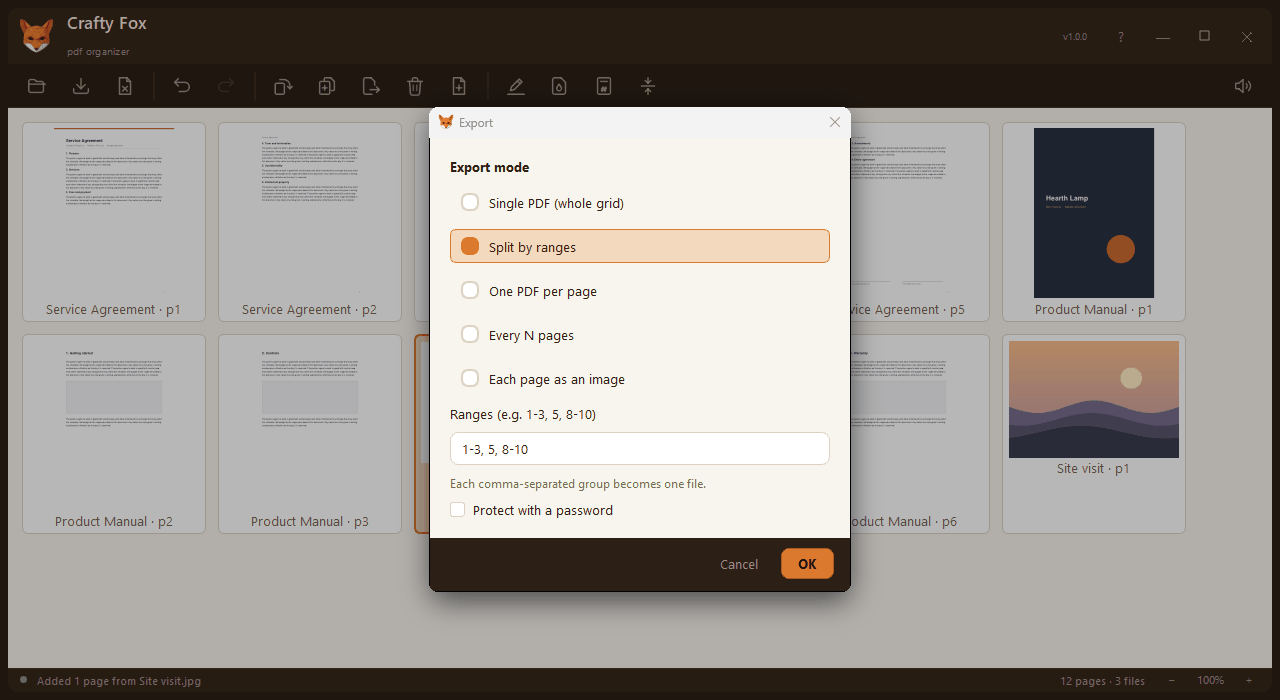
Exporter (Ctrl E) ouvre une boîte de dialogue avec les façons de sortir la grille :
- PDF unique (toute la grille) : chaque page, dans l'ordre où tu les vois.
- Division par plages : tape des groupes comme
1-3, 5, 8-10; chaque groupe séparé par une virgule devient un fichier. - Un PDF par page.
- Toutes les N pages : un fichier pour chaque bloc de N pages.
- Chaque page en image : PNG ou JPG, avec la résolution (DPI) de ton choix.
Protéger par mot de passe
Coche Protéger par mot de passe dans la boîte de dialogue d'export et tape-le deux fois, pour qu'une faute de frappe ne te bloque pas l'accès. Le PDF exporté demande ce mot de passe à l'ouverture (chiffrement AES-256). Si tu laisses la case décochée, le PDF n'est pas protégé.
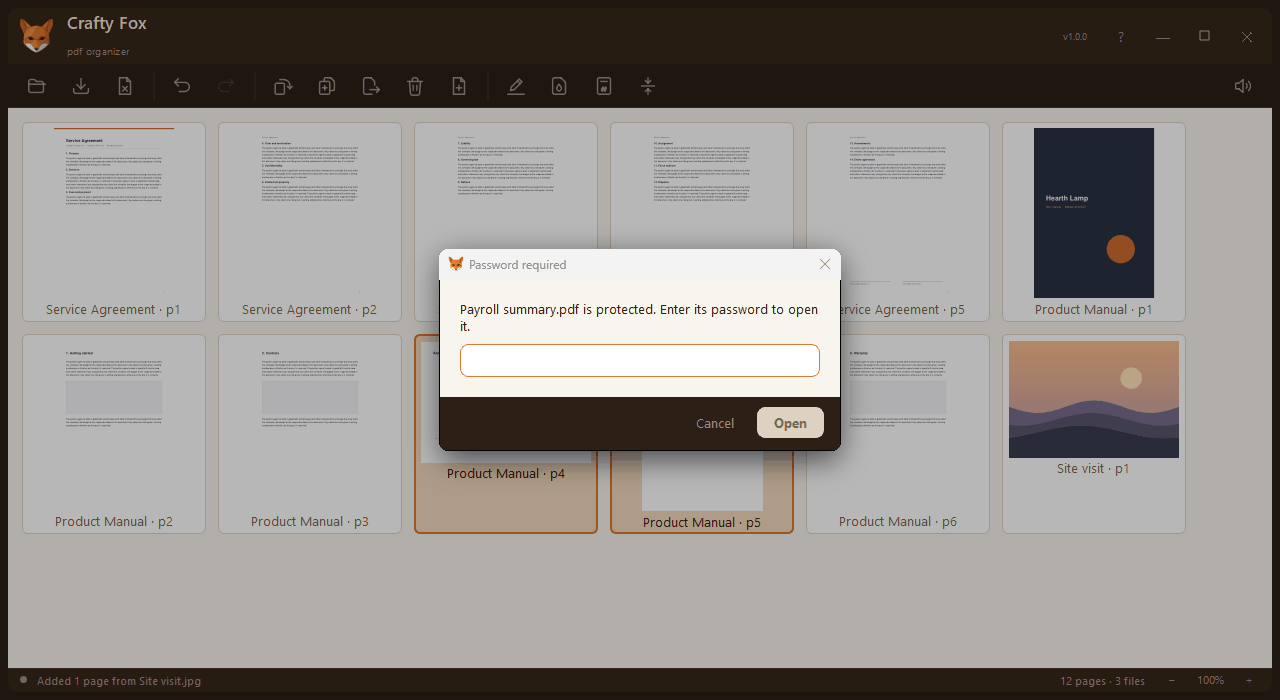
Dans l'autre sens : si tu ajoutes un PDF qui a un mot de passe, Crafty Fox le demande avant de charger les pages, et le redemande s'il est incorrect. Le mot de passe n'est conservé qu'en mémoire pendant que l'app est ouverte, et le fichier d'origine n'est pas modifié.
Compresser
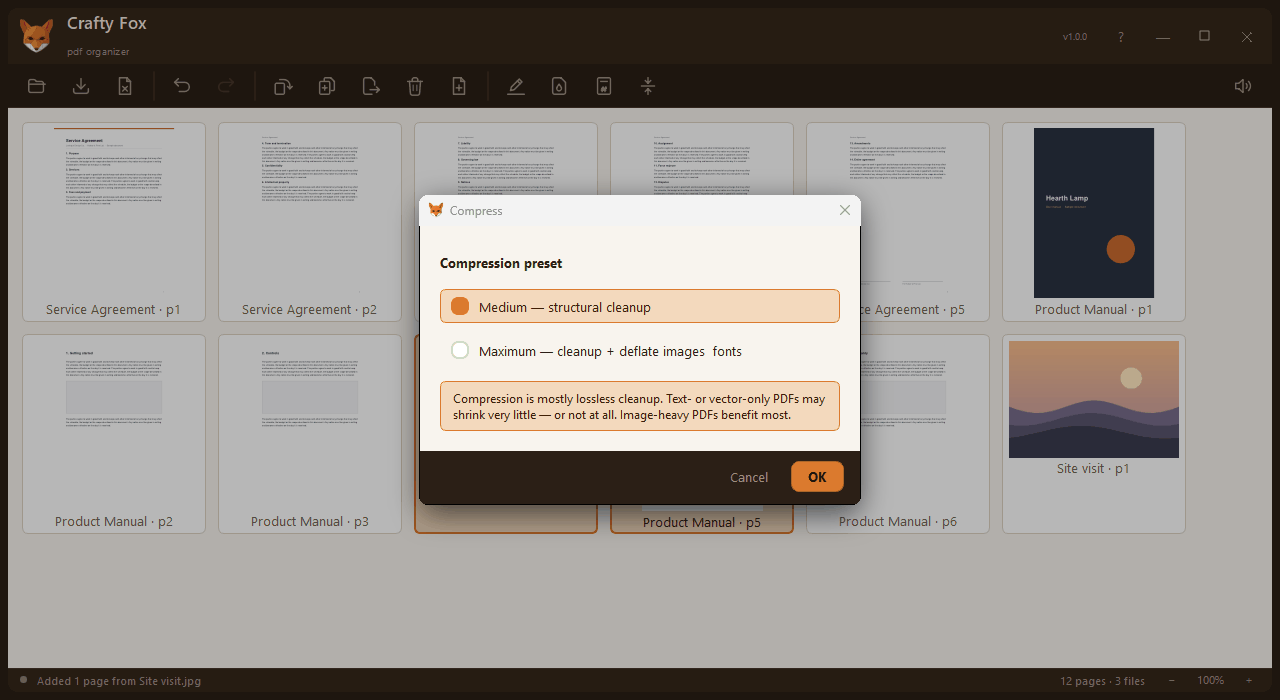
Le bouton Compresser a deux niveaux : Moyen (nettoyage structurel) et Maximum (ce nettoyage, plus la réduction du poids des images et des polices). Ne t'attends pas à des miracles : c'est surtout un nettoyage sans perte, donc un PDF qui ne contient que du texte ou des dessins vectoriels peut à peine rétrécir, voire pas du tout. Ce sont les PDF pleins d'images qui y gagnent le plus.
9. Paramètres et configuration
Crafty Fox n'a pas de fenêtre de paramètres : il est fait pour fonctionner dès l'ouverture. Voici le peu de choses qu'il retient :
- Le son de démarrage. Le bouton haut-parleur tout à droite de la barre d'outils le coupe, et ce choix est conservé.
- Le niveau de zoom de la grille.
- Ta dernière signature et sa position.
Mises à jour : quand une nouvelle version sort, Crafty Fox te prévient par un avis. L'avis de mise à jour est signé. Quelque chose ne fonctionne pas ? ? → Report a problem ouvre un e-mail pour l'assistance, avec le nom de l'app et sa version déjà remplis.
10. Astuces
- D'abord l'ordre, le tampon ensuite. Les numéros de page suivent la grille, donc ils sont toujours justes, mais une signature sur Dernière page se place sur la page qui est la dernière au moment où tu l'appliques.
- Plusieurs fichiers d'un coup. Choisis-en plusieurs dans la boîte de dialogue Ajouter, ou dépose-les ensemble ; tu peux mélanger PDF et photos.
- Pas besoin de souris. Sélectionne au clavier et déplace les pages avec Alt ← / →.
- Vérifie avant d'exporter. Zoome (Ctrl + molette) pour regarder la signature ou les numéros ; ce que tu vois, c'est ce qui est écrit.
- Une page parmi d'autres. Sélectionne-la et utilise Extraire : plus rapide qu'une division par plages pour une seule page.
- Ferme sans crainte. Ctrl W pour repartir de zéro ; Ctrl Z si ce n'était pas voulu.
Tous les raccourcis sont listés dans Raccourcis clavier.
11. FAQ
Puis-je modifier le texte qui est déjà dans le PDF ?
Non. Le texte d'un PDF n'est pas un flux modifiable, et Crafty Fox ne s'y essaie pas. Il organise les pages : ordre, rotation, suppression, extraction, signature, numérotation et export.
La signature a-t-elle une valeur légale ?
C'est une image de ta signature placée sur la page, pas une signature numérique certifiée. Elle n'a aucune validation cryptographique. Si un document exige une signature certifiée, Crafty Fox n'en propose pas.
Puis-je déplacer ou modifier le filigrane ou la signature après les avoir apposés ?
Pas comme un objet. Tu peux le retirer (rouvre son bouton et appuie sur Retirer) et l'appliquer à nouveau, mais la page ne contient ni texte ni tampon modifiable.
Fait-il de l'OCR, remplit-il des formulaires ou caviarde-t-il du texte ?
Non aux trois : pas d'OCR, pas de remplissage de formulaires et pas de caviardage. Il ne modifie pas les métadonnées, et il ne peut pas retirer un filigrane déjà présent dans le PDF.
Puis-je interdire l'impression ou la copie, pas seulement l'ouverture ?
Non. La seule protection possible est un mot de passe à l'ouverture du fichier ; il n'y a pas de permissions détaillées.
Mes scans et photos sont énormes ou dans un format bizarre. Crafty Fox peut-il les redimensionner d'abord ?
Il accepte les formats courants, mais il ne redimensionne ni ne convertit les photos en lot. Pour tout un dossier d'images, Agile Ant (Gratuit + licence) les redimensionne, les convertit et les compresse, puis tu déposes les résultats dans Crafty Fox.
12. Raccourcis clavier
Fichiers
| Action | Touche |
|---|---|
| Ajouter des PDF ou des images | Ctrl O |
| Exporter | Ctrl E |
| Fermer toutes les pages | Ctrl W Ctrl+Z les ramène |
Pages
| Action | Touche |
|---|---|
| Déplacer la sélection à gauche ou à droite | Alt ← / Alt → |
| Dupliquer | Ctrl D |
| Supprimer | Del |
Historique
| Action | Touche |
|---|---|
| Annuler | Ctrl Z |
| Rétablir | Ctrl Y ou Ctrl Shift Z |
Zoom
| Action | Touche |
|---|---|
| Zoomer | Ctrl + aussi sur le pavé numérique, ou Ctrl + molette vers le haut |
| Dézoomer | Ctrl − aussi sur le pavé numérique, ou Ctrl + molette vers le bas |
| Revenir à 100 % | Ctrl 0 |
Prêt à trier tes PDF ?
Gratuit, sans compte, sans e-mail, et rien n'est envoyé en ligne.
Voir Crafty Fox →