🌋 The Stromboli Project
Gratuit 🪟 Windows

Crafty Fox PDF Organizer

Toutes tes pages dans une seule grille : glisse, fusionne, divise, exporte.

Dépose des PDF ou des photos et chaque page devient une miniature dans une seule grille. Mets-les dans l'ordre, fais-les pivoter, supprime ou extrais celles dont tu as besoin, signe-les ou numérote-les, puis exporte : un seul fichier, des fichiers découpés, ou des images. Tes documents restent sur ton ordinateur.

Aucun compte, aucun e-mail, aucune clé de licence. Crafty Fox est gratuit.

Version de bureau Windows

Windows peut afficher un avertissement SmartScreen au premier lancement : clique sur Plus d'infos → Exécuter quand même.

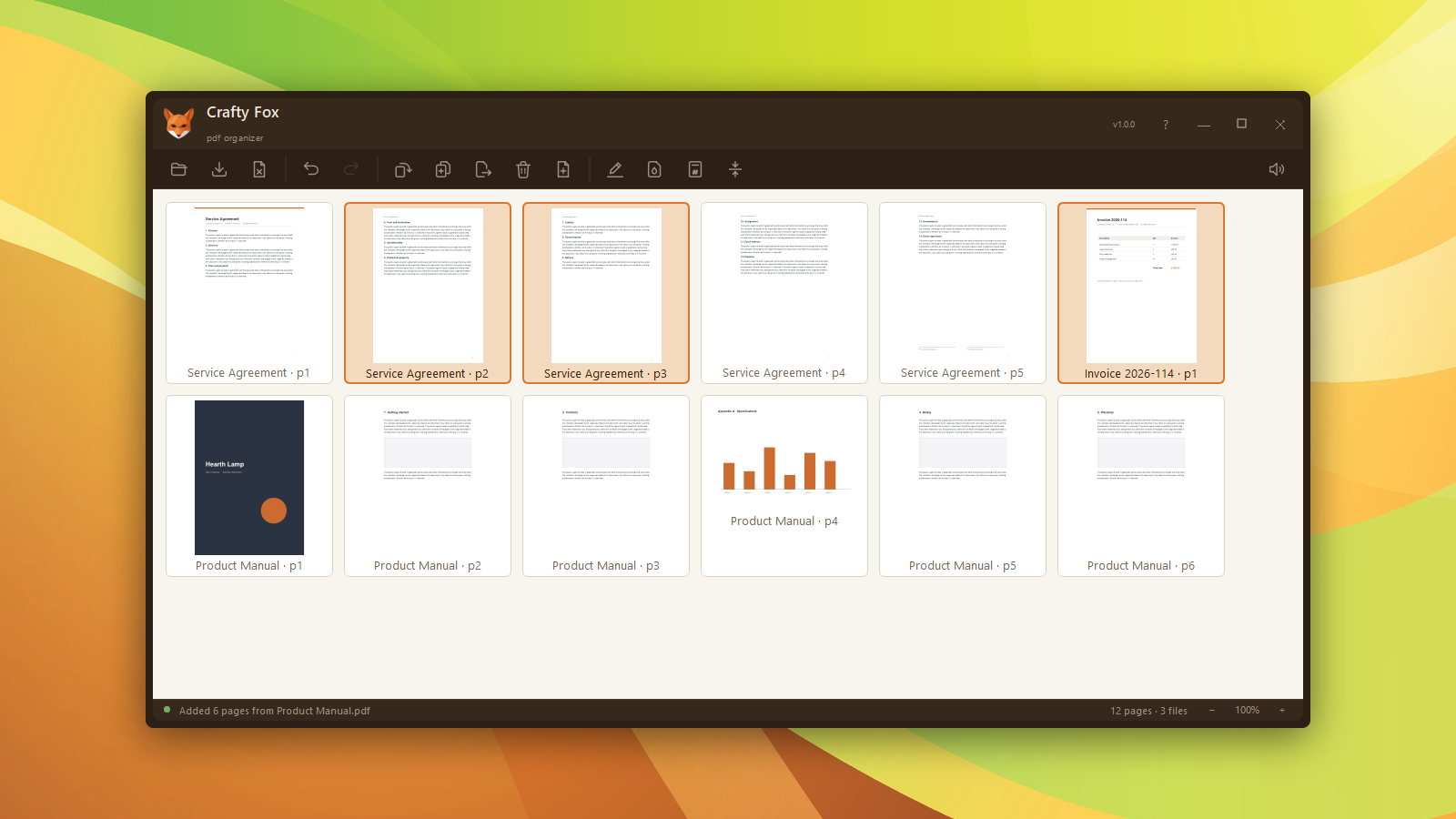
Crafty Fox avec trois PDF chargés dans une seule grille de miniatures, certaines pages sélectionnées et la barre d'outils au-dessus.

Crafty Fox place chaque page de chaque fichier dans une seule grille : fusionner, réorganiser et diviser revient simplement à déplacer des miniatures.

Fonctionnalités

Une grille, quelques outils pour les pages, puis les finitions (signature, numérotation, protection) avant d'exporter.

Une seule grille, tout à plat.

  • Ajoute des PDF ou des images (JPG, PNG, TIFF…) avec un bouton, Ctrl+O ou en les glissant
  • Chaque page de chaque fichier arrive dans une seule liste de miniatures, et charger plusieurs fichiers revient à les fusionner
  • Une photo devient une page (A4 au maximum), et celles prises au téléphone ressortent bien droites
  • Zoome la grille de 60 % à 500 %

Déplace les pages comme des cartes.

  • Glisse pour réorganiser, ou Alt+←/→ au clavier
  • Fais pivoter de 90° dans un sens ou de 180°, duplique, supprime
  • Extrais la sélection vers un nouveau PDF
  • Insère une page vierge à la taille de sa voisine
  • Annule et rétablis, jusqu'à 100 étapes

Signe, tamponne, numérote.

  • Une signature ou une image que tu glisses et redimensionnes sur un aperçu en direct
  • Un filigrane de texte en diagonale, à l'opacité réglable
  • Des numéros de page qui se renumérotent tout seuls quand tu déplaces les pages
  • Les trois s'affichent dans la grille avant l'export, et tu peux retirer chacun

Exporte comme tu veux.

  • Un seul PDF, divisé par plages (1-3, 5, 8-10), une page par fichier, ou toutes les N pages
  • Chaque page en PNG ou en JPG, avec la résolution (DPI) de ton choix
  • Ouvre et enregistre des PDF protégés par mot de passe (AES-256)
  • Compresse selon deux niveaux, moyen ou maximum
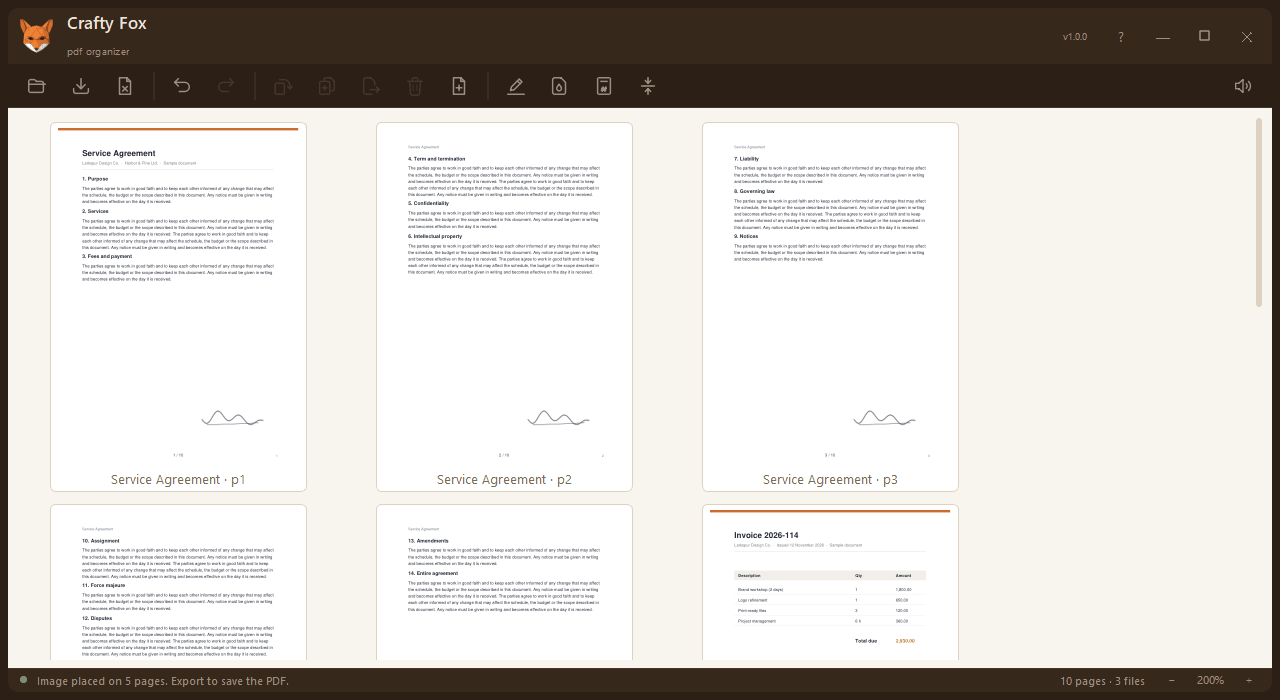
Crafty Fox avec une signature et des numéros de page visibles sur les miniatures.

Ce que tu obtiens

Contrats, factures et manuels, dans l'ordre que tu veux.

Fusionner sans assistant

Pas d'étapes à suivre : dépose les fichiers, et les pages sont déjà côte à côte. Déplace celles qui ne sont pas à leur place, puis exporte.

Des documents qui restent les tiens

Tout se passe sur ton ordinateur. Rien n'est envoyé en ligne, ce qui compte quand le fichier est un contrat ou le scan d'une pièce d'identité.

Le droit de changer d'avis

Annuler et rétablir couvrent les déplacements, les rotations, les suppressions et les tampons. Même fermer tout le travail avec Ctrl+W se rattrape avec Ctrl+Z.

Où il a sa place

Pour le PDF à retoucher de temps en temps.

C'est le bon outil quand…

  • un contrat et le scan d'une pièce d'identité doivent partir en un seul fichier
  • plusieurs factures doivent devenir un seul PDF, dans l'ordre chronologique
  • un manuel doit être divisé en chapitres, ou il faut en extraire une page
  • un document doit recevoir une image de signature, des numéros de page ou une mention « CONFIDENTIEL » avant de partir

Ce qu'il faut

  • Windows, 64 bits. Un installeur Windows signé
  • Aucun compte, aucune clé : il s'ouvre sur une grille vide, prête à recevoir des fichiers
  • Local. Tes fichiers sont lus et écrits sur ton ordinateur ; rien n'est envoyé en ligne

Comment ça se passe

Ajoute, organise, finalise, exporte.

Une seule fenêtre, rien d'autre : la grille au centre, les outils sur une seule rangée au-dessus. Aucune boîte de dialogue ne s'ouvre sans que tu la demandes, sauf pour t'avertir qu'une nouvelle version est sortie.

  • Charger plusieurs fichiers revient à les fusionner : il n'y a pas de mode fusion séparé
  • Ce que tu vois dans la grille, c'est ce qui est exporté
Étape 1 · Ajouter Ajoute des PDF ou des images avec Ctrl+O, ou dépose-les sur la fenêtre. Les fichiers protégés par mot de passe le demandent.
Étape 2 · Organiser Glisse les pages à leur place ; fais pivoter, duplique, supprime ou extrais la sélection. Ctrl+Z en cas d'erreur.
Étape 3 · Finaliser Signe, ajoute un filigrane ou des numéros de page si tu en as besoin, et compresse si le fichier est lourd.
Étape 4 · Exporter Ctrl+E : un seul PDF, un découpage par plages ou des images, avec un mot de passe si tu veux.
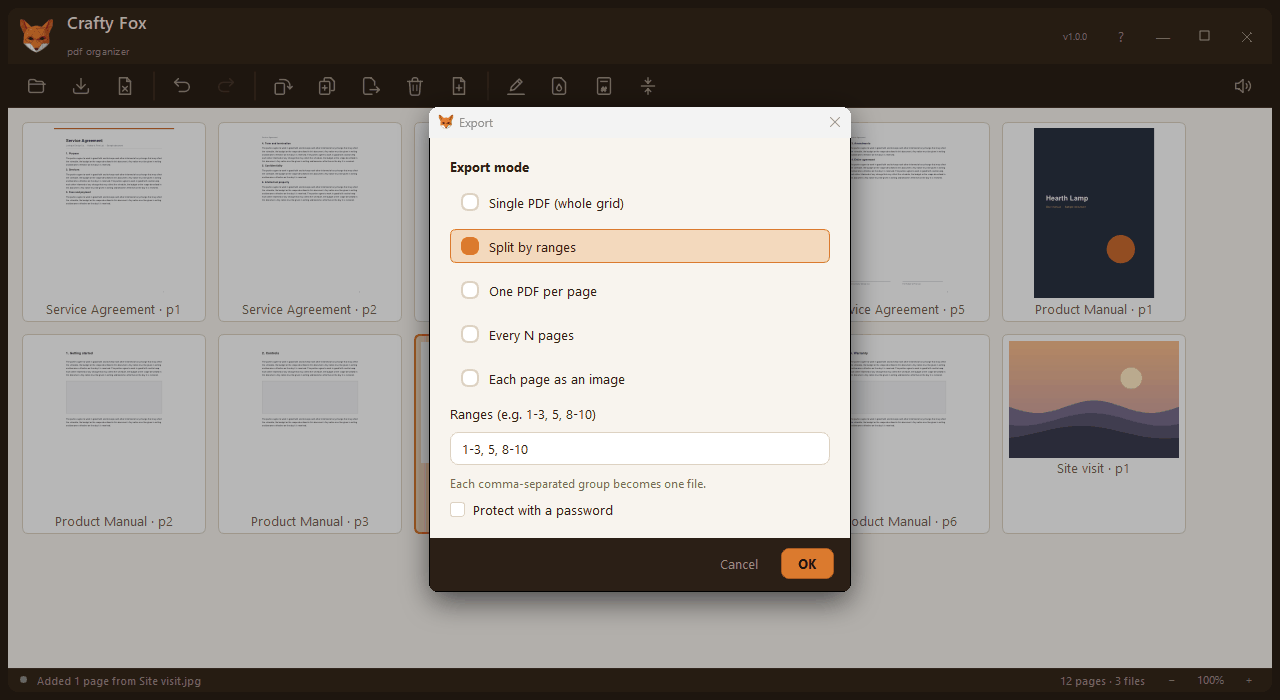
Boîte de dialogue d'export de Crafty Fox avec l'option de division par plages et une plage saisie.

Pour qui c'est fait

Pour tous ceux qui doivent remettre un PDF en ordre de temps en temps.

Un contrat avec le scan d'une pièce d'identité, une pile de factures, un manuel à découper en chapitres. Tu l'ouvres, tu déplaces les pages et tu exportes, sans envoyer le fichier sur un site web ni réapprendre un outil à chaque fois.

Lire le guide complet →

Ce qu'il laisse de côté

Ici, on organise des pages, et c'est voulu.

  • Pas de modification du texte déjà présent dans le PDF
  • Pas de texte ni de tampons modifiables : un filigrane ou une signature s'appose sur la page, tu peux le supprimer, mais pas le modifier ensuite
  • La signature est une image, pas une signature numérique certifiée
  • Pas d'OCR, pas de formulaires, pas de caviardage, pas de modification des métadonnées
  • Les mots de passe servent seulement à ouvrir un fichier : pas de permissions fines comme l'impression ou la copie