Guide complet
Mighty Bison
Dépose tes vidéos, choisis un format et une qualité, et laisse la file d'attente les convertir une par une. Tes originaux ne sont jamais touchés.

1. Qu'est-ce que Mighty Bison ?
Quelqu'un t'envoie un .mov que ton lecteur n'ouvre pas, ou un enregistrement d'écran est trop lourd pour l'envoyer tel quel, ou tu as besoin d'un court .gif à partir d'un clip. Convertir une vidéo oblige en général à apprendre ce qu'est un codec et un bitrate, ou à envoyer le fichier sur un site web. Mighty Bison le fait sur ton propre ordinateur : tu déposes les vidéos, tu choisis un format et High, Medium ou Low, et tu appuies sur Convert.
Derrière, il y a FFmpeg, le convertisseur sur lequel repose la plupart des logiciels vidéo, installé avec l'app. Ce qu'il doit faire pour chaque format et chaque qualité est déjà décidé, donc il n'y a ni codecs, ni bitrates, ni préréglages à l'écran. Les vidéos que tu ajoutes forment une file d'attente, convertie une vidéo après l'autre.
C'est pour quiconque traite la vidéo comme un outil plutôt que comme un métier : community managers, formateurs, support client, employés de bureau. C'est un convertisseur, pas un éditeur, et il est gratuit, sans limites et sans licence.
2. Installation
Va sur thestromboliproject.com/tools/mighty-bison/ et télécharge l'installeur Windows. C'est gratuit, sans compte et sans e-mail. Un ZIP portable se trouve sur la page des téléchargements si tu préfères ne pas installer.
Double-clique sur lui et suis les instructions. Il s'installe pour ton utilisateur, dans ton propre dossier AppData, donc il ne demande pas de droits administrateur. FFmpeg est inclus : il n'y a rien d'autre à installer.
Ouvre le menu Démarrer et cherche Mighty Bison.
3. Premier lancement
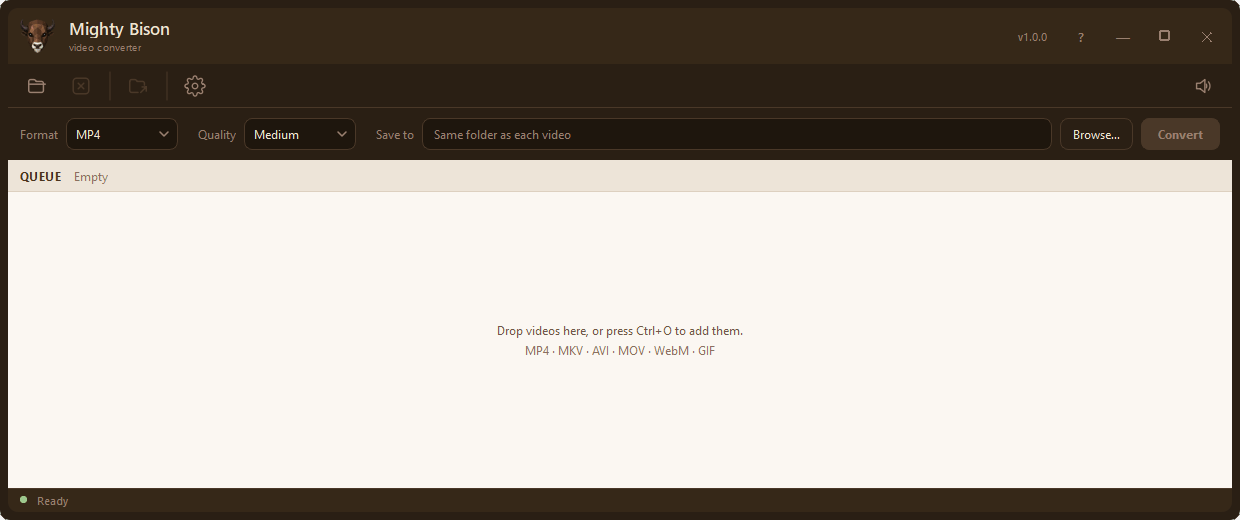
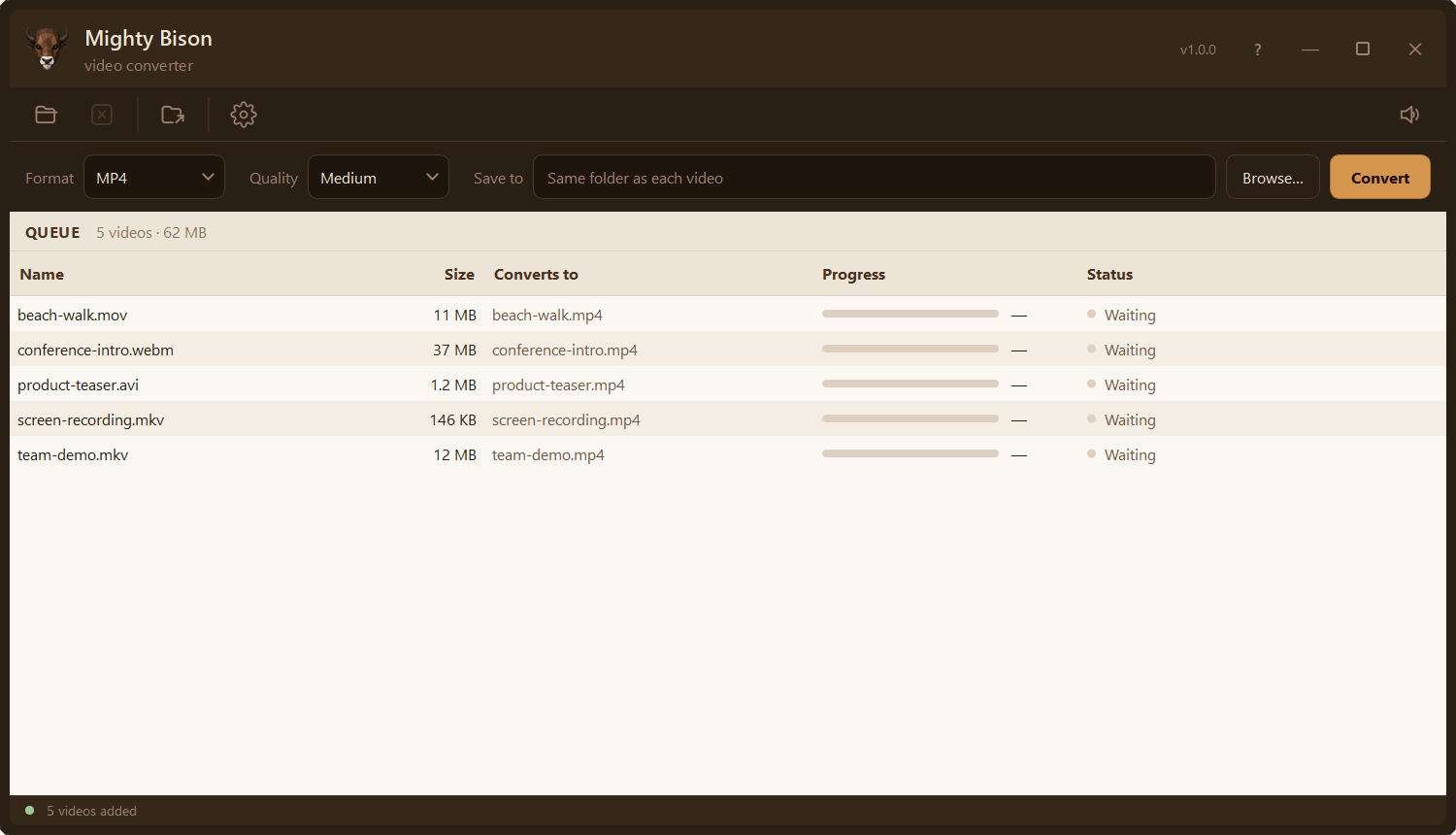
Mighty Bison s'ouvre avec un court splash — le bison et un cri — puis la fenêtre principale. Elle est volontairement sobre : une barre d'outils, une ligne avec Format, Quality et Save to, le bouton Convert, et une file d'attente qui dit Drop videos here, or press Ctrl+O to add them. Convert reste grisé jusqu'à ce qu'il y ait quelque chose à convertir.
Si tu préfères démarrer en silence, clique sur le bouton haut-parleur à l'extrémité droite de la barre d'outils, ou coche Mute the startup sound dans Settings. Le ? dans la barre de titre ouvre ce guide.
4. Déroulement principal
Toute la boucle, d'un dossier de vidéos mélangées à des copies dans le format qu'il te faut.
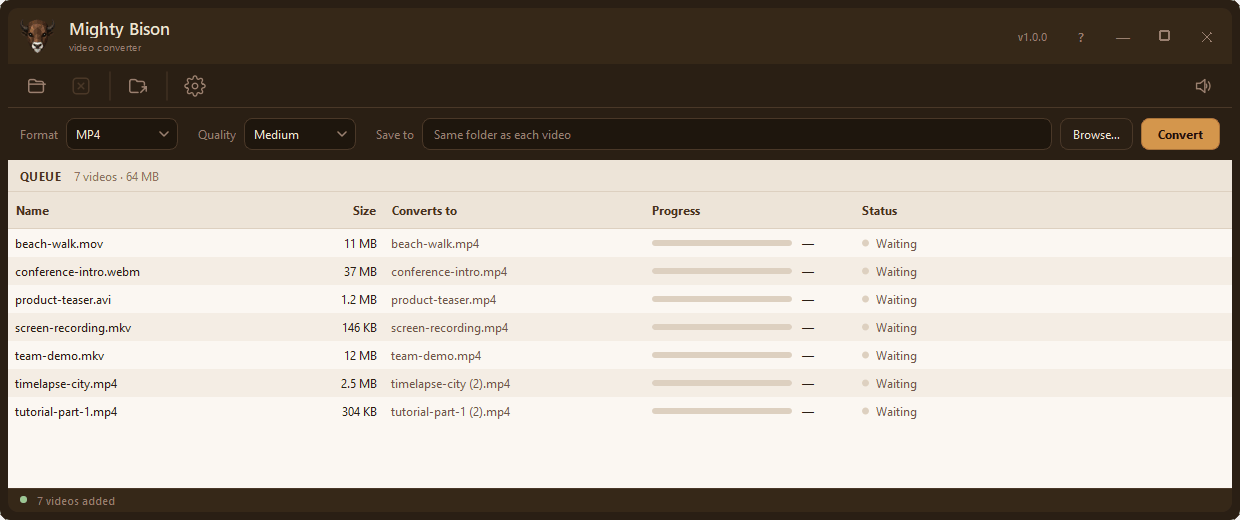
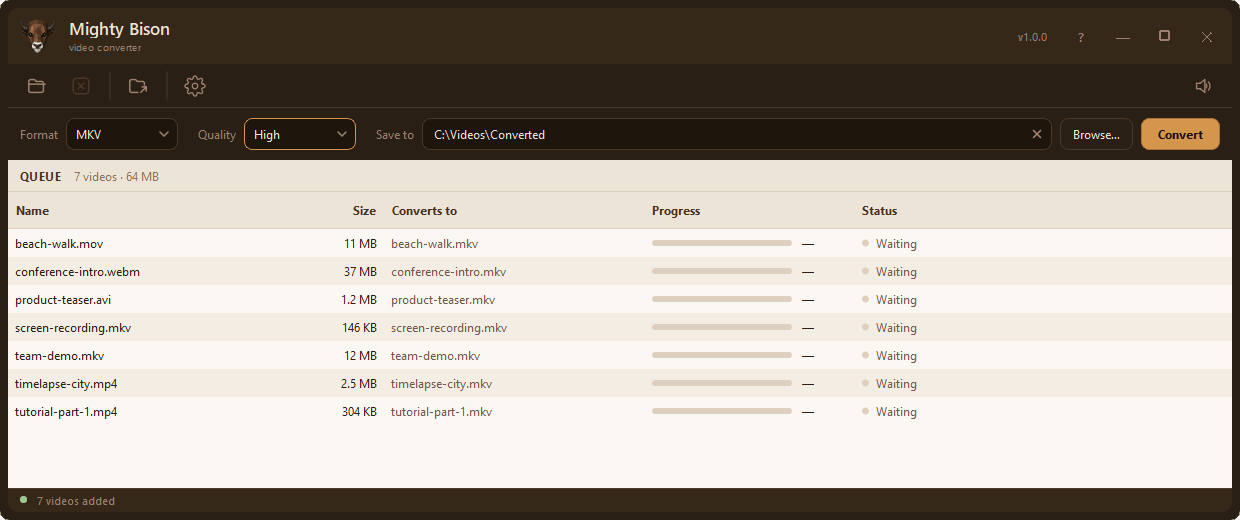
Dépose-les sur la fenêtre, ou appuie sur Ctrl O (ou le bouton dossier) et sélectionne-en plusieurs à la fois. Elles apparaissent dans la file d'attente avec leur taille, et l'en-tête les compte : 7 videos · 64 MB.
Le format est MP4, MKV, AVI, MOV, WebM ou GIF ; la qualité, High, Medium ou Low. La colonne Converts to change selon ton choix et montre le nom que chaque fichier aura.
Par défaut, chaque copie est enregistrée à côté de son original. Appuie sur Browse… pour les mettre toutes dans un seul dossier à la place.
Appuie sur Convert ou Ctrl Enter. Le bouton devient Stop, et les vidéos sont converties une après l'autre.
Quand la dernière ligne dit Done, le dossier de sortie s'ouvre de lui-même (tu peux le désactiver dans Settings). Le bouton Open output folder de la barre d'outils l'ouvre à tout moment.
5. Formats et qualité
Format et Quality sont les deux seuls choix qui changent le résultat. Les deux s'appliquent à toutes les vidéos de la file d'attente, et ils sont verrouillés pendant la conversion.
🎬 MP4, MKV, MOV
Vidéo H.264 et audio AAC, que n'importe quel lecteur ou téléphone ouvre. Les trois diffèrent par le conteneur dans lequel la vidéo arrive.
📼 AVI
Pour les lecteurs plus anciens qui le demandent encore.
🌐 WebM
Pour le web, avec vidéo VP9 et audio Opus.
🖼️ GIF
Une animation muette. High, Medium et Low donnent 15, 12 ou 10 images par seconde et une largeur d'au plus 640, 480 ou 320 pixels. Une vidéo plus étroite que ça n'est pas agrandie.
🎚️ High, Medium, Low
High garde le plus de détails et fait les plus gros fichiers ; Low fait des petits. Medium est la valeur par défaut. Les réglages exacts sont choisis pour chaque format.
Ce qui ne change pas
- À part pour GIF, l'image garde sa taille : rien n'est redimensionné.
- Seuls la première piste vidéo et la première piste audio sont conservées. Les sous-titres et les pistes supplémentaires sont laissés de côté.
- Format et qualité reviennent à MP4 et Medium à chaque ouverture de l'app ; le dossier de destination est mémorisé.
6. La file d'attente
Chaque vidéo que tu ajoutes devient une ligne, et la file d'attente est convertie dans l'ordre où tu la vois. Clique sur l'en-tête d'une colonne pour trier dessus : ça change l'ordre de conversion.
| Le statut dit | Ce que ça veut dire |
|---|---|
| Waiting | Ajoutée, pas encore convertie. |
| Converting · 4 s left | Celle en cours : sa barre se remplit, et le temps restant s'affiche à côté. |
| Done | La copie est terminée et écrite. |
| Can't read this file | FFmpeg n'a pas pu l'ouvrir : fichier endommagé, ou pas vraiment une vidéo. |
| No video in this file | FFmpeg a ouvert le fichier mais n'y a trouvé aucune image. |
| File not found | L'original a été déplacé ou supprimé après l'ajout. |
| Save-to folder not found | Le dossier choisi n'existe plus. |
| Can't write to the folder | Windows n'autorise pas l'app à enregistrer là. |
| The disk is full | Il n'y a plus de place pour la copie. |
| Conversion failed | FFmpeg s'est arrêté sans raison plus précise. |
Pendant la conversion
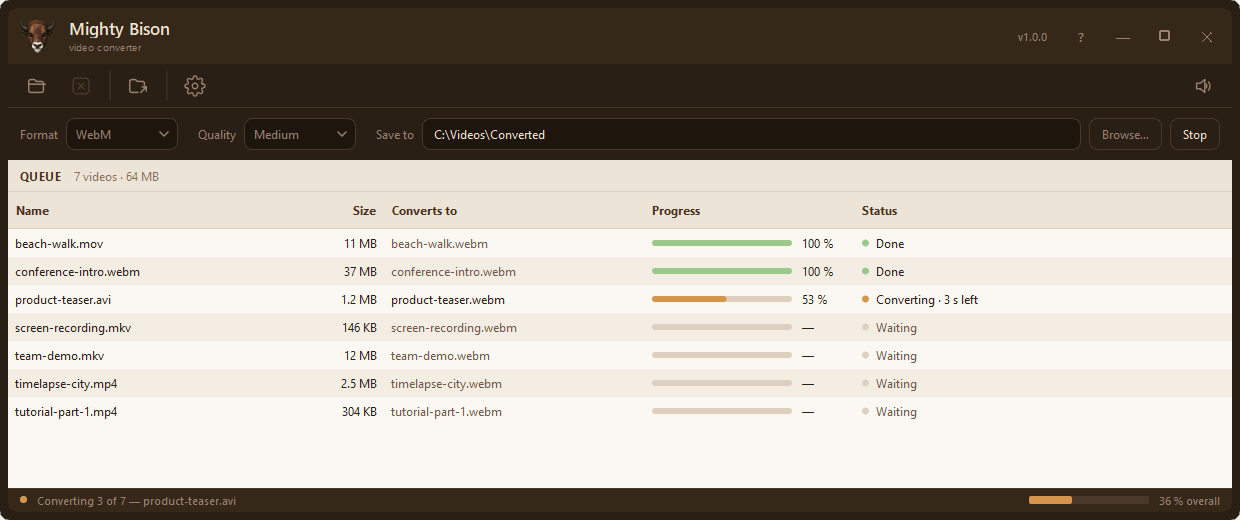
- La barre de statut indique sur quelle vidéo elle en est — Converting 3 of 7 — et montre la progression générale de la file d'attente à droite.
- Stop arrête immédiatement la vidéo en cours et supprime le fichier inachevé. Les vidéos encore en attente restent dans la file, et Convert reprend à partir de là : seules celles encore en Waiting sont converties, donc celles déjà Done ne sont pas refaites.
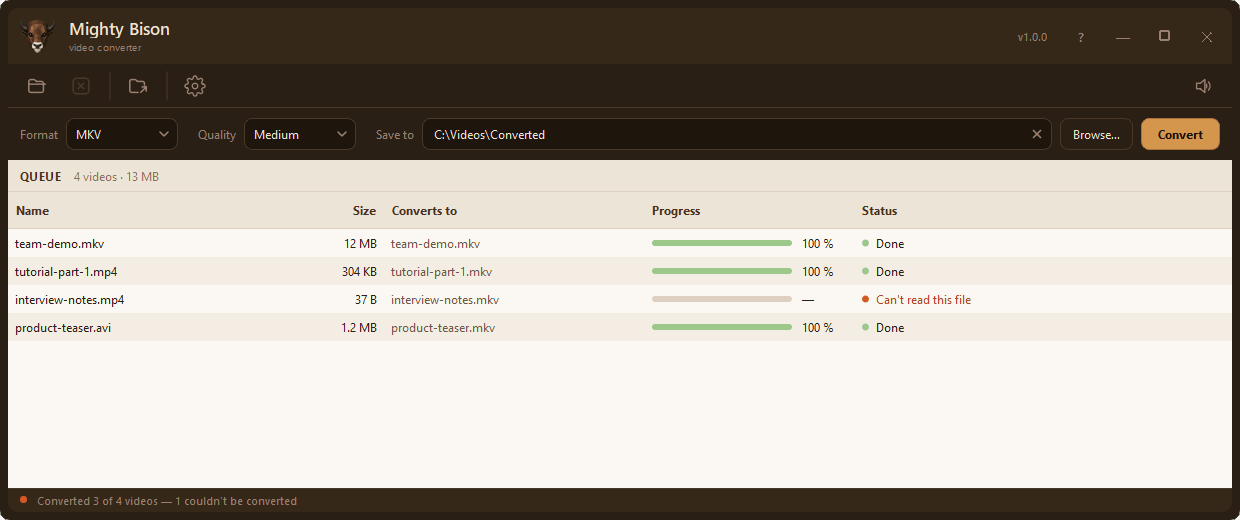
- Une vidéo qui échoue passe en rouge et la file d'attente continue avec la suivante. À la fin, la barre de statut les compte : Converted 3 of 4 videos — 1 couldn't be converted.
Retirer des vidéos
Sélectionne une ligne et appuie sur Delete, ou utilise le bouton Remove from list. Ça ne fait que quitter la file d'attente : le fichier sur le disque n'est pas touché. Déposer quelque chose qui n'est pas une vidéo, ou une vidéo déjà dans la liste, ne fait rien.
7. Où vont les copies
La ligne Save to dit où. Elle commence à Same folder as each video : chaque copie atterrit à côté de son original. Browse… choisit un seul dossier pour toutes, et le petit ✕ dans le champ revient à la valeur par défaut. Le dossier choisi est mémorisé la prochaine fois que tu ouvres l'app.
🔒 N'écrase jamais
Si le nom est pris, la copie devient clip (2).mp4 , puis (3) et ainsi de suite. Ça s'applique aussi quand tu convertis un MP4 en MP4 dans son propre dossier : l'original n'est jamais la cible.
🧹 Rien à moitié fait
Une copie est écrite sous un nom temporaire et ne reçoit son vrai nom qu'en finissant sans erreur. Stop, ou un échec, ne laisse rien de cassé derrière.
📂 Open output folder
Le bouton de la barre d'outils ouvre le dossier où les copies sont allées. Si la file d'attente n'a encore rien converti, la barre de statut le dit.
8. Réglages et configuration
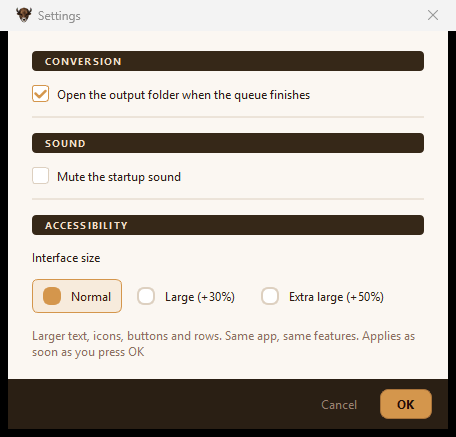
Le bouton en forme d'engrenage dans la barre d'outils ouvre Settings, avec trois options :
- Open the output folder when the queue finishes — activé par défaut.
- Mute the startup sound — le même interrupteur que le bouton haut-parleur de la barre d'outils.
- Interface size — Normal, Large (+30 %) ou Extra large (+50 %). Le texte, les icônes, les boutons et les lignes grandissent ensemble ; c'est la même app avec les mêmes fonctions. Ça s'applique dès que tu appuies sur OK.
Tout est mémorisé entre les sessions, et le dossier d'où tu as ouvert une vidéo la dernière fois aussi. La fenêtre peut être redimensionnée depuis n'importe quel bord ou coin, maximisée avec le bouton carré, et réduite avec le tiret ou Win D.
9. Astuces
- Essaie une courte vidéo d'abord. Convertis un clip à chaque qualité et compare avant de lancer une longue file d'attente.
- Lis la colonne Converts to avant d'appuyer sur Convert. Elle montre le nom exact que chaque copie aura, y compris un éventuel (2).
- Un format par file d'attente. Le format s'applique à tout ce qu'il y a dans la liste. Pour un mélange, convertis un lot, puis change le format et ajoute le reste.
- Choisis un dossier pour les gros lots. Un seul dossier Save to garde les copies séparées des originaux.
- Stop est sûr. Il supprime le fichier inachevé, et ce qui était déjà Done reste.
- Agrandis si le texte est trop petit. Settings a deux tailles d'interface plus grandes.
Tous les raccourcis sont listés dans Raccourcis clavier.
10. FAQ
Puis-je choisir le codec, le bitrate ou la résolution ?
Non. Tu choisis un format et High, Medium ou Low, et le reste est décidé pour toi. À part pour GIF, l'image garde sa taille.
Puis-je couper, joindre ou ajouter du texte à une vidéo ?
Non. Mighty Bison convertit ce que tu lui donnes, en entier. Il ne fait pas de montage, et il ne garde que la première piste vidéo et la première piste audio : pas de sous-titres, pas de pistes supplémentaires.
Puis-je convertir une vidéo en MP3 ou dans un autre format audio ?
Non. Les six formats de sortie sont tous des formats vidéo ; GIF n'a aucun son.
Peut-il télécharger une vidéo depuis YouTube ou un autre site ?
Non. Il ne travaille que sur des fichiers vidéo déjà présents sur ton ordinateur, et il ne les envoie jamais nulle part.
Utilise-t-il ma carte graphique ?
Non. La conversion tourne sur le processeur. Le temps qu'elle prend dépend de ton ordinateur, de la durée de la vidéo et du format ; la fenêtre affiche le temps restant pour la vidéo en cours.
Va-t-il remplacer mes fichiers originaux ?
Jamais. Une copie convertie est toujours un nouveau fichier ; si le nom est pris, il ajoute (2), (3) et ainsi de suite, même quand tu convertis vers le même format dans le même dossier.
Qu'est-ce que la carte qui apparaît parfois quand je le ferme ?
De temps en temps, pas dès les premières sessions, fermer l'app affiche une petite carte sur les autres Animal Tools. Ferme-la, c'est tout ; rien n'est installé ni acheté depuis là.
J'ai besoin de faire la même chose pour des photos. Mighty Bison peut-il aider ?
Pas pour les images : il ne gère que la vidéo. Pour un dossier de photos, Agile Ant (Gratuit + licence) les redimensionne, les convertit et les compresse en une seule passe, et ne touche jamais aux originaux.
11. Raccourcis clavier
File d'attente
| Action | Touche |
|---|---|
| Ajouter des vidéos | Ctrl O sélectionne-en plusieurs à la fois |
| Retirer les lignes sélectionnées de la liste | Delete |
Convertir
| Action | Touche |
|---|---|
| Convertir toutes les vidéos en attente | Ctrl Enter |
Fenêtre
| Action | Touche |
|---|---|
| Réduire la fenêtre un raccourci Windows | Win D ou Win+M |
Prêt à convertir ?
Gratuit. Sans compte, sans e-mail, rien envoyé en ligne.
Voir Mighty Bison →