🌋 The Stromboli Project
Gratuit 🪟 Windows

Mighty Bison Video Converter

Choisis un format, convertis tout le lot.

Glisse tes vidéos dans la fenêtre, choisis MP4, MKV, AVI, MOV, WebM ou GIF et une qualité, puis clique sur Convertir. Elles se convertissent une par une, avec la progression de chacune sous les yeux, et tes originaux restent intacts.

Pas de compte, pas d'e-mail, pas de clé de licence. Mighty Bison est gratuit, sans limites, et il le reste. FFmpeg est inclus, donc il n'y a rien d'autre à installer.

Version de bureau Windows Linux : .deb et AppImage (expérimental)

Windows peut afficher un avertissement SmartScreen au premier lancement — clique sur Informations complémentaires → Exécuter quand même.

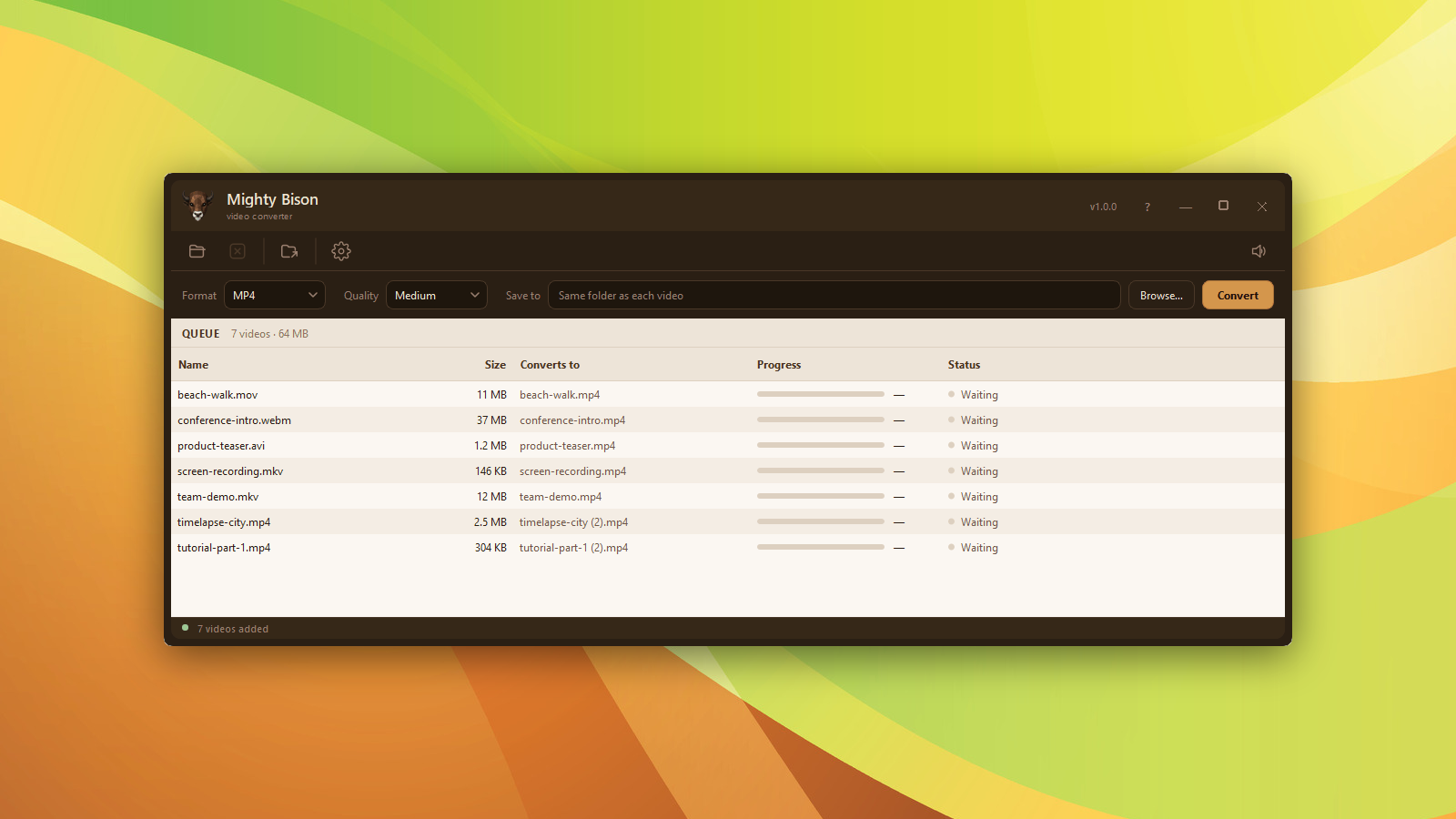
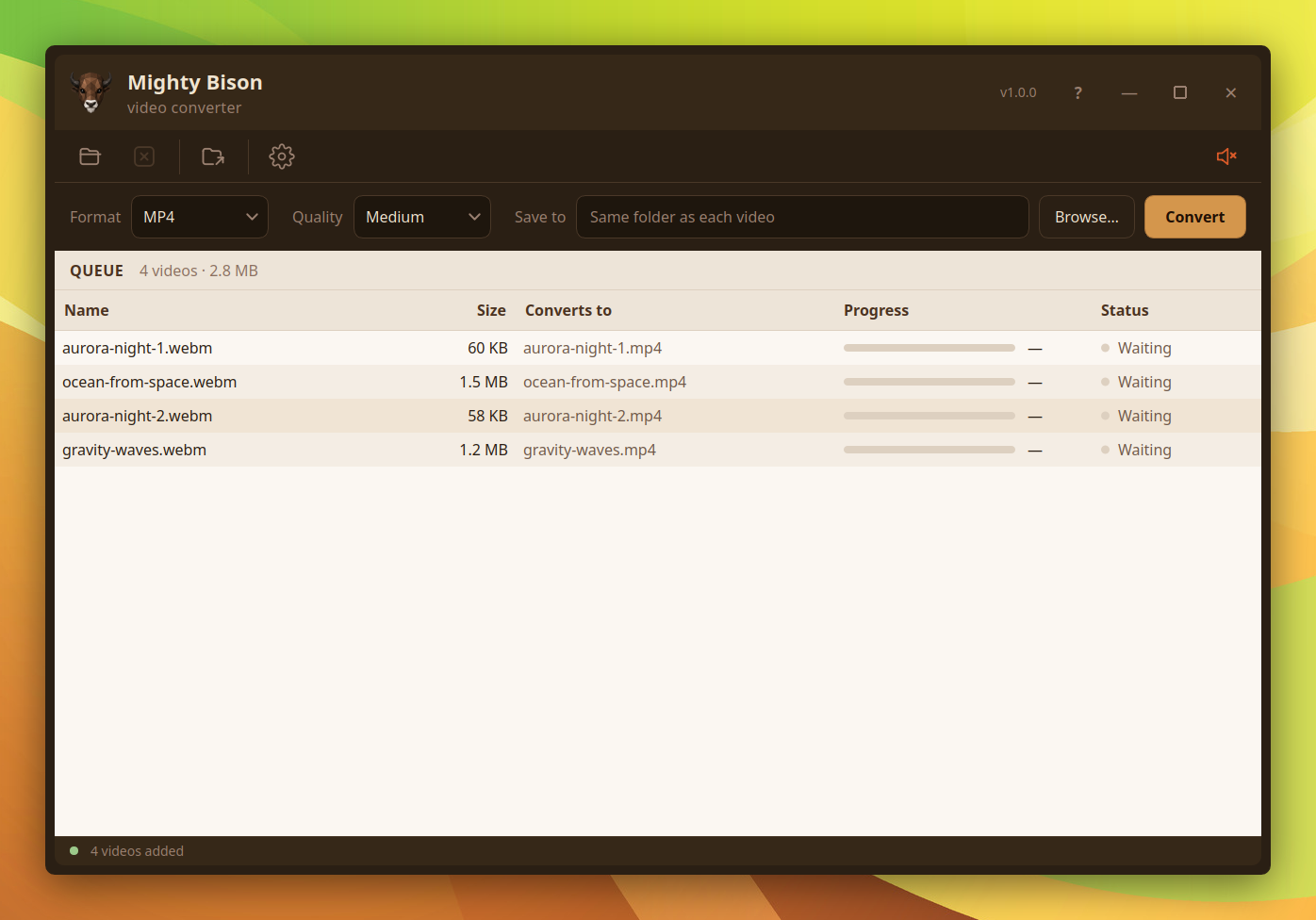
Mighty Bison avec sept vidéos dans la file, chaque ligne montrant le nom que portera le fichier converti, le format et la qualité choisis au-dessus, et le bouton Convertir prêt.

Mighty Bison convertit tes vidéos en lot, dans les formats qu'on demande le plus souvent, et tient les codecs et les débits à l'écart.

Fonctions

Six formats, trois qualités, une seule file.

Autant de vidéos que tu veux.

  • Glisse-les dans la fenêtre, ou appuie sur Ctrl O pour en choisir plusieurs à la fois
  • Lit les MP4, MKV, AVI, MOV, WebM et GIF, et d'autres formats vidéo courants comme WMV, FLV, MPEG ou 3GP
  • Ce qui n'est pas une vidéo, ou qui figure déjà dans la liste, est simplement ignoré
  • Pour retirer une ligne, appuie sur Suppr

Six formats en sortie.

  • MP4, MKV et MOV : H.264 et AAC, lisibles sur n'importe quel lecteur ou téléphone
  • AVI pour les lecteurs plus anciens, et WebM pour le web
  • GIF en animation muette : 15, 12 ou 10 images par seconde, sur 640, 480 ou 320 pixels de large au maximum
  • Tous les autres formats gardent l'image à sa taille d'origine

La qualité en trois mots.

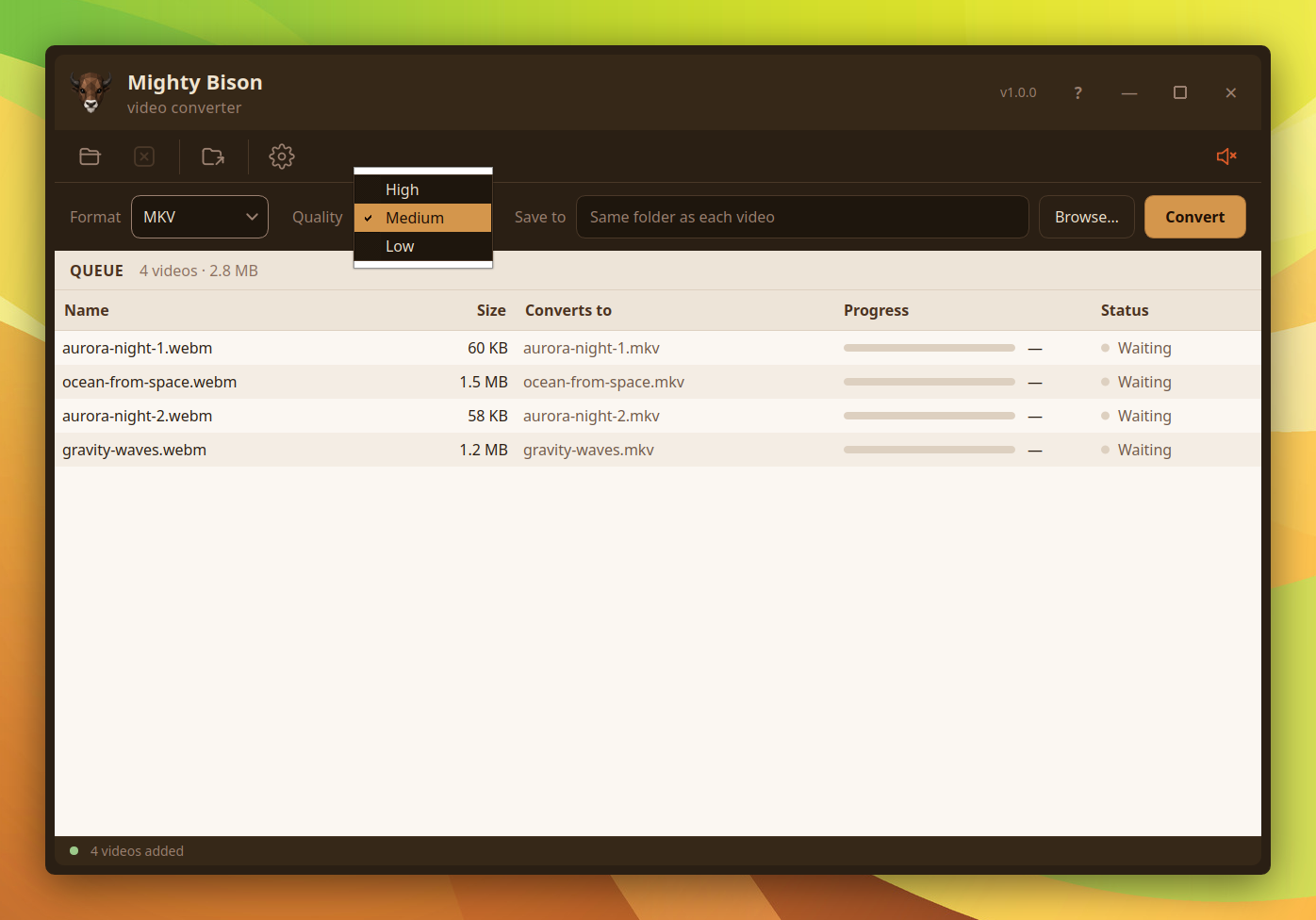
  • Haute conserve le plus de détails, avec des fichiers plus lourds
  • Moyenne est le réglage par défaut, un bon point de départ
  • Basse donne des fichiers légers
  • Pas de codec, de débit ni de préréglage à déchiffrer

Une file que tu peux suivre.

  • Une vidéo après l'autre, avec une barre et un pourcentage sur chaque ligne
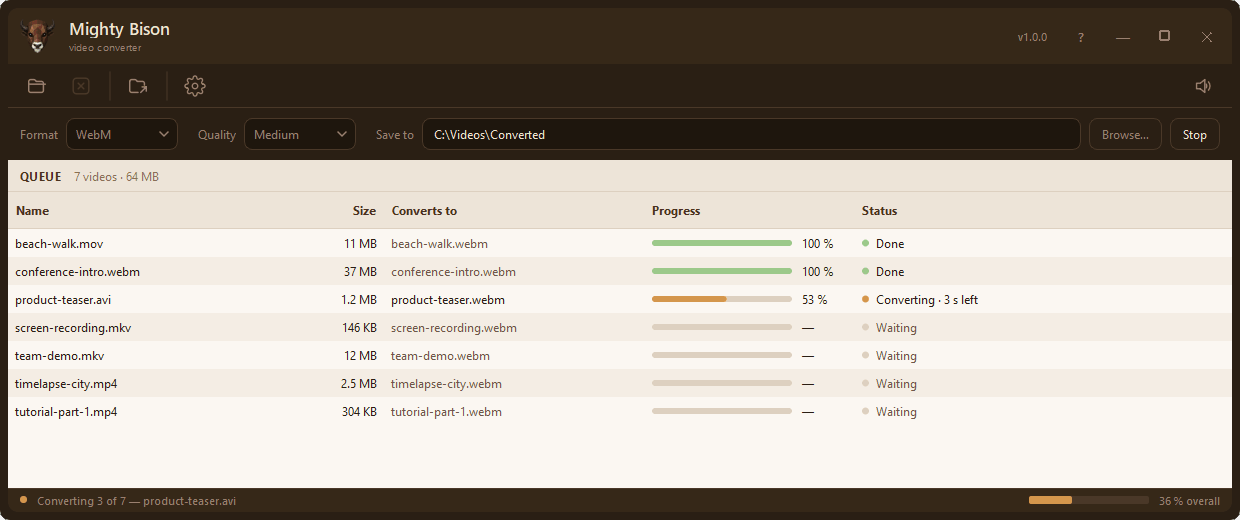
  • Le temps restant pour la vidéo en cours, et en bas la progression de toute la file
  • Chaque ligne affiche En attente, Conversion, Terminé, ou la raison de l'échec
  • La colonne « Devient » montre le nom que prendra chaque fichier avant que tu appuies sur Convertir
  • Trie sur n'importe quelle colonne : la conversion suit cet ordre

Aucun fichier écrasé, aucun fichier à moitié écrit.

  • Si le nom existe déjà, il ajoute (2), (3), etc., y compris quand le nouveau fichier prendrait la place de l'original
  • Appuie sur Stop et tout s'arrête net, sans fichier à moitié écrit dans le dossier
  • Les vidéos encore en attente restent dans la file

Où vont les copies.

  • À côté de chaque original, ou toutes dans un seul dossier choisi avec Parcourir
  • Le dossier choisi est retenu pour la prochaine fois
  • Un bouton ouvre le dossier de sortie, et un réglage, activé par défaut, l'ouvre pour toi à la fin de la file

Plus grand, si tu en as besoin.

  • Taille d'interface Normal, Large (+30 %) ou Extra large (+50 %) : texte, icônes, boutons et lignes grandissent ensemble
  • Une fenêtre à redimensionner depuis n'importe quel bord, à agrandir ou à réduire
  • Un son de démarrage que tu peux couper
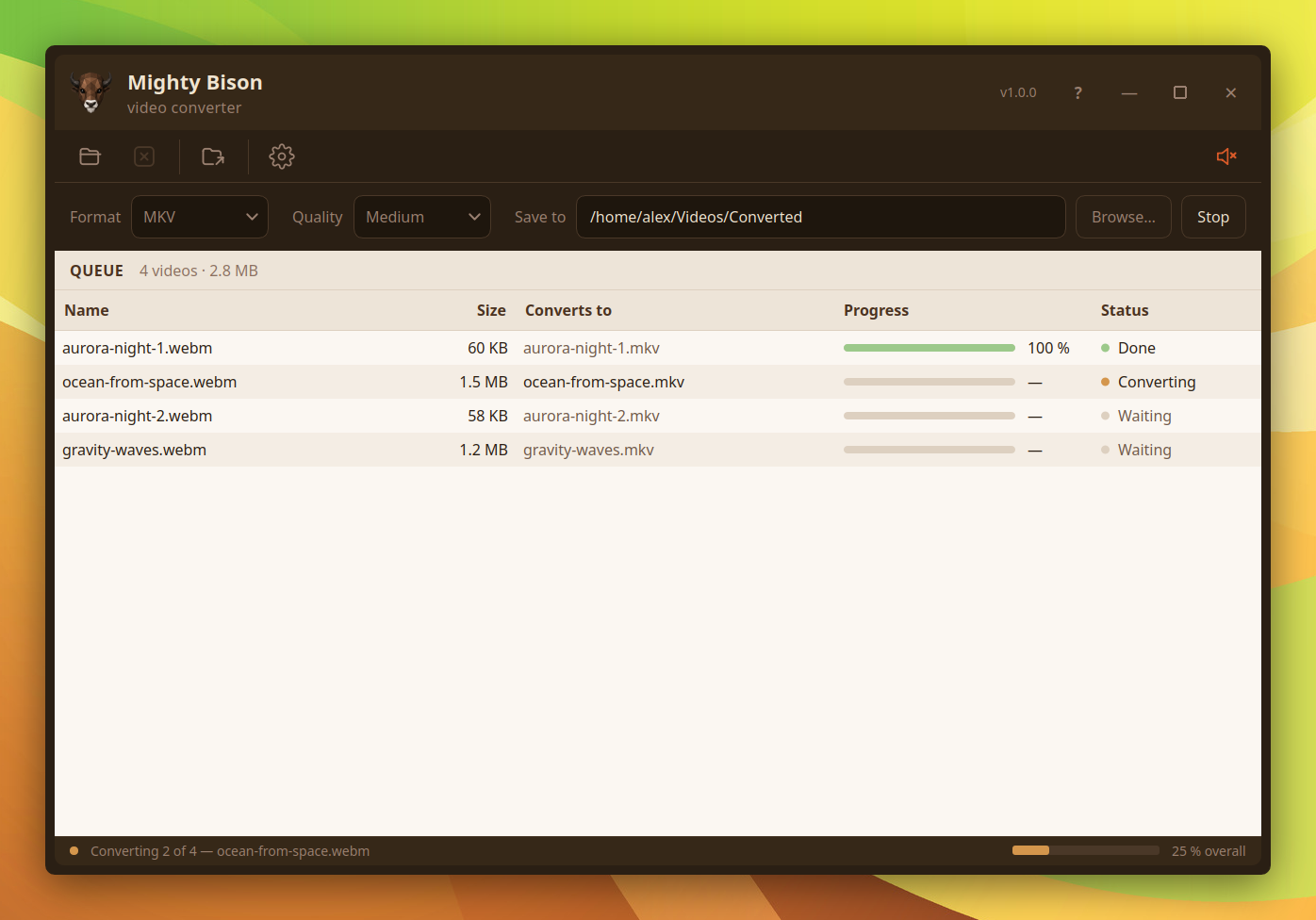
Mighty Bison à mi-chemin d'une file de sept vidéos : deux sont Terminé, la troisième est à 53 % avec le temps restant, les autres sont En attente, et la barre d'état montre la progression de toute la file.

Ce que tu obtiens

Les vidéos dans le format voulu, et aucun réglage à rater.

Le bon format, sans le vocabulaire

Tu choisis un format et Haute, Moyenne ou Basse. Ce que FFmpeg doit faire pour chacun est déjà décidé : pas de codec ni de débit à chercher.

Tu vois où en est la file

Chaque vidéo a sa propre barre, celle en cours affiche le temps restant, et la barre d'état te dit laquelle c'est et où en est toute la file.

Les originaux exactement comme avant

Mighty Bison n'écrit que des fichiers neufs, jamais par-dessus un existant. Un mauvais choix te coûte un fichier à supprimer, pas une vidéo perdue pour de bon.

Avant de l'installer

Ce dont il a besoin, et ce qui sort de ton ordinateur.

Ce dont il a besoin

  • Windows, 64 bits. Un installateur signé d'environ 70 Mo qui s'installe dans ton propre dossier utilisateur, sans demande d'administrateur. Testé sous Windows 11. Il existe aussi un ZIP portable sur la page des téléchargements
  • Rien d'autre à installer. FFmpeg, le programme qui fait la conversion, est inclus
  • Linux, expérimental. Un .deb pour Ubuntu et Debian, ou une AppImage pour les autres distributions (sans bibliothèque supplémentaire à installer), les deux avec FFmpeg inclus et testés sous Linux Mint 22 sur X11. Pas encore de version macOS
  • Pas de compte. Rien à enregistrer, rien à vérifier, pas de clé de licence

Ce qui sort de ta machine

  • Une vérification de version au démarrage, pour te dire s'il existe une version plus récente
  • Rien d'autre. Tes vidéos, les copies converties et tes réglages restent sur ton ordinateur

Comment ça marche

Dépose. Choisis. Convertis.

La fenêtre s'ouvre sur une file vide et une courte indication. Format et qualité sont deux cases sur une ligne, et Convertir est le seul gros bouton.

  • Rien n'est écrit avant que tu appuies sur Convertir
  • Appuie sur Stop et le fichier en cours est supprimé, pas laissé à moitié écrit
Étape 1 · Ajoute les vidéos Glisse-les dans la fenêtre, ou appuie sur Ctrl+O pour en sélectionner plusieurs.
Étape 2 · Choisis le format et la qualité La colonne « Devient » montre le nom que prendra chaque fichier.
Étape 3 · Choisis la destination Laisse-les à côté de chaque vidéo, ou appuie sur Parcourir pour choisir un dossier.
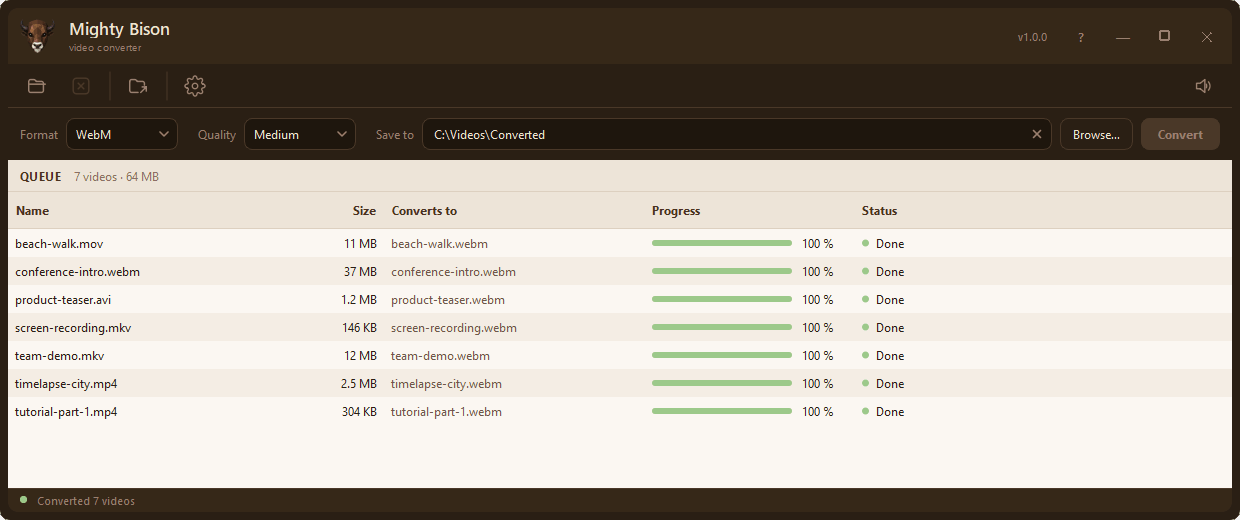
Étape 4 · Convertis Regarde la file avancer. À la fin, chaque ligne affiche Terminé et le dossier s'ouvre.
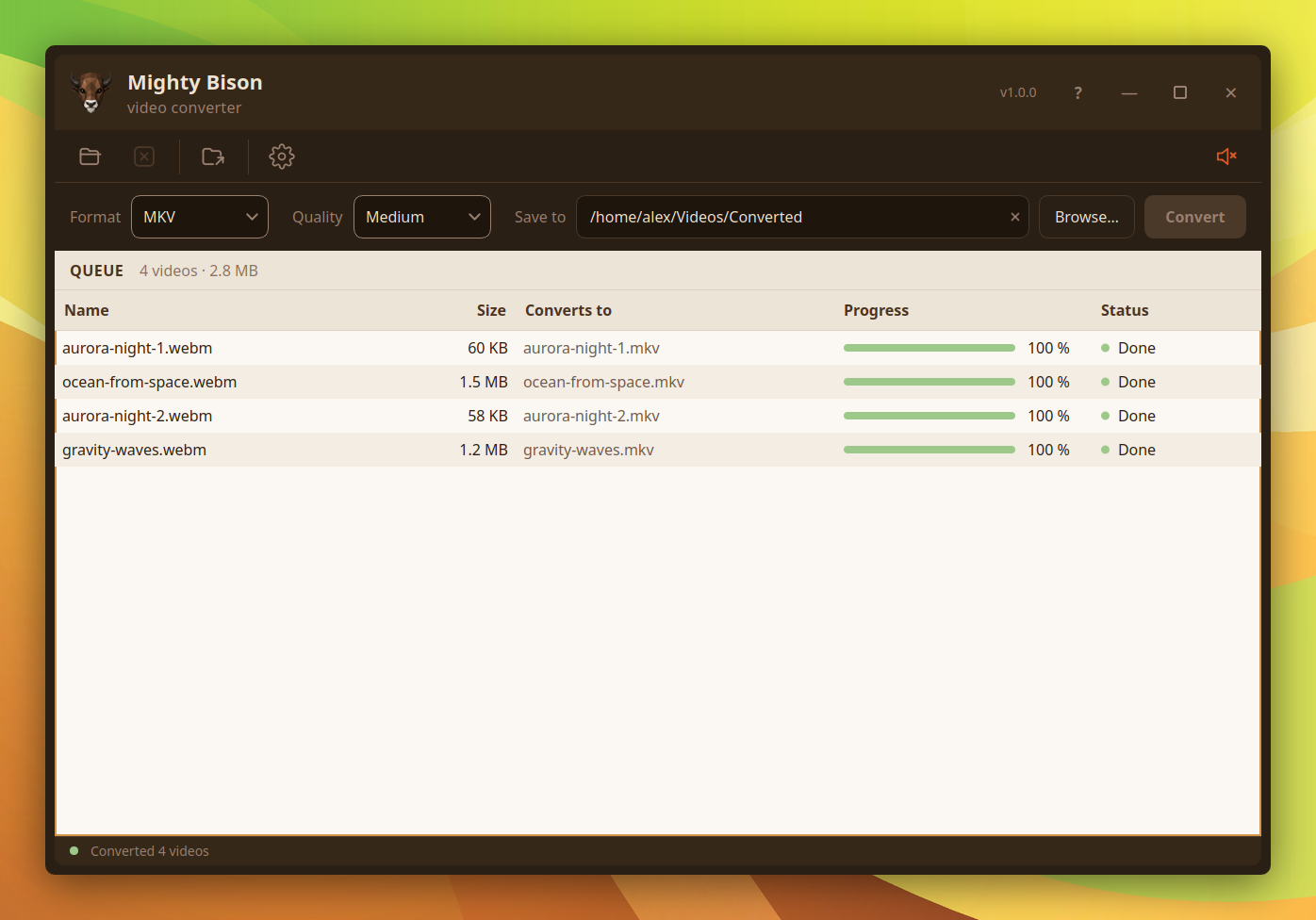
Mighty Bison après la conversion de sept vidéos en WebM dans un dossier indiqué : chaque ligne affiche Terminé et la barre d'état dit 7 vidéos converties.

Pour qui

Pour qui reçoit une vidéo dans le mauvais format.

Un community manager dont l'enregistrement d'écran refuse de s'envoyer, un formateur avec une poignée de clips dans trois conteneurs différents, une personne du support qui doit envoyer une vidéo que son collègue pourra ouvrir. Tu n'as pas envie d'apprendre FFmpeg ni d'envoyer un enregistrement à un site web ; tu veux juste le fichier dans un autre format.

Le guide détaille tout cela pas à pas : la file, les formats et les qualités, où vont les fichiers et ce qu'indique la colonne d'état quand une conversion échoue.

Lire le guide complet →

Ce qu'il laisse de côté

Un convertisseur, pas un éditeur.

  • Pas de montage : pas de découpe, de fusion, de texte ni de filtres
  • Pas de téléchargement de vidéos depuis YouTube ou un autre site
  • Pas d'encodage par carte graphique : il utilise le processeur
  • Pas de sous-titres ni de choix de piste audio : il garde la première piste vidéo et la première piste audio
  • Pas de sortie audio seule comme MP3, AAC ou WAV
  • Pas de réglages de codec, de débit ou de résolution : trois qualités, et c'est tout

Dans l'application

D'autres captures d'écran

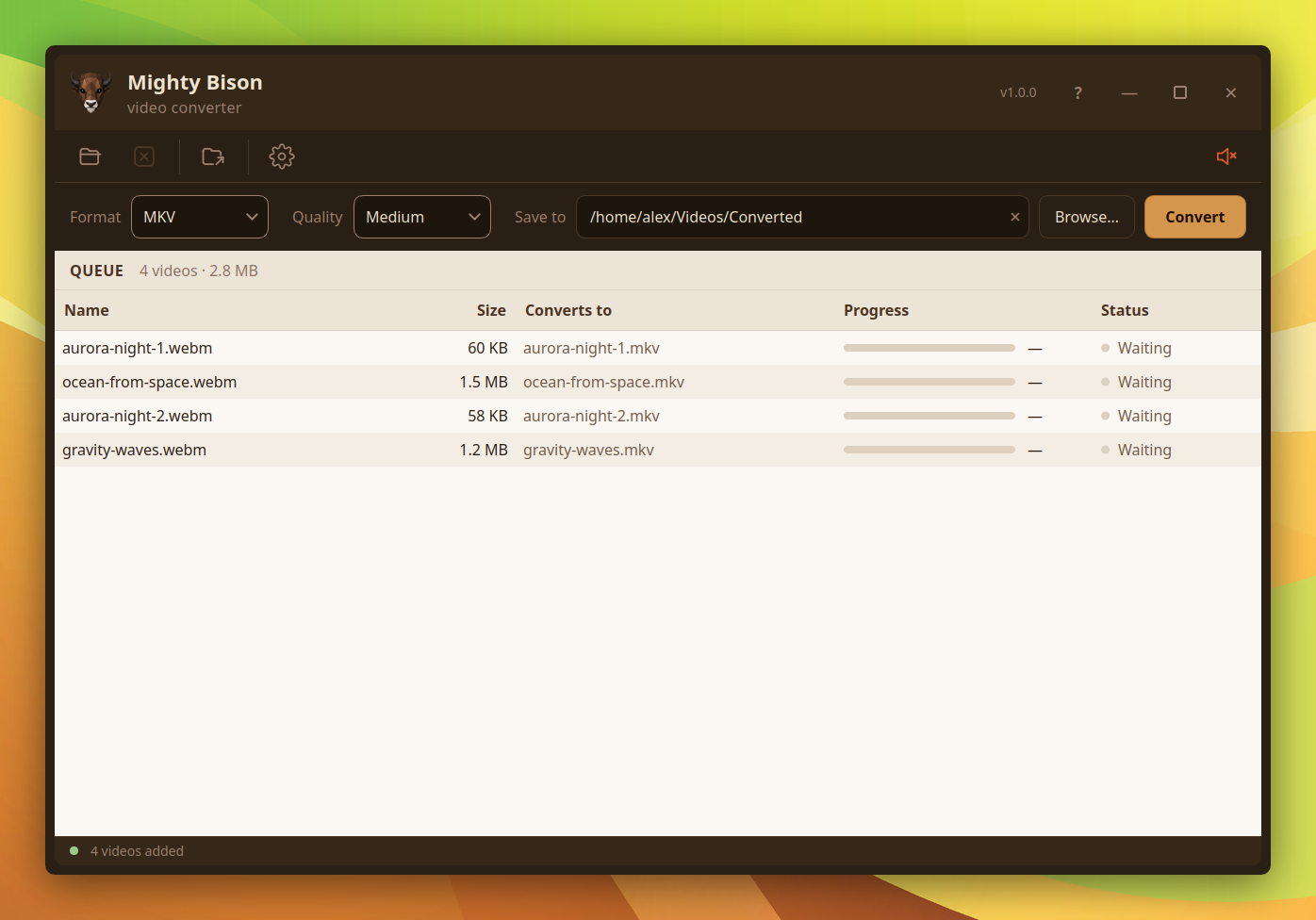
Ajoute autant de vidéos que tu veux : chacune se place dans la file avec sa taille et ce qu'elle deviendra
Choisis une qualité : High garde le plus de détail, Low donne les fichiers les plus légers
Enregistre chaque vidéo convertie dans le dossier de ton choix
Chaque clip affiche sa progression, et la barre du bas celle de toute la file
Chaque clip en Done, converti sur ton ordinateur