Guide complet
Quiet Panda
Écris sur une page nette, garde chaque note comme un fichier texte, et retrouve-la avec des tags, des liens et la recherche. Appuie sur F11 quand tu ne veux plus rien d'autre à l'écran.

1. Qu'est-ce que Quiet Panda ?
La plupart des éditeurs te demandent de configurer quelque chose avant d'écrire : un projet, un nom de fichier, une mise en page. Quiet Panda Focus Notes s'ouvre sur une page blanche et te laisse écrire. Ce que tu écris s'enregistre seul, prend sa première ligne comme nom, et finit dans un seul dossier de fichiers texte.
À partir de là, il n'ajoute que ce qui aide à retrouver tes notes : des tags écrits dans le texte (#idée), des liens entre les notes ([[Autre note]]), une seule recherche pour tout, des notes épinglées, une note pour aujourd'hui et un historique des versions pour chaque note. Quand tu ne veux plus rien d'autre à l'écran, F11 cache tout.
Il est gratuit, pour Windows, sans compte et sans cloud. Les extras restent en retrait jusqu'à ce que tu les demandes : la correction orthographique fonctionne hors ligne, l'IA a besoin de ta propre clé, et un mot de passe peut verrouiller la fenêtre.
Il est fait pour les gens qui écrivent — un long README, une entrée de journal, un premier brouillon, une note rapide — et qui veulent la retrouver plus tard sans construire un système.
2. Installation
Va sur thestromboliproject.com/tools/quiet-panda/ et télécharge l'installateur Windows.
Double-clique sur le fichier et suis les instructions. Il s'installe pour ton propre utilisateur (dans %LOCALAPPDATA%\Quiet Panda), donc il ne demande pas de droits administrateur. Une icône de bureau est proposée mais décochée par défaut.
Ouvre le menu Démarrer et cherche Quiet Panda - Focus Notes dans le groupe The Stromboli Project, ou coche Launch sur la dernière page de l'installateur.
%APPDATA%\QuietPanda. Tes notes sont dans ton dossier Documents et ne sont jamais touchées par cette opération.
3. Premier lancement
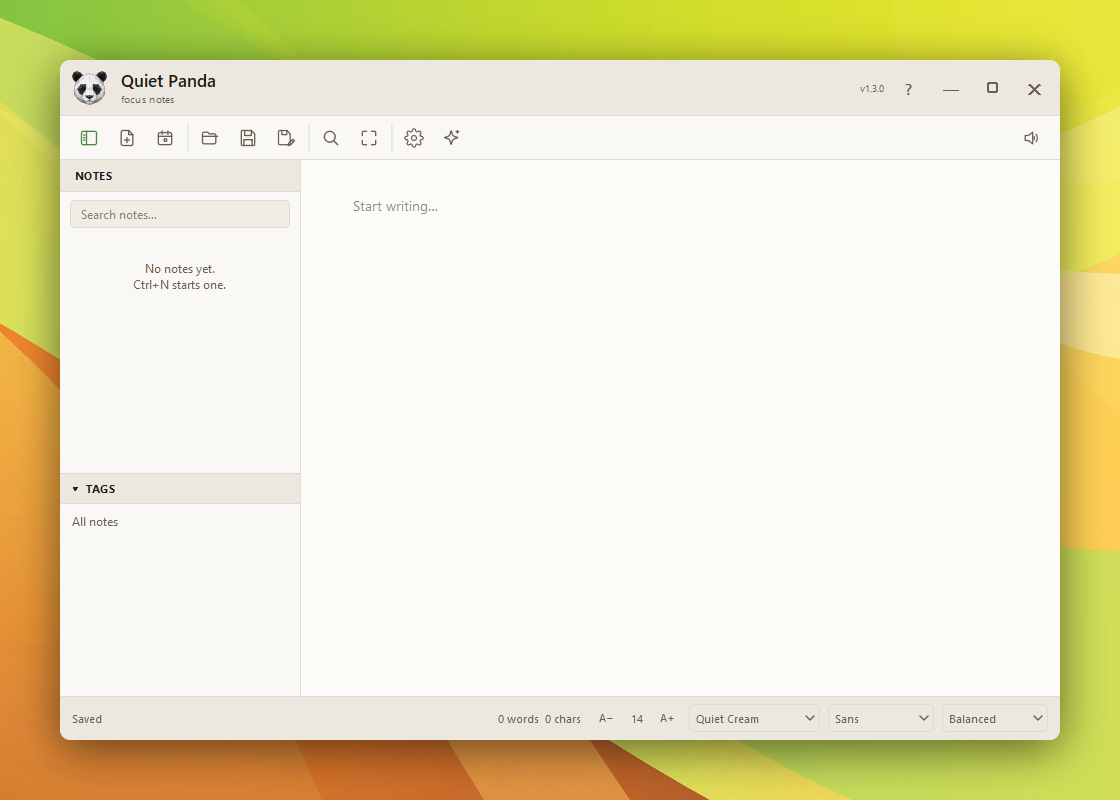
Quiet Panda s'ouvre avec un court écran de démarrage — le panda et un arc qui tourne —, un son doux, puis la fenêtre principale. Il n'y a rien à configurer : pas d'assistant, pas de connexion.
Ce que tu vois
- Barre de titre. Le numéro de version, un bouton ? qui ouvre ce guide (aussi F1), et réduire, agrandir et fermer.
- Barre d'outils. Des boutons à icônes, de gauche à droite : Notes panel, New note, Today’s note · Open file, Save, Save as · Find, Zen Mode · Settings, AI. Survole-les pour voir leur nom et leur raccourci. Tout à droite, un bouton haut-parleur coupe le son de démarrage ; Quiet Panda retient ton choix.
- Panneau de notes à gauche. Il commence vide : No notes yet. Ctrl+N starts one. Il a un champ Search notes… et, sous la liste, une section TAGS.
- La page. Une grande zone vide qui dit Start writing…
- Barre d'état en bas : Saved ou Unsaved changes, le nombre de mots et de caractères, les boutons de taille de texte (A− et A+), et les sélecteurs de thème, de police et d'interligne.
Où vivent tes notes
Quiet Panda garde tes notes dans Documents\Quiet Panda Notes. Chaque fichier .md et .txt de ce dossier est une note, y compris ceux que tu copies depuis ailleurs. Tu peux choisir un autre dossier dans Settings.
4. Flux de travail de base
Toute la boucle, d'une page blanche à une note que tu peux retrouver.
Appuie sur Ctrl N (ou le bouton New note) et commence à écrire. Le fichier est créé avec la première chose que tu écris, donc aucune note vide ne reste derrière toi.
Il n'y a pas de Save à retenir : juste après que tu arrêtes de taper, la note s'enregistre seule. Une nouvelle note prend sa première ligne comme nom (un # en tête est retiré ; si la première ligne ne contient que des tags, la ligne suivante est utilisée). Après ça, seul toi la renommes.
Écris des #tags dans le texte pour regrouper des notes, et [[Autre note]] pour créer un lien vers une autre. Les deux ne sont que du texte à l'intérieur de la note.
Appuie sur Ctrl E et tape un mot, une phrase ou un tag. Ou clique sur un tag dans la section TAGS du panneau de notes.
Appuie sur F11 pour cacher tout sauf le texte. Esc le fait revenir.
5. Tes notes
Une note est un fichier texte ordinaire. Rien d'autre n'est stocké, donc le dossier reste lisible dans n'importe quel autre éditeur et tu peux le sauvegarder comme n'importe quel dossier.
🗂️ Notes panel Ctrl+\
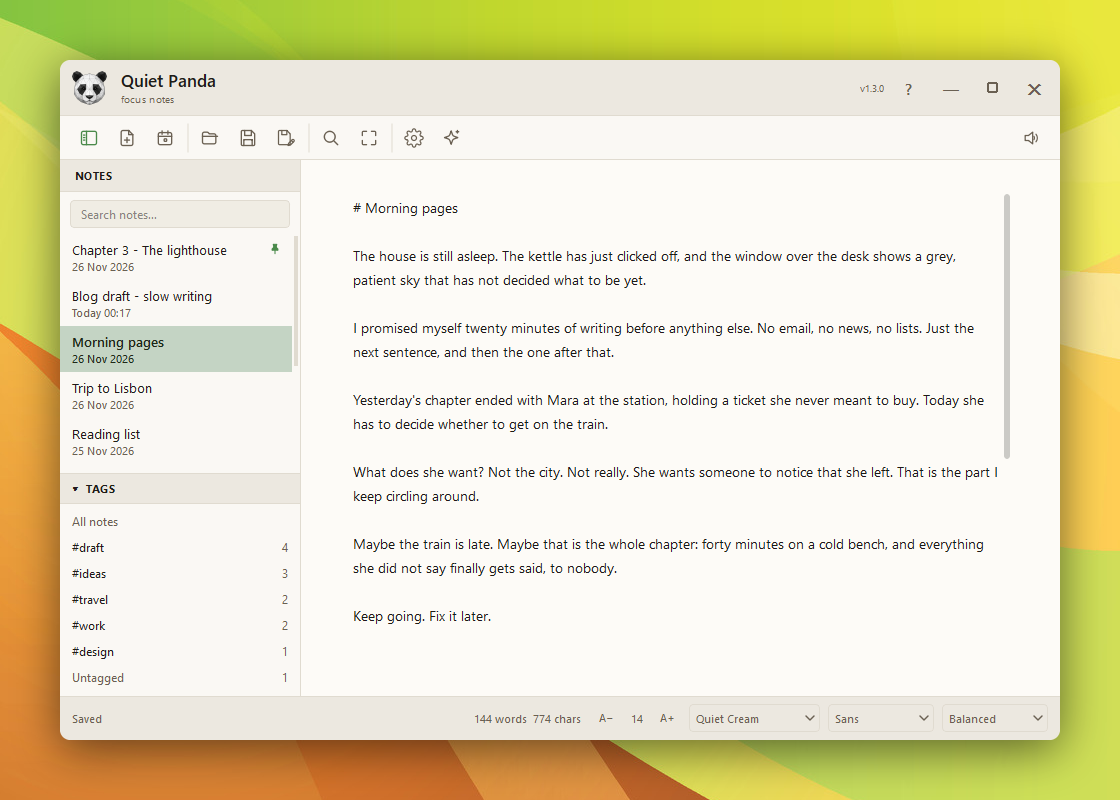
Affiche ou cache la liste des notes à gauche. Les notes épinglées d'abord, puis les plus récentes en premier, chacune avec sa date. Clique sur une note pour l'ouvrir.
✍️ New note Ctrl+N
Une page blanche. Dans Settings, tu choisis si les nouvelles notes sont en Markdown ( .md , par défaut) ou en texte brut ( .txt ).
📅 Today’s note Ctrl+D
Ouvre la note nommée d'après la date d'aujourd'hui (comme 2026-11-27 ), ou la crée. F5 insère la date et l'heure au curseur.
📌 Notes épinglées
Survole une note et une épingle discrète apparaît à droite de sa ligne : clique dessus pour épingler la note en haut, et clique sur l'épingle remplie pour la désépingler. Fais glisser les notes épinglées pour les mettre dans ton propre ordre.
Renommer, supprimer, afficher dans le dossier
- F2 renomme la note sélectionnée dans la liste, ou la note ouverte. Renommer met à jour chaque
[[lien]]vers elle dans tes autres notes (voir Tags et liens). - Delete sur une note sélectionnée demande Move “name” to the Recycle Bin ? Les notes ne sont jamais supprimées pour de bon.
- Clic droit sur une note pour Open, Pin to top (ou Unpin), Rename, Version history…, Show in folder et Move to Recycle Bin.
Se déplacer entre les notes au clavier
- Alt ↑ et Alt ↓ ouvrent la note précédente ou suivante dans la liste, telle qu'elle est affichée (un filtre compte).
- Ctrl 1 à Ctrl 9 ouvrent la note à cette place de la liste.
- Ctrl Tab revient à la note que tu avais ouverte avant ; appuie à nouveau pour y retourner.
- Ctrl E ouvre l'outil pour retrouver une note, qui est généralement le plus rapide.
Fichiers hors du dossier de notes
Quiet Panda ouvre aussi n'importe quel fichier texte, où qu'il soit, comme un fichier libre :
- Ctrl O ouvre un fichier
.txtou.md(ou n'importe quel fichier, depuis le filtre du sélecteur). Ctrl S l'enregistre et Ctrl Alt S l'enregistre sous un autre nom. Les sélecteurs s'ouvrent dans le dossier utilisé la dernière fois. - Un fichier garde son encodage (UTF-8 avec ou sans BOM, ou Windows-1252) et ses fins de ligne à l'enregistrement, donc ouvrir et enregistrer ne change rien que tu n'as pas touché.
- À la différence d'une note, un fichier libre ne s'enregistre pas seul. Ouvrir un autre fichier ou fermer la fenêtre avec des changements non enregistrés demande You have unsaved changes. Save them first ? avec Save, Discard ou Cancel.
- Par sécurité, Quiet Panda écrit une copie de brouillon toutes les 30 secondes dans son dossier de réglages, à part de ton fichier, et la remet sur la page si l'appli s'est fermée avant que tu enregistres. Elle n'écrase jamais le fichier que tu as ouvert.
6. Tags et liens
Les tags et les liens sont écrits dans le texte de la note. Il n'y a pas de base de données derrière : supprime le texte et le tag ou le lien disparaît.
Tags
- Écris
#idéen'importe où dans une note. Un tag commence par une lettre, puis des lettres, des chiffres,_ou-. Les tags sont surlignés dans tous les thèmes. - Ne sont pas des tags : un titre Markdown (
# Titre, avec une espace),#12,C#et tout ce qui est dans du code (apostrophes inverses).#travail/clientn'est que#travail: il n'y a pas de hiérarchie. - Les majuscules n'ont pas d'importance (
#Travailest#travail) ; les accents en ont (#réunionn'est pas#reunion). - Suggestions. Quand tu tapes
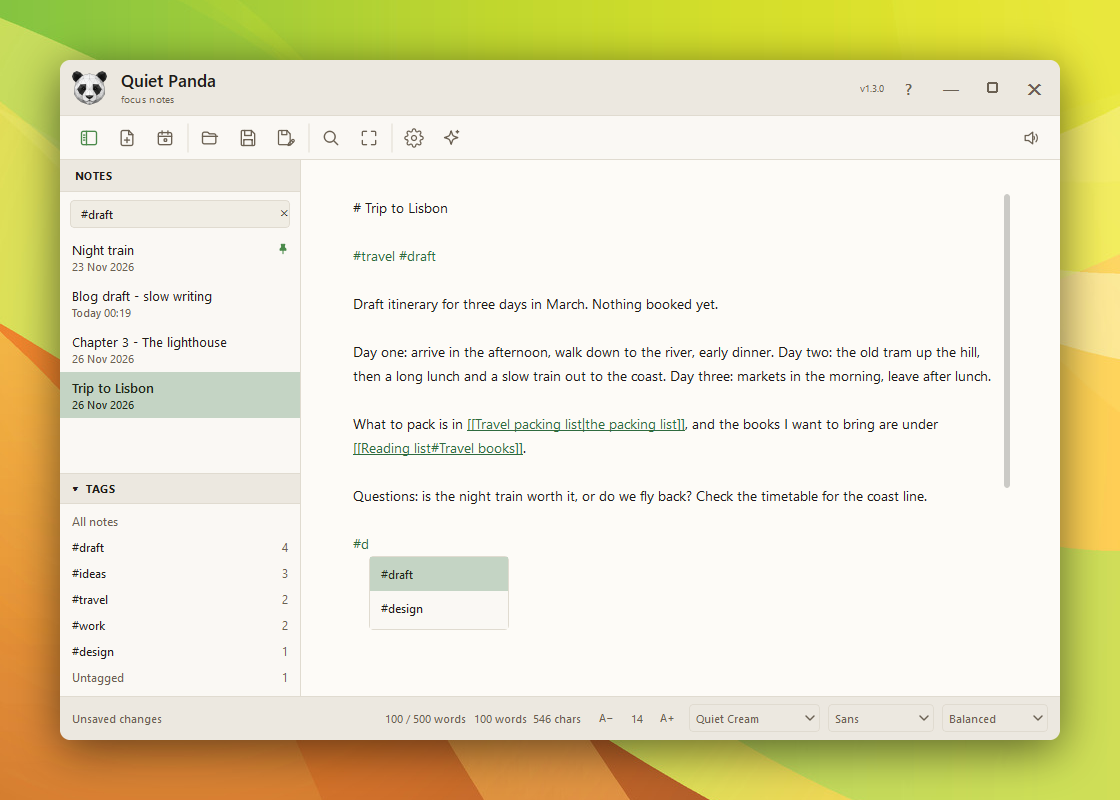
#, une petite liste propose les tags que tu utilises déjà. Tab ou Enter complète celui sélectionné, Esc ferme la liste, et si tu continues à taper tu ne perds aucune touche. - Section TAGS sous la liste des notes : chaque tag avec le nombre de notes qui l'utilisent (3 notes), plus All notes et Untagged. Clique sur un tag pour filtrer la liste ; Ctrl+clic en ajoute un autre (une note doit avoir tous les tags). Ctrl+clic sur un tag dans le texte filtre aussi le panneau (sauf en Zen Mode). L'en-tête TAGS replie la section.
- Renommer ou supprimer un tag partout. Clic droit sur un tag dans la section TAGS : Rename tag… ou Remove tag from all notes…. Quiet Panda te dit combien de notes il va changer. La note ouverte est rechargée (son historique d'annulation est perdu), chaque note garde son encodage et ses retours à la ligne, et la version précédente de chacune part dans son historique.
Liens entre les notes
- Écris
[[Nom de la note]]et Ctrl+clic pour ouvrir cette note. Si la note n'existe pas encore, Ctrl+clic la crée. Ça fonctionne aussi en Zen Mode. - Un lien nomme une note par son nom de fichier sans l'extension, en ignorant les majuscules.
[[Nom de la note|autres mots]]et[[Nom de la note#Section]]pointent tous les deux vers Nom de la note ; la partie après|ou#est seulement pour le lecteur (la partie#Sectionne défile pas jusqu'à un titre). - Suggestions. Après
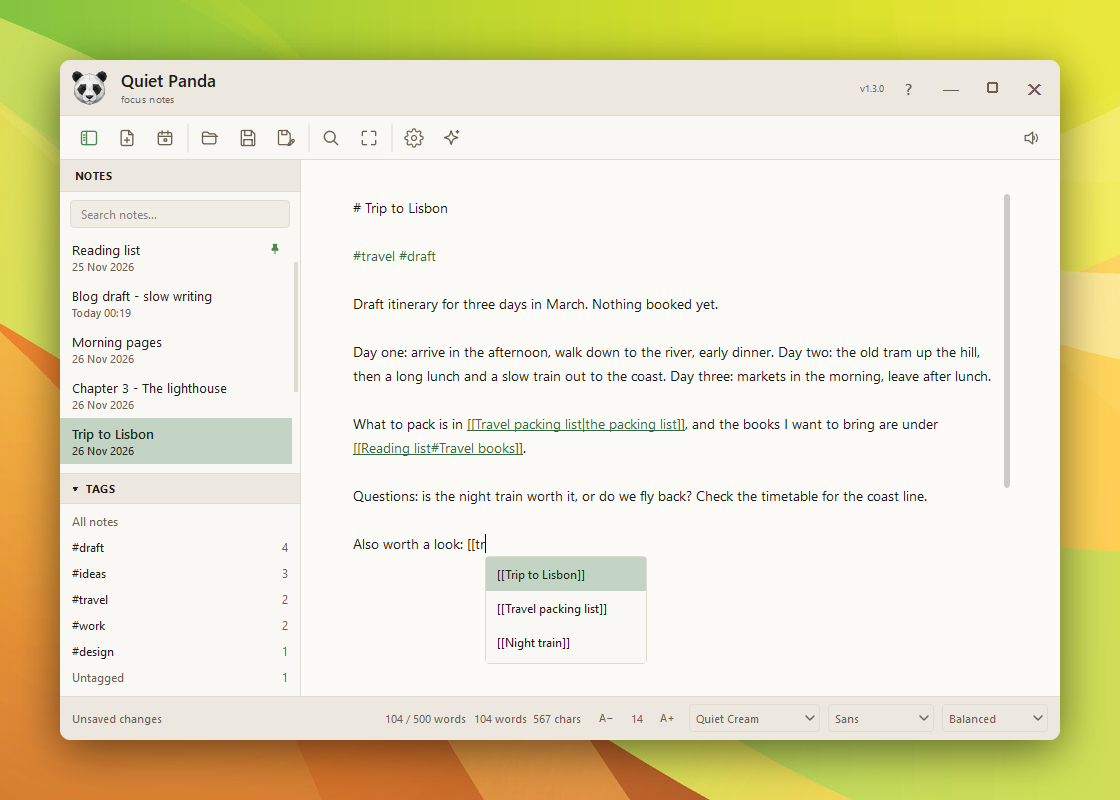
[[et un caractère, une liste affiche les noms de tes notes (les plus récentes en premier). Tab ou Enter écrit le lien. - Renomme une note et ses liens suivent. Quiet Panda réécrit les liens qui pointaient vers elle dans toutes les autres notes et te le dit (Links updated in 3 notes). Chaque note garde son encodage et sa version précédente part d'abord dans son historique.
- Tout ce qui est dans du code (apostrophes inverses) n'est pas un lien. Un nom de note qui contient
#,[,]ou|ne peut pas être une cible de lien ; si tu renommes une note avec un tel nom, Quiet Panda t'avertit que les liens n'ont pas été mis à jour.
7. Recherche, historique et changements externes
Une seule recherche pour tout
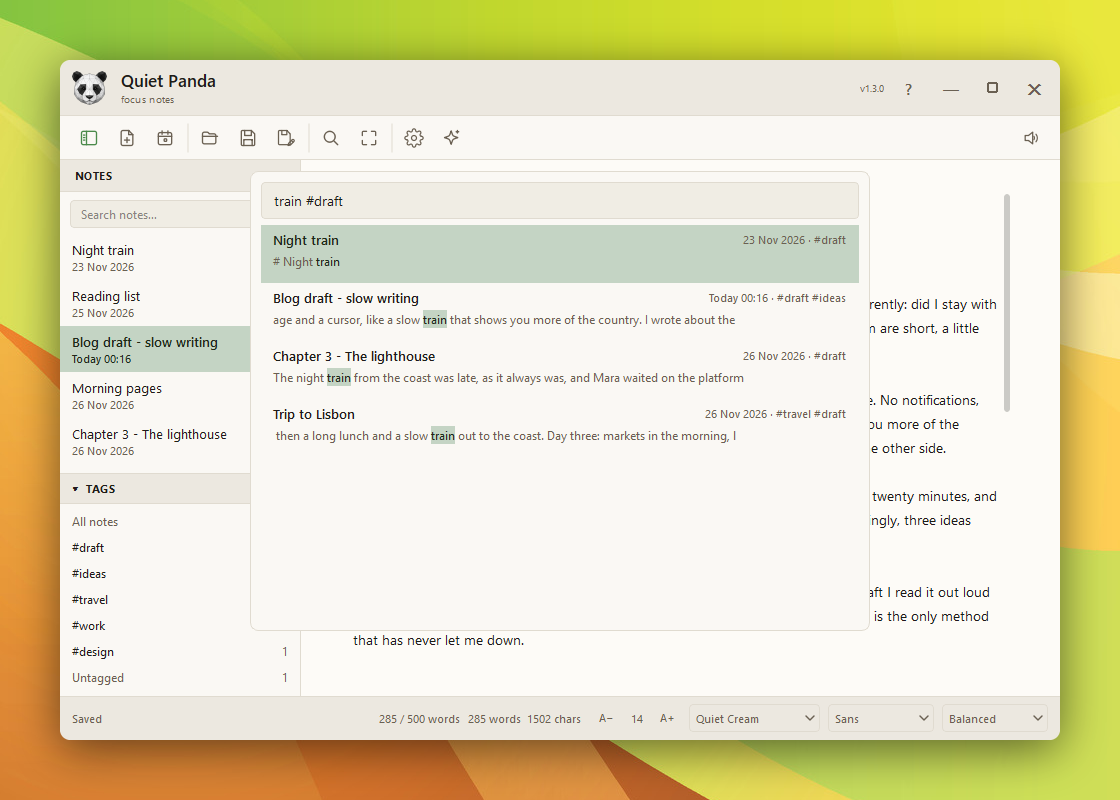
Le champ de recherche du panneau de notes (Ctrl Shift F y saute, en ouvrant le panneau si besoin) et l'outil pour retrouver une note comprennent la même chose :
- Mots : chaque mot doit apparaître dans le nom ou le texte.
- « Phrases exactes » entre guillemets doubles : la phrase doit apparaître telle qu'écrite.
#tags: la note doit avoir tous les tags que tu donnes.- Les majuscules et les accents sont ignorés (
reuniontrouve « Reunión »). Les notes dont le nom contient les mots viennent en premier, et les résultats montrent où les mots ont été trouvés.
L'outil pour retrouver une note Ctrl+E
Un petit champ avec Search notes and #tags… s'ouvre au-dessus de la page, même en Zen Mode. Tape, déplace-toi avec ↑ et ↓, appuie sur Enter pour ouvrir. Les notes épinglées viennent en premier. Si rien ne correspond, il dit No notes match et propose Create note “…” : Ctrl Enter crée une note avec ce que tu as tapé comme nom, et les tags que tu as tapés (#idée) y entrent. Esc ferme l'outil.
Historique des versions
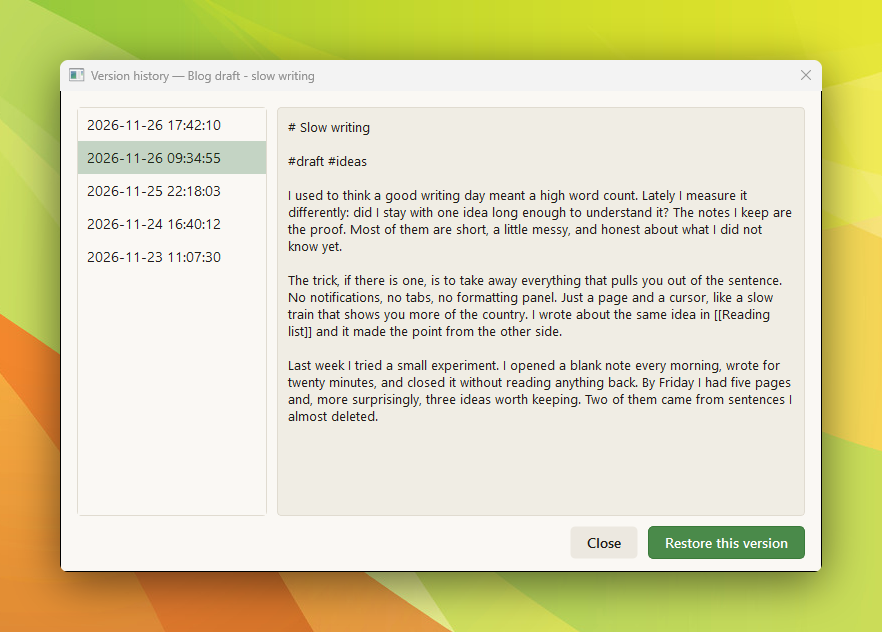
Quiet Panda garde les versions précédentes de chaque note hors de ton dossier de notes, jusqu'à 50 par note et pendant 90 jours. Il en prend une avant d'écraser une note (au maximum une toutes les 10 minutes pendant que tu écris), et toujours avant un Replace de l'IA, un renommage ou une suppression de tag, une mise à jour de lien après un renommage, et une restauration.
- Clic droit sur une note et choisis Version history…. Les dates sont à gauche ; le texte de la version sélectionnée, en lecture seule, est à droite.
- Restore this version la remet en place. Le texte que tu avais juste avant part d'abord dans l'historique, donc une restauration peut être annulée par une autre restauration.
- Une note sans versions précédentes dit No earlier versions of this note yet.
Quand un autre programme modifie ton fichier
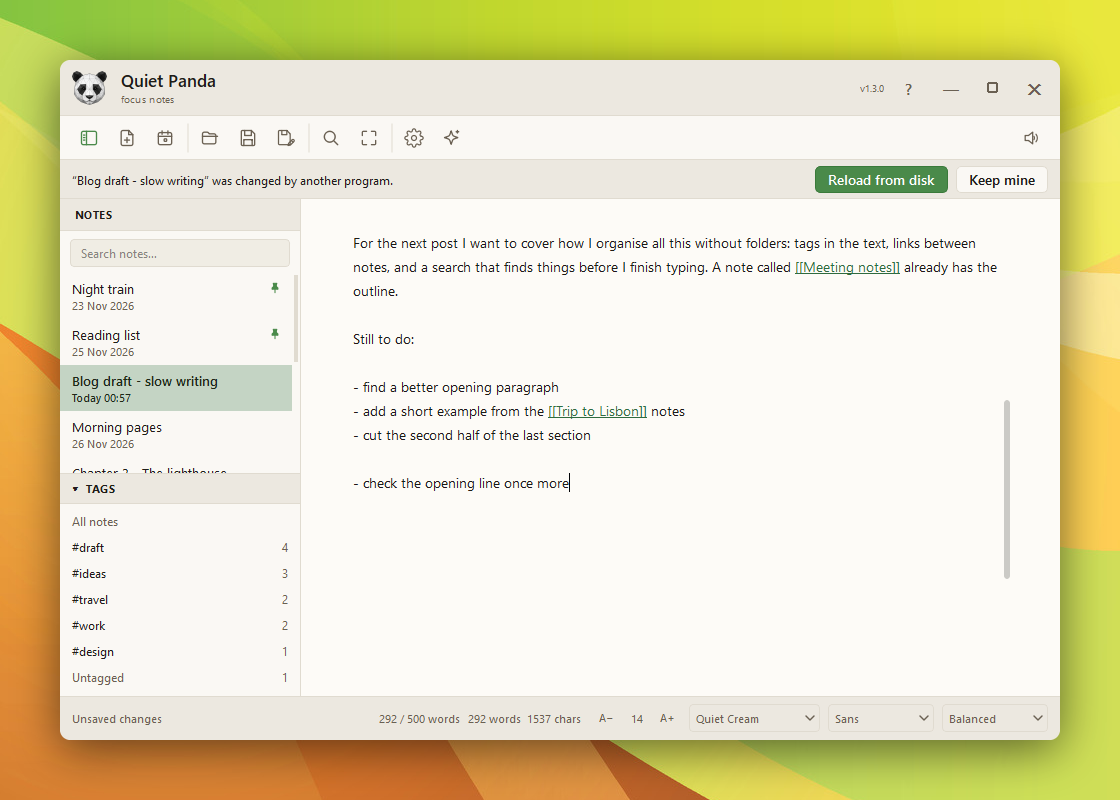
Si un dossier synchronisé, un autre éditeur ou un autre ordinateur modifie le fichier ouvert, Quiet Panda s'en aperçoit quand tu y reviens et quand tu enregistres. Ce qui se passe ensuite dépend de si tu as du texte non enregistré :
- Tu n'y as pas touché : la nouvelle version est chargée tout de suite et la barre d'état dit “name” changed outside Quiet Panda and was reloaded.
- Tu as des changements non enregistrés : une barre dit “name” was changed by another program. avec deux boutons. Reload from disk affiche le fichier tel qu'il est maintenant ; Keep mine garde ce que tu as écrit. Rien n'est enregistré sur le fichier avant que tu répondes. Dans une note, la version que tu ne gardes pas part dans son historique, donc aucune n'est perdue.
- Le fichier a été supprimé ou déplacé : la barre te le dit et propose Keep in editor, qui enregistre ton texte comme fichier à nouveau.
8. Écriture et concentration
Outils de concentration
🧘 Zen Mode F11
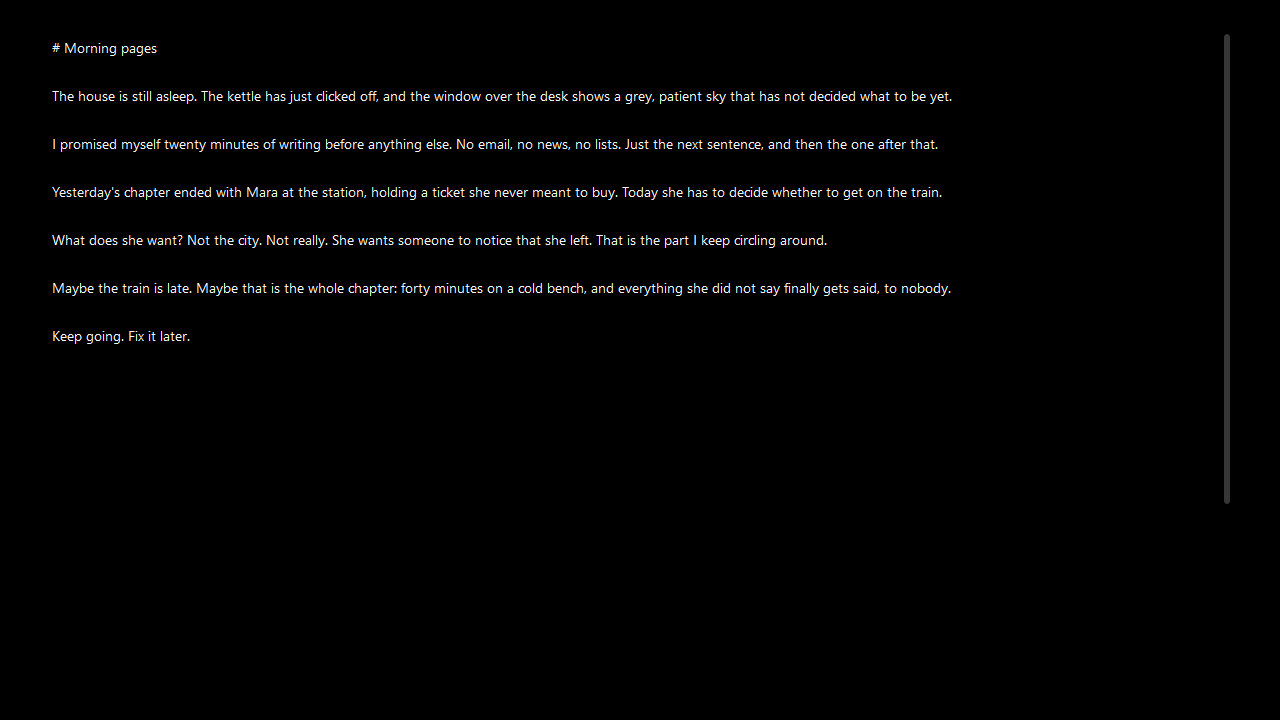
Plein écran, avec la barre de titre, la barre d'outils, le panneau de notes et la barre d'état cachés : il ne reste que le texte. Esc ramène la fenêtre à son état d'avant.
🔦 Focus paragraph F8
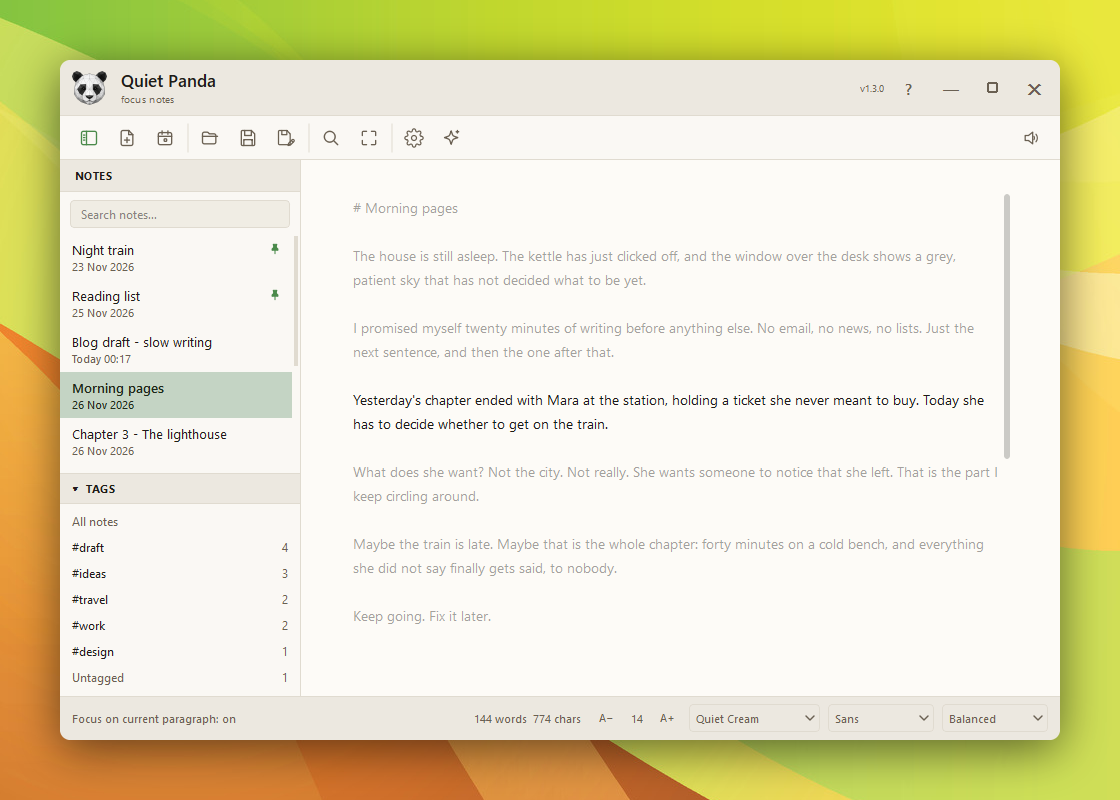
Assombrit tous les paragraphes sauf celui que tu écris. La barre d'état dit Focus on current paragraph : on ou off . Désactivé par défaut.
🎞️ Typewriter scrolling F9
Garde la ligne que tu tapes au milieu de la fenêtre. Activé par défaut ; F9 l'active ou le désactive.
🎯 Objectif de mots
Règle Word goal per note dans Settings et la barre d'état affiche 120 / 500 words pour la note ouverte.
Zen Mode, en détail
- Il cache aussi les listes de complétion et les marques d'orthographe, donc il ne reste que le texte. Ctrl E (l'outil pour retrouver une note) et Ctrl+clic sur un
[[lien]]fonctionnent toujours. - Les messages qui iraient dans la barre d'état (par exemple AI action cancelled) s'affichent dans une petite boîte de message, puisque la barre d'état est cachée.
- Esc ferme une chose à la fois, dans cet ordre : les suggestions, l'outil pour retrouver une note, un appel IA en cours, la barre de recherche, et seulement ensuite Zen Mode.
Comptage
- La barre d'état affiche N words N chars pour le texte ouvert.
- Avec du texte sélectionné, elle compte la sélection : 12 of 340 words. Survole le compteur pour voir le temps de lecture (About 2 min read, à 200 mots par minute ; Less than a minute to read pour les textes courts).

Rechercher et remplacer
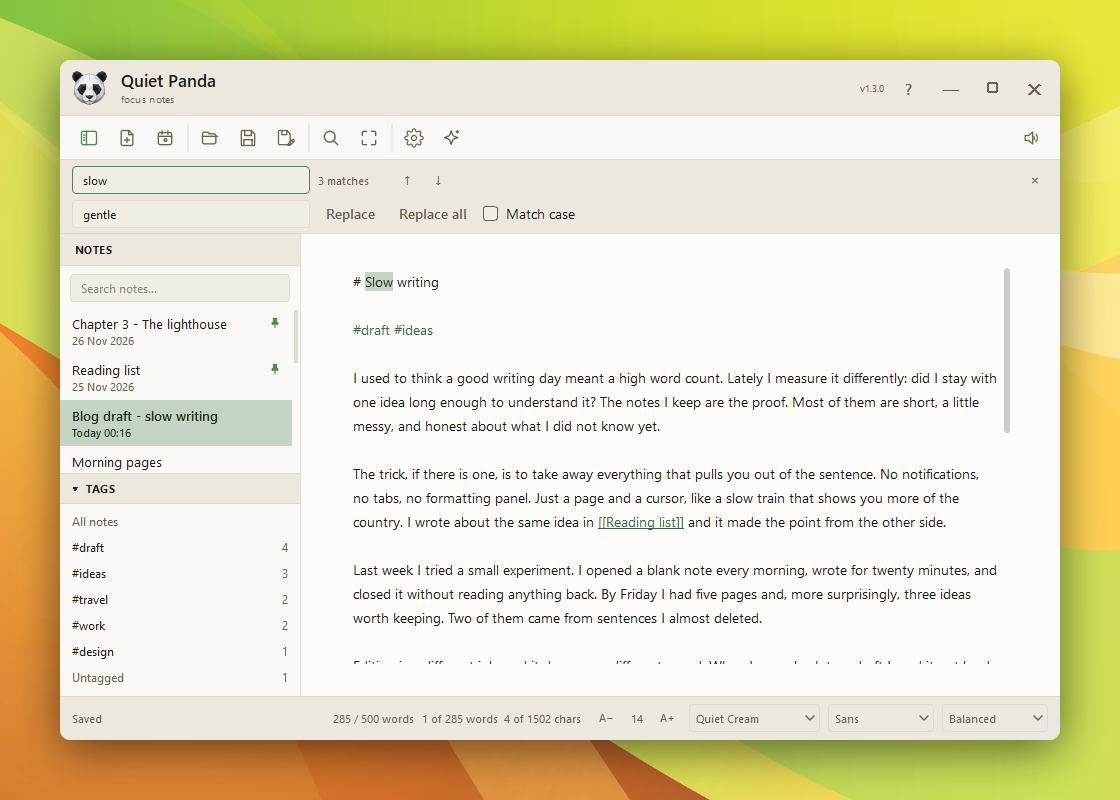
- Ctrl F ouvre une barre qui dit Find in document…. La recherche commence dès que tu tapes, en ignorant les majuscules. Enter ou le bouton ↓ va au résultat suivant, ↑ au précédent, et la recherche reprend au début aux extrémités. La barre dit 3 matches, 1 match ou No matches. Si un mot est sélectionné à l'ouverture, il est déjà rempli.
- Ctrl H ajoute une seconde ligne : Replace with…, Replace, Replace all (un seul retour arrière ; elle dit 4 replaced) et une case Match case.
- Esc ou le bouton × ferme la barre.
Correction orthographique
Hors ligne, en anglais, espagnol, français, allemand et italien, activée par défaut. Clic droit sur un mot marqué pour des suggestions, Add to dictionary ou Ignore. Elle ne marque pas les tags, les liens, les mots avec des chiffres ou les blocs de code, et elle reste silencieuse en Zen Mode. Choisis la langue, ou désactive-la, dans Settings.
Petits outils
- Ctrl B et Ctrl I entourent la sélection de marques Markdown gras (
**) ou italique (*), et les retirent si elles sont déjà là. Sans rien sélectionné, le curseur se place entre une paire. Ils ajoutent les marques ; Quiet Panda ne les affiche pas mises en forme. - Ctrl Enter sur une ligne qui commence par
- [ ]la coche (- [x]), et la décoche à nouveau. - F5 insère la date et l'heure au curseur, comme
2026-11-27 17:42.
9. IA facultative
L'IA est facultative, et elle est à toi : Quiet Panda n'a pas d'IA propre ni de compte. Tu apportes une clé de Google Gemini ou de Groq (les deux proposent une clé gratuite), et les actions tournent sur ce compte.
La configurer
Settings › AI affiche des liens vers Google AI Studio et Groq, où tu en crées une.
Ouvre Settings (Ctrl ,), colle-la dans API key et appuie sur Test key. Il dit Key works et le modèle utilisé. Il n'y a pas de sélecteur de fournisseur : la clé elle-même dit à Quiet Panda de quel fournisseur il s'agit.
Appuie sur Ctrl J, le bouton AI de la barre d'outils ou le menu du clic droit. Sans clé, le menu propose seulement Set up AI….
Ce qu'elle peut faire
Le menu agit sur la sélection si tu as du texte sélectionné, et sur toute la note sinon (la première ligne du menu dit laquelle). Actions :
- Fix spelling & grammar et Tidy up formatting (structure et espacement, sans changer les mots).
- Rewrite : Clearer, Shorter, More formal, More casual.
- Translate : anglais, espagnol, français, allemand, italien ou portugais.
- Summarize et Turn into to-do list.
- Suggest a title (pour une note enregistrée : il propose de la renommer) et Suggest tags (il propose de les ajouter).
Tu vois toujours avant que ça change quoi que ce soit
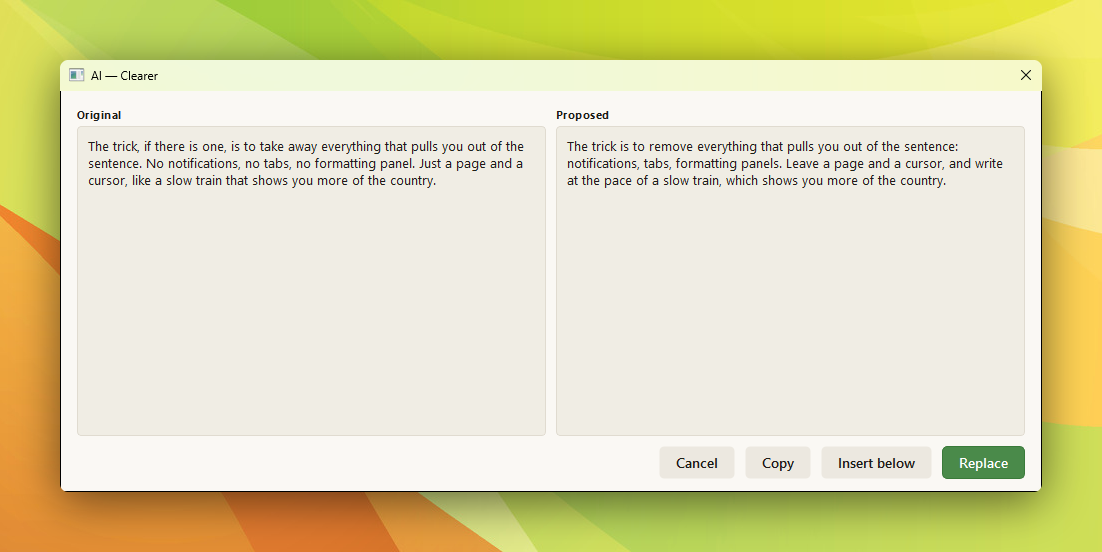
- Chaque réponse ouvre un aperçu, Original à côté de Proposed, avec Replace, Insert below, Copy et Cancel.
- Replace est un seul retour arrière, et le texte d'avant part d'abord dans l'historique des versions.
- Esc annule un appel en cours (AI action cancelled). Pendant qu'elle travaille, la barre d'état dit Thinking….
- Trop long pour un seul passage ? Elle te demande de sélectionner une partie. Une réponse coupée court n'est pas autorisée à remplacer ton texte.
Ce qui est envoyé, et où vit la clé
- Seul le texte que tu as choisi (la sélection, ou toute la note si rien n'est sélectionné) part vers le fournisseur, et seulement quand tu choisis une action. Suggest tags envoie aussi les noms des tags que tu utilises déjà, pour pouvoir les réutiliser. Rien d'autre n'est envoyé.
- La première fois, un avis (Before using AI) le dit et te demande de cliquer sur Continue.
- La clé est gardée dans le Windows Credential Manager, jamais dans un fichier de Quiet Panda. Remove key dans Settings la supprime.
- Les appels échoués sont enregistrés dans
crash.logavec l'action, le fournisseur et l'erreur, mais jamais ton texte ni ta clé. - Les conditions et limites propres au fournisseur s'appliquent à ta clé.
- Tu n'en veux pas ? Décoche Show AI features dans Settings et le bouton et le menu disparaissent.
10. Réglages et configuration
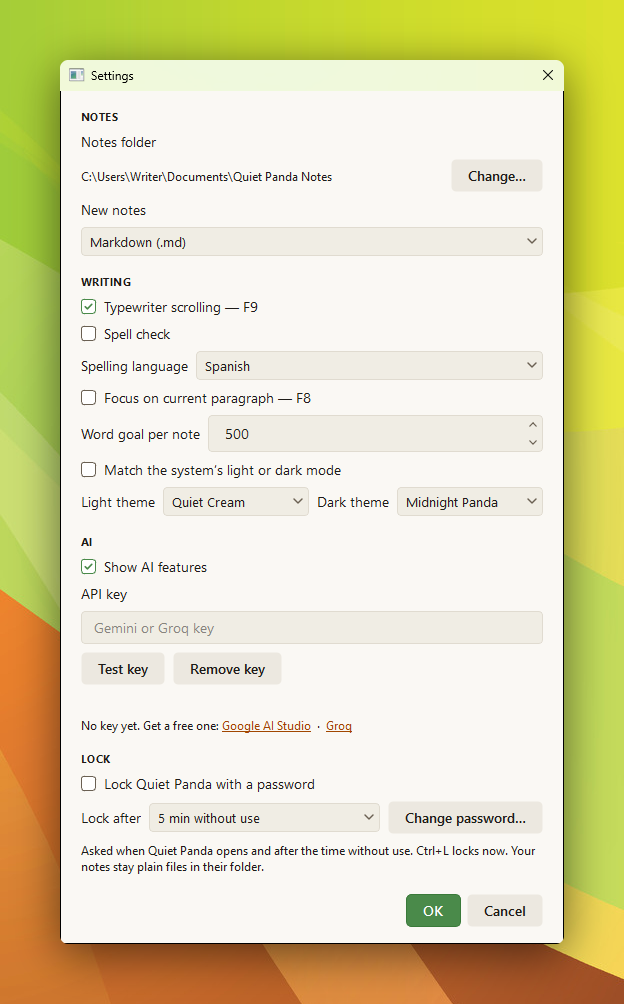
Ouvre Settings avec Ctrl , ou le bouton en forme d'engrenage de la barre d'outils ; OK enregistre, Cancel annule. Il a quatre sections, et l'apparence de la page a ses propres sélecteurs dans la barre d'état.
Notes
- Notes folder — Change… choisit un autre dossier.
- New notes — Markdown (
.md) ou Plain text (.txt).
Writing
- Typewriter scrolling (F9), Spell check, Spelling language (par défaut, la langue de ton système quand un dictionnaire existe pour elle, sinon l'anglais) et Focus on current paragraph (F8).
- Word goal per note — No goal par défaut. Il compte les mots de la note ouverte, pas un total quotidien.
- Match the system’s light or dark mode — désactivé par défaut. Active-le et choisis un Light theme et un Dark theme : Quiet Panda change quand Windows change. Jusqu'à ce que tu choisisses, il utilise Quiet Cream le jour et Midnight Panda la nuit.
AI
Show AI features, le champ API key, Test key et Remove key. Voir IA facultative.
Lock
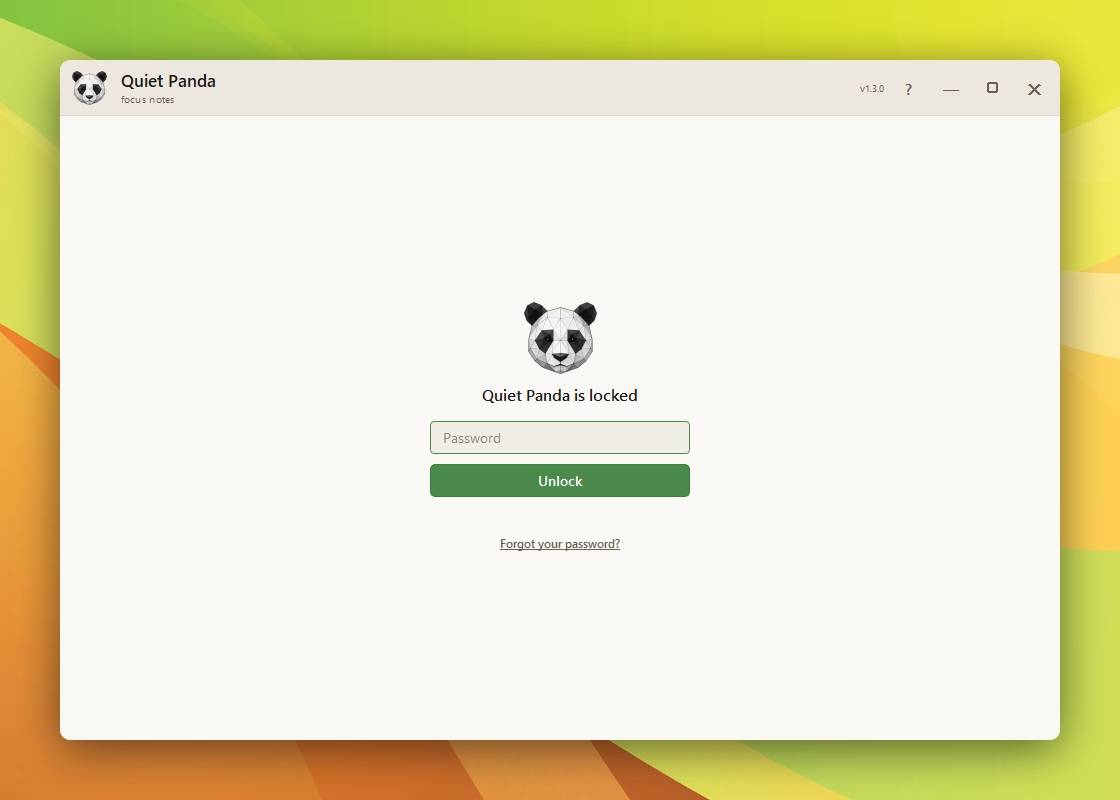
- Coche Lock Quiet Panda with a password et définis-en un (au moins 4 caractères). À partir de là, Quiet Panda s'ouvre verrouillé et se verrouille seul après 1, 5, 15, 30 ou 60 minutes d'inactivité (5 par défaut). Ctrl L le verrouille tout de suite.
- L'écran de verrouillage couvre toute la fenêtre, Zen Mode compris, et les raccourcis n'atteignent pas le texte derrière. Change password… est dans la même section.
- Il couvre la fenêtre, pas les fichiers. Tes notes restent en texte brut dans leur dossier : quiconque peut ouvrir le dossier peut les lire. Quiet Panda ne garde qu'un hachage salé du mot de passe, jamais le mot de passe.
L'apparence de la page
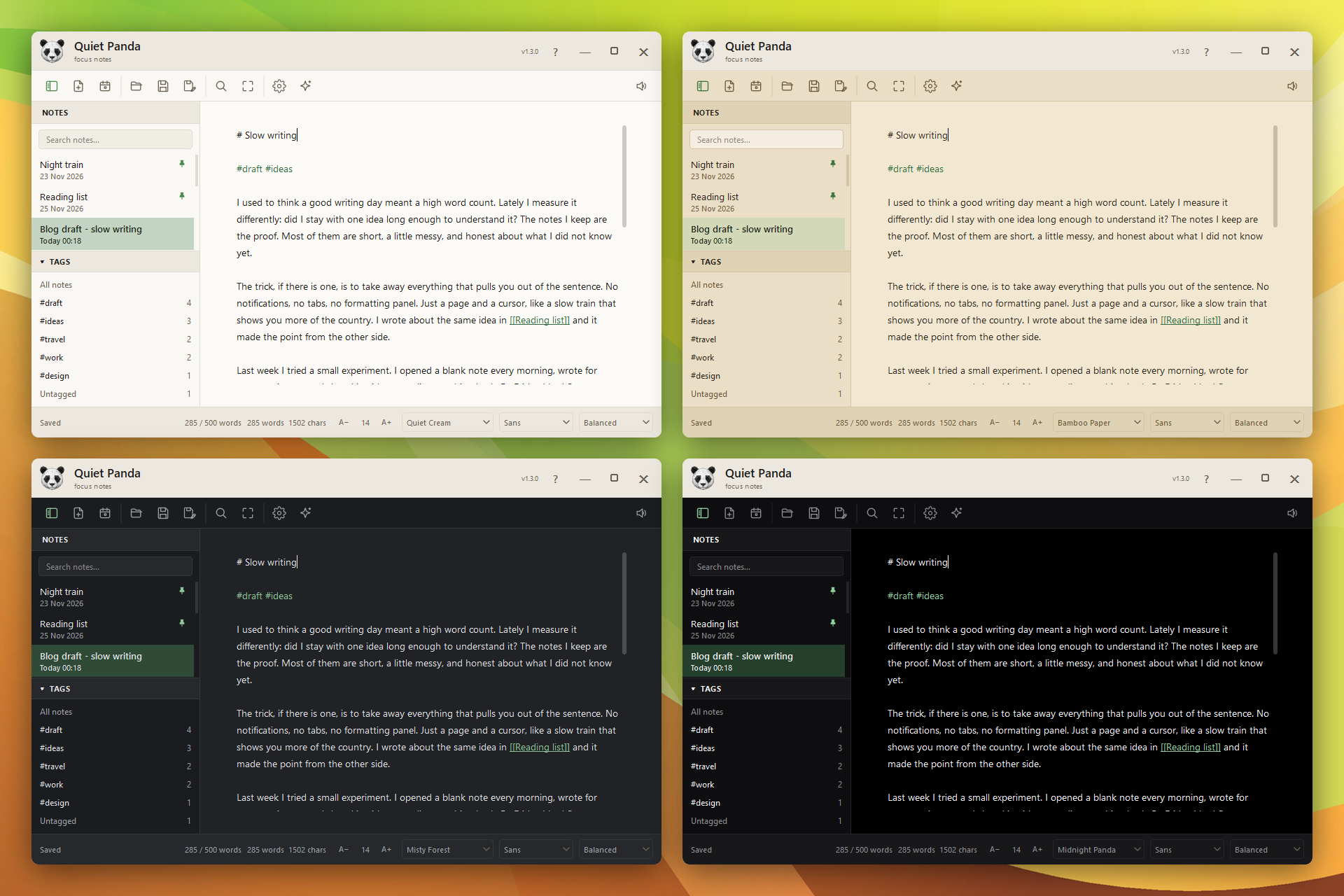
Quatre thèmes, quatre polices, une taille de texte et un interligne, tout dans la barre d'état, et mémorisés pour la prochaine fois :
- Thèmes : Quiet Cream (par défaut), Bamboo Paper (un sépia chaud), Misty Forest et Midnight Panda (sombres tous les deux). Un thème habille toute la fenêtre — panneau de notes, barre d'outils et barre d'état — sauf la barre de titre, qui garde l'ivoire de la suite.
- Polices : Sans (par défaut), Serif, Mono et Round.
- Taille de texte : de 10 à 32 px, 14 par défaut. A− et A+ dans la barre d'état, Ctrl = et Ctrl -, ou Ctrl et la molette de la souris ; Ctrl 0 revient à 14.
- Interligne : Narrow, Balanced (par défaut) ou Wide. Il suit la taille de texte.
Mises à jour
Au démarrage, Quiet Panda vérifie en arrière-plan s'il existe une version plus récente, contre une liste signée des apps de la suite. S'il y en a une, un avis dit Quiet Panda … is available avec trois choix : Update ouvre la page de téléchargement dans ton navigateur, Skip this version arrête de demander pour cette version, et Later redemande la prochaine fois. Il ne télécharge ni n'installe jamais rien de lui-même.
Bon à savoir
- Une seule copie à la fois. Si tu ouvres Quiet Panda alors qu'il est déjà ouvert, la fenêtre ouverte vient au premier plan.
- Redimensionnement. Tu peux redimensionner la fenêtre depuis n'importe quel bord, l'agrandir avec le bouton ou en double-cliquant sur la barre de titre, et la déplacer en faisant glisser la barre de titre.
- Où se trouvent les choses. Notes :
Documents\Quiet Panda Notes(ou ton dossier). Réglages, brouillon, historique des versions etcrash.log:%APPDATA%\QuietPanda. Les erreurs inattendues sont écrites danscrash.logpour qu'on puisse diagnostiquer le problème. - La carte d'adieu. De temps en temps, quand tu le fermes, une petite carte montre les autres outils de la suite.
- Licences. Les licences tierces sont dans
THIRD-PARTY-NOTICES.md, à côté du programme.
11. Astuces
- Nomme une note par sa première ligne. Écris une première ligne claire et le fichier est nommé pour toi. Si elle ne contient que des tags, la ligne suivante devient le nom.
- Utilise Ctrl E, pas la souris. Il trouve par nom, texte ou tag, fonctionne en Zen Mode, et Ctrl Enter transforme ce que tu as tapé en une nouvelle note.
- Commence la journée avec Ctrl D. Une note par date, et F5 tamponne l'heure sur une ligne.
- Écris d'abord, range ensuite. F11 et écris ; avec F8 activé, les paragraphes où tu n'es pas s'effacent. Quitte Zen Mode quand tu veux voir le compteur.
- Crée des liens au fil de l'écriture. Tape
[[et choisis une note, ou écris un lien vers une note qui n'existe pas encore et fais Ctrl+clic plus tard pour la créer. - Renomme les tags en un seul endroit. Un tag que tu as écrit de deux façons se corrige depuis la section TAGS, dans toutes les notes à la fois. Les versions précédentes restent dans l'historique.
- Choisis le papier selon l'heure. Active Match the system’s light or dark mode et laisse Windows décider.
Toutes les touches sont dans les tableaux de raccourcis ci-dessous.
12. FAQ
Puis-je avoir plusieurs notes ouvertes à la fois, ou utiliser des onglets ?
Non. Quiet Panda travaille sur une seule note à la fois, dans une seule fenêtre. Changer est rapide (Ctrl E, Alt ↑/↓, Ctrl Tab pour la précédente), mais si tu veux plusieurs fichiers côte à côte en onglets, Clever Cat les a.
Affiche-t-il le Markdown mis en forme ?
Non. Les nouvelles notes sont des fichiers .md par défaut, mais le texte s'affiche comme du texte : pas d'aperçu et pas de mise en forme. Ctrl B et Ctrl I ajoutent seulement les marques ** et *.
Se synchronise-t-il avec le cloud, ou a-t-il besoin d'un compte ?
Non dans les deux cas. Tes notes sont des fichiers sur ton ordinateur. Tu peux pointer le dossier de notes vers un dossier qu'un autre programme synchronise ; si ce programme modifie la note que tu as ouverte, Quiet Panda te demande quoi garder (voir Changements externes). Les seules choses qui passent par le réseau sont la vérification de mise à jour au démarrage et, si tu l'utilises, l'IA.
Puis-je organiser les notes en sous-dossiers, voir des liens retour ou un graphe ?
Non. Quiet Panda n'est pas un outil de base de connaissances : pas de coffre, pas de sous-dossiers, pas de panneau de liens retour, pas de graphe. Tes notes sont des fichiers texte brut dans un seul dossier, et les tags et les liens sont écrits dans le texte lui-même.
Une note que j'ai copiée dans le dossier n'apparaît pas.
Seuls les fichiers .md et .txt directement à l'intérieur du dossier de notes sont des notes. Vérifie le dossier dans Settings (Ctrl ,), et reviens à la fenêtre de Quiet Panda : il rafraîchit la liste quand tu y reviens.
J'ai supprimé une note par erreur. Puis-je la récupérer ?
Delete déplace une note vers la Corbeille Windows, donc restaure-la depuis là. Si c'est un changement que tu regrettes, pas une suppression, Version history… ramène une version précédente du texte.
Le verrou par mot de passe chiffre-t-il mes notes ?
Non. Il couvre la fenêtre, pas les fichiers : tes notes restent en texte brut dans leur dossier, lisibles par quiconque l'ouvre. Ne l'utilise pas pour protéger des secrets.
J'ai oublié le mot de passe de verrouillage.
Tes notes sont en sécurité dans leur dossier. Pour retirer le mot de passe, ferme Quiet Panda, ouvre settings.json dans %APPDATA%\QuietPanda avec n'importe quel éditeur de texte et supprime la ligne qui commence par "lock_hash". Le lien Forgot your password ? sur l'écran de verrouillage montre les mêmes étapes avec tes chemins réels.
L'IA lit-elle toutes mes notes ?
Non. Rien n'est envoyé avant que tu choisisses une action, et ensuite seule la sélection (ou la note ouverte si rien n'est sélectionné) part vers Google Gemini ou Groq, selon ta clé. Suggest tags ajoute les noms de tes tags existants. Si tu n'ajoutes jamais de clé, rien n'est jamais envoyé, et Show AI features cache tout.
L'IA dit que ma clé ne fonctionne pas.
Ouvre Settings et appuie sur Test key. Une clé doit venir de Google Gemini (commence par AIza) ou de Groq (commence par gsk_) ; tout le reste est rejeté. Si le fournisseur répond avec une erreur, par exemple pas d'accès à ses modèles, le message le dit ; vérifie la clé et ton forfait auprès du fournisseur. Les appels échoués sont notés dans crash.log.
Puis-je imprimer ou exporter une note en PDF ou Word ?
Non. Quiet Panda n'a pas d'impression ni d'export ; tes notes sont de simples fichiers que tu peux ouvrir n'importe où. Pour un document mis en forme que tu exportes en .docx ou PDF, voir Neat Bluejay.
Puis-je faire glisser un fichier sur la fenêtre pour l'ouvrir ?
Non. Ouvre les fichiers avec Ctrl O. Il n'y a pas de glisser-déposer et pas de « Open with ».
Puis-je régler un objectif de mots quotidien ou voir des statistiques d'écriture ?
Non. L'objectif est par note (Word goal per note dans Settings), et il n'y a pas de statistiques. La barre d'état compte les mots et les caractères, et la sélection quand tu sélectionnes du texte.
L'avis de mise à jour installe-t-il la nouvelle version ?
Non. Update ouvre la page de téléchargement dans ton navigateur, et tu l'installes depuis là. Skip this version arrête l'avis pour cette version seulement.
Est-il gratuit ? Existe-t-il une version Mac ou Linux ?
Quiet Panda est gratuit, sans compte. Il est pour Windows seulement.
13. Raccourcis clavier
Notes
| Action | Touche |
|---|---|
| Nouvelle note | Ctrl N |
| Note du jour | Ctrl D |
| Outil pour retrouver une note | Ctrl E aussi en Zen Mode |
| Rechercher dans toutes les notes (le champ de recherche du panneau) | Ctrl Shift F |
| Afficher ou cacher le panneau de notes | Ctrl \ |
| Renommer la note | F2 celle sélectionnée dans la liste, ou celle ouverte |
| Déplacer la note sélectionnée vers la Corbeille | Delete avec la liste sélectionnée |
| Note précédente ou suivante dans la liste | Alt ↑ / Alt ↓ |
| Ouvrir la 1re à la 9e note de la liste | Ctrl 1 … Ctrl 9 |
| Revenir à la note précédente | Ctrl Tab |
Ouvrir un [[lien]], ou filtrer par un #tag | Ctrl + clic |
| Dans l'outil de recherche : choisir, ouvrir, créer une note, fermer | ↑ ↓, Enter, Ctrl Enter, Esc |
| Dans les suggestions (tags, liens) : compléter, fermer | Tab ou Enter, Esc |
Fichiers
| Action | Touche |
|---|---|
| Ouvrir un fichier | Ctrl O |
| Enregistrer | Ctrl S |
| Enregistrer sous | Ctrl Alt S |
Écriture
| Action | Touche |
|---|---|
Gras (entoure la sélection de **) | Ctrl B |
Italique (entoure la sélection de *) | Ctrl I |
Cocher ou décocher une tâche - [ ] | Ctrl Enter |
| Insérer la date et l'heure | F5 |
| Texte plus grand | Ctrl = ou Ctrl +, ou Ctrl + molette vers le haut |
| Texte plus petit | Ctrl - ou Ctrl + molette vers le bas |
| Revenir à la taille par défaut (14 px) | Ctrl 0 |
| Menu IA | Ctrl J |
Rechercher et remplacer
| Action | Touche |
|---|---|
| Rechercher dans le document | Ctrl F |
| Rechercher et remplacer | Ctrl H |
| Résultat suivant | Enter dans la barre de recherche |
| Remplacer le résultat actuel | Enter dans le champ Replace with… |
| Fermer la barre | Esc |
Concentration et fenêtre
| Action | Touche |
|---|---|
| Activer Zen Mode | F11 |
| Focus sur le paragraphe actuel, activé ou désactivé | F8 |
| Typewriter scrolling, activé ou désactivé | F9 |
| Quitter Zen Mode (après avoir fermé les suggestions, l'outil de recherche, un appel IA ou la barre de recherche) | Esc |
| Verrouiller maintenant | Ctrl L |
| Settings | Ctrl , |
| Ouvrir ce guide | F1 |
Prêt à l'installer ?
Gratuit pour Windows. Pas de compte, pas de cloud.
Obtenir Quiet Panda →