🌋 The Stromboli Project
Gratuit 🪟 Windows

Quiet Panda Focus Notes

Une page calme pour écrire, et tes notes à portée de main.

Ouvre-le : une page, un curseur. Tes notes sont des fichiers texte .md et .txt dans un seul dossier, listés dans un panneau que tu peux replier. Ajoute des #tags et des [[liens]] en écrivant, et appuie sur F11 quand tu veux que tout disparaisse sauf le texte.

Pas de compte, pas d'e-mail, pas de clé de licence. Quiet Panda est gratuit, et tes notes restent de simples fichiers dans le dossier de ton choix.

Version de bureau Windows

Windows peut afficher un avertissement SmartScreen au premier lancement — clique sur Informations complémentaires → Exécuter quand même.

Quiet Panda Focus Notes avec le thème Quiet Cream : à gauche, le panneau de notes (quelques notes, des notes épinglées, une section TAGS) ; au milieu, une note ouverte avec ses #tags surlignés ; dans la barre d'état, le nombre de mots et l'objectif de mots.

Quiet Panda est d'abord une appli d'écriture, ensuite une appli de notes : une page calme pour écrire, avec tes notes dans un dossier à côté, sous forme de fichiers texte que n'importe quel éditeur peut ouvrir.

Fonctionnalités

Écrire, retrouver, garder. Tout le reste reste dehors.

Zen, concentration et machine à écrire.

  • F11 passe en plein écran et cache la barre de titre, la barre d'outils, le panneau de notes et la barre d'état ; Esc les fait revenir
  • F8 assombrit tous les paragraphes sauf celui où tu écris
  • F9 garde la ligne que tu écris au milieu de la fenêtre
  • Compteur de mots et de caractères en bas ; si tu sélectionnes du texte, il compte la sélection, et le temps de lecture s'affiche au survol
  • Un objectif de mots facultatif par note, dans la barre d'état

Des thèmes pour toute la fenêtre.

  • Quiet Cream (par défaut), Bamboo Paper, Misty Forest et Midnight Panda ; les deux derniers sont sombres
  • Le panneau de notes, la barre d'outils et la barre d'état prennent les couleurs du thème ; seule la barre de titre garde son ivoire
  • Dans Settings › Writing, tu peux suivre le mode clair ou sombre de Windows, avec un thème pour chaque mode
  • Sans, Serif, Mono ou Round, taille du texte de 10 à 32 px, interligne Narrow, Balanced ou Wide ; l'app retient tes choix

Tes notes, dans un seul dossier.

  • Un panneau (Ctrl \ le replie) liste tous les fichiers .md et .txt du dossier, y compris ceux que tu y copies d'ailleurs
  • Ctrl N crée une note, qui s'enregistre seule et prend sa première ligne pour nom. F2 renomme, Delete l'envoie dans la Corbeille
  • Épingle des notes en haut et fais-les glisser dans l'ordre que tu veux ; Ctrl D ouvre la note du jour
  • Ouvre n'importe quel fichier .txt ou .md avec Ctrl O ; à l'enregistrement, l'encodage et les fins de ligne restent tels quels
  • Le dossier et le format des nouvelles notes (.md ou .txt) se règlent dans Settings

Tags et liens, écrits directement dans le texte.

  • Écris #idée n'importe où ; les tags sont surlignés et suggérés dès que tu tapes #
  • La liste TAGS indique le nombre de notes par tag : clique pour filtrer, Ctrl+clic pour en ajouter un autre ; All notes et Untagged y figurent aussi
  • Renomme un tag, ou supprime-le, dans toutes les notes à la fois
  • [[Nom de la note]] renvoie vers une autre note : Ctrl+clic l'ouvre, ou la crée. Après [[, l'app suggère les noms de tes notes
  • [[Note|autres mots]] et [[Note#Section]] fonctionnent aussi, et si tu renommes une note, les liens qui y mènent sont mis à jour dans toutes les autres

Une seule recherche, et un outil pour retrouver tes notes.

  • Mots, « phrases exactes » et #tags dans le même champ, sans tenir compte des accents ni des majuscules, et chaque résultat indique où il a été trouvé
  • Ctrl E ouvre l'outil pour retrouver une note, même en Zen Mode ; Ctrl Enter crée une note à partir de ce que tu as tapé
  • Alt ↑ / ↓, Ctrl 1…9 et Ctrl Tab passent d'une note à l'autre au clavier
  • Ctrl F recherche dans la note ouverte ; Ctrl H remplace (Replace all s'annule d'un seul coup), avec Match case

Anciennes versions, et un avertissement.

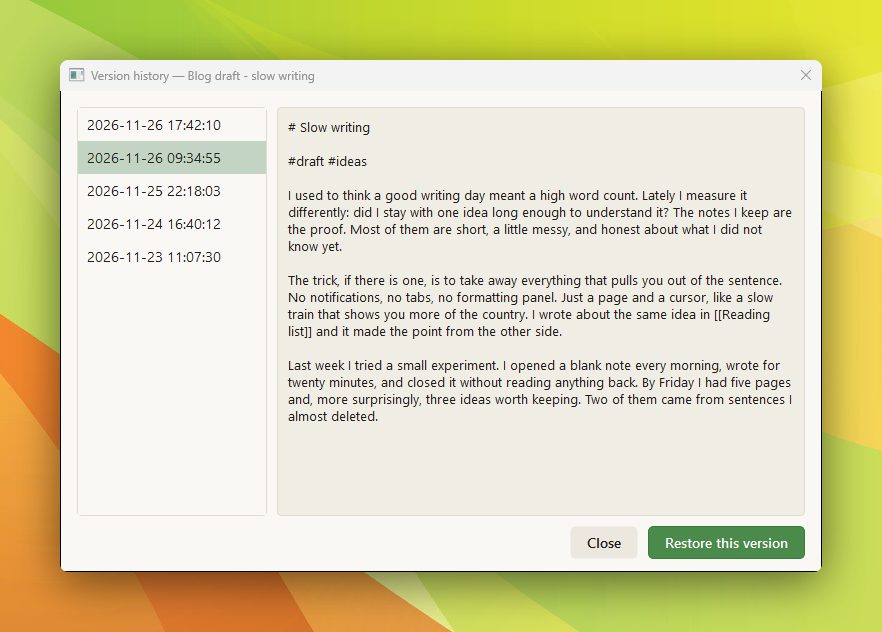
  • Garde jusqu'à 50 versions précédentes de chaque note pendant 90 jours, hors de ton dossier de notes ; Restore this version en ramène une
  • L'app enregistre un brouillon toutes les 30 secondes, et tu le retrouves si elle s'est fermée sans enregistrer
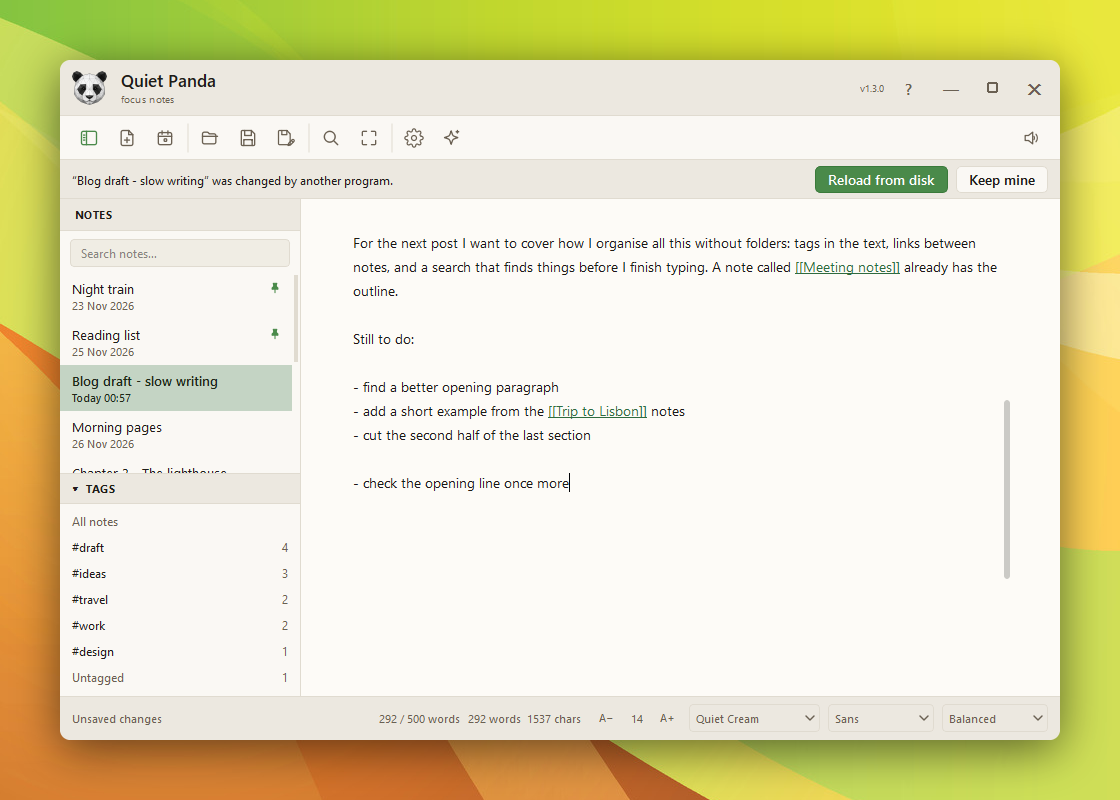
  • Si un autre programme modifie le fichier ouvert (un dossier synchronisé, un autre éditeur, un autre ordinateur), Quiet Panda le remarque : si tu n'as rien modifié, le texte se recharge ; sinon, une barre te demande Reload from disk ou Keep mine
  • Le fichier n'est pas écrasé tant que tu n'as pas répondu, et dans une note, la version que tu ne gardes pas va dans l'historique

Correction orthographique et petits outils.

  • Correction orthographique hors ligne en anglais, espagnol, français, allemand et italien, avec suggestions, Add to dictionary et Ignore
  • Elle ignore les tags, les liens, les mots avec des chiffres et les blocs de code
  • Ctrl B et Ctrl I mettent la sélection en gras ou en italique Markdown ; Ctrl Enter coche une tâche - [ ] ; F5 insère la date et l'heure
  • Un son de panda tout doux au démarrage ; un bouton muet dans la barre d'outils retient ton choix

De l'IA, seulement si tu la demandes.

  • Elle utilise ta propre clé Google Gemini ou Groq ; sans clé, pas d'IA
  • Corriger l'orthographe et la grammaire, nettoyer la mise en forme, réécrire (plus clair, plus court, plus formel, plus familier), traduire, résumer, transformer en liste de tâches, suggérer un titre ou des tags (Ctrl J)
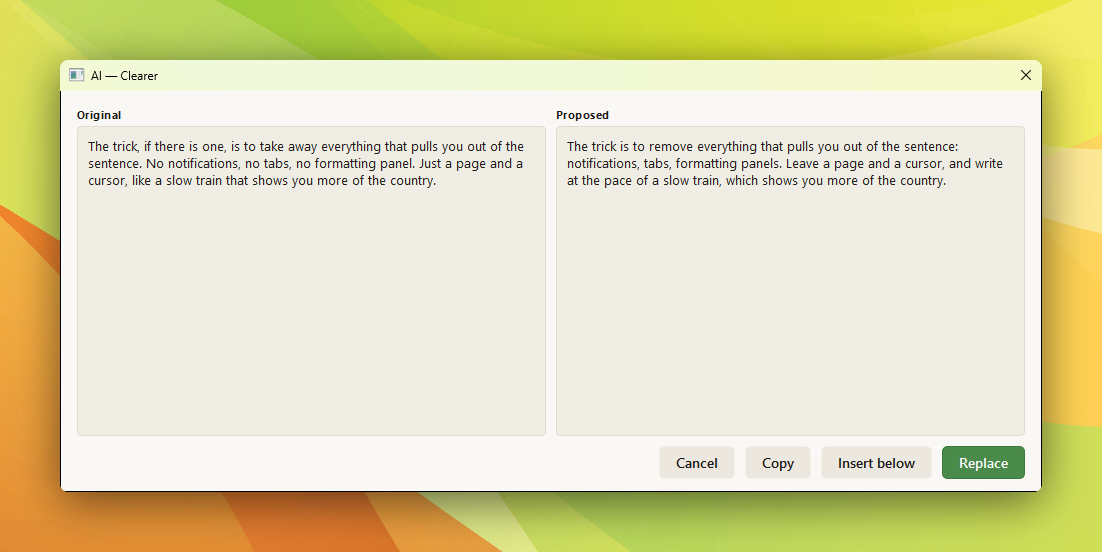
  • Chaque réponse affiche d'abord un aperçu : Replace, Insert below, Copy ou Cancel ; Replace s'annule d'un seul coup
  • La clé est stockée dans le Windows Credential Manager, jamais dans un fichier, et tu peux masquer les fonctions d'IA dans Settings

Un verrou pour la fenêtre, pas pour les fichiers.

  • Settings › Lock demande un mot de passe à l'ouverture de Quiet Panda et après 1, 5, 15, 30 ou 60 minutes d'inactivité ; Ctrl L verrouille tout de suite
  • Il couvre la fenêtre. Il ne chiffre rien : tes notes restent de simples fichiers dans leur dossier
  • L'app ne conserve qu'un hachage salé du mot de passe
  • Si tu l'oublies, tes notes restent dans leur dossier, mais pour déverrouiller l'appli, il faut modifier un fichier de configuration
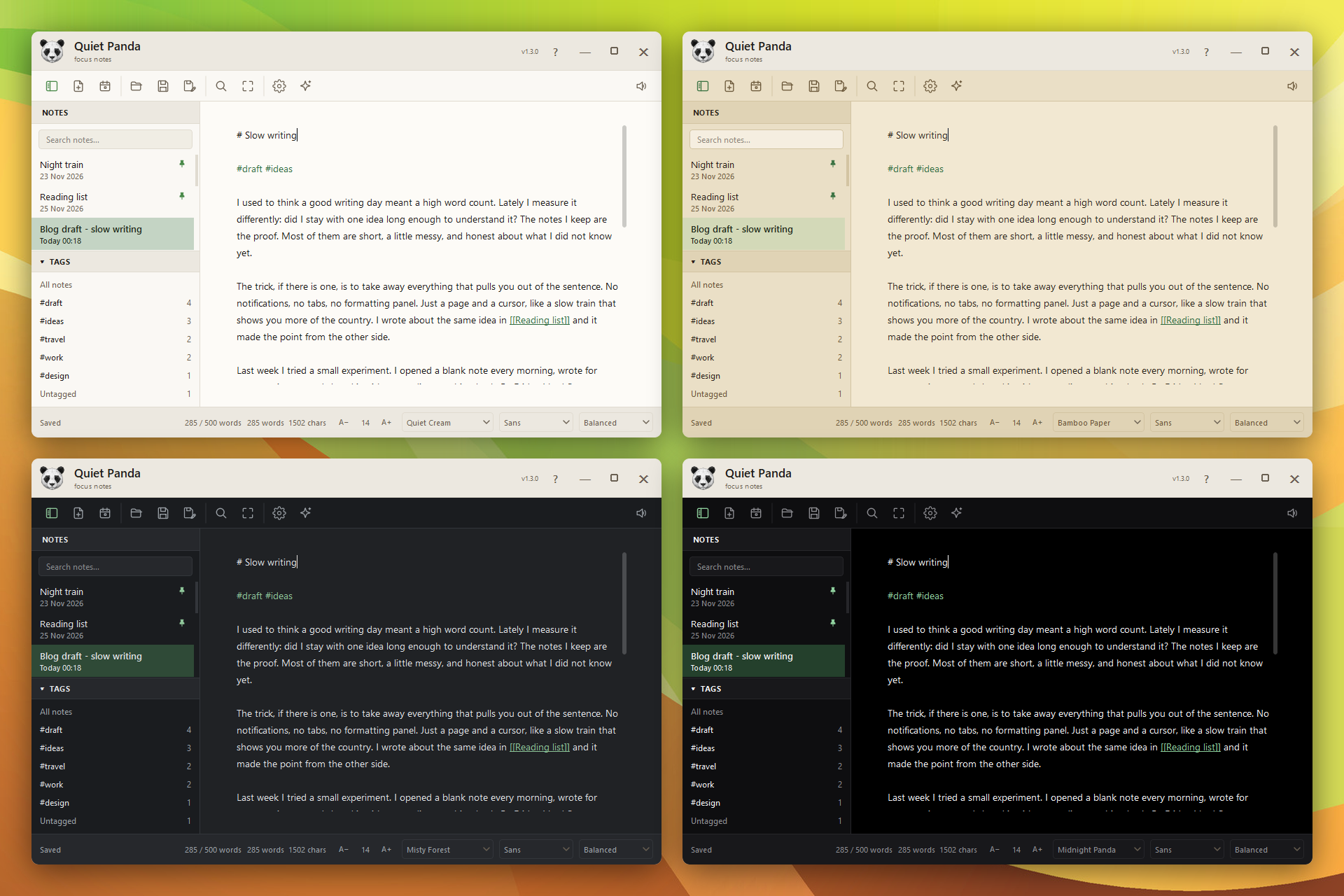
La même note sur les quatre thèmes de Quiet Panda, chacun avec le panneau de notes, la barre d'outils et la barre d'état dans les couleurs du thème : Quiet Cream, Bamboo Paper, Misty Forest et Midnight Panda.

Ce que tu obtiens

Une page calme, et des notes faciles à retrouver.

De la place pour écrire

Zen Mode cache tout sauf le texte, F8 assombrit les paragraphes que tu n'écris pas et F9 garde ta ligne au milieu. Quatre thèmes, dont deux sombres, habillent toute la fenêtre.

Des notes qui restent les tiennes

Tes notes sont des fichiers .md ou .txt dans un dossier de ton choix. Les tags et les liens sont écrits dans le texte lui-même, donc rien n'est enfermé dans l'appli et n'importe quel autre éditeur peut les ouvrir.

Rien n'est écrasé par surprise

Une seule recherche trouve les mots, les phrases et les tags. Chaque note garde jusqu'à 50 versions précédentes, et une barre te prévient quand un autre programme modifie le fichier que tu as ouvert.

Ce qui fait la différence

Quiet Panda sert aux moments où tu veux juste écrire. Une page calme, le Zen Mode à une touche, et des notes en simples fichiers que tu peux ouvrir n’importe où. Tags, liens et IA facultative sont là quand tu en as besoin, et discrets le reste du temps.

— Javier, The Stromboli Project
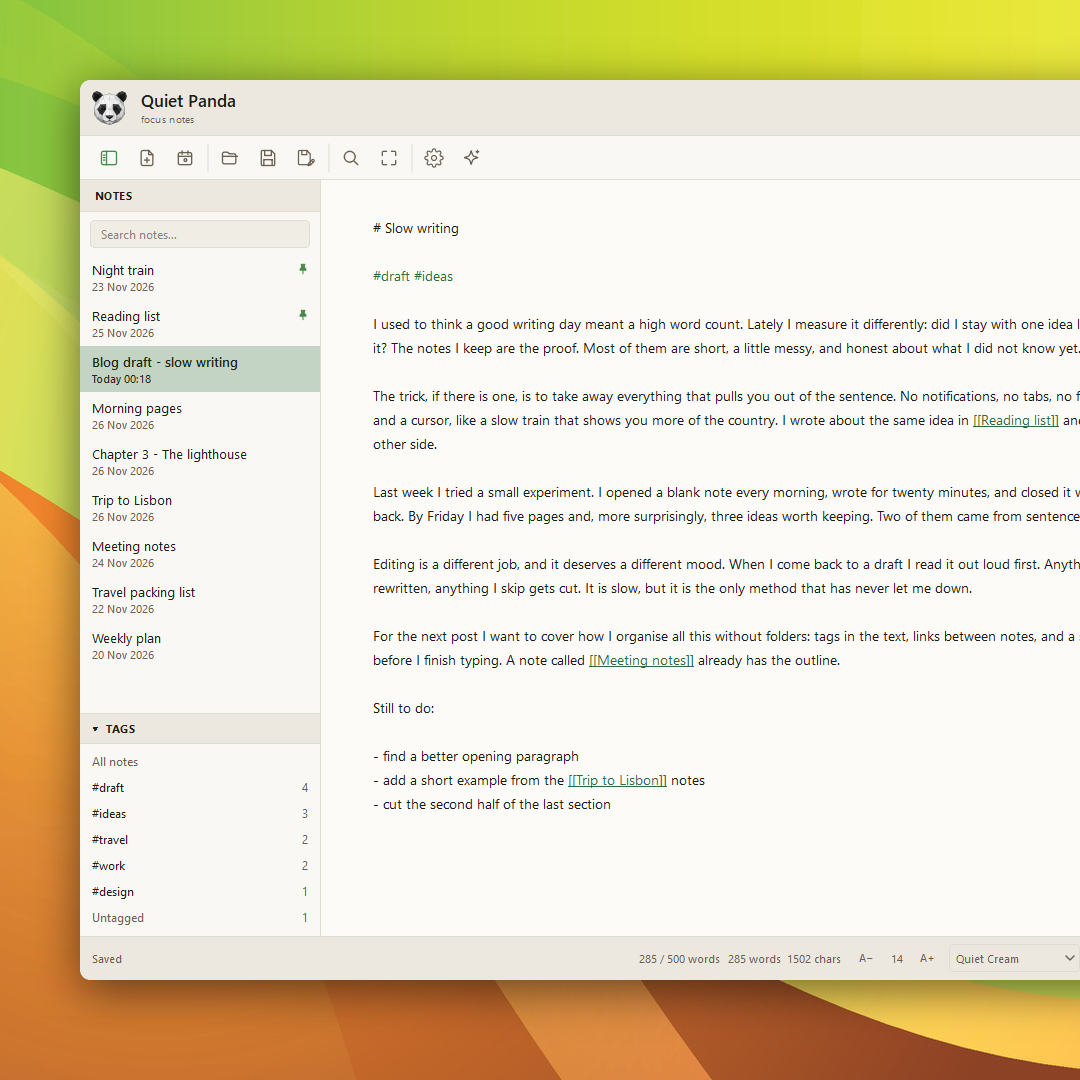
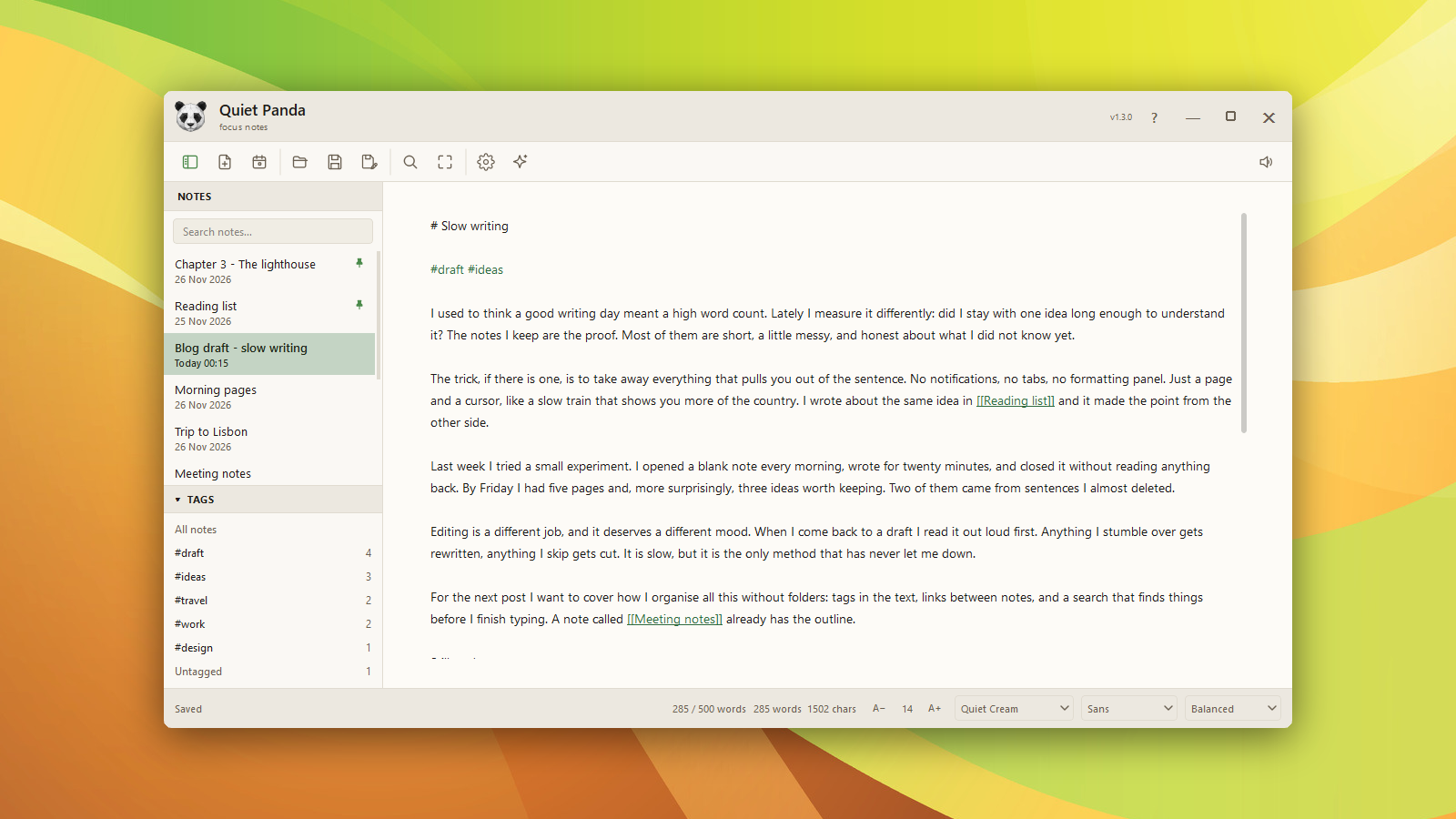
Quiet Panda sur Quiet Cream : le panneau de notes avec deux notes épinglées et la liste des tags, et un brouillon de blog ouvert avec #draft, #ideas et des liens vers d'autres notes.

Avant de l'installer

Ce dont il a besoin, et ce qui sort de ton ordinateur.

Ce dont il a besoin

  • Windows 10 ou 11, 64 bits. Il s'installe pour ton utilisateur, sans demander de droits administrateur
  • Pas de compte, pas d'e-mail. Rien à créer, aucune connexion
  • Un dossier pour tes notes. Documents\Quiet Panda Notes par défaut, ou le dossier de ton choix dans Settings
  • Linux et macOS : pas de version

Ce qui sort de ta machine

  • Au démarrage, l'app vérifie sa version d'après une liste signée des apps de la suite, pour te signaler une version plus récente. Elle n'installe rien toute seule : elle ouvre la page de téléchargement
  • Tes notes ne sont envoyées nulle part, et Quiet Panda n'a pas de synchronisation intégrée
  • Seulement si tu configures l'IA : le texte que tu choisis est envoyé à Google Gemini ou Groq avec ta propre clé, quand tu lances une action. Rien ne part avant

Comment ça se passe

Ouvre. Écris. Retrouve-la.

Il s'ouvre sur tes notes et une page prête à écrire, donc la première chose que tu fais, c'est écrire, pas tout configurer.

  • Une note s'enregistre toute seule peu après que tu as arrêté de taper
  • Le Zen Mode tient en une touche : F11 pour y entrer, Esc pour en sortir
Étape 1 · Ouvre-le Un court écran de démarrage, un son doux, puis ton panneau de notes et une page. Dans un dossier vide, Ctrl+N crée la première note.
Étape 2 · Écris Tape ton texte : la première ligne devient le nom de la note. Ajoute des #tags et des [[liens]] au fil de l'écriture.
Étape 3 · Règle l'ambiance F11 pour le Zen, F8 pour assombrir tous les paragraphes sauf le tien, F9 pour garder ta ligne au milieu, et le thème et la police se choisissent dans la barre d'état.
Étape 4 · Retrouve-la Ctrl+E depuis n'importe où : tape un mot, une phrase ou un #tag, et ouvre la note.

Dans l'application

Ce que tu utiliseras le plus.

Quiet Panda avec [[ tapé dans une note : une liste de noms de notes suggérés s'ouvre sous le curseur, prête à en choisir un.
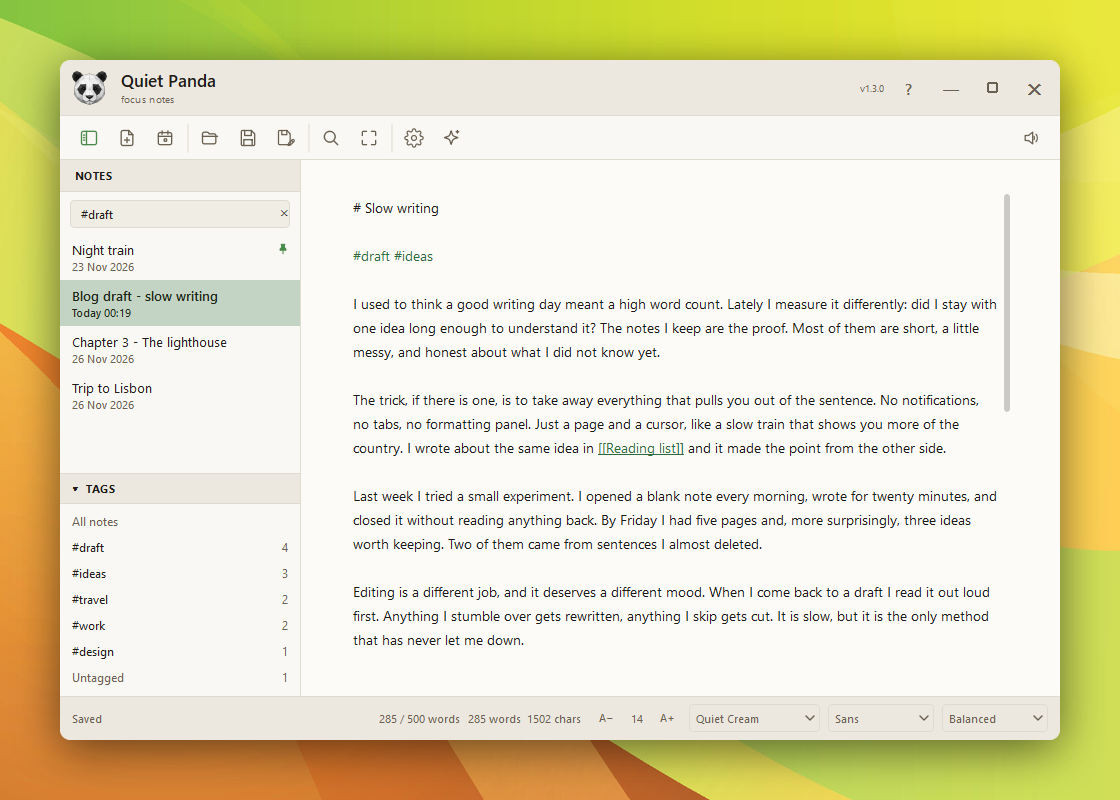
Le panneau de notes filtré par un tag : la liste TAGS avec un nombre à côté de chaque tag, un tag sélectionné, et, au-dessus, seulement les notes qui portent ce tag.
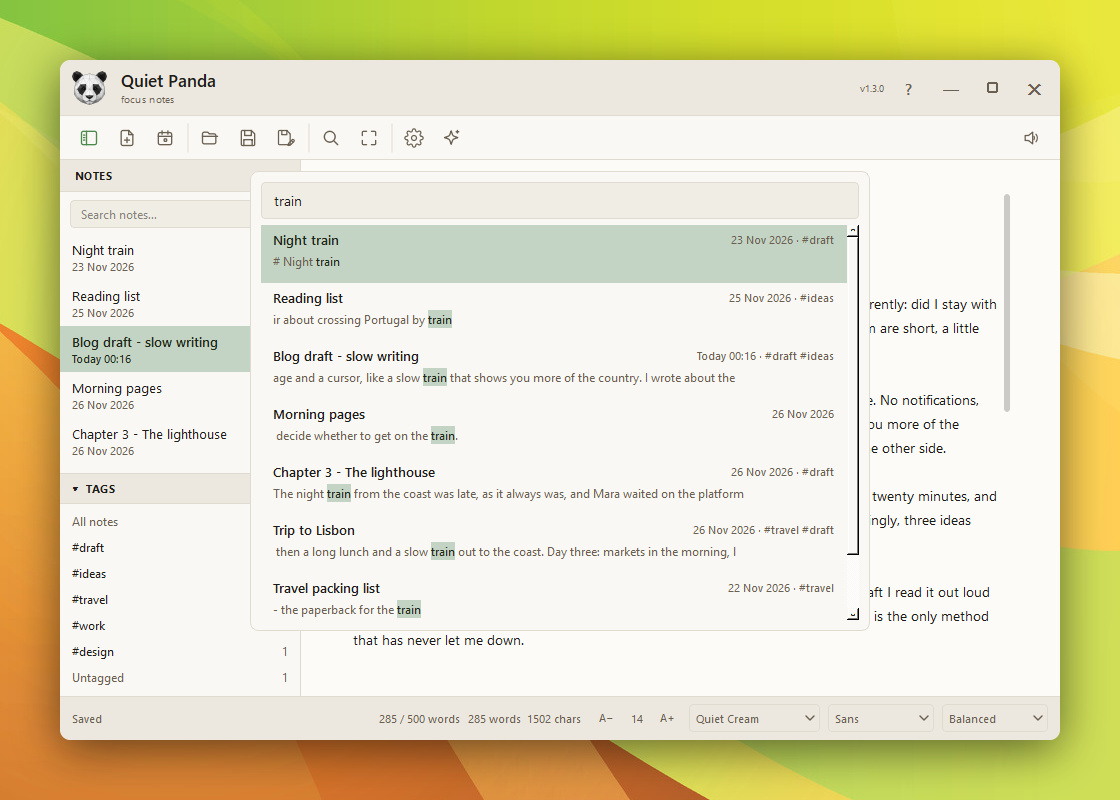
L'outil pour retrouver une note, ouvert avec Ctrl+E : un champ de recherche avec un mot tapé, et dessous une courte liste de notes correspondantes, chacune indiquant où le résultat a été trouvé.
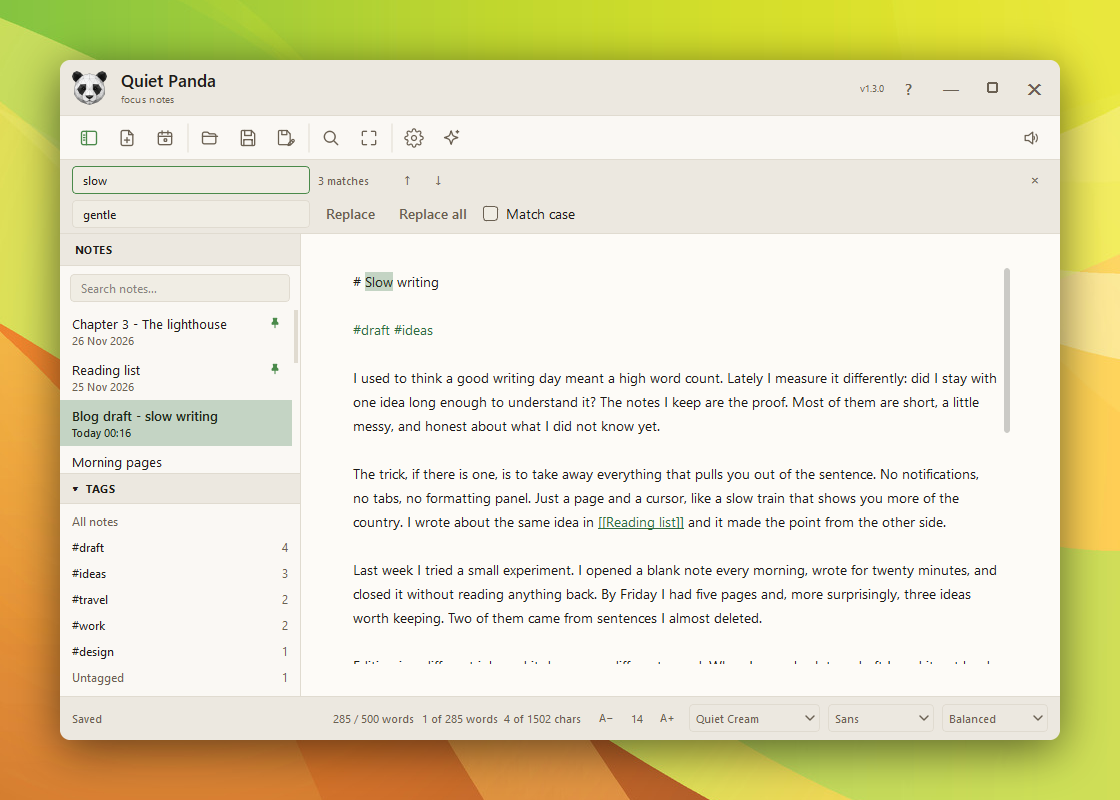
La barre de recherche et remplacement ouverte au-dessus d'une note, avec un mot dans Find, un autre dans Replace with…, les boutons Replace et Replace all, la case Match case et le compteur de résultats.
La fenêtre Version history d'une note : une liste de versions précédentes datées, dont une est sélectionnée, et le bouton Restore this version.
La barre qui apparaît quand un autre programme modifie la note ouverte : « was changed by another program », avec les boutons Reload from disk et Keep mine.
La fenêtre d'aperçu de l'IA : le texte original d'un côté et la réécriture proposée de l'autre, avec les boutons Replace, Insert below, Copy et Cancel.
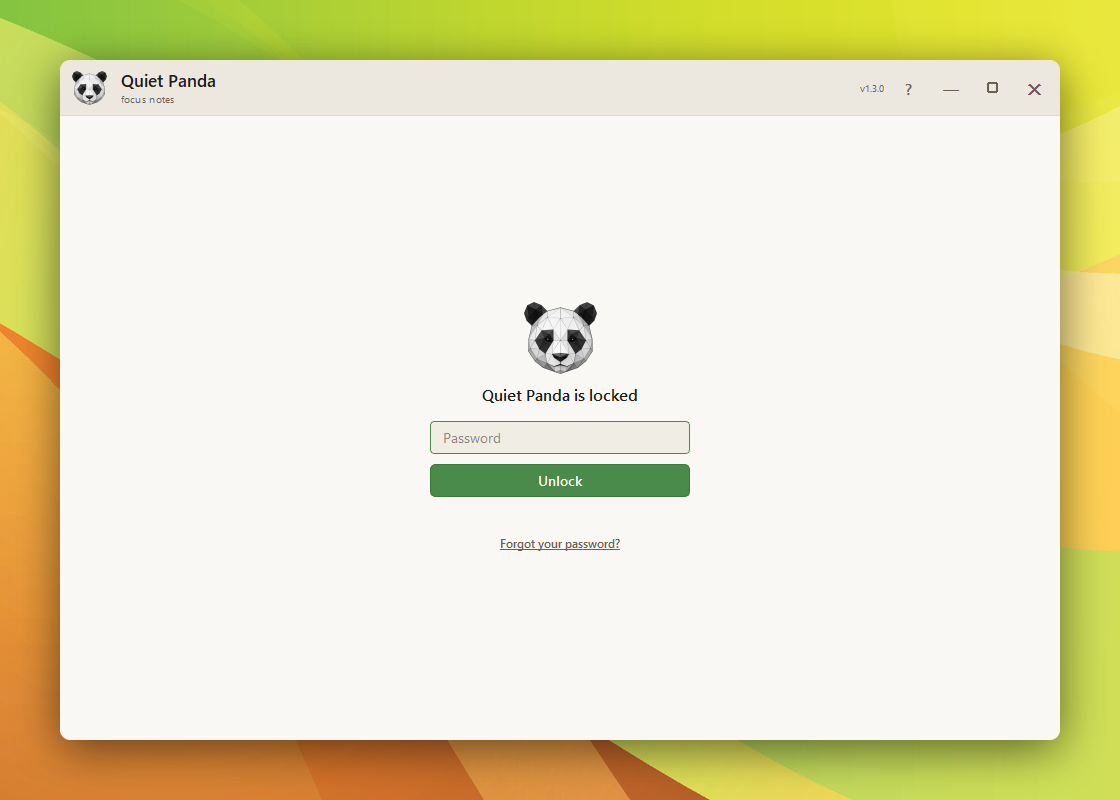
L'écran de verrouillage : « Quiet Panda is locked » par-dessus la fenêtre, avec un champ Password et le bouton Unlock.
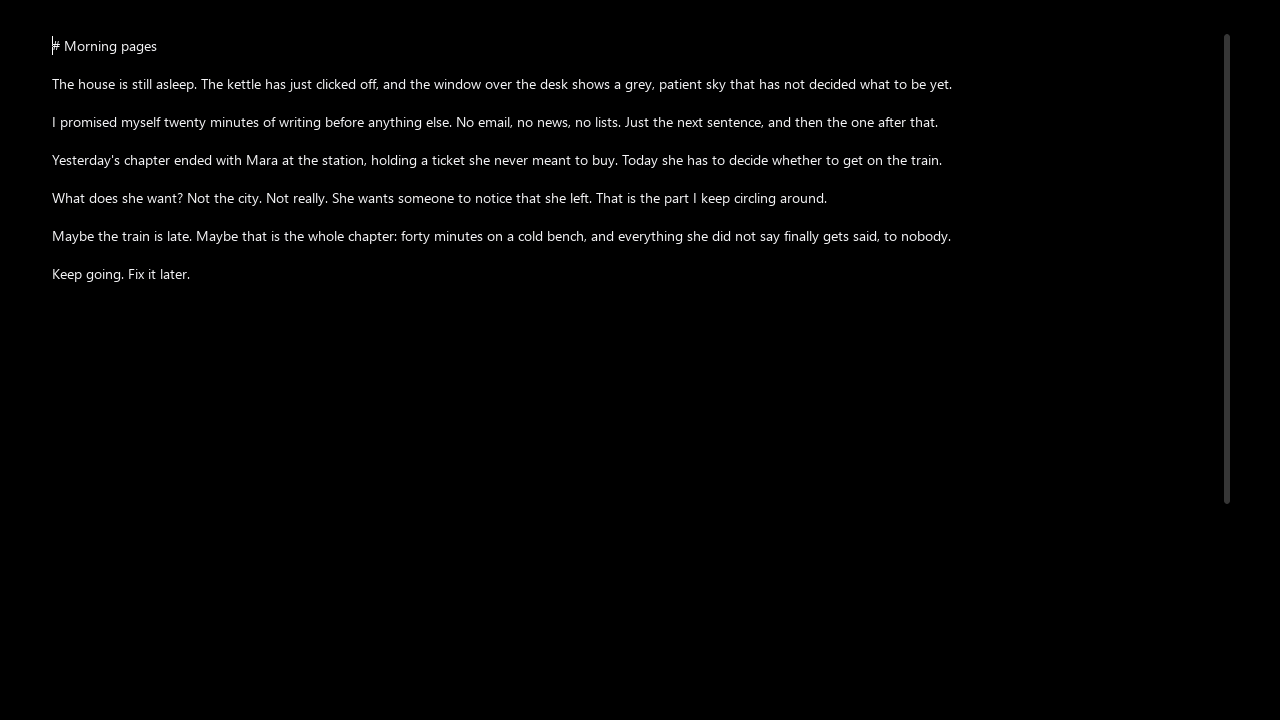
Quiet Panda en Zen Mode sur le thème Midnight Panda : plein écran, sans barre de titre et sans barre d'état, uniquement le texte.

Pour qui c'est fait

Pour ceux qui écrivent et veulent retrouver ce qu'ils ont écrit.

Tu écris un long README, une entrée de journal, un premier brouillon ou les notes d'une réunion, et tu veux pouvoir les retrouver plus tard, sans avoir à monter un système d'abord. Ni coffre-fort, ni base de données, ni compte : un dossier de fichiers que tu pourrais ouvrir dans n'importe quel éditeur, et une page qui reste silencieuse pendant que tu écris.

Le guide passe en revue la page, le panneau de notes, les tags et les liens, la recherche, l'historique des versions et Settings, pas à pas.

Lire le guide complet →

Ce qu'il laisse de côté

Une appli d'écriture avec des notes, pas une base de connaissances.

  • Pas de synchronisation cloud ni de compte : le dossier est le tien, et Quiet Panda te prévient quand autre chose modifie un fichier du dossier
  • Pas d'aperçu mis en forme : les fichiers .md s'affichent comme le texte brut qu'ils sont, symboles compris
  • Pas de chiffrement : le verrou par mot de passe couvre la fenêtre, et les fichiers restent en texte brut
  • Ni sous-dossiers, ni graphe, ni panneau de rétroliens : un seul dossier à plat, avec tags et liens écrits dans le texte
  • Pas d'impression et pas d'export
  • Pas d'onglets : une seule note ouverte à la fois, avec l'outil de recherche et le clavier pour passer de l'une à l'autre
  • Pas d'ouverture par glisser-déposer ni avec « Open with » : utilise Ctrl+O
  • Pas de plugins, pas d'objectif de mots quotidien ni de statistiques d'écriture : l'objectif se fixe par note