Guide complet
Sharp Crab
Ouvre ou colle un fichier JSON, même énorme ou corrompu, parcours-le en arbre, trouve la valeur qu'il te faut et copie son chemin.
1. Qu'est-ce que Sharp Crab ?
Quelqu'un t'envoie une réponse d'API, un log en JSON Lines ou un fichier de configuration, et tu as juste besoin de le lire. Le navigateur affiche « error » et rien d'autre, l'éditeur cale sur un gros fichier, et trouver une seule valeur veut dire faire défiler des crochets. Sharp Crab ouvre le fichier, ou le texte que tu colles, sous forme d'arbre que tu peux replier et rechercher, et t'indique le chemin exact de ce que tu sélectionnes.
Il charge en arrière-plan, donc la fenêtre continue de répondre même avec de gros fichiers, et il affiche les nombres exactement comme ils sont écrits. Quand le JSON est corrompu, il dit où et pourquoi en mots simples, et il peut te montrer une copie réparée sans toucher à ton fichier. Si tu le souhaites, une fonction d'IA facultative, avec ta propre clé, peut décrire le document ou répondre à une question sur son contenu.
Il est fait pour quiconque reçoit du JSON plusieurs fois par jour et veut juste le lire : développeurs backend, QA, support et analystes. C'est une visionneuse : elle ne modifie pas, ne convertit pas et ne fait pas de requêtes.
2. Installation
Va sur thestromboliproject.com/tools/sharp-crab/ et télécharge l'installateur Windows. C'est gratuit, sans compte et sans e-mail.
Double-clique sur lui et suis les étapes. Il s'installe pour ton propre utilisateur, donc il ne demande pas de droits administrateur. Il ajoute aussi Sharp Crab à Open with pour les fichiers .json, .jsonl et .ndjson, sans changer le programme avec lequel ces fichiers s'ouvrent par défaut. Si tu le désinstalles plus tard, il te demande si tu veux aussi supprimer tes réglages.
Ouvre le menu Démarrer et cherche Sharp Crab, ou fais un clic droit sur un fichier .json et choisis Open with › Sharp Crab.
3. Premier lancement
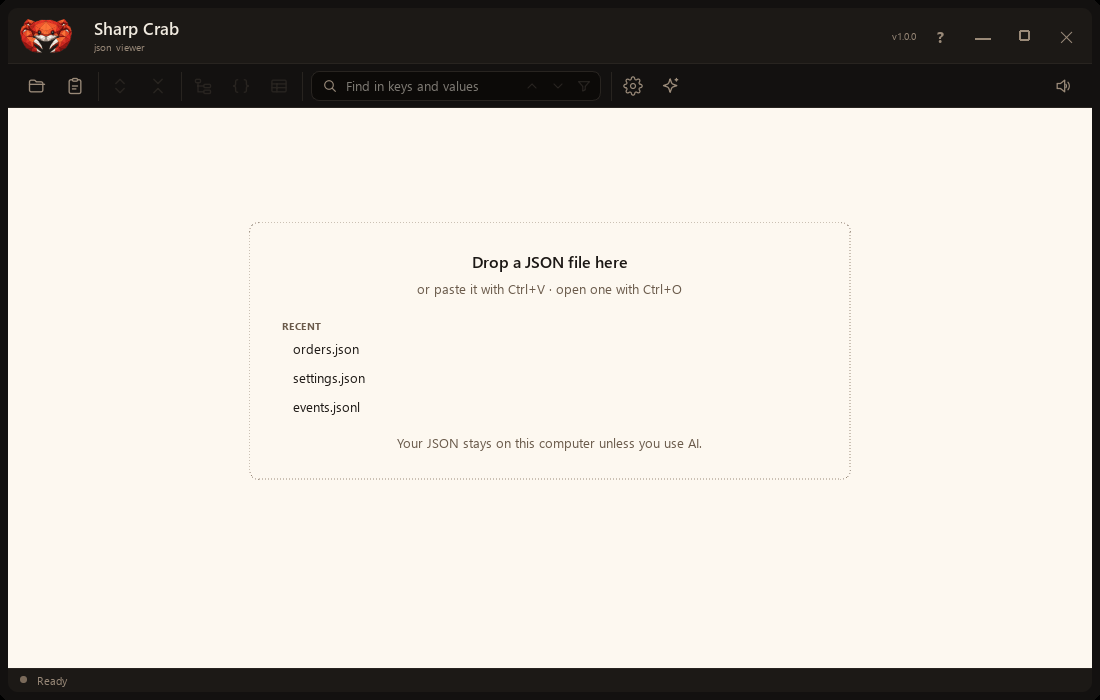
Sharp Crab s'ouvre avec un court écran de démarrage — le crabe et un arc qui tourne —, un son de démarrage, puis la fenêtre principale. En haut se trouve une barre de titre avec la version, un bouton d'aide (?) qui ouvre ce guide, et les boutons réduire, agrandir et fermer. Dessous, une barre d'outils : ouvrir, coller, tout déplier, tout replier, les vues Tree et Raw, la barre de recherche, les réglages, le menu IA, et un bouton haut-parleur tout à droite pour couper le son de démarrage.
Le reste de la fenêtre est une zone de dépôt qui dit Drop a JSON file here, avec les raccourcis pour coller ou ouvrir un fichier et une liste Recent des fichiers déjà ouverts. La ligne en bas le dit clairement : Your JSON stays on this computer unless you use AI.
4. Flux de travail principal
La plupart du temps, Sharp Crab se résume à quatre étapes :
Dépose un fichier sur la fenêtre, appuie sur Ctrl O, clique sur un fichier dans la liste Recent, ou copie du texte JSON et appuie sur Ctrl V. Si tu as copié un fichier dans l'Explorateur, Ctrl V ouvre ce fichier.
Les gros fichiers chargent en arrière-plan avec un message de progression, et la fenêtre continue de répondre. Esc annule le chargement. La barre d'état affiche alors Valid JSON (ou Valid JSON Lines), le nom et la taille du fichier, et le nombre de valeurs qu'il contient.
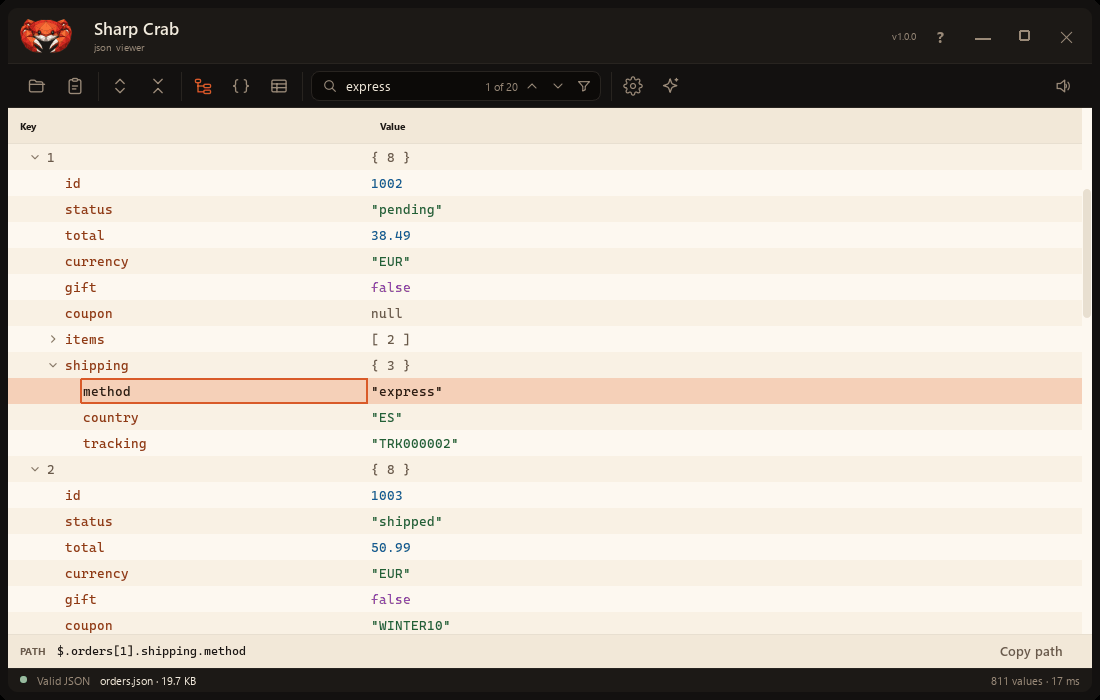
Ouvre des branches dans l'arbre, ou appuie sur Ctrl F et tape une clé ou une valeur. F3 t'amène au résultat suivant et ouvre les branches au passage.
Sélectionne la valeur. Son chemin s'affiche en bas de la fenêtre. Ctrl C copie la valeur et Ctrl Shift C copie le chemin.
5. L'arbre et les chemins
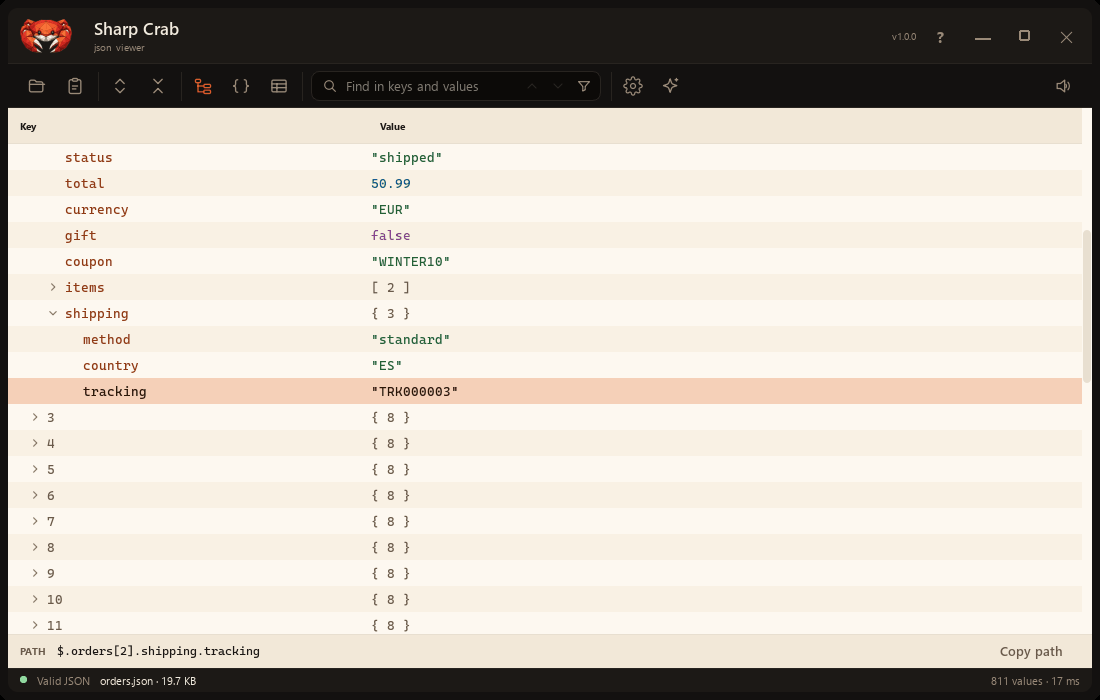
L'arbre a deux colonnes, Key et Value. Chaque type a sa propre couleur, et chaque liste et chaque objet affiche le nombre d'éléments qu'il contient, comme [ 40 ] ou { 8 }, pour que tu saches ce qu'il y a dedans avant de l'ouvrir. Survole le nom du fichier dans la barre d'état pour un résumé du document en une ligne.
🔢 Nombres exacts
Les nombres s'affichent comme ils sont écrits dans le fichier. Un identifiant à 20 chiffres ou une longue décimale n'est jamais arrondi.
⚠️ Clés répétées
Une clé qui apparaît deux fois dans le même objet est soulignée, et la barre d'état indique que le document a des clés répétées. Elle te dit aussi si le fichier utilise NaN ou Infinity, que le JSON strict n'autorise pas.
🌳 Déplier et replier Ctrl E
Ctrl E déplie tout et Ctrl Shift E replie tout. Fais un clic droit sur une ligne pour déplier ou replier juste cette branche. Sur les listes énormes, le dépliage s'arrête après un certain nombre de lignes pour que la fenêtre ne se bloque pas.
📋 Copier le chemin Ctrl Shift C
Copie le chemin de la valeur sélectionnée, dans la syntaxe choisie dans Settings : JSONPath ( $.orders[2].shipping ), jq, JavaScript ou Python. Le bouton Copy path dans la barre de chemin fait la même chose.
📄 Copier la valeur Ctrl C
Copie la valeur sélectionnée. Le menu contextuel a Copy value , Copy path et Copy key .
{ } Vue Raw Ctrl 2
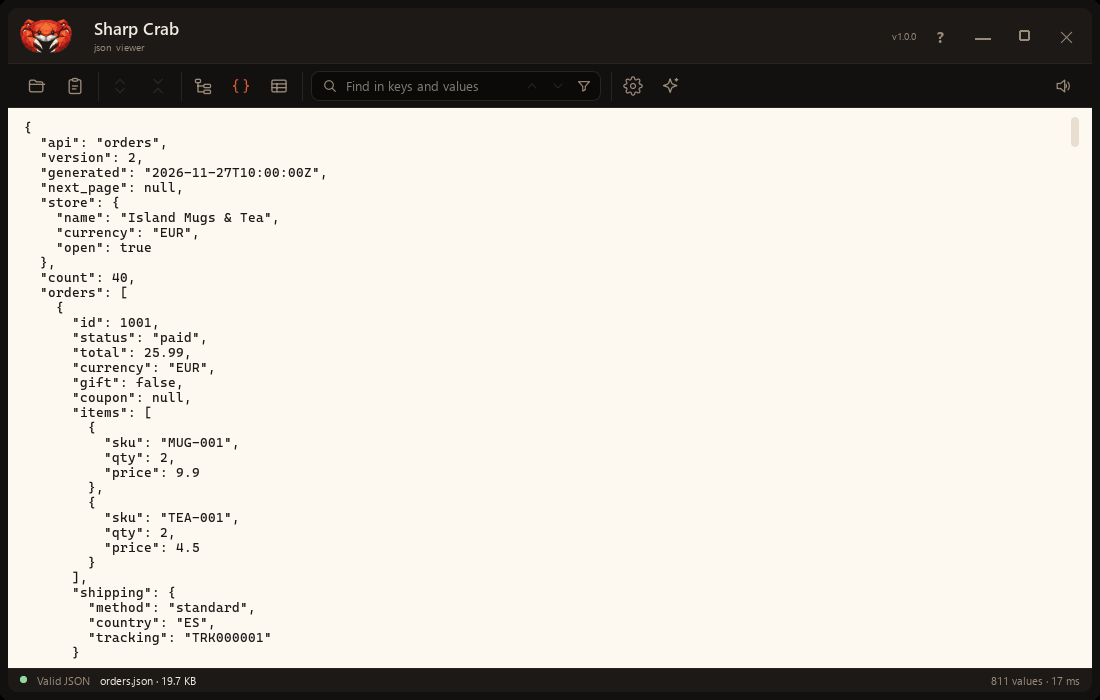
Affiche le document comme texte formaté. Ctrl 1 revient à l'arbre. Tu peux aussi changer de vue avec les boutons de la barre d'outils.
6. Recherche
La barre de recherche de la barre d'outils regarde dans les clés et les valeurs en même temps, sans distinguer les majuscules. C'est une recherche en texte brut : il n'y a pas de langage de requête à apprendre.
🔎 Rechercher Ctrl F
Place le curseur dans la barre de recherche. Tape et appuie sur Enter : l'arbre saute au premier résultat et ouvre les branches au passage.
↕️ Suivant et précédent F3
F3 ou Enter va au résultat suivant, Shift F3 ou Shift Enter au précédent. Les flèches à côté de la barre font la même chose.
🔢 Compteur
La barre indique où tu es, comme 1 of 20 , pour que tu saches combien de résultats il y a.
⎋ Effacer Esc
Esc efface la recherche.
⏬ Afficher seulement les résultats Ctrl Shift F
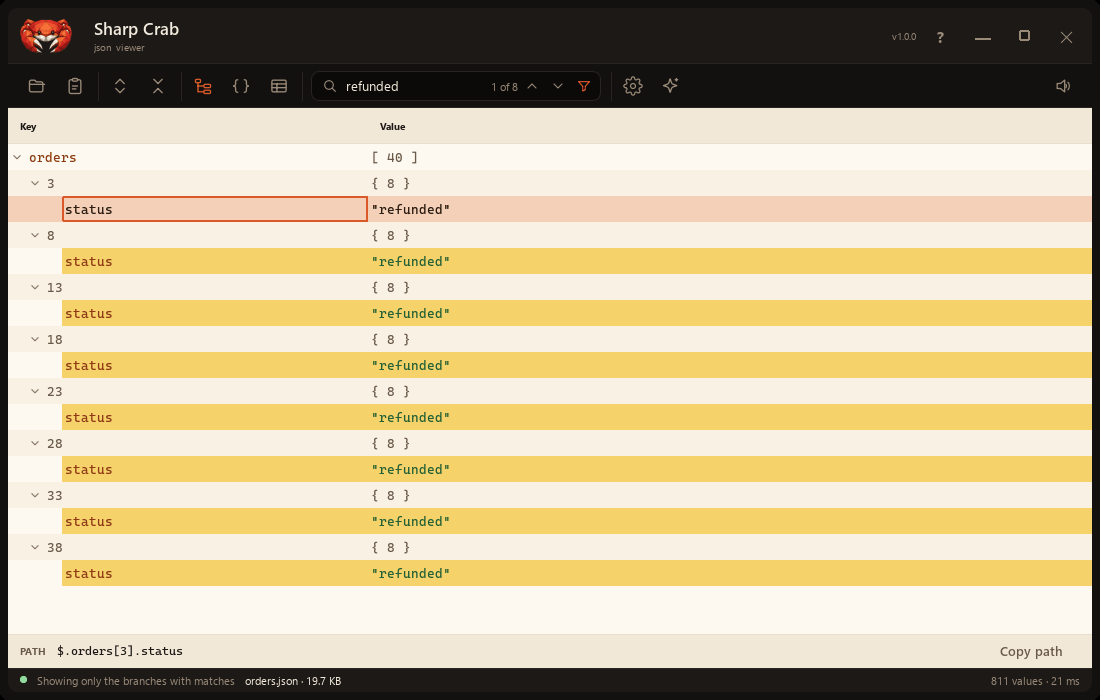
L'entonnoir à la fin de la barre de recherche masque tout ce qui ne mène pas à un résultat. Les chemins restent les vrais, et une clé qui correspond garde tout ce qu'elle contient. Clique à nouveau pour voir le document entier.
7. Vue tableau
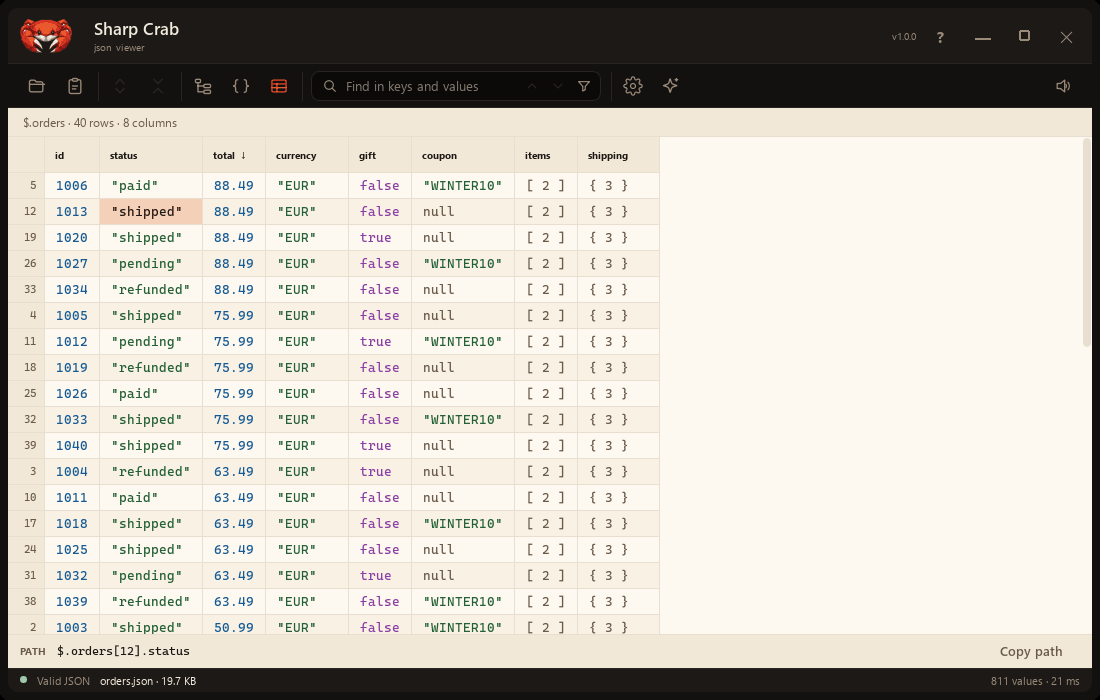
Une liste d'objets, comme les enregistrements d'une réponse d'API ou les lignes d'un log, se lit mieux comme tableau. Sélectionne la liste dans l'arbre, ou n'importe quoi à l'intérieur, et appuie sur Ctrl 3 : chaque élément devient une ligne et chaque clé une colonne, avec les mêmes couleurs que l'arbre.
▦ Lignes et colonnes Ctrl 3
Le nombre à gauche est la position réelle de l'élément dans la liste. Un élément qui n'est pas un objet s'affiche dans une colonne « (value) ». Une ligne au-dessus du tableau indique de quelle liste il s'agit et combien de lignes et de colonnes elle a.
↕️ Trier par n'importe quelle colonne
Clique sur un en-tête pour trier, encore pour inverser, et une troisième fois pour revenir à l'ordre du fichier. Les nombres se trient par valeur ; les cellules vides vont toujours en dernier.
🌳 Retour à l'arbre
Double-clique sur une cellule pour voir cette valeur dans l'arbre. La barre de chemin, Ctrl C et le menu contextuel fonctionnent comme dans l'arbre.
⏬ Juste les lignes qu'il te faut
Recherche avec « Show only matches » activé et le tableau ne garde que les lignes avec un résultat, par exemple les commandes qui ont utilisé un coupon.
8. JSON corrompu et Fix It
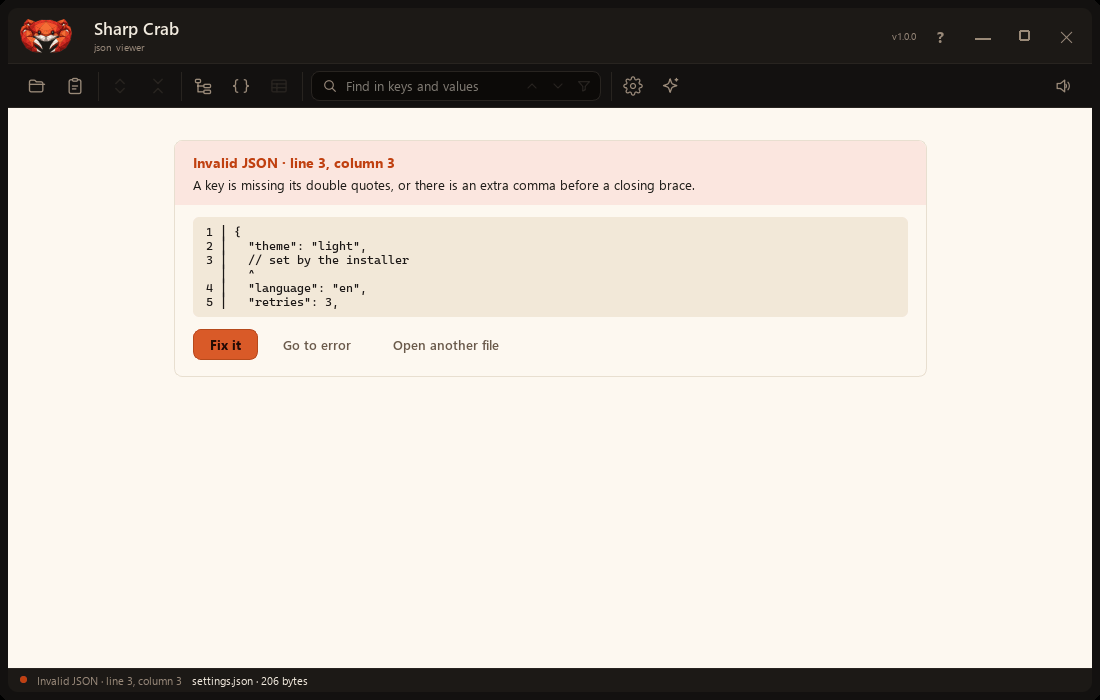
Quand un fichier n'est pas du JSON valide, Sharp Crab ne dit pas juste « error ». Il affiche une carte avec la ligne et la colonne, par exemple Invalid JSON · line 3, column 3, une phrase qui explique le problème en mots simples, et les lignes autour avec un repère sous l'endroit.
📍 Go to error
Ouvre la vue Raw exactement à la ligne et à la colonne, pour que tu voies le problème dans son contexte.
🩹 Fix it
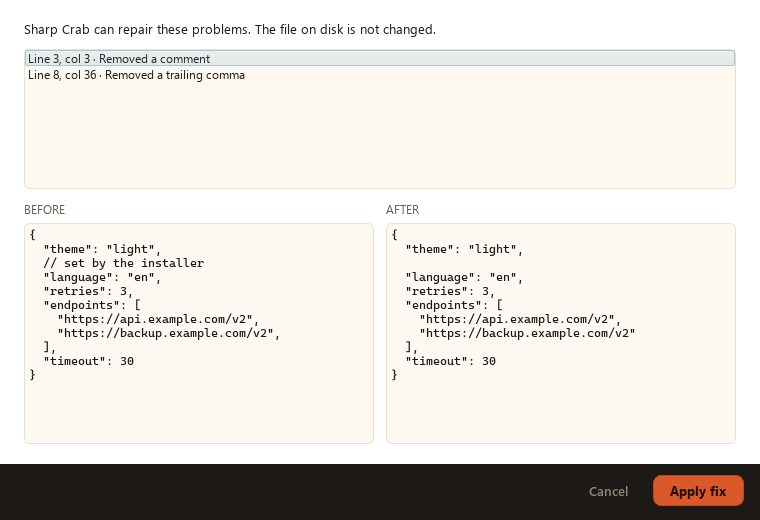
Propose des réparations pour les problèmes habituels : virgules en trop, guillemets simples, clés sans guillemets, commentaires, crochets laissés ouverts. Il liste chaque changement, avec sa ligne et sa colonne, et montre le texte avant et après.
🔒 Ton fichier reste comme il était
Si tu appuies sur Apply fix , Sharp Crab affiche une copie réparée, avec une bannière qui le signale, et un bouton Copy fixed JSON . Le fichier sur le disque n'est pas modifié, et la copie n'est enregistrée nulle part.
📂 Open another file
Quitte le fichier corrompu et te laisse en choisir un autre.
9. IA facultative
Sharp Crab fonctionne entièrement sans IA. Si tu le souhaites, ajoute ta propre clé Gemini ou Groq dans Settings (les deux ont un palier gratuit) et le bouton IA de la barre d'outils, ou Ctrl J, propose deux choses :
📝 Describe this JSON
Une courte description de ce que le document semble contenir et de son organisation.
💬 Ask about this JSON
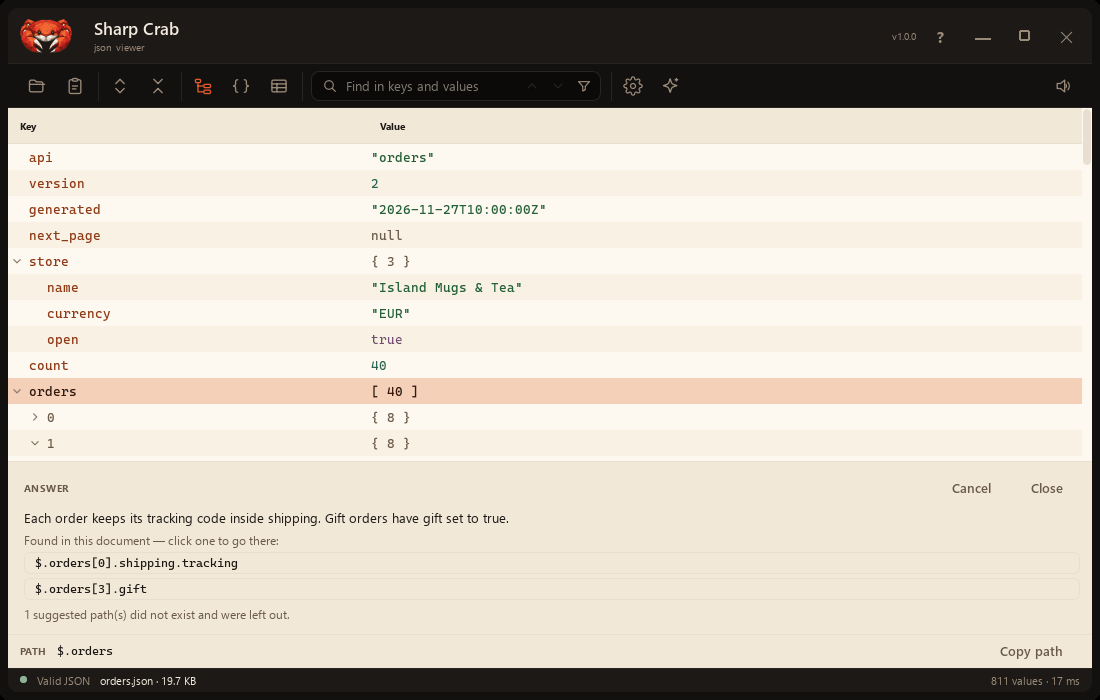
Pose une question, comme where are the email addresses ? La réponse vient avec les chemins trouvés, sous forme de boutons : clique sur l'un d'eux pour y sauter dans l'arbre.
✅ Chemins vérifiés
Chaque chemin suggéré par l'IA est vérifié contre ton document. Seuls ceux qui existent s'affichent ; le panneau indique combien ont été laissés de côté.
Ce qui est envoyé
Pas ton fichier. Sharp Crab envoie la forme du document : ses clés, le type de chaque valeur, et de courts échantillons (jusqu'à 40 caractères). Les échantillons dont la clé ou le contenu ressemble à un secret ou à une donnée personnelle — mots de passe, clés, IBAN, numéros de carte, adresses e-mail, numéros de téléphone et autres — sont envoyés comme ‹hidden›. Avant la première utilisation avec chaque fournisseur, Sharp Crab demande ta permission.
10. Réglages et configuration
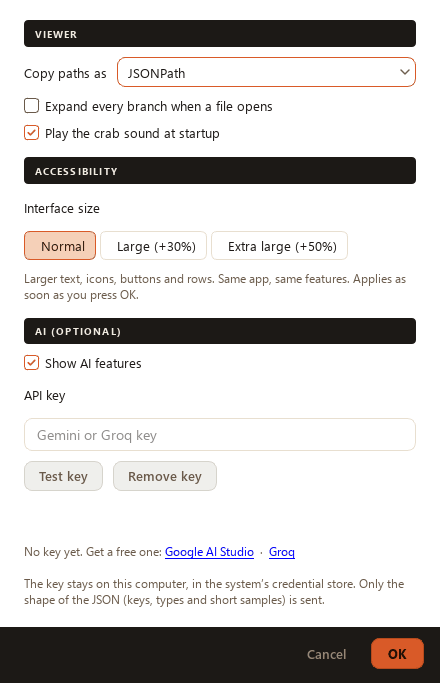
Ouvre Settings avec l'engrenage de la barre d'outils ou Ctrl ,. Les changements s'appliquent quand tu appuies sur OK.
Viewer
- Copy paths as — JSONPath, jq, JavaScript ou Python. Cela règle la barre de chemin et Ctrl Shift C.
- Déplier chaque branche à l'ouverture d'un fichier.
- Jouer le son du crabe au démarrage. Le bouton haut-parleur de la barre d'outils fait la même chose.
Accessibilité
- Taille de l'interface — Normal, Large (+30 %) ou Extra large (+50 %). Texte, icônes, boutons et lignes plus grands ; même appli, mêmes fonctionnalités.
IA (facultative)
- Show AI features — désactive-le pour masquer le bouton IA.
- API key — colle une clé Gemini ou Groq, puis Test key. Remove key la supprime. Les liens t'amènent à Google AI Studio et à Groq pour en obtenir une gratuite. La clé est conservée dans le gestionnaire d'identifiants de Windows, pas dans un fichier.
Mises à jour
Au démarrage, Sharp Crab vérifie en arrière-plan s'il existe une version plus récente, contre une liste signée des applis de la suite. Il n'envoie pas ton JSON. S'il y en a une, un avis propose Update (ouvre la page de téléchargement dans ton navigateur), Skip this version et Later. Il ne télécharge ni n'installe rien de lui-même.
Bon à savoir
- Une seule fenêtre. Si Sharp Crab est déjà ouvert et que tu ouvres un autre fichier avec, il s'ouvre dans la fenêtre déjà présente.
- Limites. Les fichiers de plus de 100 Mo, et les documents imbriqués sur plus de 1 000 niveaux, ne s'ouvrent pas ; Sharp Crab t'indique pourquoi.
- Encodages. Il lit l'UTF-8, l'UTF-16 et le Windows-1252. Un octet défectueux dans un fichier UTF-8 ne gâche pas le reste.
- Rechargement. Il ne surveille pas le fichier pour détecter les changements. Appuie sur F5 pour le relire.
11. Astuces
- Règle ta syntaxe de chemin une fois pour toutes. Si tu vis dans jq ou dans Python, choisis-la dans Settings et chaque chemin copié sort prêt à coller.
- Colle au lieu d'enregistrer. Une réponse dans l'onglet réseau de ton navigateur ou dans un terminal : copie-la et appuie sur Ctrl V. Pas besoin de l'enregistrer d'abord dans un fichier.
- Regarde les décomptes avant d'ouvrir.
[ 3000 ]à côté d'une clé t'indique que c'est la grande liste ; ouvre un élément pour voir la forme de tous les autres. - Utilise la carte d'erreur comme une carte. Même si tu corriges le fichier ailleurs, Go to error te montre d'abord l'endroit exact.
- Besoin de modifier ? Sharp Crab ne fait que lire. Pour changer le JSON, ouvre-le dans Clever Cat.
- Toutes les touches au même endroit : voir Raccourcis clavier.
12. FAQ
Puis-je modifier le JSON et l'enregistrer ?
Non. Sharp Crab est une visionneuse : elle ne modifie ni n'enregistre de JSON, et elle n'enregistre pas dans un fichier la copie réparée par « Fix it » (tu peux la copier). Pour modifier, utilise Clever Cat.
Puis-je filtrer avec jq ou JSONPath ?
Non. Il n'y a pas de langage de requête : tu cherches par texte, dans les clés et les valeurs, et l'entonnoir peut masquer tout ce qui ne correspond pas. Sharp Crab te donne des chemins en syntaxe jq ou JSONPath à copier, mais il ne les exécute pas.
Quelle taille de fichier peut-il ouvrir ?
Jusqu'à 100 Mo. Dans nos tests, un fichier de 50 Mo avec plus de 3 millions de valeurs s'est chargé en environ 2 secondes, et la fenêtre a continué de répondre. Au-delà de 100 Mo, il t'indique que le fichier est trop gros.
Mon JSON quitte-t-il mon ordinateur ?
Pas à moins que tu utilises les fonctions d'IA. Alors seule la forme du document part vers le fournisseur que tu as choisi : clés, types et courts échantillons, avec tout ce qui semble sensible envoyé comme ‹hidden›. La vérification de version au démarrage n'envoie pas ton JSON.
Peut-il convertir le JSON en CSV, YAML ou XML, ou générer des types ?
Non. Il ne convertit pas vers d'autres formats et ne génère pas de code.
Peut-il valider contre un JSON Schema, ou comparer deux fichiers ?
Non dans les deux cas.
Puis-je ouvrir une URL ou appeler une API depuis l'appli ?
Non. Elle ouvre des fichiers et du texte collé. Enregistre la réponse, ou copie-la et colle-la avec Ctrl V.
Se recharge-t-elle quand le fichier change ?
Non. Appuie sur F5 pour relire le fichier.
Devient-elle mon programme par défaut pour les fichiers .json ?
Non. L'installateur l'ajoute à Open with pour .json, .jsonl et .ndjson, et laisse ton programme par défaut tel qu'il était.
Est-elle gratuite ?
Oui. Sharp Crab est gratuit, sans essai, sans compte et sans clé de licence. L'IA facultative utilise ta propre clé Gemini ou Groq ; les deux ont un palier gratuit.
13. Raccourcis clavier
Fichiers et vues
| Action | Touche |
|---|---|
| Ouvrir un fichier | Ctrl O |
| Coller du JSON (ou un fichier copié dans l'Explorateur) | Ctrl V |
| Fermer le document | Ctrl W |
| Recharger le fichier | F5 |
| Vue arbre | Ctrl 1 |
| Vue Raw | Ctrl 2 |
| Vue tableau | Ctrl 3 |
| Annuler un chargement | Esc pendant le chargement |
Arbre et copie
| Action | Touche |
|---|---|
| Tout déplier | Ctrl E |
| Tout replier | Ctrl Shift E |
| Copier la valeur | Ctrl C |
| Copier le chemin | Ctrl Shift C |
Recherche
| Action | Touche |
|---|---|
| Rechercher | Ctrl F |
| Résultat suivant | F3 ou Enter dans la barre de recherche |
| Résultat précédent | Shift F3 ou Shift+Enter dans la barre de recherche |
| Afficher seulement les résultats | Ctrl Shift F |
| Effacer la recherche | Esc |
Application
| Action | Touche |
|---|---|
| Settings | Ctrl , |
| Menu IA | Ctrl J avec les fonctions d'IA activées |
| Ouvrir ce guide | F1 |
Prêt à l'installer ?
Gratuit. Pas de compte, pas d'e-mail, et ton JSON reste sur ton ordinateur.
Voir Sharp Crab →