🌋 The Stromboli Project
Gratuit 🪟 Windows

Sharp Crab JSON Viewer

Colle du JSON. Explore l'arborescence.

Ouvre ou colle un fichier JSON, même énorme ou corrompu, et trouve ce que tu cherches sans que la fenêtre se fige. Parcours-le en arbre, cherche parmi les clés et les valeurs, et copie le chemin de n'importe quelle valeur. Si le fichier est corrompu, il t'indique la ligne, la colonne et le problème, en clair.

Pas de compte, pas d'e-mail, pas de clé de licence. Sharp Crab est gratuit, et il le reste.

Version de bureau pour Windows

Windows peut afficher un avertissement SmartScreen au premier lancement — clique sur Plus d'infos → Exécuter quand même.

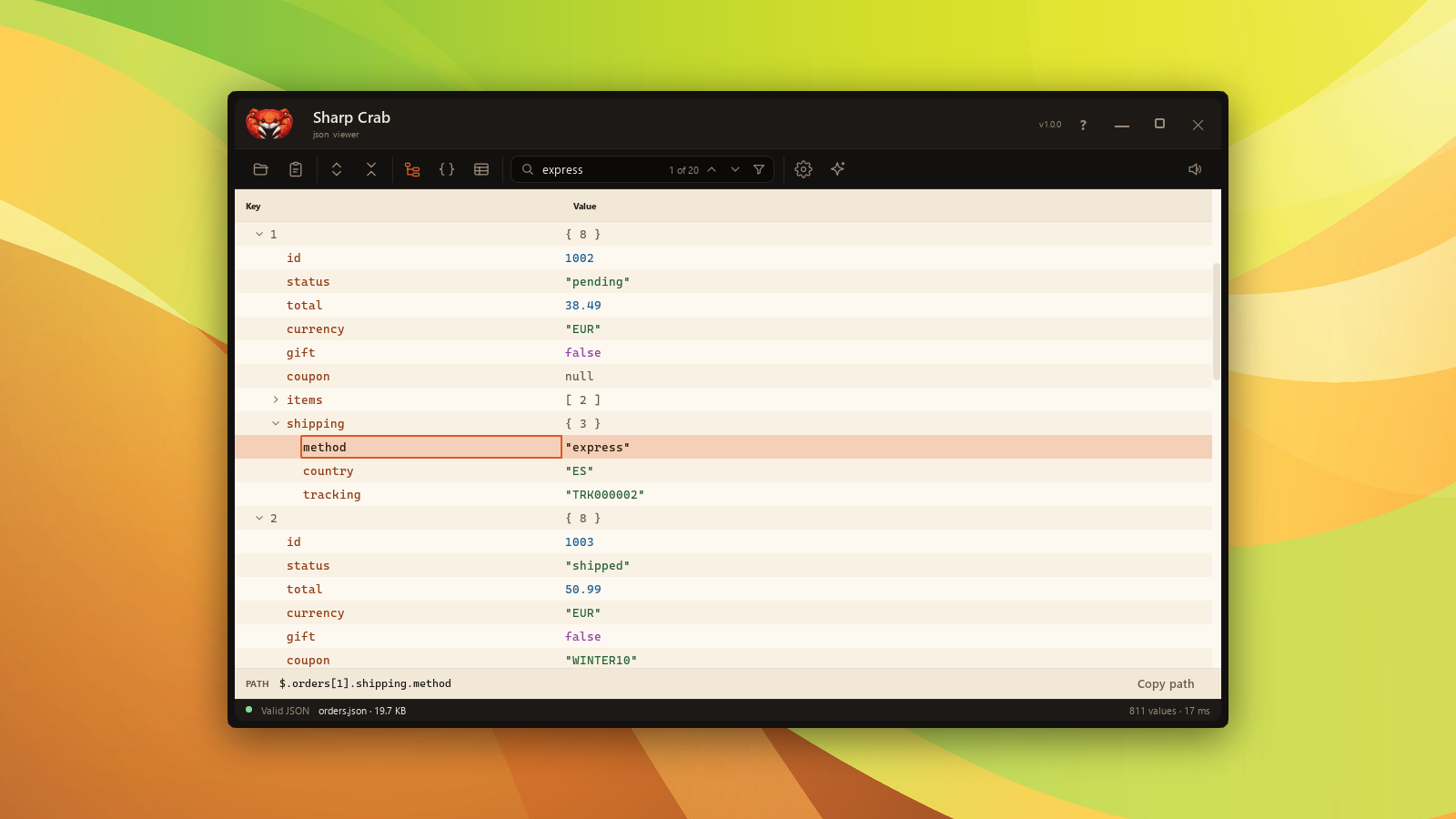
Sharp Crab avec un fichier de commandes ouvert en arbre : une recherche sur « express » donne 1 résultat sur 20, la valeur trouvée est surlignée et son chemin, $.orders[1].shipping.method, s'affiche en bas.

Sharp Crab fait une seule chose : il te montre ce qu'il y a dans un fichier JSON, et où, sans devoir ouvrir un éditeur ou un onglet de navigateur.

Fonctionnalités

Un arbre, une barre de recherche et le chemin de chaque valeur.

Ouvre-le tel que tu l'as.

  • Ouvre un fichier avec Ctrl O, glisse-le sur la fenêtre ou choisis-le dans les fichiers récents
  • Colle du JSON directement depuis le presse-papiers avec Ctrl V
  • .json, .jsonl, .ndjson, .geojson, .har, .map et .txt ; les fichiers JSON Lines s'ouvrent enregistrement par enregistrement
  • « Open with » de Windows pour .json, .jsonl et .ndjson, sans devenir ton programme par défaut

Un arbre lisible.

  • Colonnes Key et Value, une couleur par type, et le nombre d'éléments à côté de chaque liste et de chaque objet
  • Les nombres s'affichent tels qu'ils sont écrits dans le fichier, jamais arrondis
  • Les clés en double sont soulignées pour que tu les repères
  • Déplie ou replie tout avec Ctrl E et Ctrl Shift E, ou une seule branche depuis le menu contextuel
  • Une liste d'objets s'affiche aussi en tableau avec Ctrl 3 : une ligne par élément, triable sur n'importe quelle colonne

Cherche dans les clés et les valeurs.

  • Ctrl F cherche dans les clés et les valeurs, sans tenir compte de la casse
  • Un compteur indique où tu es : « 1 of 20 »
  • F3 et Shift F3 sautent au résultat suivant ou précédent et ouvrent les branches au passage
  • « Show only matches » masque tout le reste, dans l'arbre comme dans le tableau

Le chemin de n'importe quelle valeur.

  • Le chemin de la valeur sélectionnée reste affiché en bas de la fenêtre
  • Ctrl Shift C le copie en JSONPath, jq, JavaScript ou Python, au choix dans Settings
  • Ctrl C copie la valeur ; le menu contextuel copie aussi la clé

JSON corrompu, expliqué.

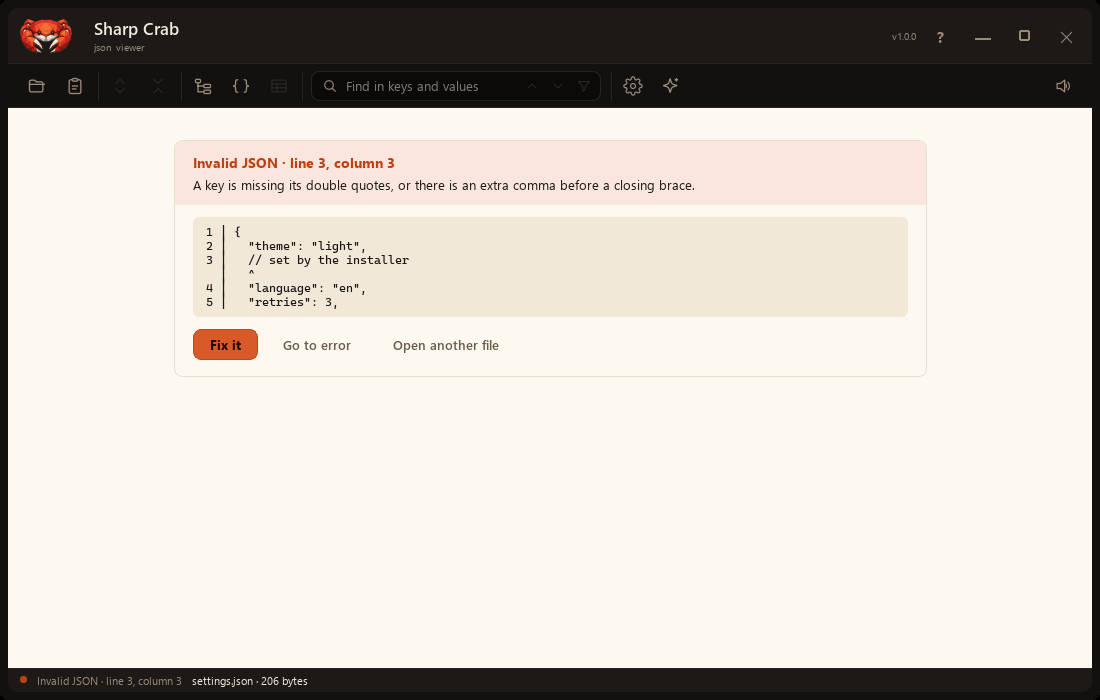
  • « Invalid JSON · line 3, column 3 », les lignes autour et, en clair, ce qui ne va pas
  • « Go to error » t'amène à l'endroit exact dans le texte
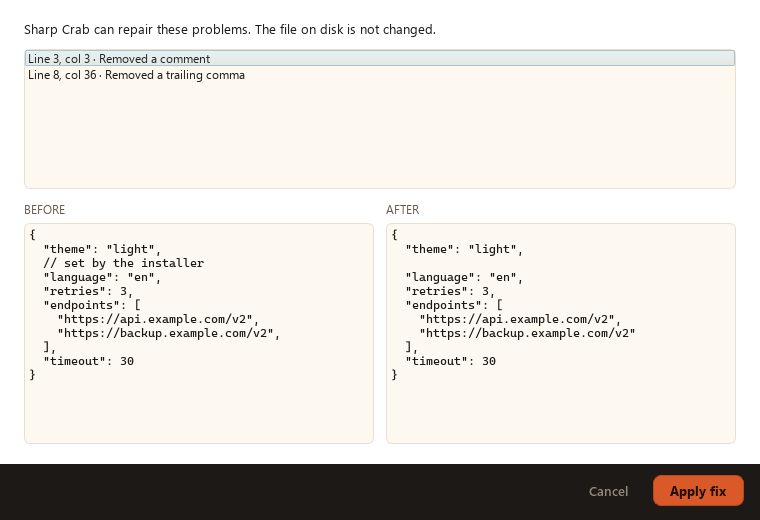
  • « Fix it » propose des réparations (virgules, guillemets, commentaires, crochets manquants) et montre le texte avant et après
  • Tu peux copier la version réparée ; le fichier sur le disque n'est jamais modifié

Gros fichiers, sans blocage.

  • Le chargement se fait en arrière-plan ; Esc l'annule
  • Dans nos tests, un fichier de 50 Mo avec plus de 3 millions de valeurs s'est chargé en environ 2 secondes, sans que la fenêtre cesse de répondre
  • Fichiers jusqu'à 100 Mo ; lit l'UTF-8, l'UTF-16 et le Windows-1252

IA facultative, avec ta propre clé.

  • « Describe this JSON » et « Ask about this JSON », avec une clé Gemini ou Groq qui reste dans le gestionnaire d'identifiants de Windows
  • Elle envoie la forme du document (clés, types et courts échantillons), jamais le fichier entier ; tout ce qui ressemble à un secret ou à une donnée personnelle est envoyé sous la forme « ‹hidden› »
  • Les chemins suggérés sont confrontés à ton document : seuls ceux qui existent s'affichent, sous forme de boutons
  • Désactivée tant que tu n'as pas ajouté de clé ; elle demande confirmation avant la première utilisation avec chaque fournisseur
La boîte de dialogue Fix it : deux réparations proposées, « Removed a comment » et « Removed a trailing comma », et le JSON avant et après affiché côte à côte. Le fichier sur le disque n'est pas modifié.

Ce que tu obtiens

La valeur que tu cherchais, et l'endroit où elle se trouve.

Vois la structure, pas un mur de texte

Chaque liste et chaque objet affiche le nombre d'éléments qu'il contient, pour que tu saches ce qu'il y a dedans avant de l'ouvrir. Passe au texte formaté avec Ctrl 2 quand tu en as besoin.

Des chemins à coller

Sélectionne une valeur et copie son chemin dans la syntaxe que tu utilises : JSONPath, jq, JavaScript ou Python. Plus besoin de compter les crochets pour écrire orders[1].shipping.method à la main.

Une erreur exploitable

Pas seulement « invalid JSON » : la ligne, la colonne, la raison, et une copie réparée que tu peux relire avant de lui faire confiance. Ton fichier reste tel qu'il était.

Avant de l'installer

Ce dont il a besoin, et ce qui sort de ton ordinateur.

Ce dont il a besoin

  • Windows. Une appli de bureau, installée pour ton seul compte utilisateur, sans demande de droits administrateur
  • Pas de compte. Rien à créer, aucune connexion
  • Pas de cloud. Ton JSON est lu et affiché sur ton ordinateur

Ce qui sort de ta machine

  • Une vérification de version au démarrage, d'après une liste signée, pour te dire s'il existe une version plus récente. Elle n'envoie pas ton JSON, et tu peux la désactiver dans Settings
  • Seulement si tu ajoutes une clé d'IA et que tu l'utilises : la forme du document (clés, types et courts échantillons, avec tout ce qui semble sensible masqué) part vers le fournisseur que tu as choisi

Comment ça se passe

Ouvre. Trouve. Copie.

La fenêtre s'ouvre sur une zone de dépôt avec tes fichiers récents. Tout le reste est un bouton de barre d'outils ou un raccourci clavier, et le chemin de ce que tu as sélectionné est toujours en bas.

  • Un long chargement ne bloque jamais la fenêtre, et Échap l'annule
  • Rien ne modifie ton fichier : c'est une visionneuse
Étape 1 · Ouvre-le Glisse un fichier sur la fenêtre, appuie sur Ctrl+O, choisis un fichier récent ou colle avec Ctrl+V.
Étape 2 · Explore Ouvre des branches dans l'arbre, ou Ctrl+E pour tout déplier. Ctrl+2 affiche le texte formaté.
Étape 3 · Trouve-le Ctrl+F, tape une clé ou une valeur, et F3 parcourt les résultats.
Étape 4 · Emporte-le Ctrl+C copie la valeur, Ctrl+Shift+C copie son chemin, prêt à coller dans ton code ou ta commande jq.
Un fichier de paramètres corrompu ouvert dans Sharp Crab : « Invalid JSON · line 3, column 3 », la raison en clair, les lignes autour de l'erreur avec un ^ dessous, et les boutons Fix it, Go to error et Open another file.

Comment tu l'obtiens

  • Gratuit. Pas d'essai, pas de clé de licence, aucune fonction bridée
  • Pas de compte. Télécharge l'installateur et ouvre ton premier fichier
  • Windows. Une appli de bureau, installée pour ton seul compte utilisateur

Obtiens-la

Le vrai test, c'est le JSON sur lequel ton éditeur s'étouffe.

Ouvre Sharp Crab avec le dump de l'API, le log en JSON Lines ou le fichier de configuration qui refuse de charger, et regarde en combien de temps tu trouves la valeur dont tu as besoin.

Pour qui c'est fait

Quiconque reçoit du JSON plusieurs fois par jour et veut juste le lire.

Développeurs backend, QA, support et analystes qui consultent des réponses d'API, des logs en JSON Lines, des fichiers de configuration ou des exports. Surtout quand le fichier est assez gros pour faire caler l'éditeur ou le navigateur, ou assez corrompu pour que le navigateur se contente d'afficher « error ».

Aussi pour qui a VS Code mais ne veut pas l'ouvrir juste pour regarder un JSON, et pour qui connaît jq mais ne se souvient pas de la syntaxe d'un chemin.

Lire le guide complet →

Ce qu'il laisse de côté

Une visionneuse, pas un éditeur ni un outil de requête.

  • Elle ne modifie ni n'enregistre de JSON, et n'enregistre pas la copie réparée dans un fichier
  • Pas de conversion vers CSV, XML ou YAML, et pas de génération de code ou de types
  • Pas de langage de requête : tu cherches par texte, pas avec des filtres jq ou JSONPath
  • Pas de validation JSON Schema et pas de comparaison entre deux fichiers
  • Elle n'ouvre pas d'URL et ce n'est pas un client API
  • Elle ne se recharge pas d'elle-même quand le fichier change (F5 pour recharger)
  • Les fichiers de plus de 100 Mo et les documents imbriqués sur plus de 1 000 niveaux ne s'ouvrent pas
  • Elle ne répare jamais le JSON toute seule : « Fix it » n'agit que si tu le demandes