Guida completa
Bright Cardinal
Prepara qualche diapositiva, scegli un tema e proiettale a schermo intero. Miniature, New slide e F5 come in PowerPoint, ma solo le parti che servono a una famiglia, e senza account.
1. Cos'è Bright Cardinal?
Bright Cardinal è un programma di diapositive per Windows, con pacchetti sperimentali per Linux, pensato per le presentazioni che si preparano in casa. Dove conta assomiglia a PowerPoint e si comporta allo stesso modo: miniature a sinistra, diapositiva al centro, New slide, F5 per presentare, le solite scorciatoie. Lascia fuori quello che una famiglia non apre mai: animazioni degli oggetti, Morph, SmartArt, grafici e lo schema diapositiva.
Legge e scrive .pptx, così una presentazione fatta qui, o quella che ti arriva per email, si apre in PowerPoint e viceversa. Otto temi e sette layout decidono colori, caratteri e posizione di ogni elemento, quindi le diapositive hanno un aspetto curato senza dover progettare niente. Non c'è account né cloud: ogni presentazione è un file sul computer, foto comprese.
Per chi è
Per chi prepara una presentazione ogni tanto: il progetto scolastico dei figli, le foto del compleanno o del viaggio da guardare in TV, le quattro diapositive per la riunione di condominio. Chi sa scrivere un titolo e trascinare una foto, e preferisce non pagare Microsoft 365 né caricare le foto di famiglia sul cloud di qualcun altro. E chi riceve un .pptx e ha solo bisogno di aprirlo, ritoccare qualcosa e proiettarlo.
2. Installazione
Lo trovi nella pagina di Bright Cardinal. È un unico .exe per Windows a 64 bit, firmato con il nostro certificato di firma del codice.
Si installa nella cartella utente, quindi Windows non chiede i permessi di amministratore. Si associa anche ai .pptx, così le presentazioni si aprono con un doppio clic o da Apri con.
Trovalo nel menu Start come Bright Cardinal - Presentations. Il nome dice cosa fa, quindi la ricerca di Windows lo trova sia scrivendo il nome dell'uccello sia scrivendo «presentazioni».
3. Primo avvio
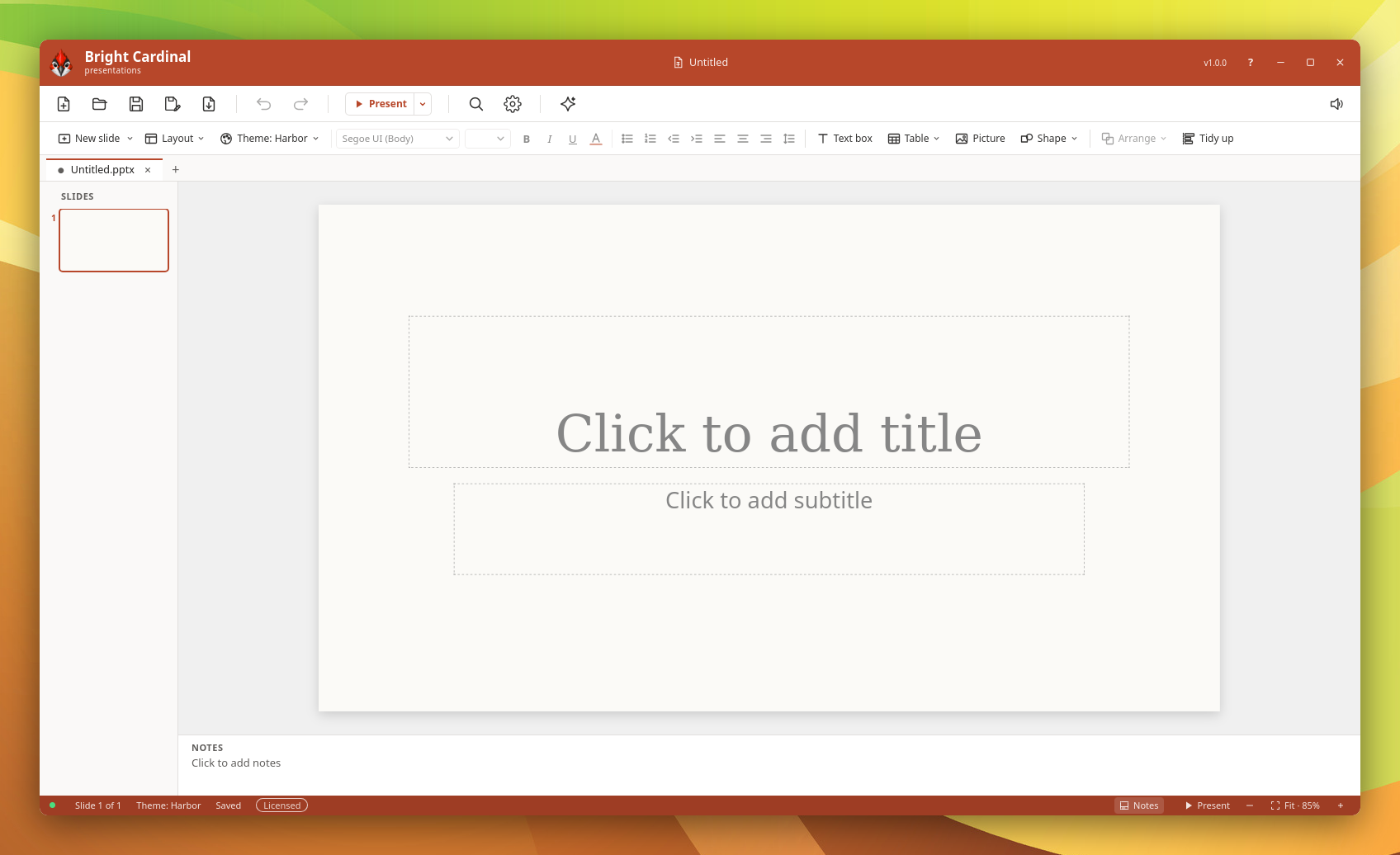
Bright Cardinal si apre con un breve richiamo del cardinale e una presentazione vuota, Untitled, con una diapositiva di titolo pronta da scrivere. Dall'alto in basso: la barra del titolo rossa con la versione, una barra di icone (nuovo, apri, salva, salva come, stampa, annulla, ripeti, trova, il pulsante Present, settings e, a destra, l'altoparlante per disattivare il suono), la barra multifunzione, le schede delle presentazioni, poi le miniature delle diapositive a sinistra, la diapositiva al centro con le note sotto, e la barra di stato.
Dai un'occhiata alla barra di stato: indica la diapositiva corrente, il tema e se è tutto salvato; a destra ci sono l'interruttore Notes, un pulsante Present e lo zoom. Accanto allo stato di salvataggio c'è l'indicatore della licenza con i giorni di prova rimasti: fai clic per inserire la chiave Animal Tools.
La tua prova gratuita
Non esiste nessun pulsante «avvia la mia prova»: i primi 14 giorni hai la versione completa e partono da soli al primo avvio. Non devi registrarti né inserire niente.
4. Flusso di lavoro di base
Di solito si usa Bright Cardinal così, in poco tempo: qualche diapositiva con titoli e foto, un tema e la presentazione.
Ctrl N per una nuova; per aprirne una, Ctrl O, un doppio clic su un .pptx o il file trascinato sulla finestra. Ogni presentazione ha la sua scheda.
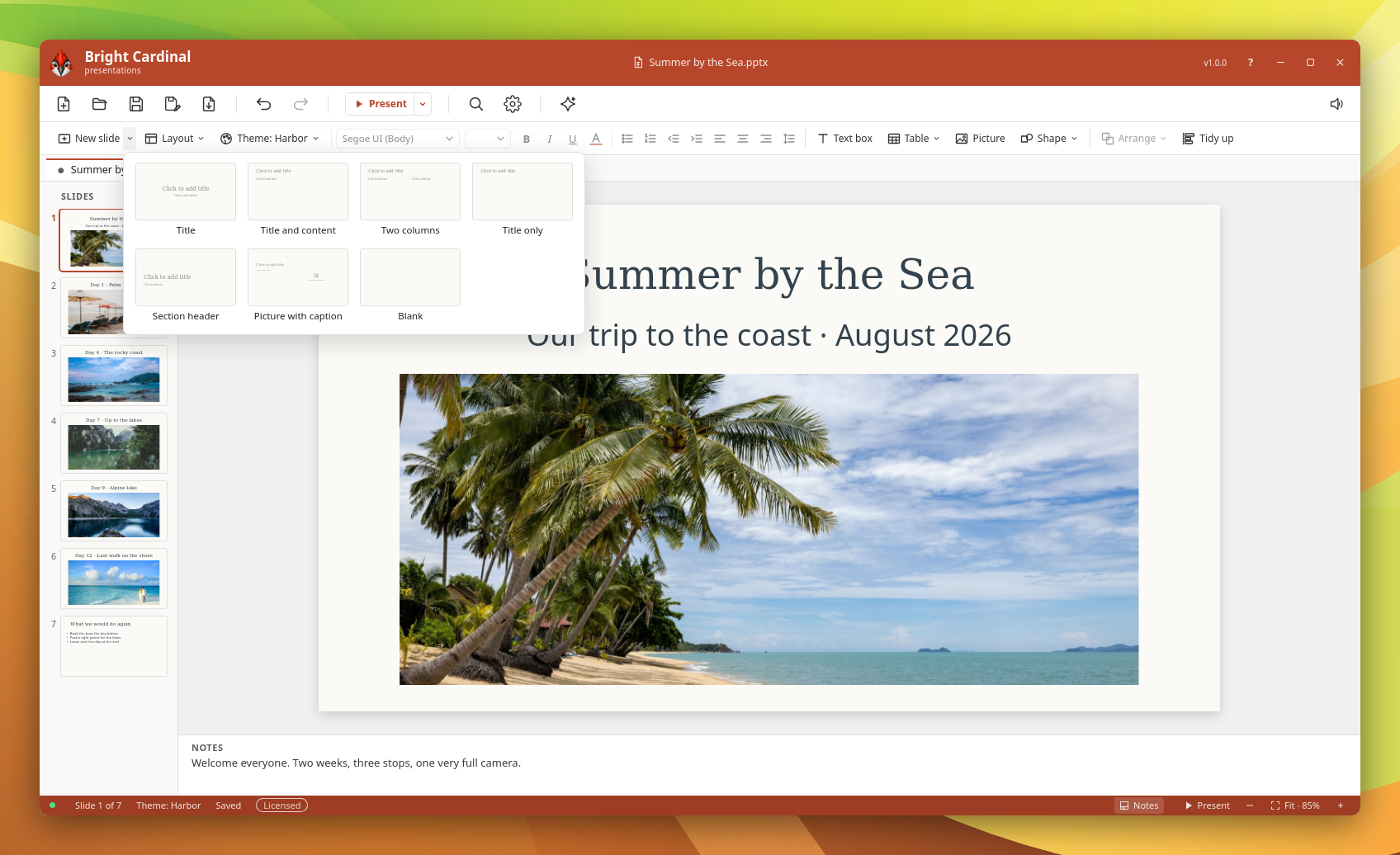
Ctrl M o New slide aggiungono una diapositiva dopo quella attuale; con la freccia sotto il pulsante scegli prima il layout: Title and content, Two columns, Picture with caption e gli altri.
Fai clic su un riquadro e scrivi. Trascina le foto da File Explorer direttamente sulla diapositiva, oppure incolla un'immagine con Ctrl V.
Theme nella barra multifunzione apre la galleria; un clic cambia sfondo, colori e caratteri di ogni diapositiva.
F5 avvia la presentazione dall'inizio. Ctrl S salva come .pptx; Ctrl P apre l'anteprima di stampa, dove puoi anche salvare un PDF.
5. Diapositive, layout e temi
Le miniature a sinistra sono la presentazione. Fai clic su una per modificarla, trascinala per spostarla, e fai clic destro per New slide, Duplicate slide, Delete slide, Layout, tagliare, copiare e incollare. Ctrl+clic e Shift+clic selezionano più diapositive, per spostarle, duplicarle o eliminarle insieme.
➕ New slide CtrlM
Dopo quella attuale, con il layout che scegli dalla freccia; un clic semplice ripete il layout attuale (Title and content dopo la diapositiva di titolo).
📑 Duplicate CtrlD
Una copia subito dopo l'originale, con tutto il contenuto. Le diapositive copiate si incollano anche in un'altra presentazione.
🧩 Layout
Title, Title and content, Two columns, Title only, Section header, Picture with caption e Blank. Layout cambia il layout delle diapositive selezionate.
🎨 Temi
Harbor, Terracotta, Paper, Night, Meadow, Classroom, Sunset e Slate: ognuno con sfondo, sei colori e una coppia di caratteri.
📐 Dimensione diapositiva
Widescreen (16:9) o Standard (4:3), in fondo alla galleria Theme.
🌄 Sfondo
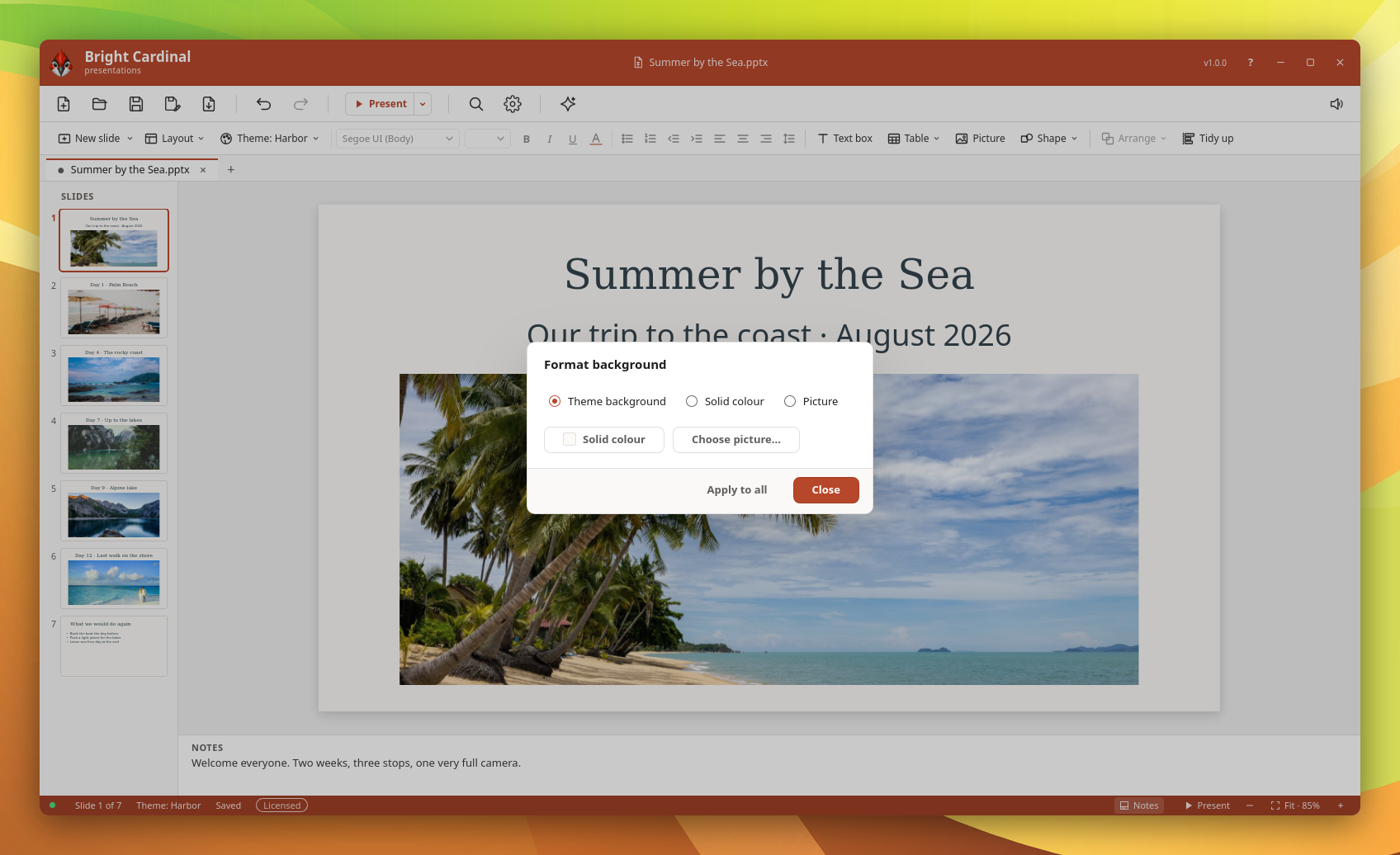
Format background… : quello del tema, un colore pieno o un'immagine, per questa diapositiva o, con Apply to all , per tutte.
6. Testo, foto e forme
Testo
Fai clic su un riquadro per scriverci. Con il riquadro selezionato ma non in modifica, la barra multifunzione formatta tutto il suo testo in una volta; mentre scrivi, formatta solo quello che selezioni. Font, dimensione, grassetto, corsivo, sottolineato, colore, allineamento, elenchi puntati, numerazione e interlinea (1.0, 1.5 o 2.0) si trovano tutti nella barra multifunzione. Tab e Shift Tab spostano un elemento dell'elenco di un livello dentro o fuori. Il testo che non sta nel riquadro esce dal bordo, e il riquadro viene evidenziato perché te ne accorga.
Immagini
🖼️ Inserisci
Picture nella barra multifunzione, trascinando file da File Explorer, oppure Ctrl V con un'immagine copiata. PNG, JPG, GIF, BMP e WebP.
↔️ Ridimensiona
Le maniglie sugli angoli mantengono le proporzioni; tieni premuto Shift per allungare liberamente.
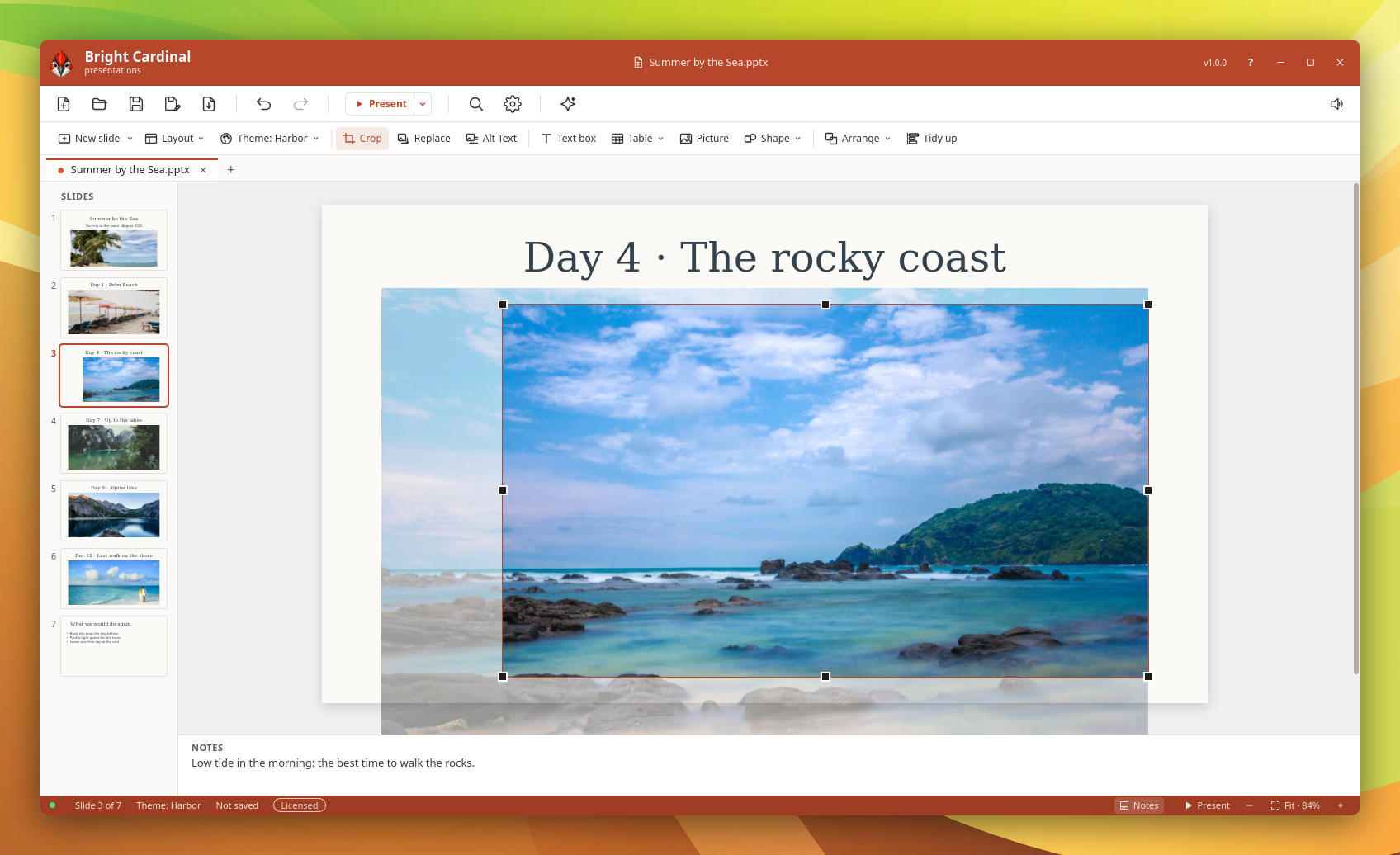
✂️ Crop
Crop mostra le maniglie sui bordi; trascinale verso l'interno e per finire premi Enter o Esc .
🔄 Replace
Sostituisce l'immagine con un'altra, senza cambiare dimensione e posizione sulla diapositiva.
Forme e disposizione
⬛ Forme
Rettangolo, rettangolo arrotondato, ovale, linea e freccia. Fill e Outline impostano i colori; tutte tranne la linea possono contenere del testo.
📏 Guide intelligenti
Mentre trascini, compaiono delle linee quando un oggetto si allinea con un altro o con il centro della diapositiva.
🧲 Arrange
Porta in primo piano o avanti, manda indietro o in fondo; allinea a sinistra, al centro, a destra, in alto, in mezzo o in basso; distribuisci in modo uniforme.
🔗 Group CtrlG
Più oggetti si spostano come uno solo; Ctrl Shift G li separa.
Seleziona più oggetti con Ctrl+clic o trascinando un riquadro intorno a loro. Le frecce spostano la selezione di poco, e con Shift di un po' di più.
7. Presentazione
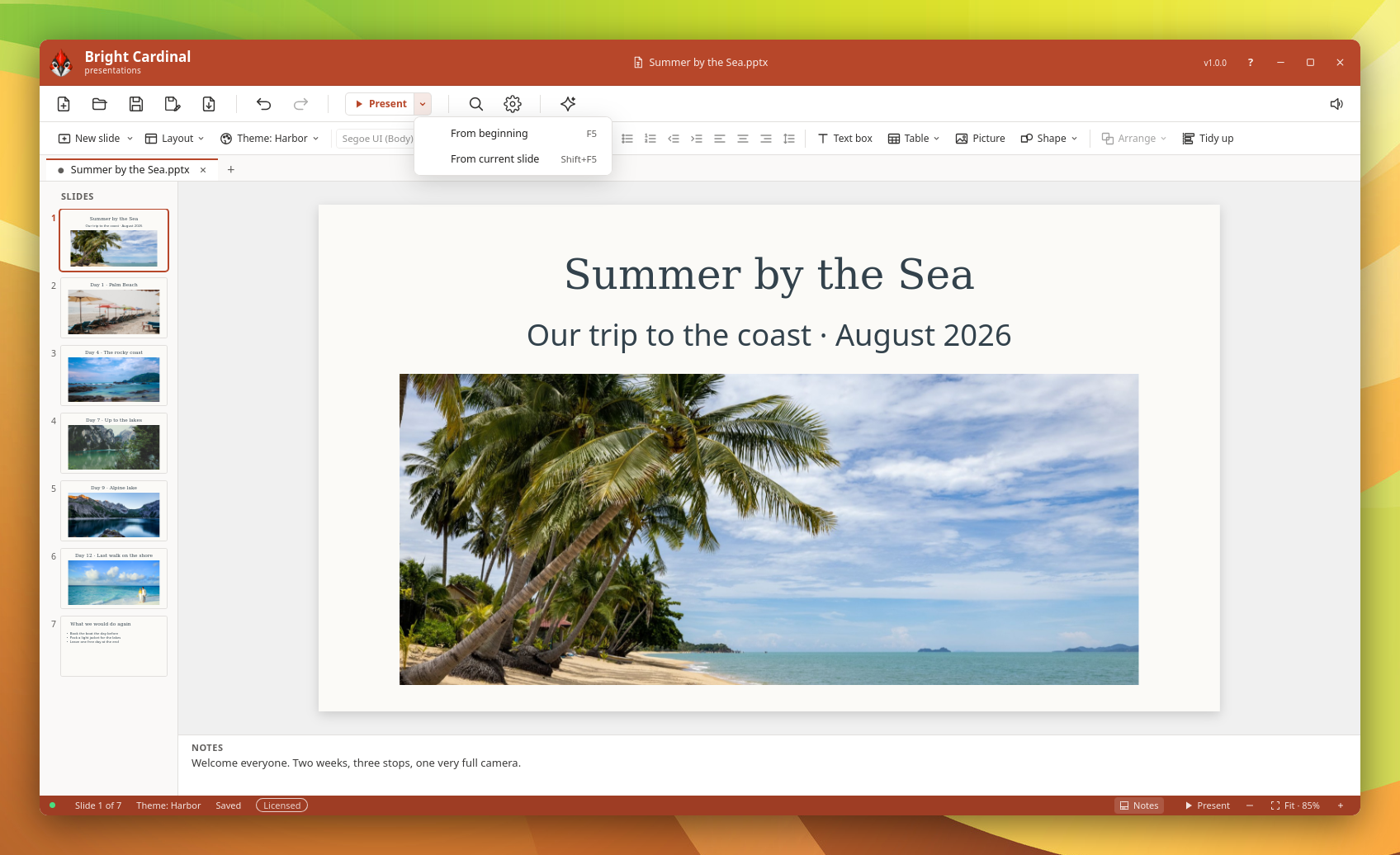
F5 o il pulsante Present avvia la presentazione dalla prima diapositiva; Shift F5, o From current slide nella freccia vicino a Present, la fa partire dalla diapositiva corrente. Le diapositive riempiono lo schermo su sfondo nero e per tre secondi compare un breve promemoria dei tasti; il cursore del mouse si nasconde quando smetti di muoverlo.
➡️ Avanti
Clic, → , ↓ , Space , PgDn o N . Il telecomando per presentazioni invia PgDn, quindi funziona subito.
⬅️ Indietro
← , ↑ , PgUp , P o Backspace .
🔢 Vai a
Scrivi un numero di diapositiva e premi Enter ; Home e End vanno alla prima e all'ultima.
⚫ Schermo nero o bianco B W
Oscura lo schermo mentre parli; per tornare alla diapositiva premi di nuovo lo stesso tasto o vai avanti.
🚪 Esci Esc
Termina la presentazione in qualsiasi momento. Dopo l'ultima diapositiva compare uno schermo nero che lo segnala; con un altro clic si chiude.
Sulla TV o sul proiettore
Con un secondo schermo collegato, la presentazione si apre lì per impostazione predefinita e il laptop resta libero. Se preferisci proiettarla sullo stesso schermo su cui lavori, cambia l'opzione in Impostazioni → Presenting.
8. File, schede e stampa
Presentazioni nelle schede
Puoi tenere aperte più presentazioni insieme, ognuna nella sua scheda. Il contenuto si salva man mano e, alla riapertura di Bright Cardinal, ritrovi le stesse schede. Se chiudi una scheda con modifiche non salvate, prima ti chiede conferma. Diapositive e oggetti copiati in una presentazione si incollano in un'altra.
Cosa apre e scrive
.pptx, in entrambi i sensi. Quello che crei con Bright Cardinal (testo, immagini, forme, sfondi, note, layout e tema) si riapre esattamente come l'hai salvato, e le immagini stanno dentro il file.
Trova e sostituisci
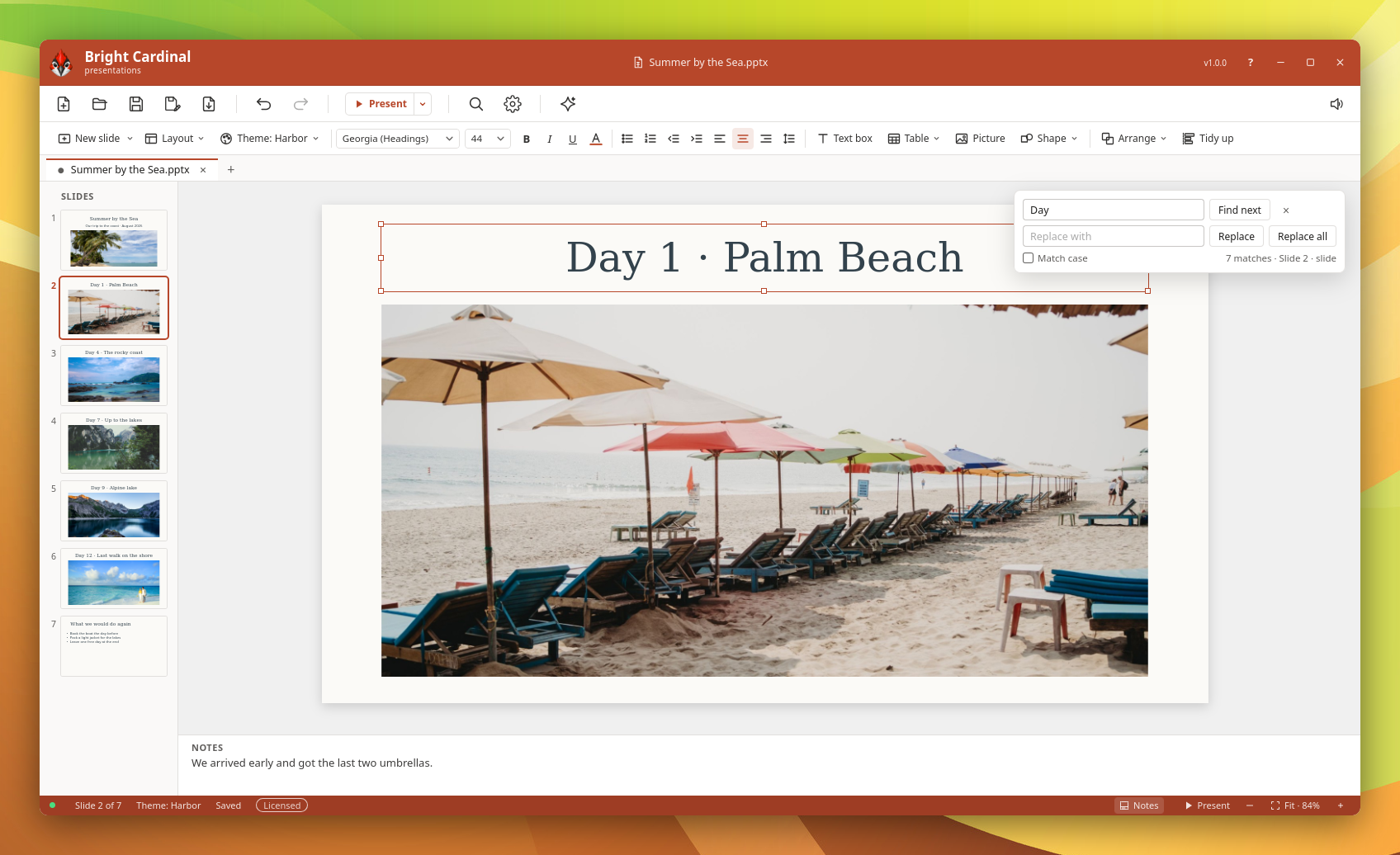
Ctrl F trova testo nelle diapositive e nelle note, indicando in quale diapositiva e dove; Ctrl H aggiunge il campo di sostituzione, con Match case, Replace e Replace all.
Stampa e PDF
Ctrl P apre l'anteprima di stampa di Bright Cardinal: Slides, una per pagina, oppure Slides with notes, ogni diapositiva con le sue note sotto. Le diapositive mantengono i colori del tema. Save as PDF… scrive il file direttamente; Print… passa alla finestra di stampa di Windows.
9. Impostazioni e configurazione
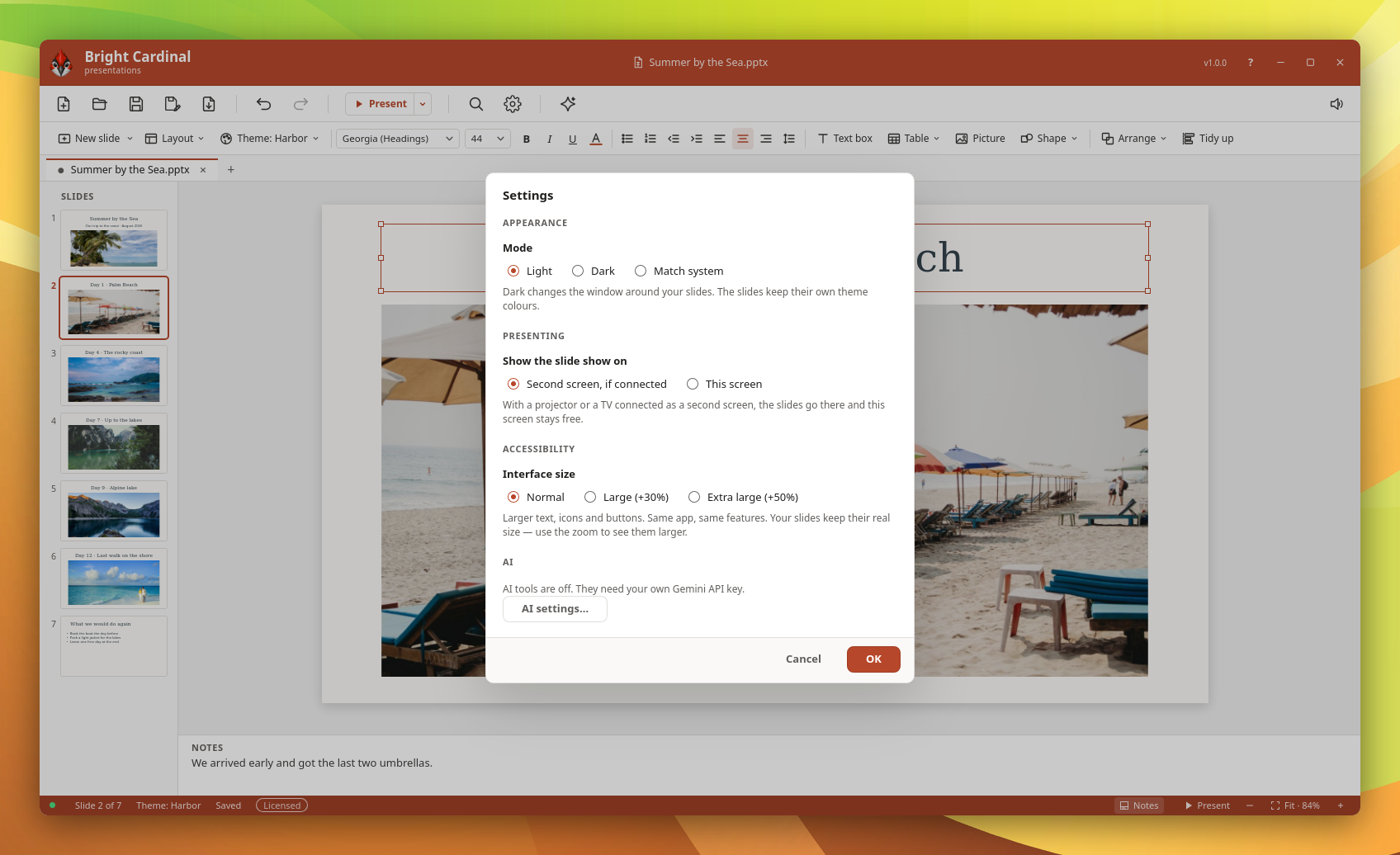
C'è pochissimo da configurare, e sta tutto in una finestra: l'ingranaggio nella barra di icone apre Settings.
Aspetto
Mode: Light (la barra del titolo rossa, l'opzione predefinita), Dark o Match Windows. Dark cambia la finestra attorno alle diapositive, che mantengono i colori del loro tema.
Presentazione
Show the slide show on: Second screen, if connected (l'opzione predefinita) o This screen. Con un proiettore o una TV collegati come secondo schermo, le diapositive vanno lì e questo schermo resta libero.
Dimensione dell'interfaccia
Sotto Accessibility → Interface size: Normal, Large (+30%) o Extra large (+50%). Testo, icone e pulsanti si ingrandiscono; le diapositive restano della loro dimensione reale: per vederle più grandi usa lo zoom.
Suono, aggiornamenti e licenza
L'altoparlante a destra della barra di icone disattiva il suono di avvio. Quando è disponibile una versione nuova, l'app lo segnala e la installa con un clic su Update now. L'indicatore della licenza nella barra di stato apre la finestra della licenza: incolla la chiave dall'email di acquisto di Animal Tools e premi Activate; Deactivate this computer libera la licenza per spostarla su un altro computer.
10. Consigli
- Scegli il tema per ultimo. Fai prima le diapositive; un tema cambia tutte le diapositive in un colpo solo, quindi alla fine puoi provarne qualcuno.
- Usa Picture with caption per le diapositive con foto. Il layout dispone da solo foto e riga di testo, e tutte le diapositive con foto hanno lo stesso aspetto.
- Inserisci più foto in una volta. Selezionale in File Explorer e trascinale tutte insieme sulla diapositiva.
- Riparti da dove sei. Shift F5 controlla la diapositiva appena modificata senza rivedere tutta la presentazione.
- Premi B durante una domanda. Lo schermo diventa nero e tutti guardano te; con qualsiasi tasto torna la diapositiva.
- Stampa con le note prima di presentare. Slides with notes stampa una pagina per diapositiva con quello che volevi dire.
La lista completa è in Scorciatoie da tastiera.
11. Domande frequenti
Può animare il testo o aggiungere transizioni tra le diapositive?
No. Le animazioni degli oggetti, Morph e SmartArt mancano di proposito: sono le parti di PowerPoint di cui una presentazione di casa non ha bisogno e che lo rendono più difficile da usare. Neanche le transizioni tra le diapositive sono incluse in questa versione. Le animazioni in un .pptx che apri vengono scartate, e la riga nella barra di stato lo segnala.
Posso vedere le note sul laptop mentre le diapositive sono sulla TV?
Non in questa versione: non c'è la visualizzazione relatore. Le note servono per preparare e stampare — con Slides with notes nell'anteprima di stampa ogni diapositiva finisce su una pagina con le sue note.
Gestisce tabelle, grafici o video?
Le tabelle semplici sì: inseriscine una dalla barra multifunzione, modifica le celle come in un qualsiasi riquadro di testo, e una tabella di PowerPoint si apre con il suo stile. Grafici, video e audio non ci sono in Bright Cardinal; un .pptx che li contiene si apre senza, con un avviso. Se i numeri contano, funziona un'immagine del grafico messa sulla diapositiva.
Può aprire file .ppt o .odp di LibreOffice?
No: solo .pptx. Salva il file come .pptx dal programma che l'ha creato, e si aprirà qui.
Le foto del telefono sono enormi. La presentazione sarà lenta?
Bright Cardinal conserva ogni immagine intera nel file e mostra a schermo una copia più leggera, così la modifica resta fluida. Il .pptx però contiene sempre le foto intere; per tenerlo abbastanza piccolo da inviarlo per email, Agile Ant Bulk Image Converter trasforma una cartella di foto in copie più leggere della dimensione che imposti prima di inserirle.
Dove sono salvate le mie presentazioni? Serve un account?
Nessun account e nessun cloud. Le presentazioni sono normali file sul computer, ovunque tu li salvi, e niente viene sincronizzato. Non è pensata per modificare insieme ad altre persone nello stesso momento.
Cosa succede quando finiscono i 14 giorni?
Niente di quello che hai fatto viene eliminato o bloccato. Puoi continuare a modificare, salvare, stampare e presentare quella aperta. Quello che non puoi fare è tenere aperta più di una presentazione: per aprirne un'altra, chiudi quella in uso. Una licenza, inclusa in Animal Tools (19,99 €, una volta sola), toglie quel limite.
12. Scorciatoie da tastiera
Bright Cardinal usa le stesse scorciatoie di PowerPoint. Se le dita le conoscono già, funzionano anche qui.
Presentazioni e file
| Azione | Scorciatoia |
|---|---|
| Nuova presentazione | Ctrl N |
| Apri | Ctrl O |
| Salva | Ctrl S |
| Salva come | F12 oppure Ctrl Alt S |
| Chiudi presentazione | Ctrl W |
| Presentazione successiva / precedente | Ctrl Tab aggiungi Shift per andare indietro |
| Anteprima di stampa | Ctrl P da qui si stampa o si salva come PDF |
| Trova / trova e sostituisci | Ctrl F / Ctrl H |
Diapositive e oggetti
| Azione | Scorciatoia |
|---|---|
| Nuova diapositiva | Ctrl M |
| Duplica diapositiva o oggetto | Ctrl D la diapositiva, se non è selezionato nessun oggetto |
| Elimina la selezione | Delete |
| Diapositiva precedente / successiva | PgUp / PgDn senza niente selezionato |
| Copia / taglia / incolla | Ctrl C / Ctrl X / Ctrl V |
| Annulla / ripeti | Ctrl Z / Ctrl Y fino a 200 passaggi |
| Seleziona tutto sulla diapositiva | Ctrl A |
| Oggetto successivo / precedente | Tab / Shift Tab |
| Sposta la selezione | freccette con Shift, passi più grandi |
| Raggruppa / separa | Ctrl G / Ctrl Shift G |
| Modifica il testo del riquadro selezionato | Enter o F2 o inizia semplicemente a scrivere |
| Deseleziona, o finisci il ritaglio | Esc |
| Zoom | Ctrl + rotellina del mouse |
Testo
| Azione | Scorciatoia |
|---|---|
| Grassetto | Ctrl B |
| Corsivo | Ctrl I |
| Sottolineato | Ctrl U |
| Elemento dell'elenco un livello dentro / fuori | Tab / Shift Tab mentre scrivi in un elenco |
Presentazione
| Azione | Scorciatoia |
|---|---|
| Avvia dall'inizio | F5 |
| Avvia dalla diapositiva attuale | Shift F5 |
| Diapositiva successiva | → ↓ Space PgDn N o un clic |
| Diapositiva precedente | ← ↑ PgUp P Backspace |
| Prima / ultima diapositiva | Home / End |
| Vai al numero di diapositiva | numero, poi Enter |
| Schermo nero / bianco | B / W oppure . / , |
| Termina la presentazione | Esc |
Pronto per installarlo?
Gratis per 14 giorni. Niente account, niente cloud, nessun abbonamento.
Scarica Bright Cardinal →