🌋 The Stromboli Project
Gratis + licenza 🪟 Windows

Bright Cardinal Presentations

Sembra PowerPoint. Solo le parti che usi a casa.

Il progetto di scuola, la presentazione con le foto del compleanno per la TV, le quattro diapositive per la riunione di condominio: scegli un tema, trascina dentro le foto, premi F5 e il .pptx che ti hanno mandato si apre qui e torna come .pptx. Nessun account e nessun abbonamento.

Si scarica e si usa gratis. I primi 14 giorni hai la versione completa, senza account e senza carta. Dopo continua a funzionare con una presentazione aperta alla volta, e niente di quello che hai fatto viene eliminato o bloccato; una licenza Animal Tools (19,99 €, una volta sola) toglie il limite.

Versioni desktop per Windows e Linux · i pacchetti Linux sono sperimentali

Windows può mostrare un avviso di SmartScreen al primo avvio: fai clic su More info → Run anyway.
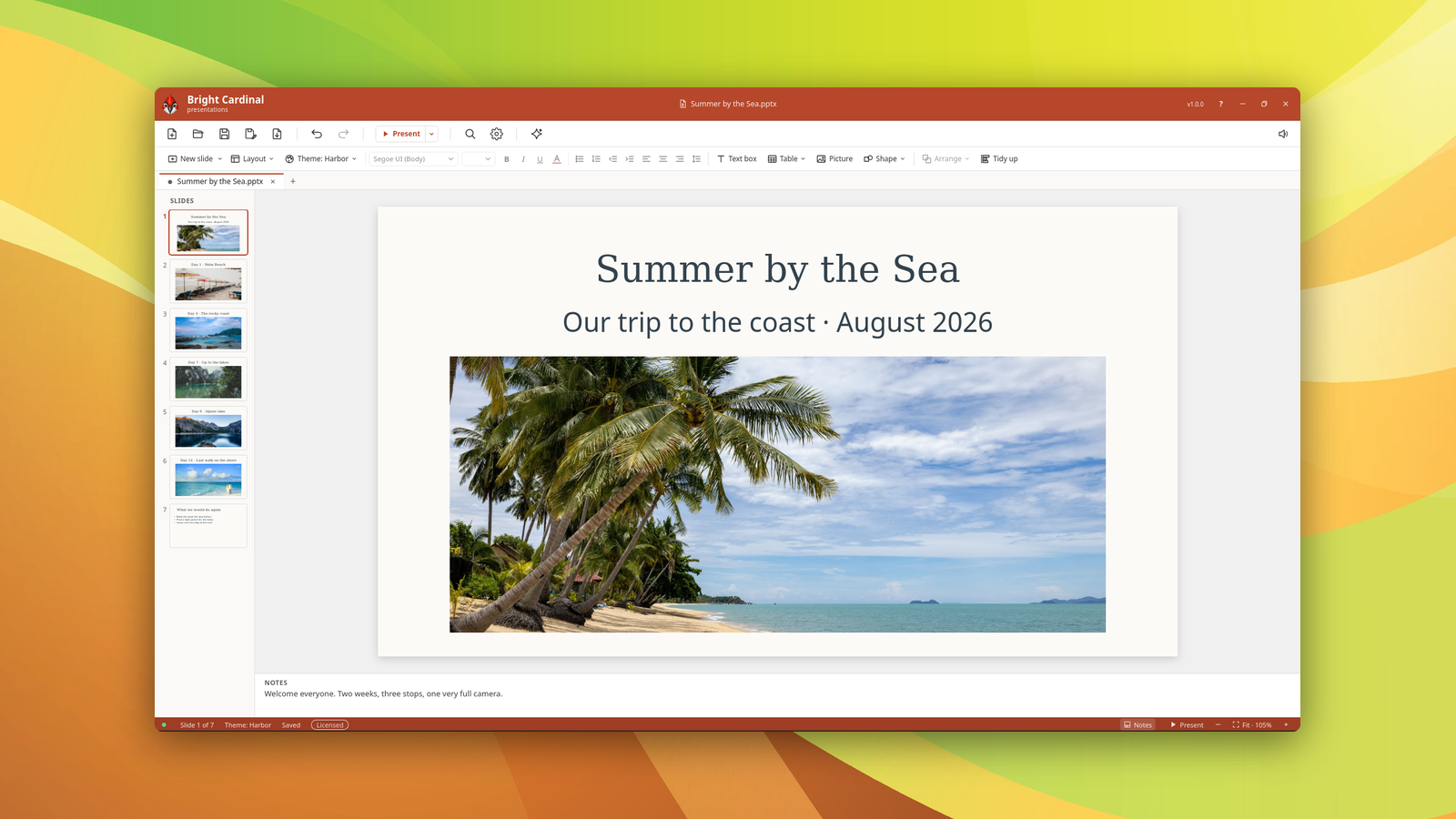
Bright Cardinal con la presentazione di un viaggio in famiglia aperta: miniature delle diapositive a sinistra, una diapositiva di titolo con una grande foto al centro, le note del relatore sotto e la barra del titolo rossa in alto.
Il viaggio diapositiva per diapositiva: miniature a sinistra, foto al centro e note sotto.

Bright Cardinal è un programma di diapositive che funziona come PowerPoint nelle parti che una famiglia usa: miniature a sinistra, la diapositiva al centro, New slide e F5, ma senza animazioni, SmartArt e schemi diapositiva intorno.

Funzionalità

Cosa fa con una presentazione, prima di installarlo.

Diapositive organizzate come in PowerPoint.

  • Miniature a sinistra: aggiungi con Ctrl M, duplica con Ctrl D, elimina e trascina per riordinare
  • Selezione di più diapositive insieme e menu del tasto destro sulle miniature
  • Widescreen 16:9 o standard 4:3
  • La diapositiva si adatta alla finestra; con Ctrl + rotella si ingrandisce

Otto temi, sette layout.

  • Harbor, Terracotta, Paper, Night, Meadow, Classroom, Sunset e Slate
  • Un tema cambia sfondo, colori e font di tutta la presentazione con un clic
  • I layout mettono già al posto giusto titolo, testo e foto: Title, Two columns, Picture with caption…
  • Uno sfondo a tinta unita o con un'immagine, per una sola diapositiva o per tutte

Testo sempre leggibile.

  • Font, dimensione, grassetto, corsivo, sottolineato, colore e allineamento
  • Elenchi puntati e numerati con livelli: Tab e Shift Tab
  • Interlinea 1.0, 1.5 o 2.0
  • Se il testo non sta nella casella, lo segnala: non lo rimpicciolisce di nascosto

Aggiungere foto è facile.

  • Da file, trascinandole da File Explorer o incollandole con Ctrl V
  • PNG, JPG, GIF, BMP e WebP
  • Ridimensiona mantenendo le proporzioni, ritaglia con le maniglie, sostituisci senza perdere la posizione
  • Le foto grandi del telefono restano intere nel file, ma a schermo si vedono in versione più leggera

Forme e ordine.

  • Rettangolo, rettangolo arrotondato, ovale, linea e freccia, con riempimento, contorno e testo dentro
  • Guide intelligenti mentre trascini, più allineamento e distribuzione
  • Tidy up mette in ordine una diapositiva disordinata, con un'anteprima che puoi annullare
  • Porta in primo piano, manda in secondo piano, raggruppa con Ctrl G
  • Con le frecce sposti la selezione; con Shift i passi sono più ampi

Presenta senza sorprese.

  • F5 dall'inizio, Shift F5 dalla diapositiva corrente
  • Sullo schermo che scegli: il proiettore o la TV, se ne hai collegata una
  • Clic, frecce, spazio o telecomando per presentazioni; B o W per lo schermo nero o bianco
  • Esc per uscire; il cursore si nasconde da solo

Apre quello che ti mandano.

  • .pptx in entrata e in uscita, con testo, foto, forme, sfondi, note, layout e tema
  • Da un file PowerPoint recupera testo, foto, forme, sfondi e note
  • Quello che non conserva, lo dice una riga nella barra di stato
  • Stampa o salva come PDF dalla sua anteprima, con o senza le note

Le scorciatoie di PowerPoint, senza perdere niente.

  • Ctrl M, Ctrl D, F5, Ctrl Z/Y, F12 per salvare come
  • Annulla per qualsiasi azione, fino a 200 passaggi; trova e sostituisci nelle diapositive e nelle note
  • Più presentazioni in schede, con salvataggio automatico e ripristino della sessione
  • Modalità chiara o scura; dimensione dell'interfaccia Normal, +30% o +50%
  • Qualcosa non va? Report a problem nel menu ? apre una email con app, versione e sistema già scritti. Non parte nulla finché non la invii tu
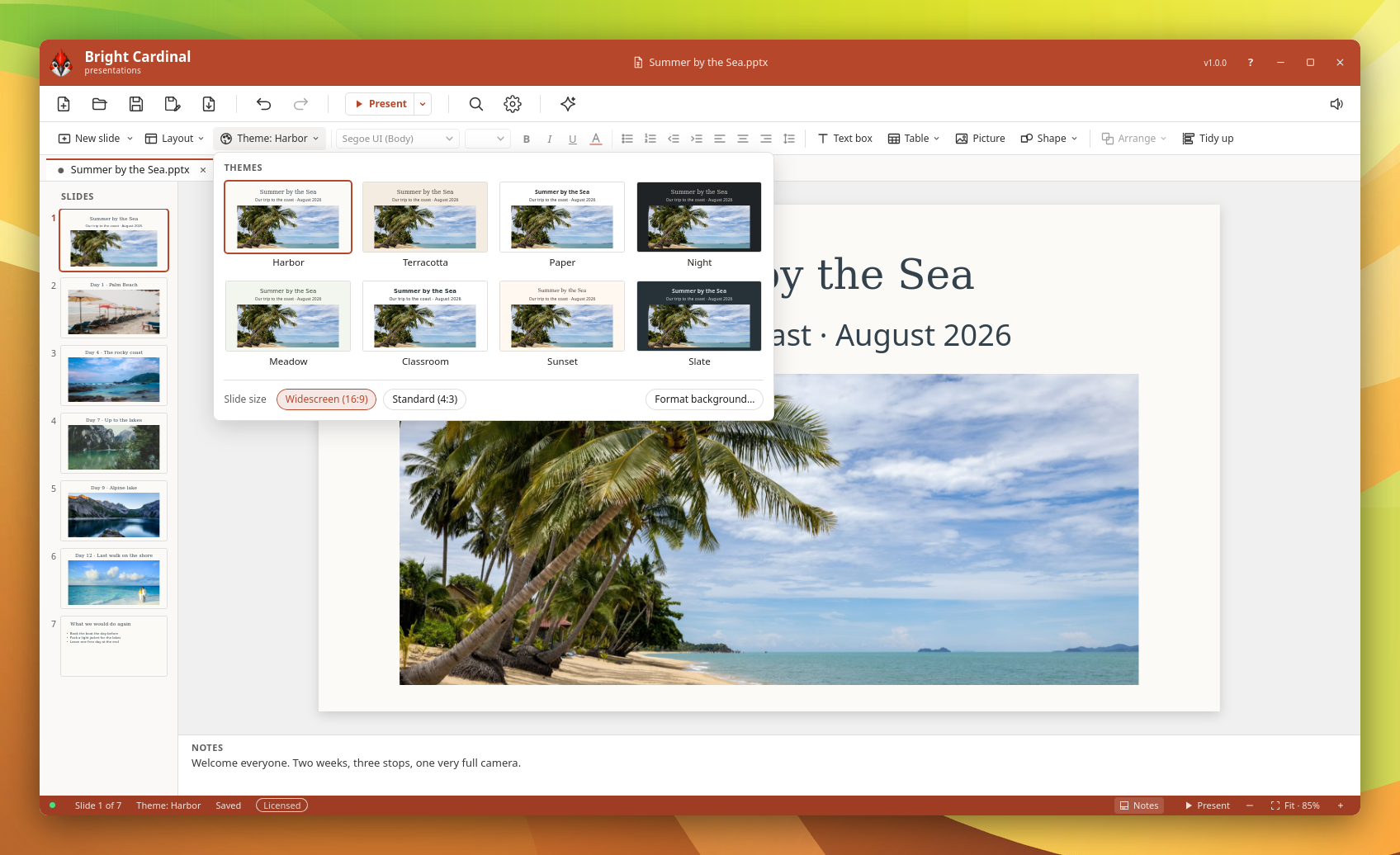
Bright Cardinal con la galleria dei temi aperta: otto anteprime di tema, con le opzioni slide size e Format background sotto, su una presentazione che ne usa già uno.
Scegli un tema e tutta la presentazione cambia in un colpo: colori, font e sfondi già decisi.

Cosa ottieni

Il programma di diapositive che sai già usare, ridotto all'essenziale.

Sembra curato anche senza saper fare grafica

Scegli uno degli otto temi e un layout, scrivi il titolo e trascina dentro le foto. I colori, i font e dove va ogni cosa sono già decisi.

Le diapositive vanno sulla TV

Con un proiettore o una TV collegati come secondo schermo, F5 manda lì le diapositive e lascia libero il portatile. Per andare avanti usi le frecce, un clic o un telecomando.

Le foto restano sul computer

Nessun account a cui accedere e nessun cloud su cui caricare. Ogni presentazione è un file .pptx sul disco, foto incluse, e le schede lasciate aperte tornano.

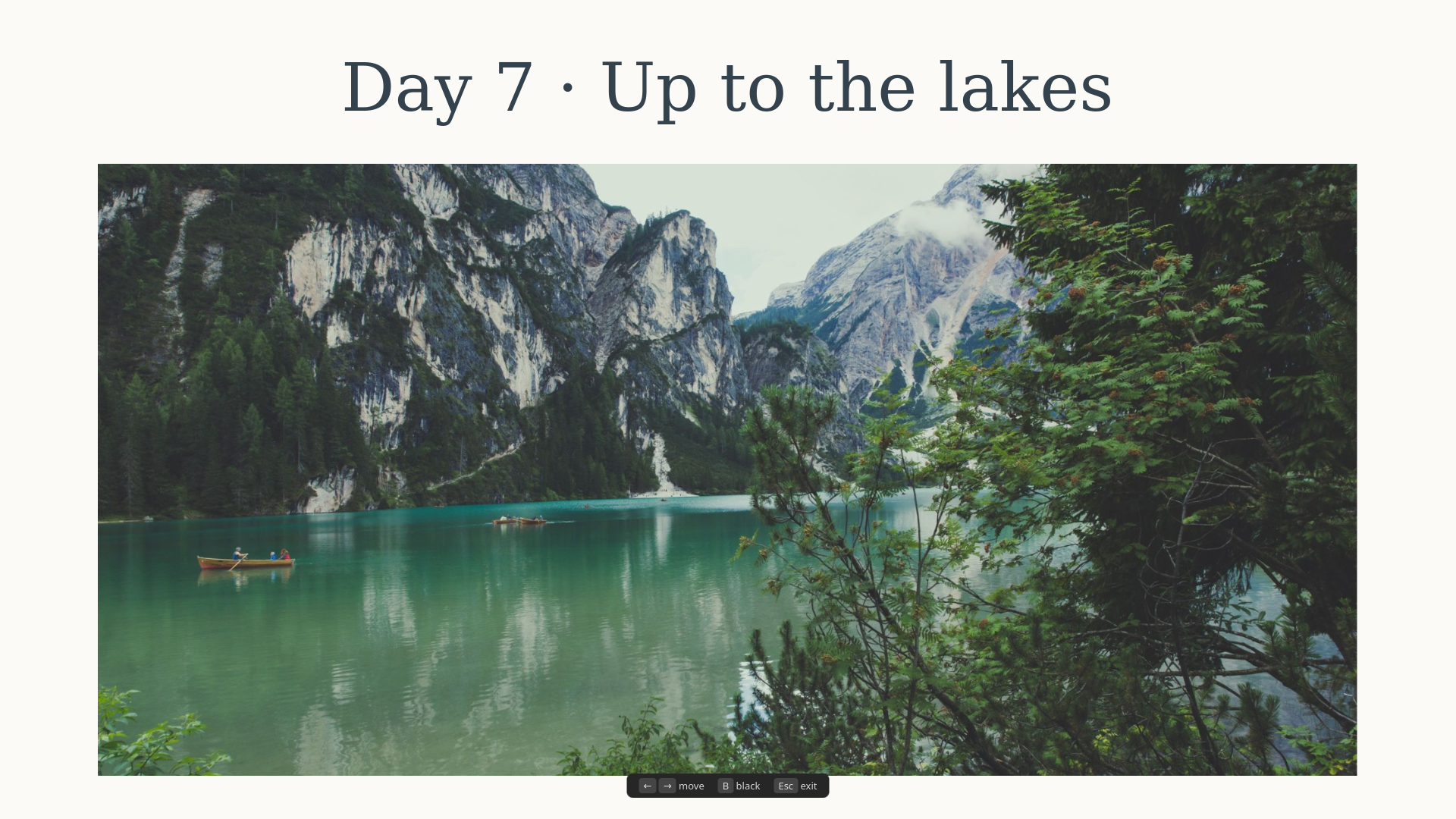
Una presentazione di Bright Cardinal a schermo intero: una diapositiva con foto e titolo, e il piccolo suggerimento in basso con i tasti per andare avanti, oscurare lo schermo e uscire.
Premi F5 e le diapositive riempiono lo schermo. Con le frecce vai avanti, B oscura lo schermo, Esc ti riporta indietro.

Prima di installarlo

Cosa serve e cosa conserva un file PowerPoint quando lo apri qui.

Cosa serve

  • Windows con il runtime WebView2, già installato su Windows 11
  • Linux: pacchetti sperimentali, .deb e AppImage: la riga della versione qui sopra indica quale build è quale
  • Nessuna build per macOS. È un'app desktop per Windows e Linux
  • Nessun account e niente nel cloud. Ogni presentazione è un file locale
  • Solo .pptx. Non il vecchio .ppt né l'.odp di LibreOffice

Cosa conserva una presentazione di PowerPoint e cosa perde

Conserva le diapositive: testo con formattazione ed elenchi, foto, forme semplici, tabelle semplici, sfondi, note del relatore, il layout di ogni diapositiva e le dimensioni delle diapositive.

Scarta quello che non prevede e lo segnala in una riga nella barra di stato: animazioni e transizioni, SmartArt, grafici, video e audio, rotazione, e le decorazioni dello schema diapositiva. I gradienti mantengono il primo colore, e le forme che non riconosce arrivano come rettangoli. Conserva l'originale se quelle parti ti interessano.

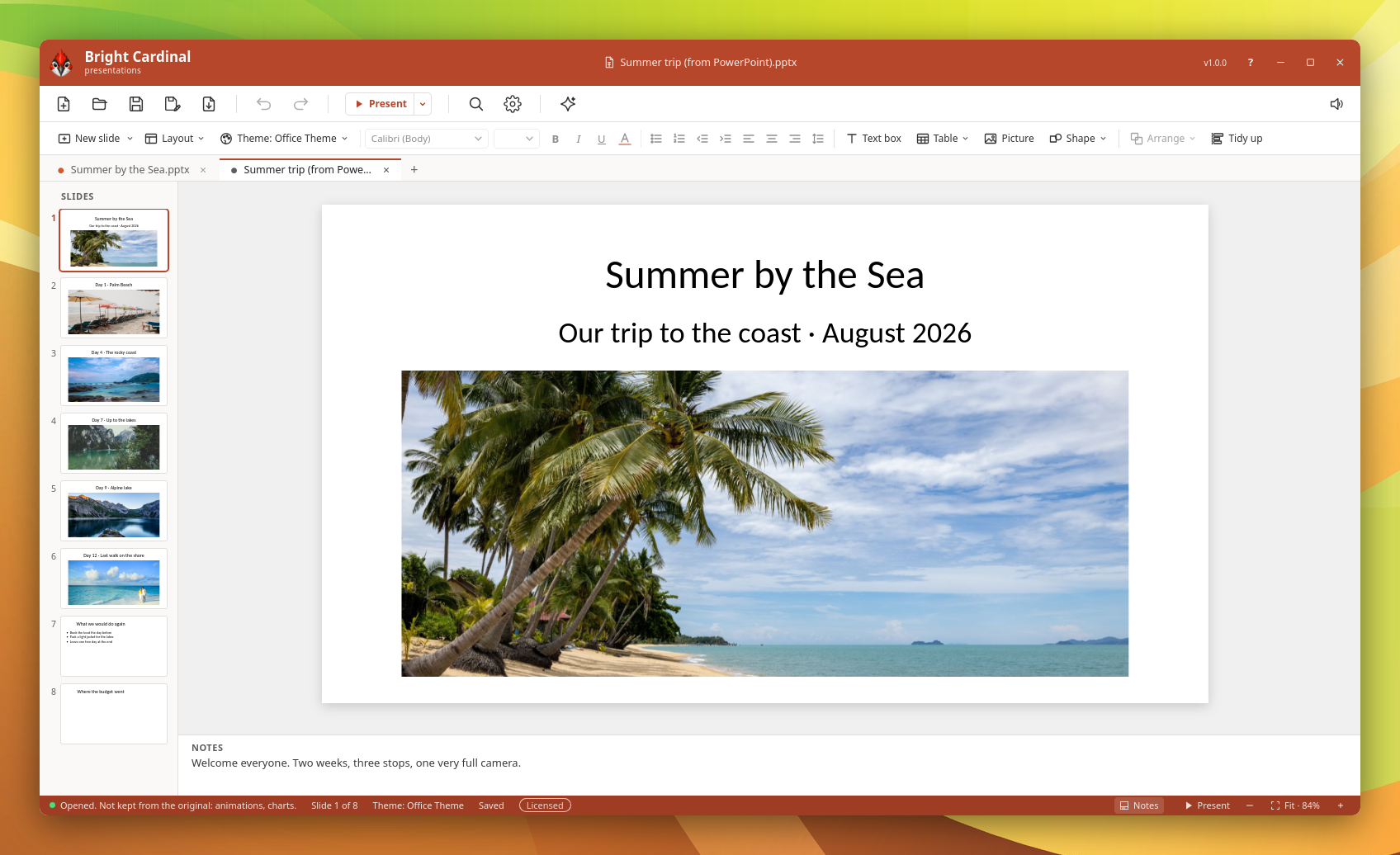
Bright Cardinal subito dopo aver aperto una presentazione fatta in PowerPoint, con l'avviso nella barra di stato che elenca cosa non è stato conservato, come le animazioni e un grafico.
Apri una presentazione fatta in PowerPoint e una riga ti dice cosa non è arrivato. Nessuna sorpresa a metà del discorso.

Come funziona

Da una presentazione vuota alla proiezione sulla TV.

Più presentazioni restano aperte nelle schede, ciascuna salvata per conto suo mentre lavori, così le diapositive che hai lasciato ieri sono quelle che si aprono oggi.

  • Cambia il tema alla fine e ogni diapositiva si adegua
  • Scrivi quello che vuoi dire nelle note e stampale insieme alle diapositive
Passo 1 · Comincia o apri Una nuova presentazione, oppure un .pptx con doppio clic, trascinandolo sulla finestra, o con Ctrl+O.
Passo 2 · Crea le diapositive New slide con Ctrl+M, scegli un layout, scrivi i titoli e trascina dentro le foto dalla cartella.
Passo 3 · Cura l'aspetto Scegli un tema; ritaglia una foto, aggiungi una forma o uno sfondo se una diapositiva lo richiede.
Passo 4 · Mostrala o mandala F5 per presentare sullo schermo che hai scelto; salva come .pptx, oppure stampa o salva come PDF dall'anteprima.

Confronto

Diapositive per il progetto di scuola e le foto del compleanno, senza abbonamento.

PowerPoint è lo standard e Google Slides è quello gratuito che quasi tutti hanno già. Bright Cardinal apre e salva gli stessi file .pptx e si ferma a quello che serve a una presentazione di casa. L'ultimo blocco elenca ciò che di un programma di diapositive lascia fuori di proposito. Canva e LibreOffice Impress sono altre strade e non sono nella tabella.

Bright Cardinal confrontato con Microsoft PowerPoint e Google Slides
Bright CardinalGratis + licenza · codice chiuso Microsoft PowerPointAbbonamento · codice chiuso Google SlidesGratis · app web
Quanto costa
Prezzo Gratis; versione completa a 19,99 €, una volta sola $9.99/mese o $99.99/anno; Office Home 2024 a $179.99 Gratis con un account Google
Funziona senza accedere con un account ✓ ✕«Serve un account per scaricarlo» ✕Serve un account Google
Continua a funzionare senza abbonamento ✓Niente da rinnovare ✕A meno di comprare l'edizione a pagamento unico ✓
Cosa fa, e dove
Apre .pptx e salva di nuovo in .pptx ✓Testo, foto, forme, sfondi e note ✓ ✓Modifica i file PowerPoint sul posto
Vista relatore con le note su un secondo schermo ✕Non in questa versione ✓ ✓
Funziona su Mac, telefoni e web ✕Windows e Linux ✓PC, Mac, telefoni e tablet ✓Browser, telefono e tablet
Cosa lascia fuori di proposito
Animazioni degli oggetti —Diapositive che cambiano, non diapositive che si muovono ✓ ✓
Grafici —La parte di PowerPoint che una presentazione di casa salta ✓ ✓

✓incluso✕non disponibile—escluso di proposito

Confronto basato sulle pagine pubblicate di ogni prodotto — microsoft.com e support.microsoft.com per Microsoft 365 e PowerPoint, workspace.google.com e support.google.com per Google Slides — verificato il 2026-10-27, rispetto a Microsoft 365 Personal, all'acquisto unico Office Home 2024 e a un account Google personale gratuito. Funzioni e prezzi cambiano: controlla i loro siti per i dettagli attuali. The Stromboli Project è un progetto indipendente, non affiliato, sponsorizzato né approvato da Microsoft o Google. Tutti i nomi di prodotto sono marchi dei rispettivi proprietari.

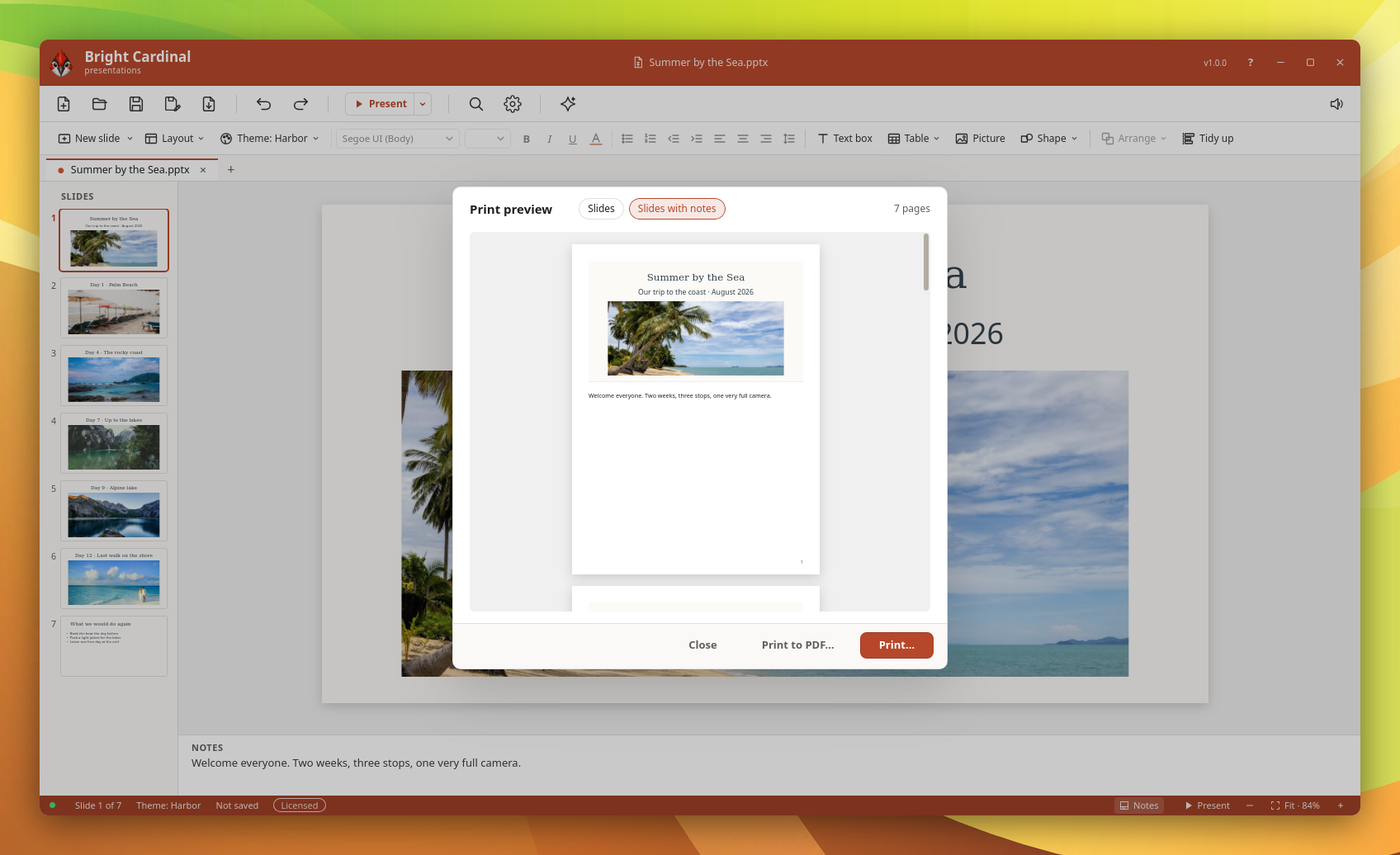
L'anteprima di stampa di Bright Cardinal che mostra la presentazione come diapositive con note, una per pagina, con i pulsanti Print to PDF e Print.
Stampa le diapositive con le note, una per pagina, oppure salvale in PDF dalla stessa anteprima.

Versione gratuita e versione completa

  • I primi 14 giorni hai la versione completa. Comincia al primo avvio, senza account, senza email e senza carta, e i giorni che restano si vedono nella barra di stato
  • Poi resta gratis, con un limite. Una presentazione aperta alla volta; si può continuare a modificare, salvare, stampare e presentare: l'unica cosa che non puoi fare è aprire un'altra presentazione finché non chiudi quella aperta. Niente di quello che hai fatto viene eliminato o bloccato
  • La licenza toglie il limite. 19,99 €, una volta sola, per la versione completa di Bright Cardinal e degli altri strumenti della collezione che ce l'hanno. Incolli la chiave nell'app che hai già installato

Cosa include la licenza →

Per chi è

Chi fa una presentazione ogni tanto.

Il progetto di scuola dei figli, le foto del compleanno o del viaggio da guardare sulla TV, le quattro diapositive per la riunione di condominio: li fa chi sa scrivere un titolo e trascinare una foto, preferisce non pagare Microsoft 365 e non vuole le foto di famiglia nel cloud di qualcun altro.

E chi riceve un .pptx per email e ha solo bisogno di aprirlo, cambiare qualcosa e mostrarlo.

Leggi la guida completa →

Cosa non include

Le diapositive di casa, non quelle da conferenza.

  • Nessuna animazione degli oggetti, Morph, SmartArt o grafici
  • In questa versione: nessuna transizione tra diapositive e nessuna vista relatore; le note servono per prepararsi e per stampare
  • Nessun video né audio, nessun oggetto che ruota
  • Lo schema diapositiva non si modifica: bastano i temi e i layout
  • Nessun cloud, nessun account e nessuna collaborazione in tempo reale
  • Nessuna registrazione o trasmissione della presentazione