Guida completa
Clear Parrot Reader
Un lettore di EPUB e PDF che riapre ogni documento esattamente dove ti eri fermato, con segnalibri, evidenziazioni e la pagina impostata come ti piace, tutto salvato sul tuo computer.
1. Cos'è Clear Parrot?
Quasi tutti finiscono con due pile: gli EPUB scaricati e i PDF ricevuti da qualcuno. I primi si aprono in un lettore, gli altri in qualunque programma apra i PDF, e nessuno dei due ricorda granché. Chiudi un libro lungo a metà di un capitolo e la volta dopo ti ritrovi all'inizio del capitolo, a caccia del paragrafo che ti sembra familiare.
Clear Parrot è un lettore desktop per entrambi i formati, e la cosa che conserva con più cura è il punto in cui eri. Riapre un documento alla riga dove ti sei fermato, non al capitolo. Segnalibri ed evidenziazioni sono ancorati al testo e non a una posizione, così cambiare la dimensione del carattere non li sparpaglia. Tutto resta sul tuo computer: nessun account, nessuna libreria caricata da nessuna parte, nessuna sincronizzazione.
È pensato per chi legge sul computer con cui già lavora (un romanzo la sera, un manuale in ufficio, un articolo da finire), a piccole dosi, nell'arco di settimane. Clear Parrot è gratuita, e l'unica cosa che chiede alla rete è se esiste una versione più recente di se stessa.
2. Installazione
Vai su thestromboliproject.com/tools/clear-parrot/ e scarica l'installer per Windows. Nessun account, nessuna email, nessuna chiave di licenza.
Windows potrebbe mostrare un avviso SmartScreen la prima volta. Fai clic su Ulteriori informazioni → Esegui comunque. L'installer è firmato, ma una firma nuova ci mette un po' a guadagnarsi la fiducia di Microsoft.
Dopo l'installazione, i file .epub e .pdf sono associati a Clear Parrot: fai doppio clic su un file in Esplora file e si apre in Clear Parrot. Puoi anche trascinare un file sulla finestra, oppure premere Ctrl O.
3. Primo avvio
Clear Parrot si apre con una breve schermata iniziale (il logo su un disco scuro con un arco che gira) e il verso di un pappagallo a circa un terzo del volume. Se il suono non ti piace, l'icona dell'altoparlante all'estremità destra della barra degli strumenti lo spegne, e resta spento.
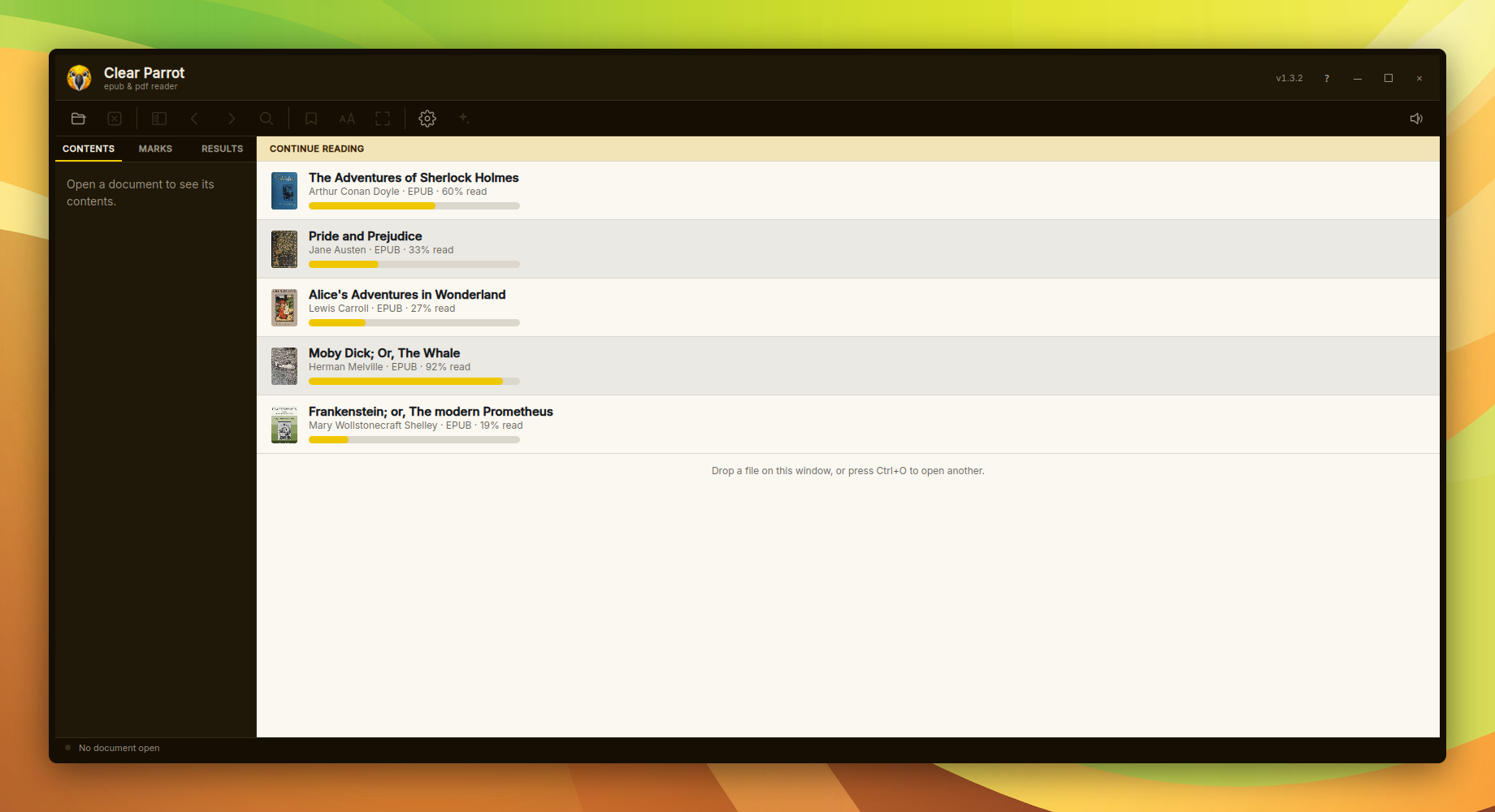
La prima volta, l'area di lettura è vuota e mostra Continue Reading: l'elenco di quello che hai già aperto. Parte vuoto, e dal secondo libro in poi è il modo più rapido per tornare a qualcosa. Ogni riga mostra il titolo, l'autore, il formato e a che punto sei.
Quando non c'è niente di aperto, puoi iniziare in quattro modi: doppio clic su un file in Esplora file, trascinarne uno sulla finestra, premere Ctrl O, oppure doppio clic sull'area di lettura vuota.
4. Flusso di lavoro di base
Il senso dell'app è tutto in questo ciclo: apri, leggi, chiudi, ritorna. Niente da importare e nessuna libreria da costruire: i file che hai già sul disco sono la libreria.
Doppio clic su un EPUB o un PDF, trascinalo sulla finestra, oppure usa Ctrl O. Se Clear Parrot è già in esecuzione, il file si apre nella finestra che hai già, non in una seconda.
Spazio, PageDown e la freccia ↓ muovono il testo. Le frecce ← e → cambiano sezione o pagina. La scheda Contents del pannello laterale elenca i capitoli del documento; in un PDF senza segnalibri interni vedi invece un elenco numerato di pagine.
Fai clic su un capitolo, un risultato di ricerca o un segno per saltare lì. Backspace (oppure Alt ←) annulla quel salto e ti riporta dove stavi leggendo.
Nella barra di stato, il campo «Page 12 of 900» è un bottone: fai clic, digita un numero, premi Enter.
Non devi salvare il punto in cui sei arrivato. Chiudi il documento con Ctrl W oppure chiudi la finestra; la volta dopo, Continue Reading ti riporta esattamente alla stessa riga.
5. Segnalibri ed evidenziazioni
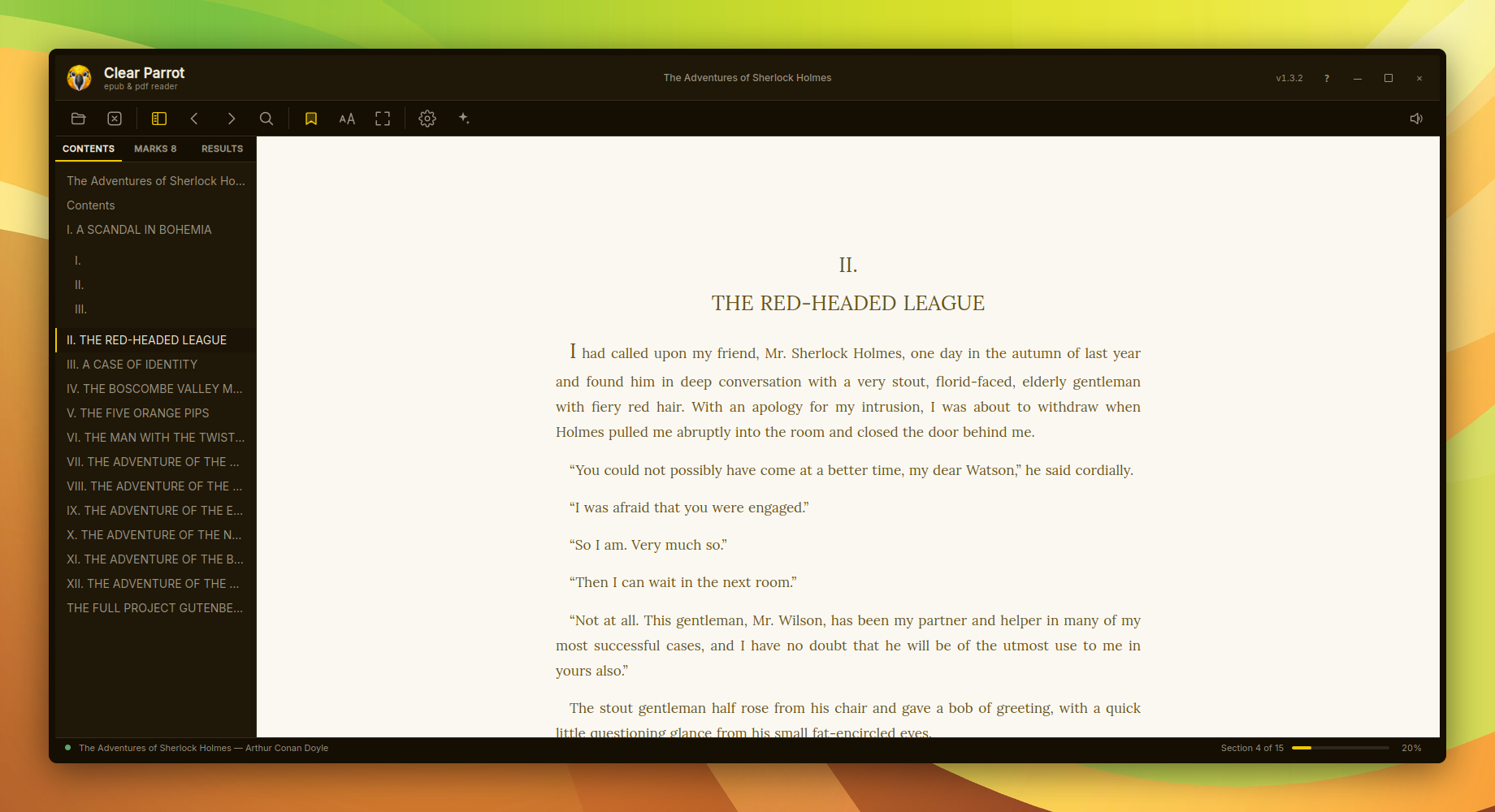
Sono due cose diverse, e l'app dice su ogni riga quale delle due è. Un segnalibro conserva un punto e come etichetta porta le parole che in quel punto erano sullo schermo. Un'evidenziazione conserva le parole stesse.
Segna un punto Ctrl B
Segna dove sei. L'icona sulla barra degli strumenti si riempie quando il punto attuale ha già un segnalibro, e se la premi di nuovo lo togli.
Evidenzia un passaggio Ctrl H
Seleziona del testo e sopra appare un piccolo menu. Le evidenziazioni sono ancorate al testo e alla sua occorrenza precisa, così resistono a un cambio di dimensione del carattere.
Copia un passaggio Ctrl C
La selezione va negli appunti, come testo. Il documento stesso non viene mai modificato.
La scheda Marks
Segnalibri ed evidenziazioni del documento aperto in un unico elenco, nell'ordine di lettura, ciascuno etichettato e con un bottone per eliminarlo. Fai clic su una riga qualsiasi per saltare lì.
6. Cercare nel testo
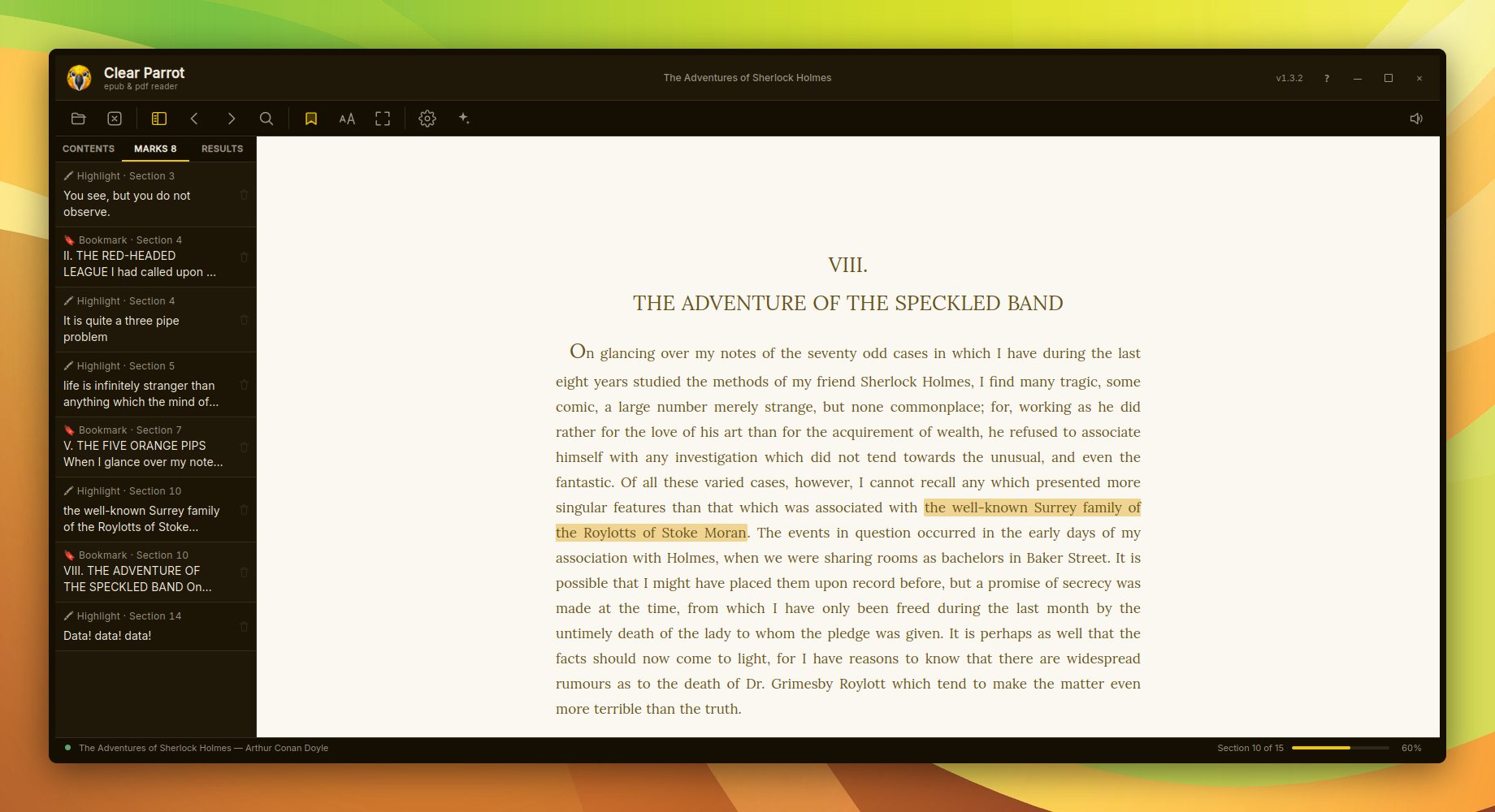
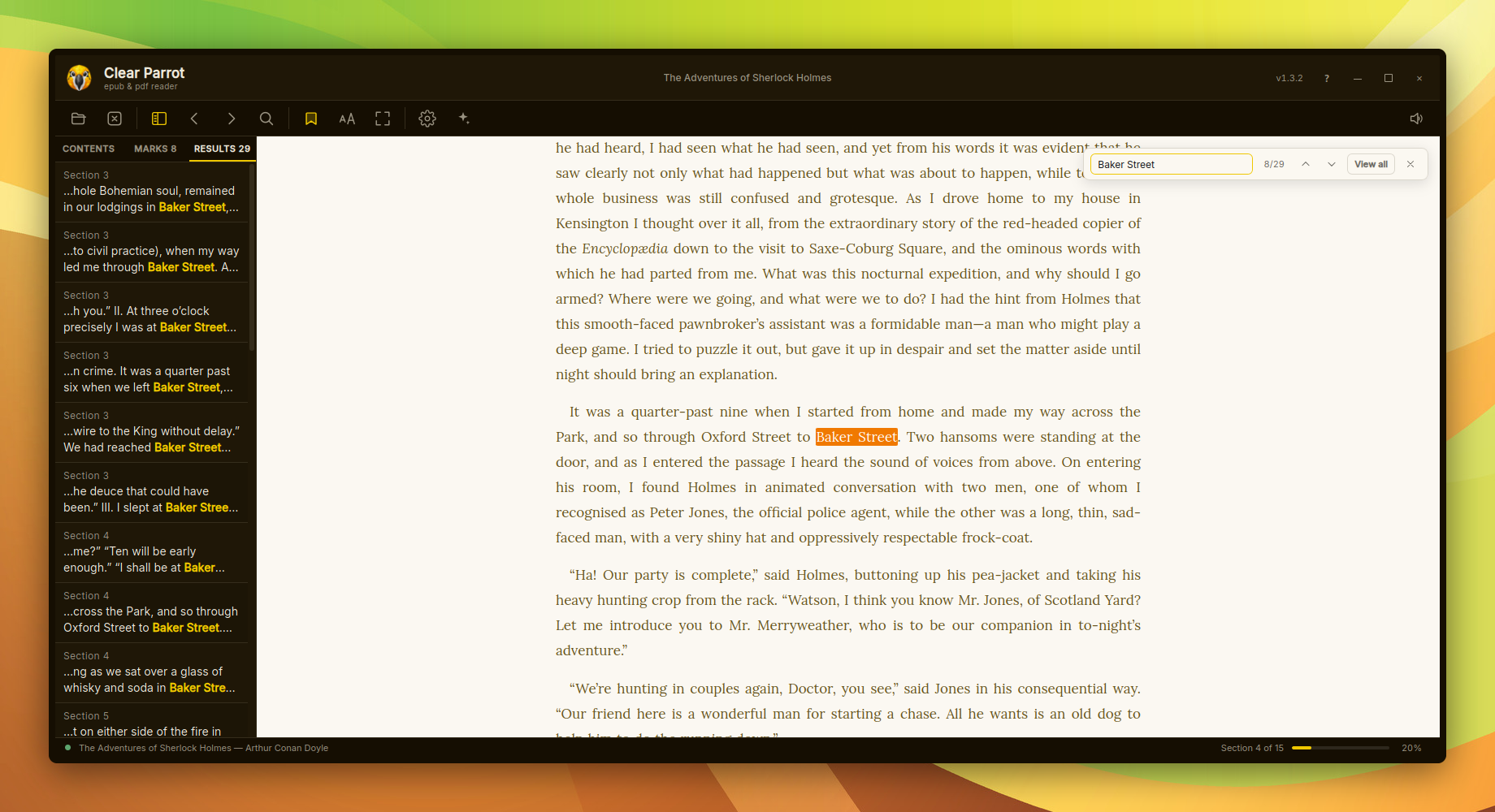
Ci sono due ricerche e funzionano insieme. Ctrl F apre la barra e segna ogni corrispondenza in quello che hai davanti, e si aggiorna mentre scrivi. Poco dopo che hai smesso di scrivere, la scheda Results si riempie con ogni corrispondenza in tutto il documento, ciascuna con il testo intorno, così vedi in quali altri punti compare la parola senza lasciare la pagina in cui sei.
Cerca in questa pagina Ctrl F
Le corrispondenze si illuminano mentre scrivi. Enter e Shift Enter le scorrono una a una; il contatore mostra a che punto sei.
Cerca in tutto
Si riempie da sola, oppure subito con il bottone All. Fai clic su un risultato e l'app apre quella sezione e mette il cursore esattamente su quell'occorrenza.
Chiudi la barra Esc
Toglie i segni della ricerca e non tocca le evidenziazioni.
7. Pagina e carattere
Il bottone AA sulla barra degli strumenti apre il pannello dell'aspetto di lettura. Tutto quello che imposti qui resta memorizzato e vale per ogni documento che apri dopo. Ogni controllo mostra il suo valore, così distingui un'impostazione già al limite da una che non risponde.
Dimensione del carattere Ctrl = / Ctrl −
Da 14 a 26 px in un libro. Le stesse scorciatoie cambiano lo zoom in un PDF, dove la dimensione del carattere non ha senso.
Tipo di carattere
Lora, un serif incluso nell'app, oppure Georgia. La scelta si applica al libro anche quando il libro ha idee sue sulla tipografia.
Interlinea e larghezza della colonna
Da 1,4 a 2,2, e fino a 1600 px di colonna. Su uno schermo largo non sei costretto a righe così lunghe da perdere il segno, a meno che non sia quello che vuoi.
Tema di pagina
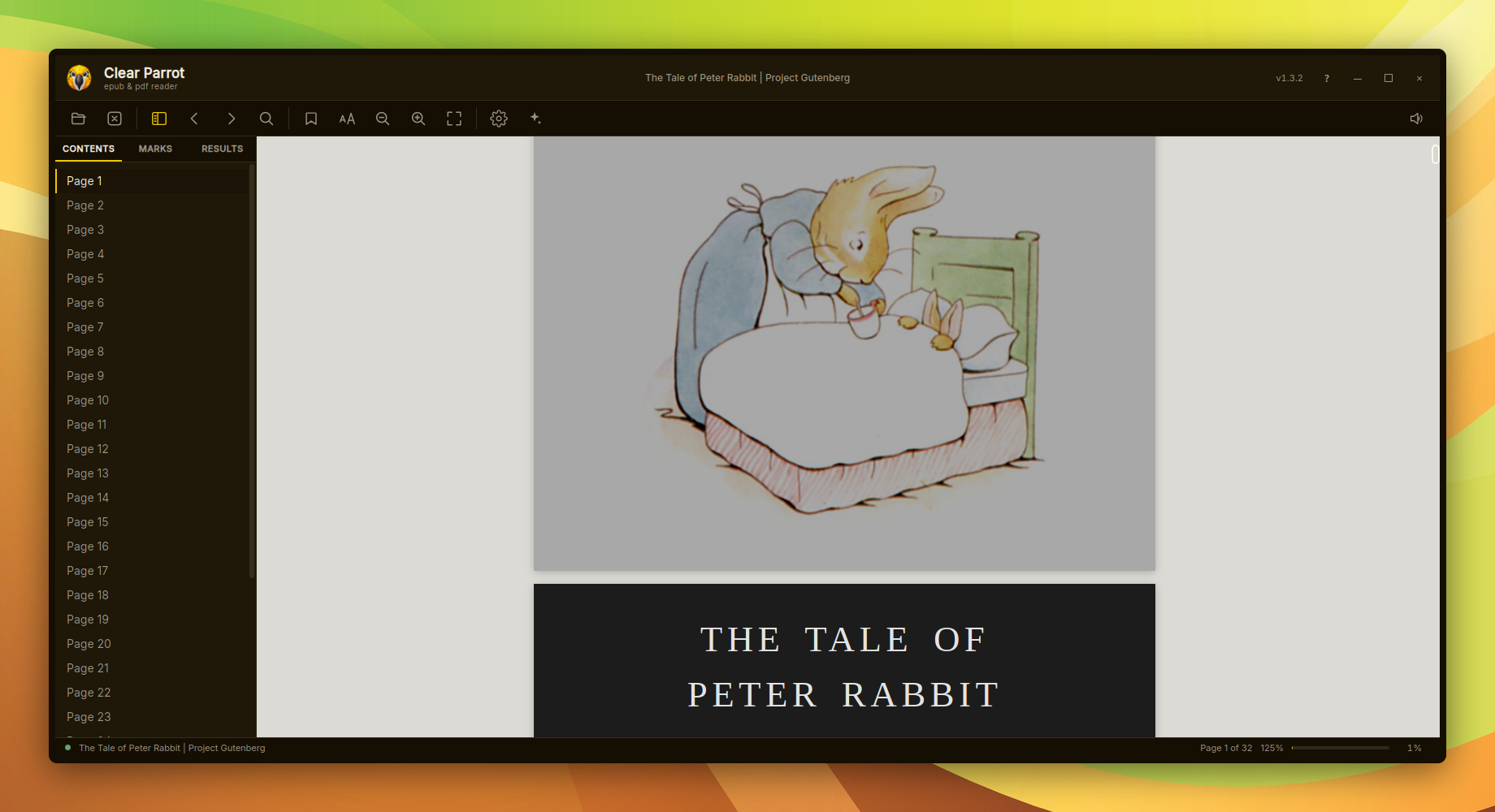
Crema, carta, seppia e notte. In un PDF, il tema notte inverte una pagina di testo o una scansione in bianco e nero, e lascia com'è una pagina con fotografie o colori: la scurisce senza invertirla, così un diagramma non diventa mai un negativo.
Modalità immersiva F11
Sparisce tutto tranne la pagina. Quando entri, un avviso ti dice come uscire: Esc oppure F11 di nuovo.
Zoom del PDF
Il livello di zoom nella barra di stato è un bottone: passa a turno tra adatta alla larghezza, adatta alla pagina e 100%. Anche la barra degli strumenti ha − e +.
8. L'IA opzionale
L'IA è disattivata finché non aggiungi una tua chiave Google Gemini, e il lettore è completo anche senza. Senza chiave, nulla nell'app parla con nessuno.
La regola che segue va detta chiaramente: vede solo la parte del documento che precede il punto in cui sei arrivato. Non è una promessa del modello: il testo dopo la tua posizione non viene nemmeno letto dal disco. Per essere precisi, la garanzia è «niente oltre la tua posizione». Se tu salti a un capitolo vicino alla fine dall'indice o da un risultato di ricerca, l'app ti segue lì, perché sei tu che hai chiesto di andarci.
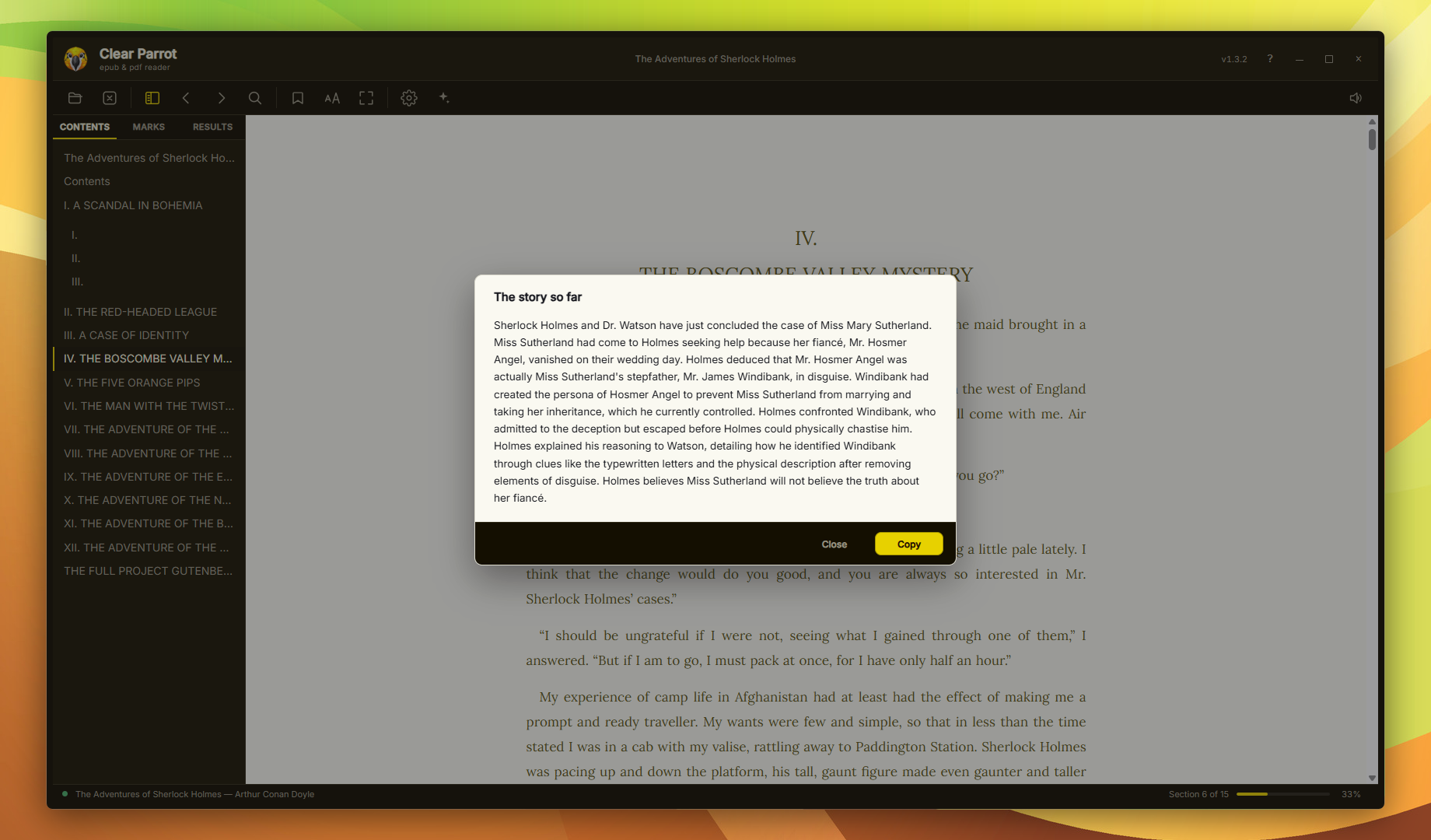
La storia fino a qui
Riprendi un libro dopo qualche settimana e ti ricorda cosa è successo fino al punto in cui sei.
Spiega questo Ctrl D
Seleziona un passaggio e chiedi cosa significa qui. Lo stesso menu offre anche «chi o cosa è questo?» e una traduzione.
Risposta in
Nelle impostazioni IA. Su Auto le risposte tornano nella lingua dichiarata dal documento, così di un romanzo spagnolo si parla in spagnolo.
9. Impostazioni e dove si conservano i dati
L'aspetto di lettura si regola dal bottone AA. L'ingranaggio a sinistra della barra degli strumenti, appena prima degli strumenti IA, apre Settings: in Accessibility → Interface size scegli Normal, Large (+30%) o Extra large (+50%). Crescono barre, menu, pannelli e finestre di dialogo, mentre il libro e il PDF mantengono la propria dimensione del carattere e il proprio zoom; subito sotto c'è la chiave IA. Il suono di avvio si spegne con l'altoparlante all'estremità destra. Tutto resta memorizzato tra una sessione e l'altra.
| Cosa | Dove si trova |
|---|---|
| Carattere, interlinea, larghezza della colonna, tema di pagina | Il tuo computer, applicato a ogni documento |
| Posizione di lettura, per documento | Il tuo computer, un file per documento |
| Segnalibri ed evidenziazioni, per documento | Il tuo computer, un file per documento |
| Documenti recenti | Il tuo computer (la × su una riga la toglie dall'elenco) |
| Chiave API Gemini | Windows Credential Manager |
10. Consigli
- Doppio clic sull'area di lettura vuota per aprire un file. Quando non c'è niente di aperto, è lì che stai già guardando.
- Backspace dopo un salto. Aprire un risultato al capitolo quaranta serve solo se poi puoi tornare indietro, e Backspace fa proprio questo.
- Fai clic sul contatore di pagina nella barra di stato per andare a una pagina precisa. In un manuale di novecento pagine è il solo modo sensato per arrivarci.
- Un segnalibro e un'evidenziazione sono strumenti diversi. Metti un segnalibro nel punto dove ti sei fermato; evidenzia la frase che vuoi ritrovare per quello che dice.
- Cerca senza premere All. Scrivi nella barra di ricerca e la scheda Results si riempie da sola un momento dopo, senza farti lasciare la scheda che stai guardando.
- Se i controlli del carattere sembrano non rispondere, guarda il numero a fianco: potresti già essere al limite.
L'elenco completo dei tasti è in Scorciatoie da tastiera.
11. Domande frequenti
Può aprire i libri che ho comprato su Kindle o Kobo?
No. Quei file sono protetti con DRM, e Clear Parrot non gestisce nessuno di questi sistemi: apre file EPUB e PDF non protetti. Si aprono invece i libri di Project Gutenberg, Humble Bundle, autori indipendenti e tutto quello che ti hanno mandato direttamente.
Sincronizza il punto di lettura tra il portatile e il computer fisso?
No. Non c'è account né cloud, quindi posizione e segni restano sul computer dove li hai creati. È un compromesso voluto: nulla di quello che leggi esce dal tuo computer, e il prezzo è che due computer non sanno niente l'uno dell'altro.
Posso esportare le evidenziazioni?
Non su un file. Puoi copiare una selezione negli appunti mentre leggi, e la scheda Marks elenca tutto quello che hai segnato, ma non c'è esportazione. Se stai raccogliendo passaggi mentre leggi, incollali in Clever Cat Notepad, un editor a schede gratuito che ti restituisce le note esattamente come le avevi lasciate.
Perché non riesco a selezionare il testo in questo PDF?
Perché è una scansione. Le pagine sono fotografie di carta, senza testo dentro, quindi non c'è nulla da selezionare, evidenziare o cercare, e quando è così i pannelli lo segnalano. I segnalibri funzionano comunque, perché un segnalibro conserva un punto e non delle parole.
L'IA manda il mio libro a Google?
Solo se la attivi con una tua chiave, e solo la parte prima di dove sei. Senza chiave non viene inviato nulla da nessuna parte. Quando la usi, quello che viaggia è l'estratto necessario per la domanda che hai fatto, mai le pagine che non hai ancora raggiunto.
Legge il libro ad alta voce?
No. La sintesi vocale è una funzione impegnativa (un motore vocale, il controllo della velocità, una voce per lingua) e andrebbe progettata apposta, non appiccicata all'ultimo momento. Non c'è in questa versione.
12. Scorciatoie da tastiera
Documenti
| Azione | Tasti |
|---|---|
| Apri un documento | Ctrl O |
| Chiudi il documento | Ctrl W |
| Mostra o nascondi il pannello laterale | F9 |
| Lettura immersiva | F11 anche Esc esce |
Muoversi
| Azione | Tasti |
|---|---|
| Muovi il testo, una schermata | Space PageDown PageUp |
| Muovi il testo, un passo breve | ↓ ↑ |
| Sezione o pagina precedente / successiva | ← → |
| Annulla l'ultimo salto | Backspace oppure Alt + ← |
Lettura
| Azione | Tasti |
|---|---|
| Trova in quello che stai guardando | Ctrl F |
| Cerca in tutto il documento | Ctrl Enter si riempie anche da sola |
| Corrispondenza successiva / precedente | Enter Shift Enter |
| Più grande / più piccolo | Ctrl = Ctrl − carattere in un libro, zoom in un PDF |
Con del testo selezionato
| Azione | Tasti |
|---|---|
| Evidenzia la selezione | Ctrl H |
| Segna questo punto | Ctrl B funziona con o senza selezione |
| Copia la selezione | Ctrl C |
| Chiedi all'IA | Ctrl D solo con una chiave configurata |
Pronto a installarlo?
Download gratuito. Nessun account, nessun cloud, nessun rumore.
Scarica Clear Parrot →