🌋 The Stromboli Project
Gratis 🪟 Windows

Clear Parrot Reader

Il lettore che ricorda ancora dove ti sei fermato.

EPUB e PDF in un'unica finestra. Lo chiudi a metà capitolo e si riapre lì, con segnalibri, evidenziazioni e la dimensione del carattere che hai scelto, tutto salvato sul computer.

Nessun account, nessuna email, nessuna chiave di licenza. Clear Parrot è gratuita e lo resta.

App desktop per Windows · Linux sperimentale · niente versione macOS

Windows potrebbe mostrare un avviso SmartScreen al primo avvio — fai clic su Ulteriori informazioni → Esegui comunque.
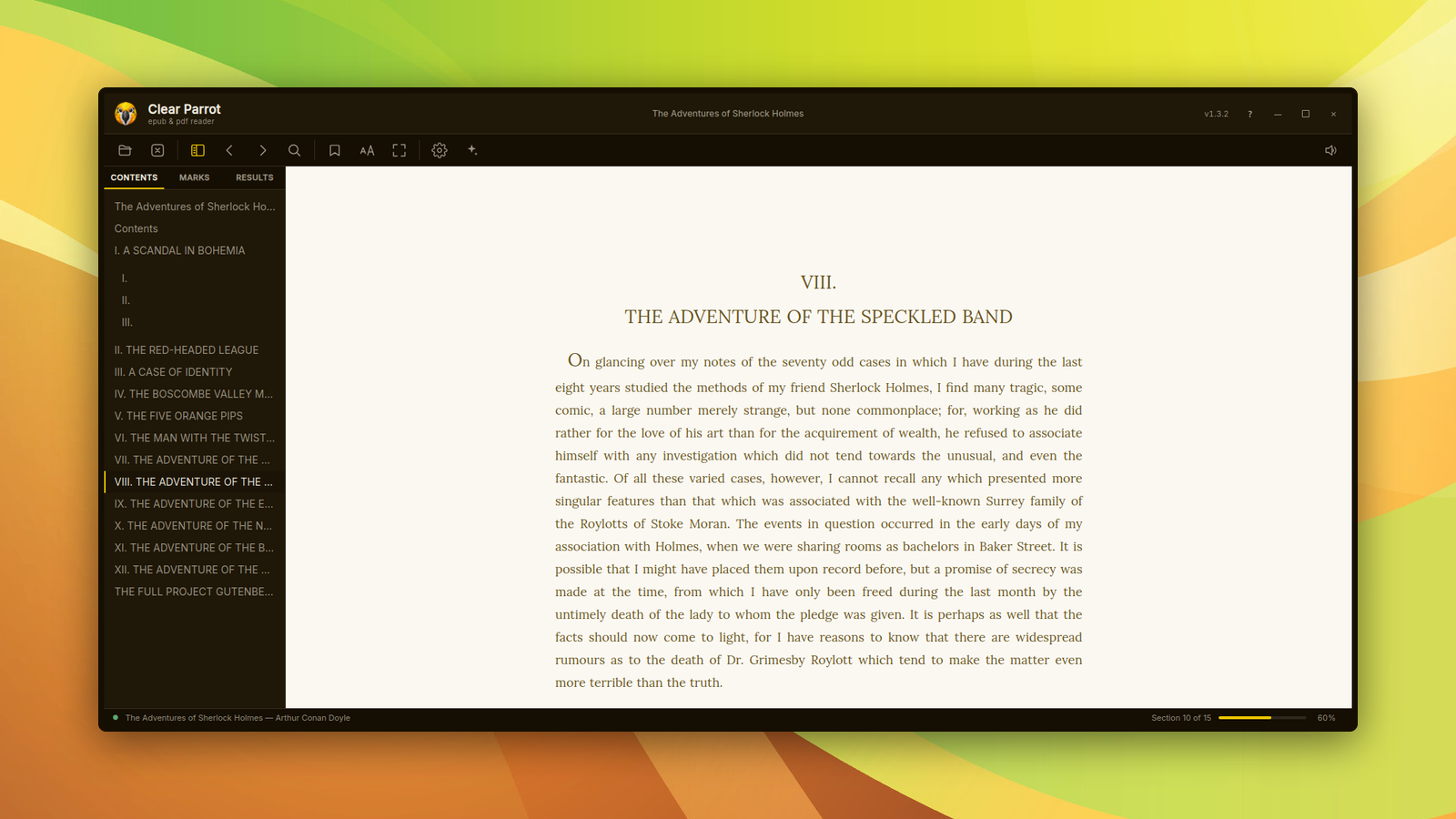
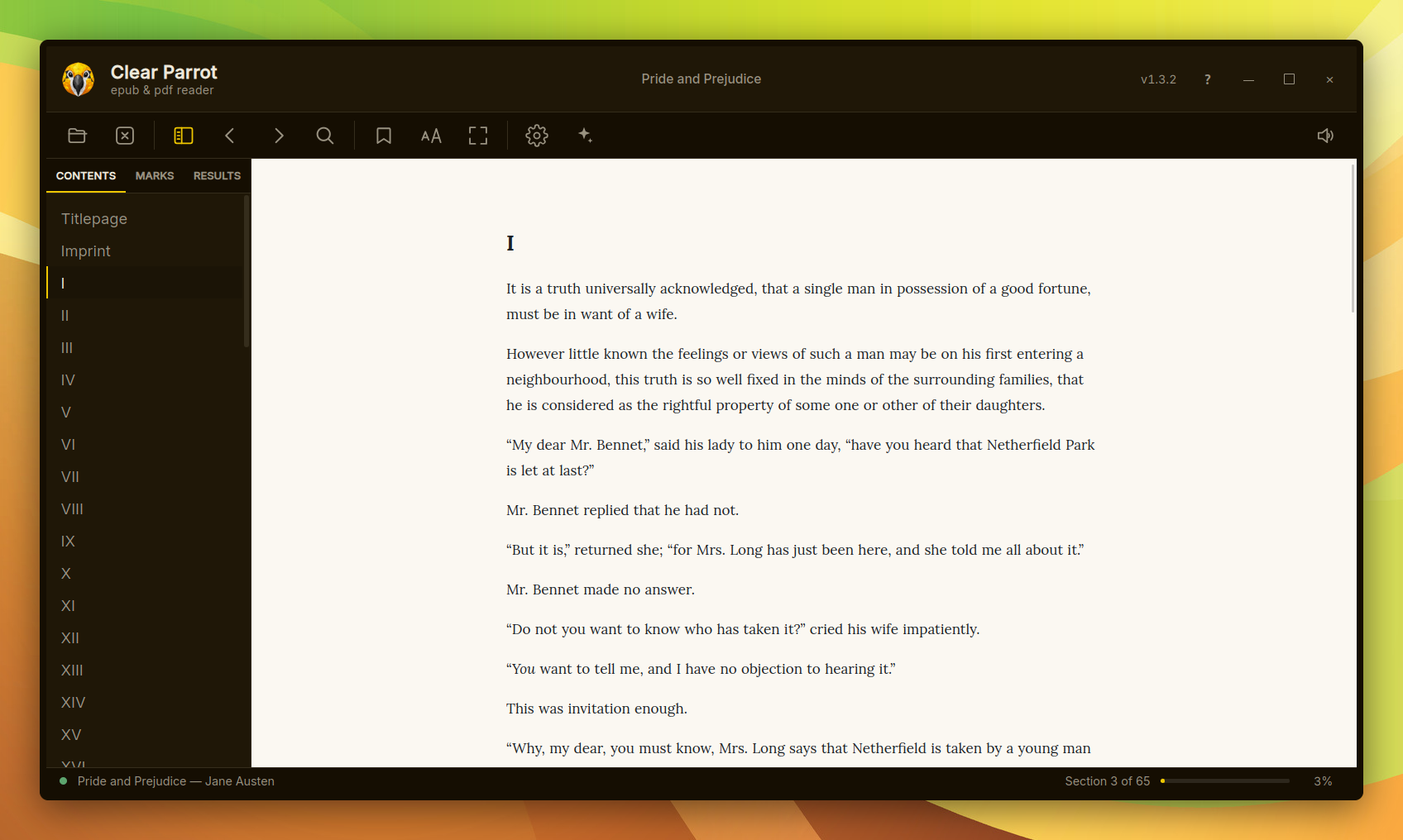
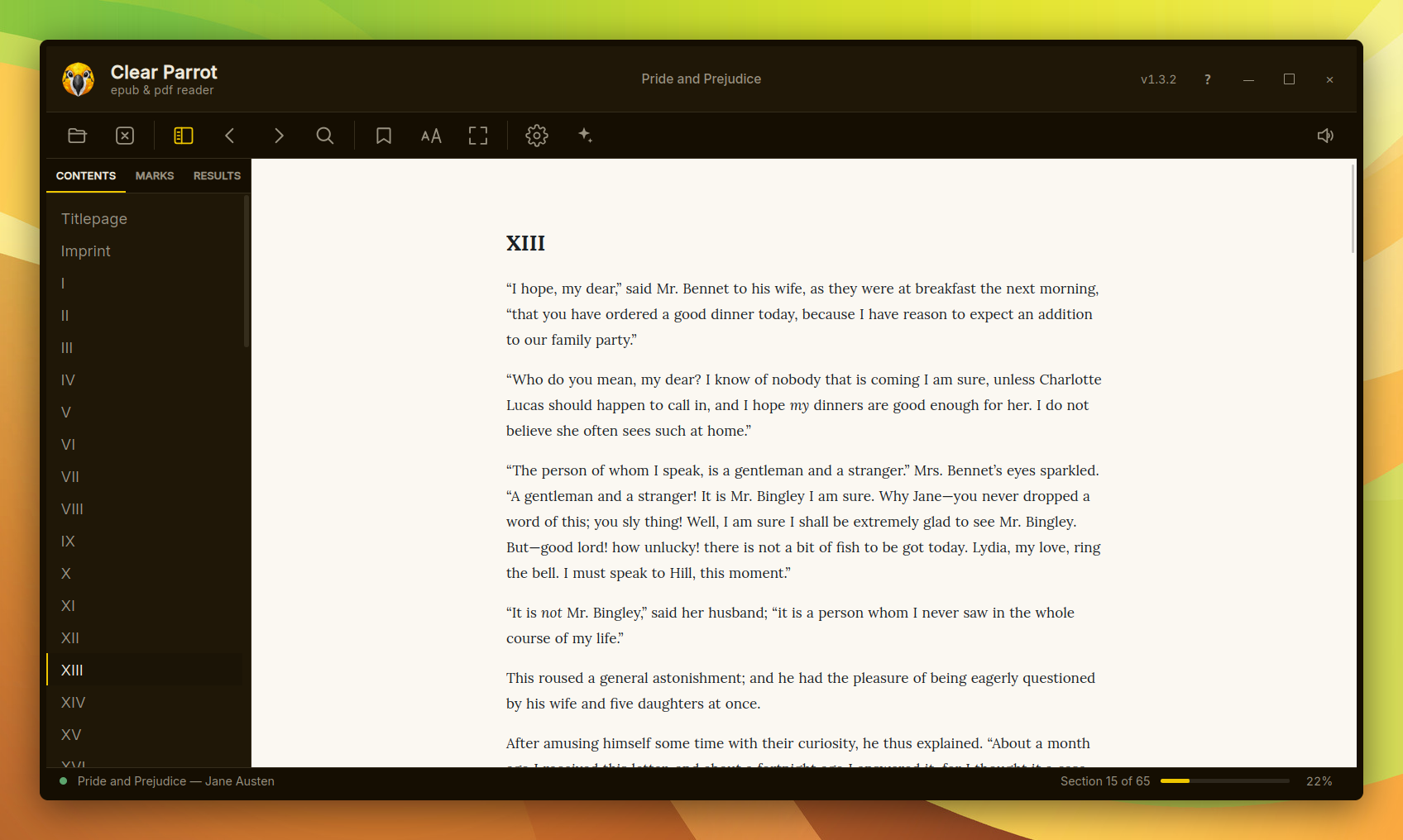
Clear Parrot con un romanzo aperto: il capitolo occupa l'area di lettura, a sinistra c'è il pannello Contents e nella barra di stato si vedono il titolo, la sezione e quanto manca.
Apri il libro e riparti dalla riga a cui eri arrivato, con l'indice a un clic.

Clear Parrot è un lettore desktop che non perde mai il segno: la pagina, la riga, i segni e il carattere che preferisci, per ogni libro che apri.

Funzionalità

Due formati, una finestra e tutto ciò che lasci a metà ti aspetta.

EPUB e PDF, nella stessa finestra.

  • L'EPUB si adegua alla dimensione del carattere; il PDF mantiene le sue pagine
  • Si riapre dove l'avevi lasciato, alla riga e non al capitolo
  • Doppio clic su un file in Esplora file e si apre qui
  • Un secondo libro si apre nella finestra già aperta

Segni che restano dove li metti.

  • I segnalibri conservano un punto; le evidenziazioni conservano le parole
  • Ancorati al testo: cambiare la dimensione del carattere non li sposta
  • Salvati sul computer, mai caricati online

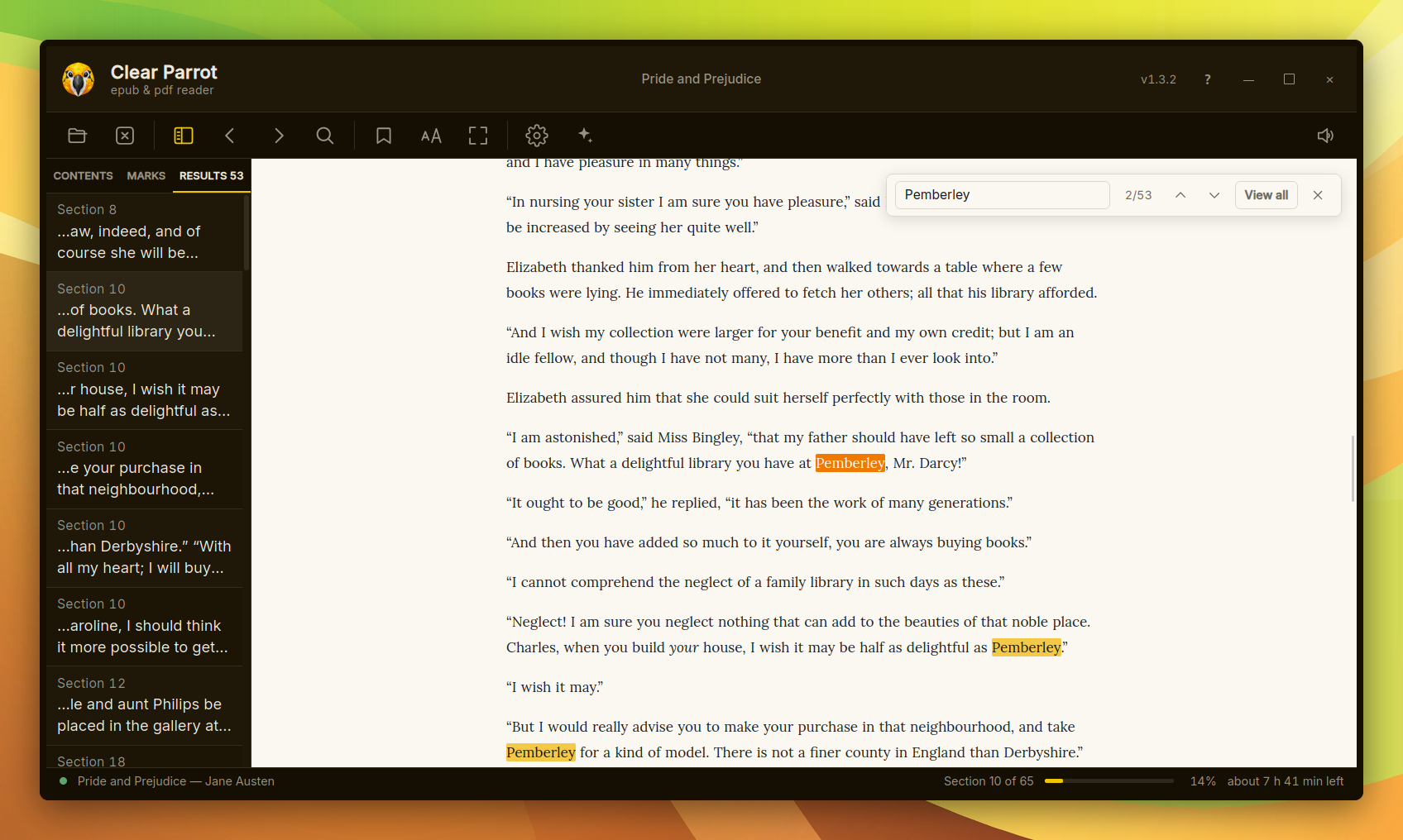
Cerca nella pagina o in tutto il libro.

  • Ctrl+F cerca nel testo a schermo mentre scrivi
  • Il pannello Risultati elenca tutte le corrispondenze nel documento
  • Un clic su un risultato e arrivi proprio a quell'occorrenza

Una pagina che si legge bene anche di notte.

  • Quattro temi di pagina: crema, carta, seppia e notte
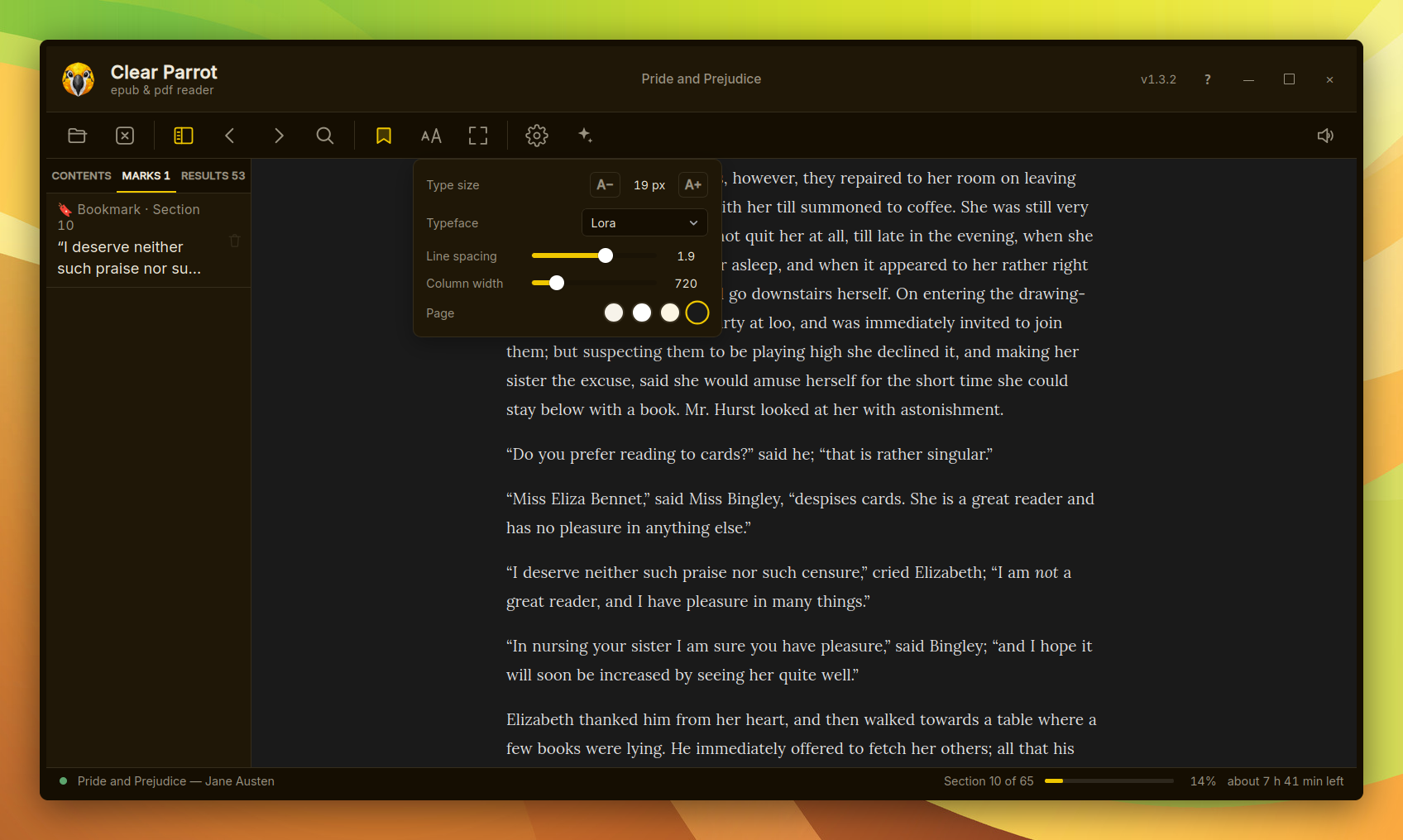
  • Dimensione e tipo di carattere, interlinea e larghezza della colonna
  • Nei PDF, il tema notte inverte il testo e lascia in pace le fotografie
  • La modalità immersiva nasconde tutto tranne la pagina
  • Dimensione dell'interfaccia: Normale, +30% o +50%; crescono i menu, non la pagina

IA che accendi tu, con una chiave tua.

  • Disattivata finché non incolli una chiave Google Gemini personale
  • Riassume ciò che hai letto e spiega o traduce il testo selezionato
  • Vede solo fin dove sei arrivato
  • Senza chiave il lettore funziona per intero e non parla con nessuno
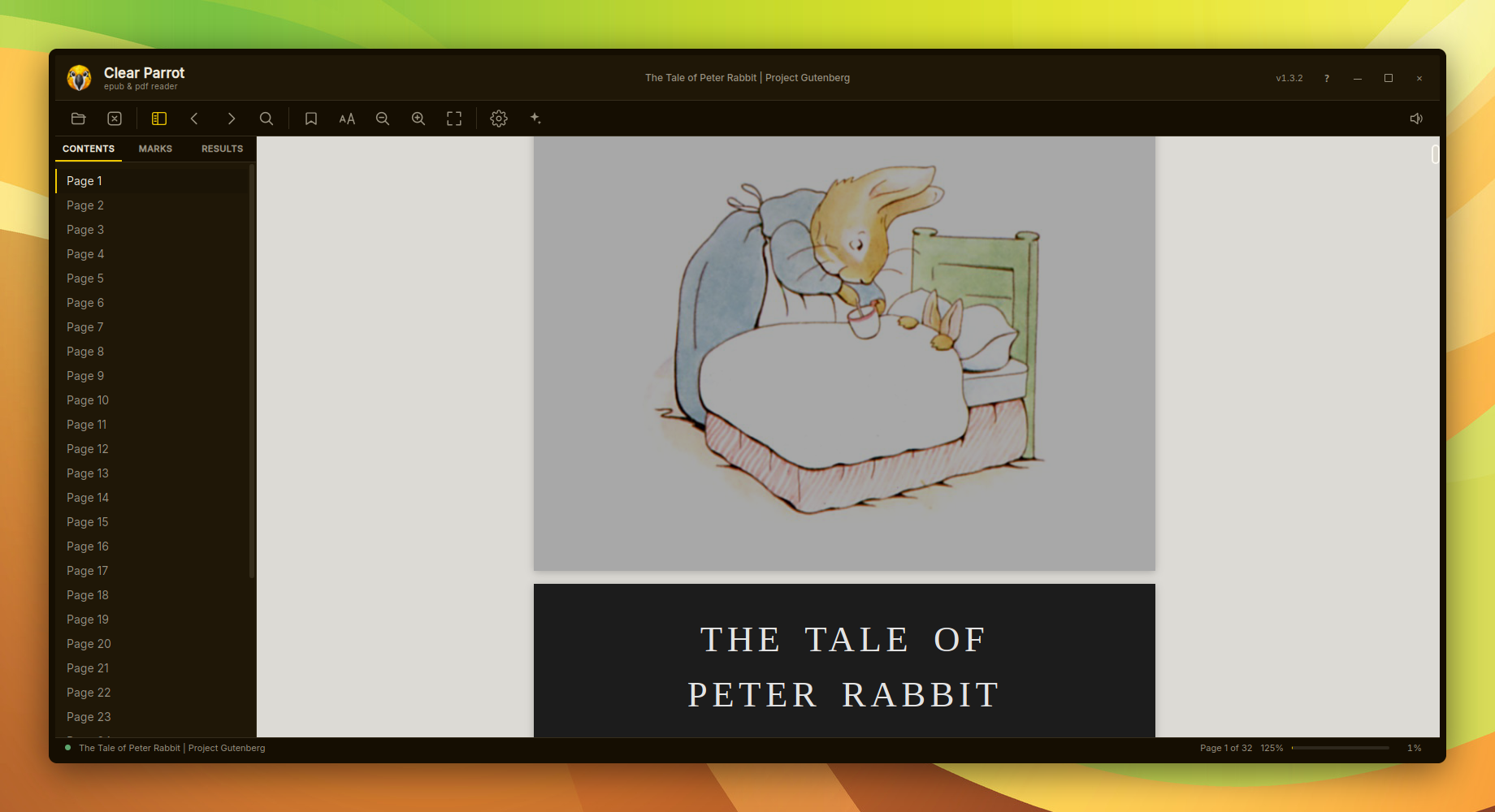
Un PDF aperto in tema notte: una pagina di testo chiaro su sfondo scuro e, a fianco, una pagina con un'illustrazione a colori rimasta com'era.
Il tema notte scurisce il testo, non le immagini: le illustrazioni mantengono i colori.

Cosa ottieni

Tre cose che il lettore già presente sul computer non fa.

Si riapre dove ti sei fermato

Non il capitolo: la riga. Posizione, segnalibri, evidenziazioni e impostazioni di lettura tornano per ogni libro che apri.

Entrambi i formati, un solo lettore

EPUB e PDF nella stessa finestra, ciascuno nel modo giusto: il libro si adatta, il documento mantiene la sua pagina.

I tuoi libri restano tuoi

Nessun account, nessun cloud, nessuna libreria caricata online. L'IA è disattivata finché non aggiungi una chiave tua, e non vede mai oltre il punto in cui sei arrivato.

Ciò che la rende diversa

Clear Parrot apre libri e PDF esattamente dove li avevi lasciati, con segnalibri ed evidenziazioni facili da ritrovare. E, se la vuoi, un po' di IA opzionale: un riassunto di quanto hai letto finora (mai uno spoiler), chi era quel personaggio, o un passaggio difficile spiegato in parole semplici.

— Javier, The Stromboli Project
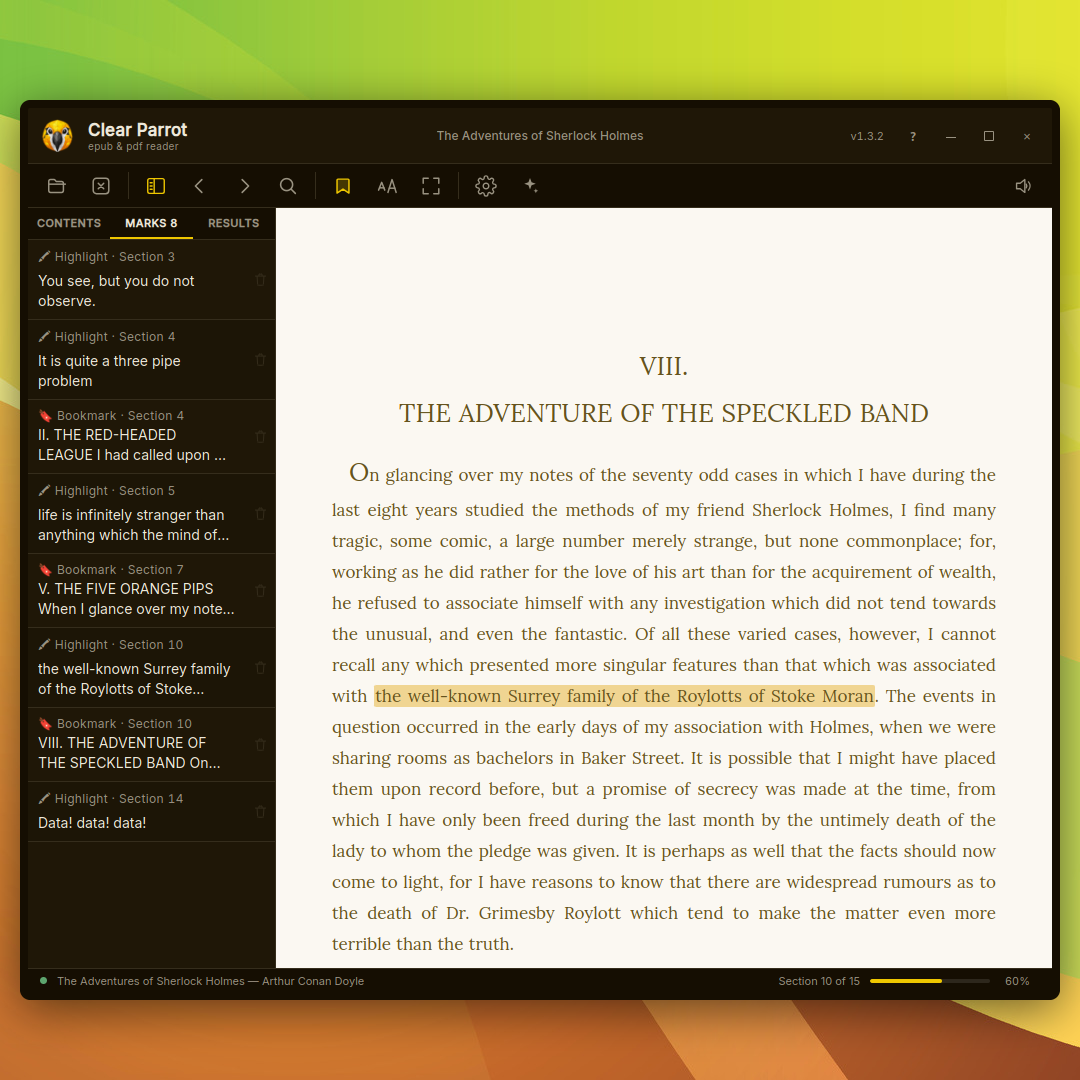
Clear Parrot di nuovo in Le avventure di Sherlock Holmes: la scheda Marks elenca otto segnalibri ed evidenziazioni, e a fianco, nel capitolo, c'è il passaggio evidenziato.
Tutti i segnalibri e le evidenziazioni in un'unica lista, per tornare dritto al passaggio.

Dove si inserisce

Per il libro che leggi venti minuti alla volta.

È lo strumento giusto quando…

  • leggi a sedute brevi e vuoi riprendere esattamente dalla stessa riga
  • EPUB e PDF per te sono un unico mucchio, non due
  • annoti mentre leggi e vuoi che i segni restino al loro posto
  • riprendi un libro dopo settimane e non ricordi più dove eri arrivato

Cosa serve

  • Windows 10 o 11. Non c'è altro da installare
  • Linux: pacchetti sperimentali, .deb e AppImage
  • macOS: nessuna build. È un'app desktop per Windows e Linux
  • I file che hai già: EPUB e PDF senza DRM
  • Una chiave Gemini solo se vuoi l'IA: il lettore è completo anche senza

Come funziona

Aprilo, leggilo, ritrovalo.

Niente da configurare e niente da importare: il file che hai già sul disco è la libreria, e al resto pensa l'app.

  • Spazio e i tasti freccia scorrono il testo; le frecce laterali cambiano sezione
  • Ctrl+= e Ctrl+− ridimensionano il carattere in un libro, lo zoom in un PDF
Passo 1 · Apri Fai doppio clic su un EPUB o un PDF, trascinalo sulla finestra o premi Ctrl+O.
Passo 2 · Leggi Imposta una volta carattere, interlinea e colore della pagina; ogni libro si apre così.
Passo 3 · Ritrova Chiudilo quando vuoi. Continue Reading ti riporta esattamente alla stessa riga.
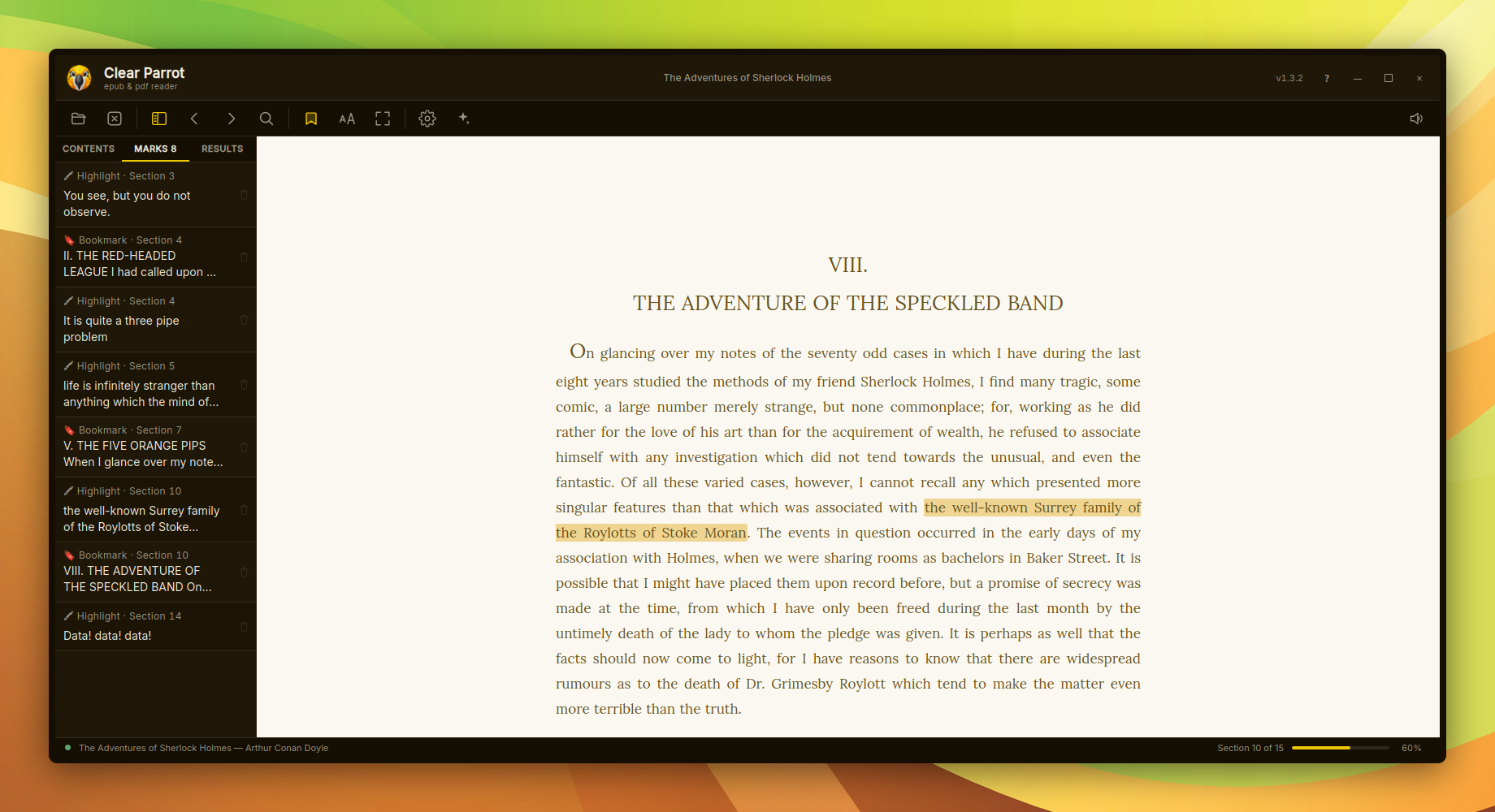
Il pannello laterale nella scheda Marks, con l'elenco di segnalibri ed evidenziazioni del libro aperto, e un passaggio evidenziato visibile nella pagina a fianco.
Segna un passaggio oggi, ritrovalo il mese prossimo con un solo clic.

Per chi è

Per chi legge sul computer su cui già lavora.

Un romanzo alla sera, un manuale al lavoro, un articolo da finire. La guida spiega le stesse cose, con calma: apertura, segni, ricerca, impostazioni della pagina e IA opzionale.

Leggi la guida completa →

Cosa non cerca di fare

Un lettore, e nient'altro.

  • Non gestisce una libreria: niente indicizzazione di cartelle, niente collezioni
  • Nessun DRM: i libri bloccati da Adobe, Kobo o Amazon non si aprono
  • Nessuna conversione tra formati, e non modifica mai il file che hai aperto
  • Nessuna sincronizzazione: nessun account, nessun cloud, nessun avanzamento condiviso tra un computer e l'altro
  • Non legge ad alta voce

Nell'app

Altri screenshot

Il primo capitolo di Orgoglio e pregiudizio, con l'indice del libro a fianco
Salta a un capitolo qualsiasi; la barra sotto mostra a che punto sei
Cerca in tutto il libro e vedi ogni risultato nel suo contesto
Caratteri più grandi e una pagina notturna per leggere al buio