Guida completa
Mighty Bison
Rilascia i tuoi video, scegli un formato e una qualità, e lascia che la coda li converta uno dopo l'altro. I tuoi originali non si toccano mai.

1. Cos'è Mighty Bison?
Qualcuno ti manda un .mov che il tuo player non apre, oppure una registrazione dello schermo è troppo pesante da caricare così com'è, oppure ti serve una breve .gif da una clip. Convertire video di solito significa imparare cosa sono un codec e un bitrate, oppure mandare il file a un sito. Mighty Bison lo fa sul tuo computer: rilasci i video dentro, scegli un formato e High, Medium o Low, e premi Convert.
Dietro c'è FFmpeg, il convertitore su cui è costruita la maggior parte del software video, installato insieme all'app. Cosa gli viene chiesto di fare per ogni formato e qualità è già deciso, quindi non ci sono codec, bitrate o preset a schermo. I video che aggiungi formano una coda, e la coda si converte un video dopo l'altro.
È per chiunque lavori con il video come strumento e non come artigianato: community manager, formatori, personale di supporto, impiegati d'ufficio. È un convertitore, non un editor, ed è gratuito, senza limiti e senza licenza.
2. Installazione
Vai su thestromboliproject.com/tools/mighty-bison/ e scarica l'installer per Windows. È gratuito, senza account e senza email. Uno ZIP portatile è sulla pagina dei download se preferisci non installarlo.
Fai doppio clic e segui i passaggi. Si installa per il tuo utente, nella tua cartella AppData, quindi non chiede diritti di amministratore. FFmpeg è incluso: non c'è altro da installare.
Apri il menu Start e cerca Mighty Bison.
3. Primo avvio
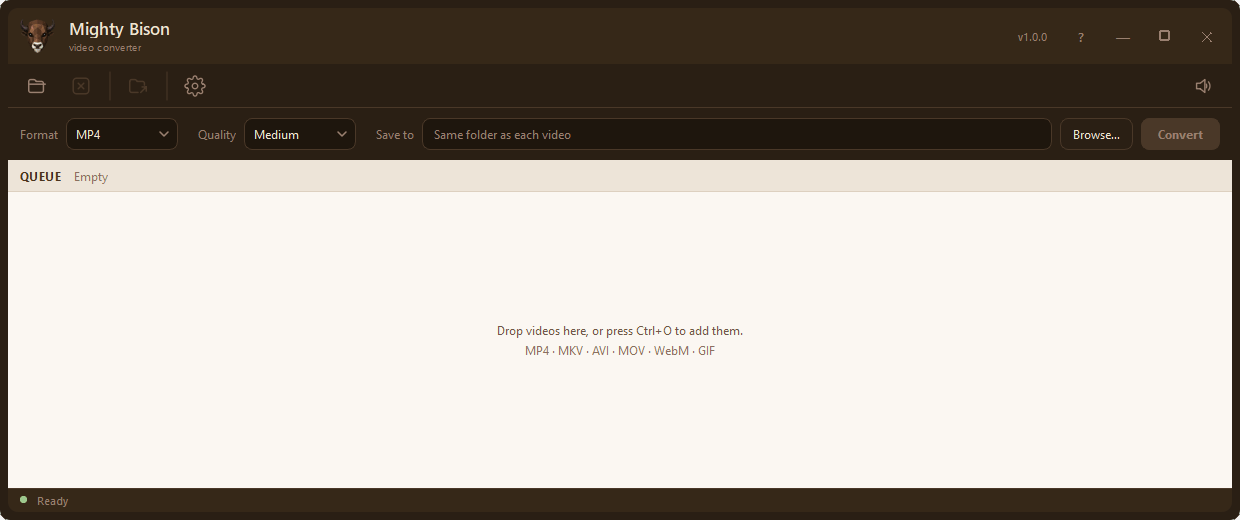
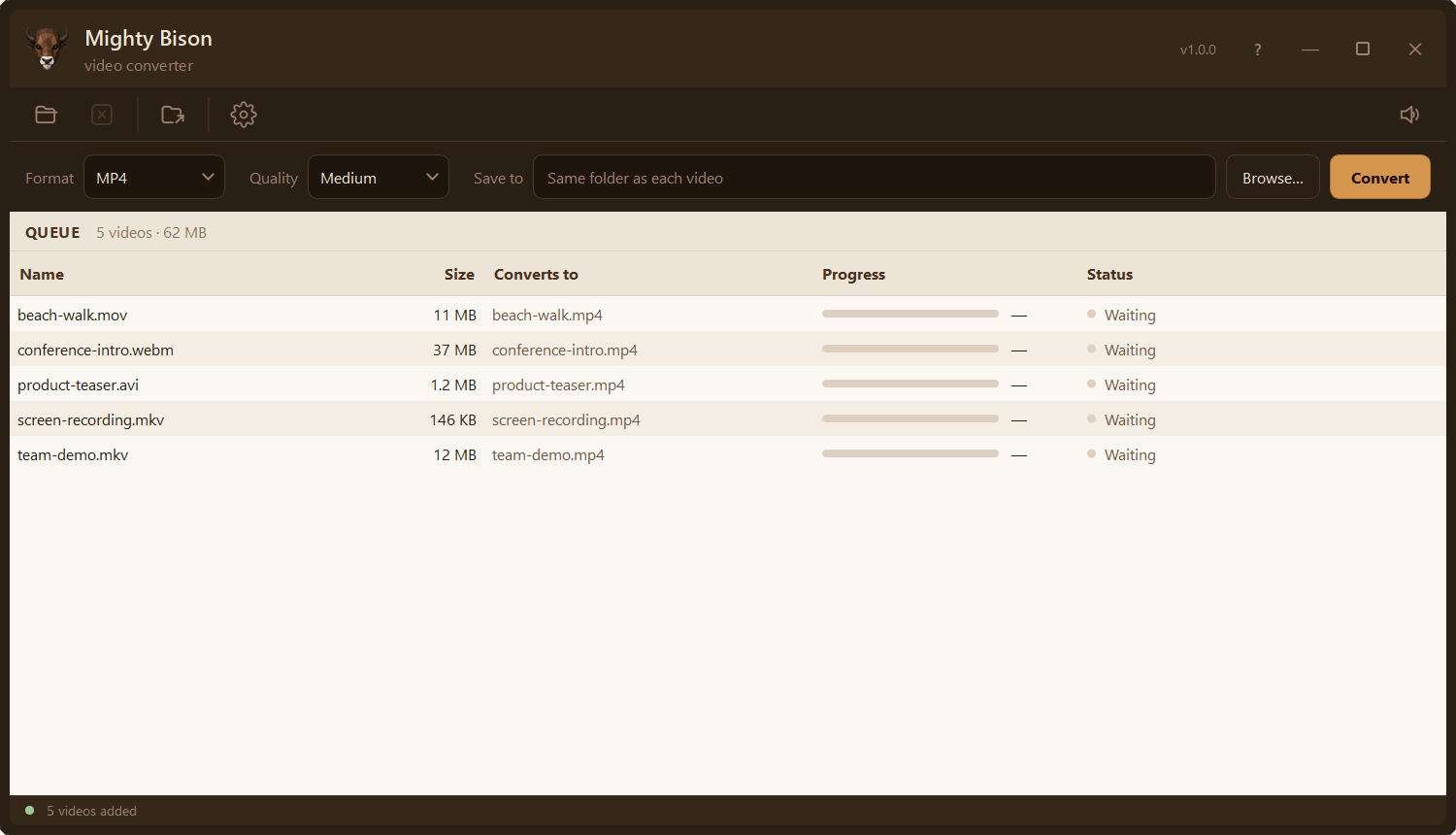
Mighty Bison si apre con una breve schermata iniziale — il bisonte e un suo richiamo — poi la finestra principale. È volutamente semplice: una barra degli strumenti, una riga con Format, Quality e Save to, il pulsante Convert, e una coda che dice Drop videos here, or press Ctrl+O to add them. Convert resta disattivato finché non c'è niente da convertire.
Se preferisci iniziare in silenzio, fai clic sul pulsante dell'altoparlante all'estrema destra della barra degli strumenti, oppure spunta Mute the startup sound in Settings. Il ? nella barra del titolo apre questa guida.
4. Flusso di lavoro di base
Il ciclo completo, da una cartella di video misti a copie nel formato che ti serve.
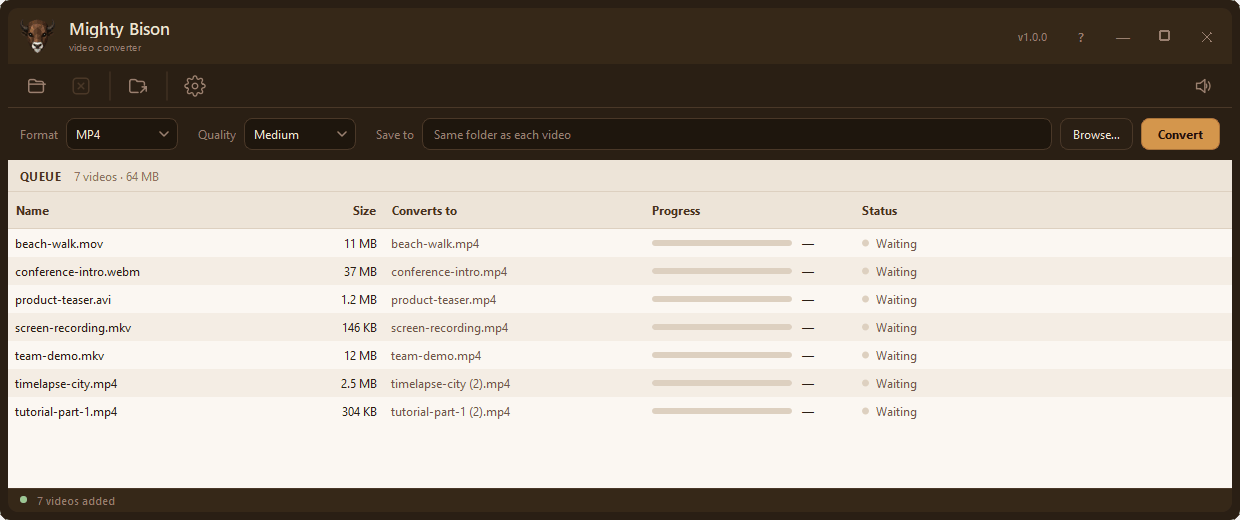
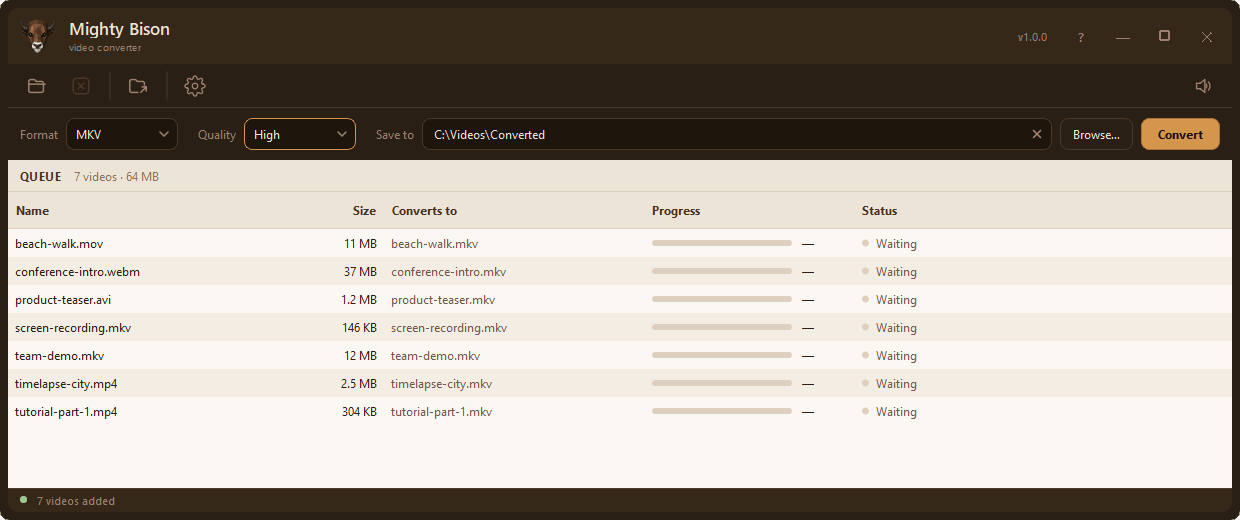
Rilasciali sulla finestra, oppure premi Ctrl O (o il pulsante della cartella) e selezionane più d'uno insieme. Compaiono nella coda con la loro dimensione, e l'intestazione li conta: 7 videos · 64 MB.
Il formato è MP4, MKV, AVI, MOV, WebM o GIF; la qualità è High, Medium o Low. La colonna Converts to cambia mentre scegli e mostra il nome che avrà ogni file.
Per impostazione predefinita, ogni copia si salva vicino al suo originale. Premi Browse… per metterle tutte in un'unica cartella.
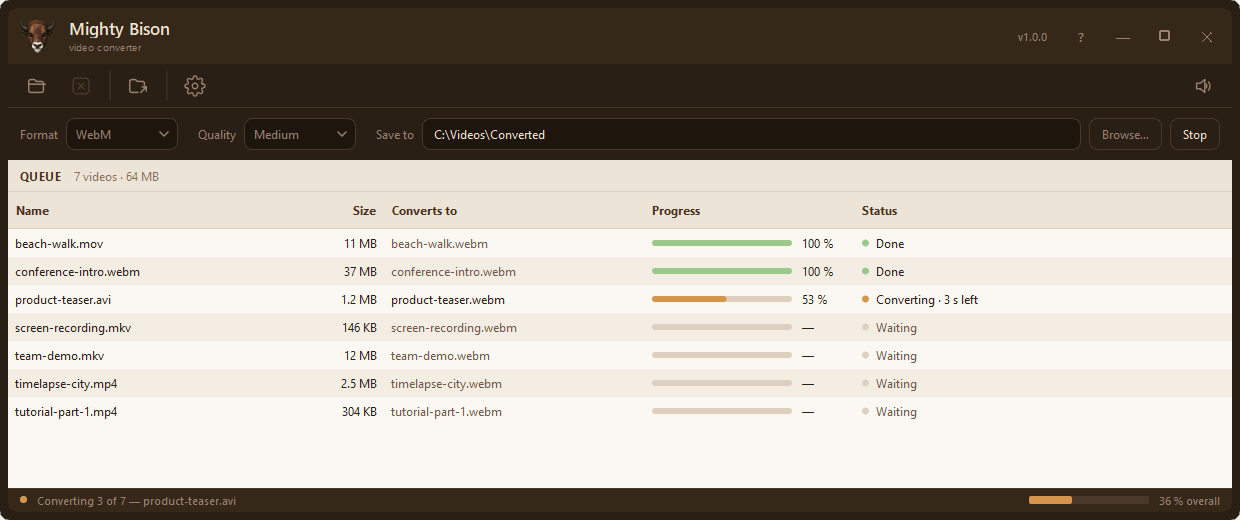
Premi Convert o Ctrl Enter. Il pulsante diventa Stop, e i video si convertono uno dopo l'altro.
Quando l'ultima riga dice Done, la cartella di output si apre da sola (puoi disattivarlo in Settings). Il pulsante Open output folder nella barra degli strumenti la apre in qualsiasi momento.
5. Formati e qualità
Format e Quality sono le uniche due scelte che cambiano il risultato. Entrambe si applicano a ogni video della coda, e restano bloccate mentre converte.
🎬 MP4, MKV, MOV
Video H.264 e audio AAC, che qualsiasi player o telefono apre. I tre differiscono nel contenitore in cui arriva il video.
📼 AVI
Per i player più vecchi che lo chiedono ancora.
🌐 WebM
Per il web, con video VP9 e audio Opus.
🖼️ GIF
Un'animazione silenziosa. High, Medium e Low danno 15, 12 o 10 fotogrammi al secondo e una larghezza massima di 640, 480 o 320 pixel. Un video più stretto di così non viene allargato.
🎚️ High, Medium, Low
High mantiene il massimo dettaglio e crea i file più grandi; Low ne crea di piccoli. Medium è l'opzione predefinita. Le impostazioni esatte sono scelte per ogni formato.
Cosa resta uguale
- A parte la GIF, l'immagine mantiene la sua dimensione: niente viene ridimensionato.
- Si mantengono solo la prima traccia video e la prima traccia audio. Sottotitoli e tracce aggiuntive vengono lasciati indietro.
- Format e Quality tornano a MP4 e Medium ogni volta che apri l'app; la cartella di destinazione viene ricordata.
6. La coda
Ogni video che aggiungi è una riga, e la coda si converte nell'ordine in cui la vedi. Fai clic su un'intestazione di colonna per ordinare per quella: cambia l'ordine di conversione.
| Lo stato dice | Cosa significa |
|---|---|
| Waiting | Aggiunto, non ancora convertito. |
| Converting · 4 s left | Quello in corso: la sua barra si riempie, e il tempo rimasto è mostrato vicino. |
| Done | La copia è finita e scritta. |
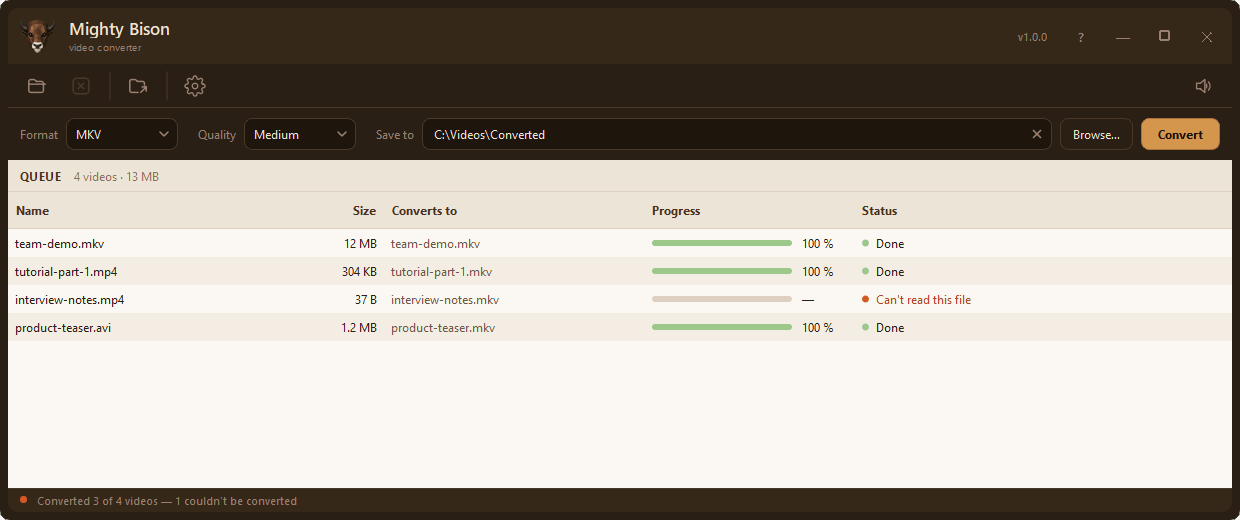
| Can't read this file | FFmpeg non è riuscito ad aprirlo: danneggiato, o non è davvero un video. |
| No video in this file | FFmpeg ha aperto il file ma non ha trovato nessuna immagine dentro. |
| File not found | L'originale è stato spostato o eliminato dopo che l'hai aggiunto. |
| Save-to folder not found | La cartella che hai scelto non esiste più. |
| Can't write to the folder | Windows non lascia salvare lì all'app. |
| The disk is full | Non c'è più spazio per la copia. |
| Conversion failed | FFmpeg si è fermato senza un motivo più chiaro. |
Mentre converte
- La barra di stato dice a che video è arrivata — Converting 3 of 7 — e mostra a destra l'avanzamento generale della coda.
- Stop termina subito il video in corso e rimuove il file non finito. I video ancora in attesa restano in coda, e Convert riprende da lì: si convertono solo quelli ancora Waiting, così quelli già Done non si ripetono.
- Un video che fallisce diventa rosso e la coda continua con il prossimo. Alla fine la barra di stato li conta: Converted 3 of 4 videos — 1 couldn't be converted.
Togliere video
Seleziona una riga e premi Delete, oppure usa il pulsante Remove from list. Lascia solo la coda: il file sul disco non si tocca. Rilasciare qualcosa che non è un video, o un video già nella lista, non fa niente.
7. Dove vanno le copie
La riga Save to dice dove. Inizia come Same folder as each video: ogni copia finisce vicino al suo originale. Browse… fa scegliere un'unica cartella per tutte, e la piccola ✕ nel campo torna all'opzione predefinita. La cartella che scegli viene ricordata la volta dopo che apri l'app.
🔒 Non sovrascrive mai
Se il nome è già preso, la copia diventa clip (2).mp4 , poi (3) e così via. Vale anche quando converti un MP4 in MP4 nella sua stessa cartella: l'originale non è mai il bersaglio.
🧹 Niente a metà
Una copia viene scritta con un nome temporaneo e riceve il suo nome vero solo quando finisce senza errori. Stop, o un fallimento, non lascia niente rotto dietro.
📂 Open output folder
Il pulsante nella barra degli strumenti apre la cartella dove sono finite le copie. Se la coda non ha ancora convertito niente, la barra di stato lo dice.
8. Impostazioni e configurazione
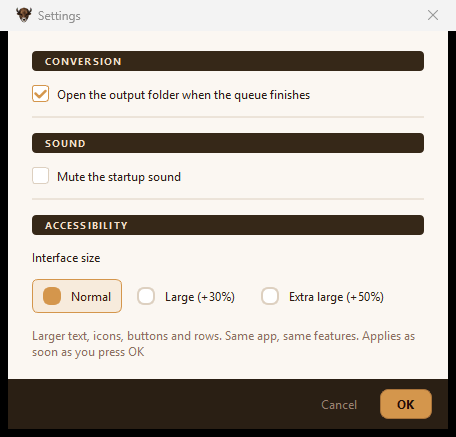
Il pulsante dell'ingranaggio nella barra degli strumenti apre Settings, con tre opzioni:
- Open the output folder when the queue finishes — attiva per impostazione predefinita.
- Mute the startup sound — lo stesso interruttore del pulsante dell'altoparlante nella barra degli strumenti.
- Interface size — Normal, Large (+30%) o Extra large (+50%). Testo, icone, pulsanti e righe crescono insieme; è la stessa app con le stesse funzioni. Si applica appena premi OK.
Tutte vengono ricordate tra una sessione e l'altra, e lo stesso vale per la cartella da cui hai aperto l'ultimo video. La finestra si può ridimensionare da qualsiasi bordo o angolo, massimizzare con il pulsante quadrato, e minimizzare con il trattino o Win D.
9. Consigli
- Prova prima un video breve. Converti una clip con ogni qualità e confronta prima di avviare una coda lunga.
- Leggi la colonna Converts to prima di premere Convert. Mostra il nome esatto che riceverà ogni copia, incluso un eventuale (2).
- Un formato per coda. Il formato si applica a tutto quello che c'è nella lista. Per un mix, converti un lotto, poi cambia il formato e aggiungi il resto.
- Scegli una cartella per i lotti grandi. Un'unica cartella Save to mantiene le copie separate dagli originali.
- Stop è sicuro. Rimuove il file non finito, e quello che era già Done resta.
- Rendila più grande se il testo è piccolo. Settings ha due dimensioni dell'interfaccia più grandi.
Tutte le scorciatoie sono elencate in Scorciatoie da tastiera.
10. Domande frequenti
Posso scegliere il codec, il bitrate o la risoluzione?
No. Scegli un formato e High, Medium o Low, e il resto viene deciso per te. A parte la GIF, l'immagine mantiene la sua dimensione.
Posso tagliare, unire o aggiungere testo a un video?
No. Mighty Bison converte quello che gli dai, intero. Non modifica, e mantiene solo la prima traccia video e la prima traccia audio: niente sottotitoli, niente tracce aggiuntive.
Posso convertire un video in MP3 o in un altro formato audio?
No. I sei formati di output sono tutti video; la GIF non ha nessun suono.
Può scaricare un video da YouTube o da un altro sito?
No. Funziona solo su file video già sul tuo computer, e non li manda da nessuna parte.
Usa la mia scheda grafica?
No. La conversione gira sul processore. Quanto ci vuole dipende dal tuo computer, dalla durata del video e dal formato; la finestra mostra il tempo rimasto per il video in corso.
Sostituirà i miei file originali?
Mai. Una copia convertita è sempre un file nuovo; se il nome è già preso, aggiunge (2), (3) e così via, anche quando converti nello stesso formato nella stessa cartella.
Cos'è la scheda che a volte appare quando lo chiudo?
Ogni tanto, non nelle prime sessioni, chiudere l'app mostra una piccola scheda sugli altri Animal Tools. Chiudila e basta; non si installa né si compra niente da lì.
Devo fare lo stesso con le foto. Mighty Bison può aiutarmi?
Non con le immagini: gestisce solo video. Per una cartella di foto, Agile Ant (Free + licenza) le ridimensiona, converte e comprime in un solo passaggio e non tocca mai gli originali.
11. Scorciatoie da tastiera
Coda
| Azione | Tasto |
|---|---|
| Aggiungi video | Ctrl O selezionane più d'uno insieme |
| Rimuovi le righe selezionate dalla lista | Delete |
Converti
| Azione | Tasto |
|---|---|
| Converti ogni video in attesa | Ctrl Enter |
Finestra
| Azione | Tasto |
|---|---|
| Minimizza la finestra una scorciatoia di Windows | Win D o Win+M |
Pronto a convertire?
Gratuito. Senza account, senza email, niente caricato.
Vedi Mighty Bison →