🌋 The Stromboli Project
Gratis 🪟 Windows

Mighty Bison Video Converter

Scegli un formato. Convertili tutti.

Trascina i video sulla finestra, scegli MP4, MKV, AVI, MOV, WebM o GIF e una qualità, poi premi Convert. Si convertono uno dopo l'altro, con l'avanzamento di ciascuno sotto gli occhi, e gli originali restano esattamente come erano.

Nessun account, nessuna email, nessuna chiave di licenza. Mighty Bison è gratis, senza limiti, e lo resta. FFmpeg è incluso, quindi non c'è altro da installare.

Build desktop per Windows Linux: .deb e AppImage (sperimentale)

Windows potrebbe mostrare un avviso SmartScreen al primo avvio — clicca su Ulteriori informazioni → Esegui comunque.

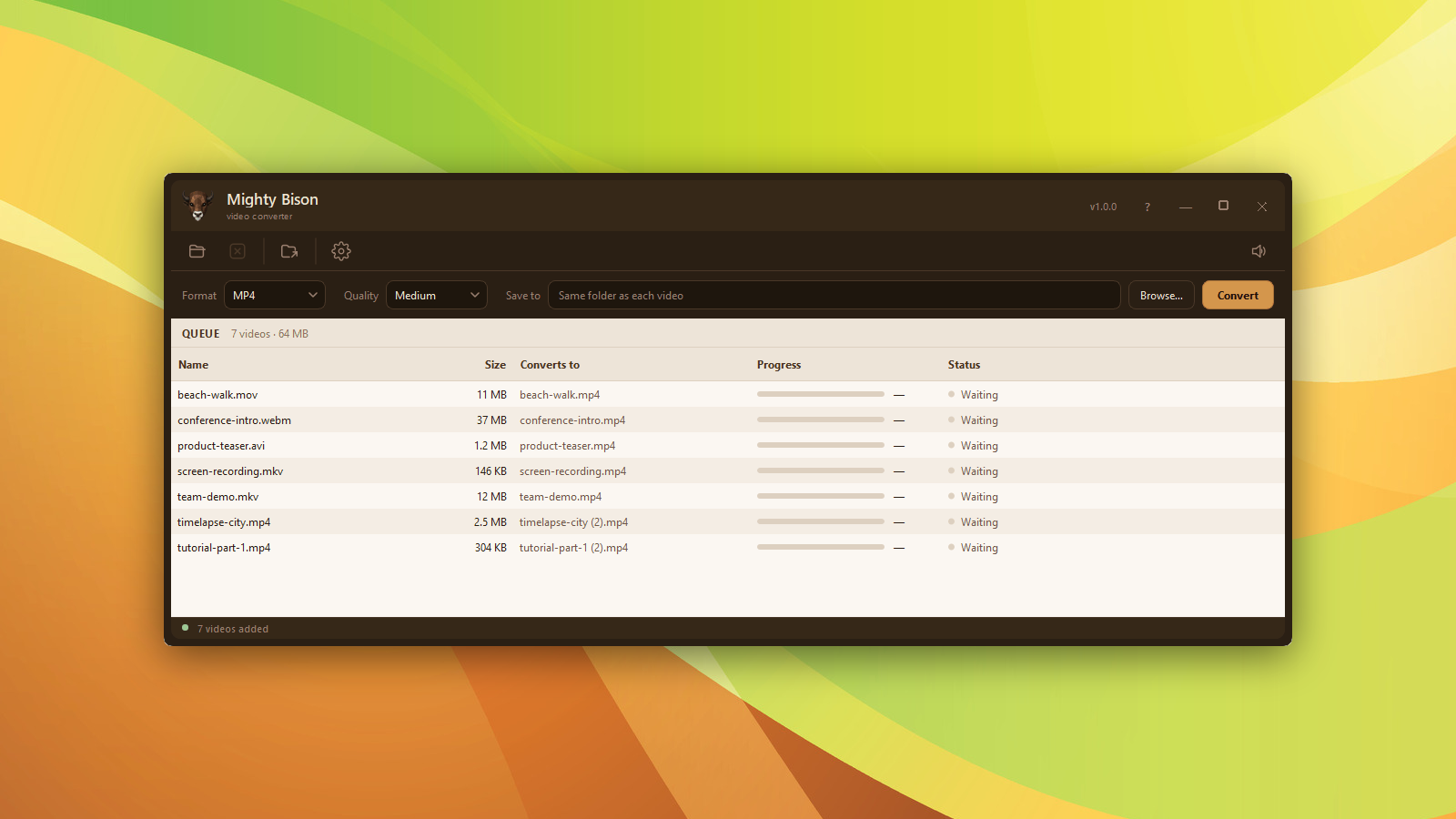
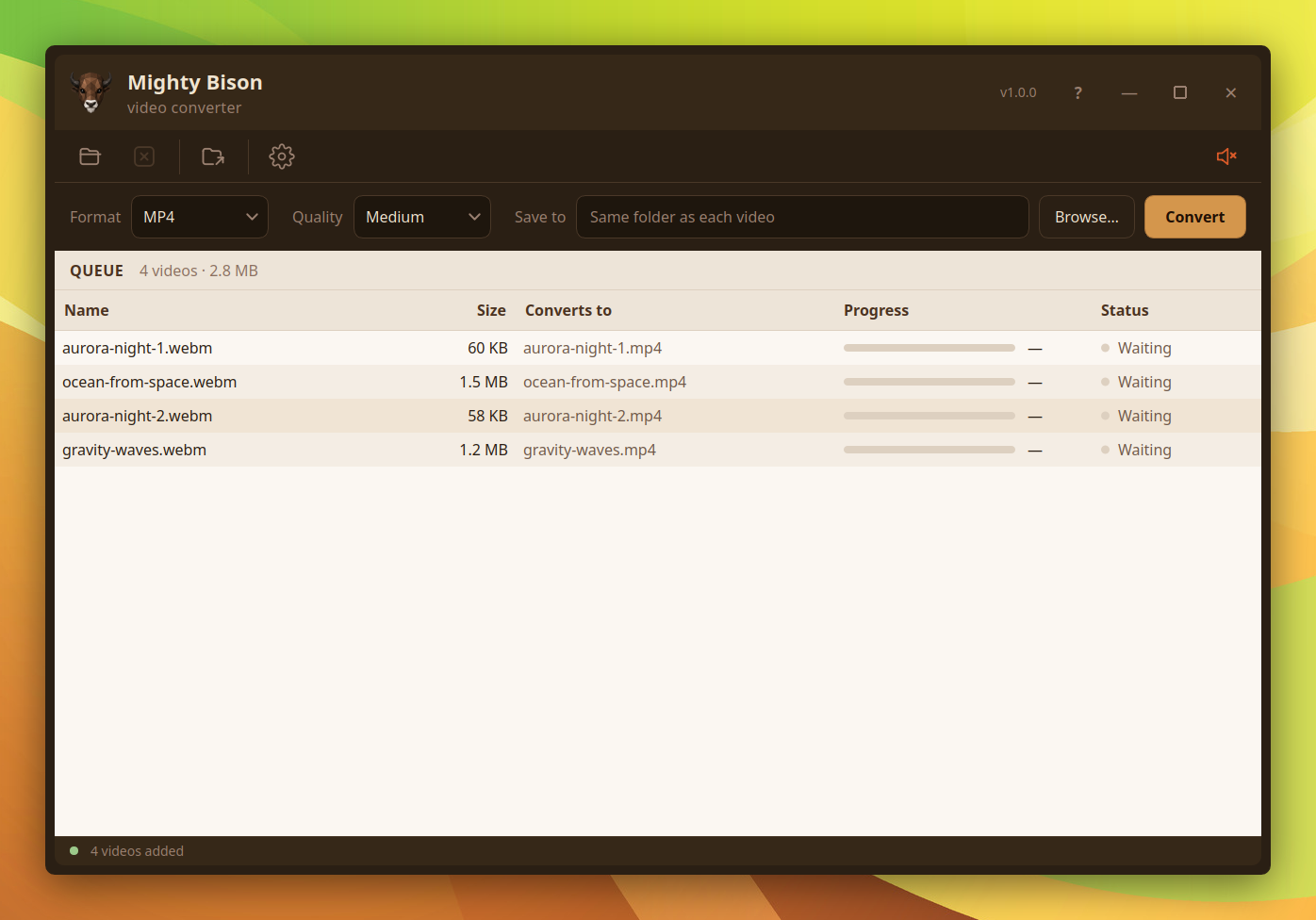
Mighty Bison con sette video in coda: ogni riga mostra il nome del file convertito, il formato e la qualità scelti sopra, e il pulsante Convert è pronto.

Mighty Bison converte un mucchio di video nei formati più richiesti, senza mostrarti codec e bitrate.

Funzionalità

Sei formati, tre qualità, una coda.

Quanti video vuoi.

  • Trascinali sulla finestra, oppure premi Ctrl O e scegline più di uno insieme
  • Legge MP4, MKV, AVI, MOV, WebM e GIF, più altri formati video comuni come WMV, FLV, MPEG o 3GP
  • Ciò che non è un video e i video già in elenco vengono scartati senza avvisi
  • Rimuovi una riga con Delete

Sei formati in uscita.

  • MP4, MKV e MOV: H.264 e AAC, che qualsiasi player o telefono apre
  • AVI per i player più vecchi e WebM per il web
  • GIF come animazione silenziosa: 15, 12 o 10 fotogrammi al secondo, larghe al massimo 640, 480 o 320 pixel
  • Gli altri formati lasciano l'immagine alle dimensioni originali

La qualità in tre parole.

  • High conserva più dettaglio e crea file più grandi
  • Medium è l'impostazione predefinita, un buon punto di partenza
  • Low crea file piccoli
  • Niente codec, bitrate o preset da decifrare

Una coda che si legge a colpo d'occhio.

  • Un video dopo l'altro, con una barra e una percentuale su ogni riga
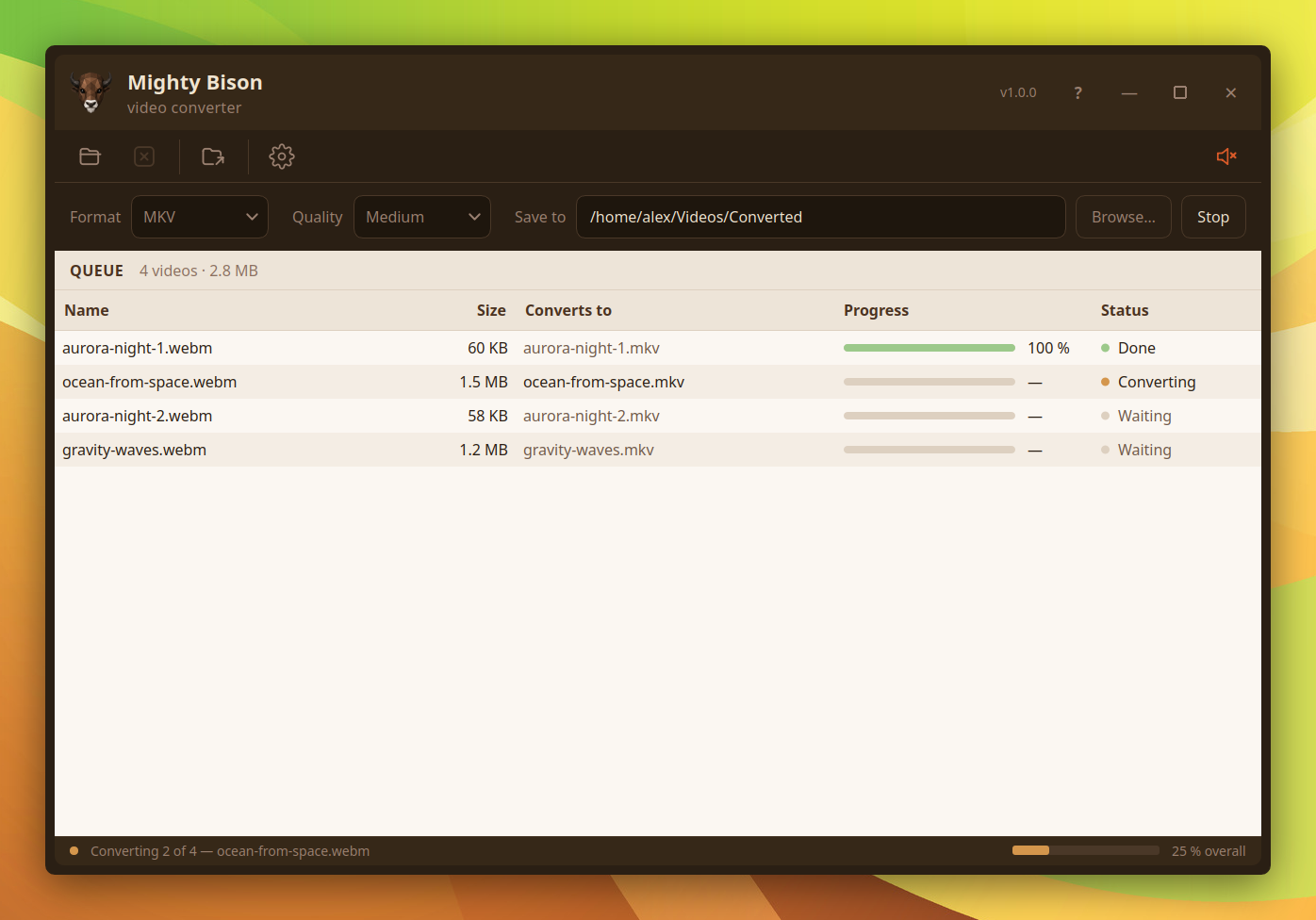
  • Per il video in corso il tempo rimanente, in basso l'avanzamento di tutta la coda
  • Ogni riga dice Waiting, Converting, Done oppure perché la conversione non è riuscita
  • La colonna «Converts to» mostra il nome che avrà ogni file prima di premere Convert
  • Ordina per una colonna qualsiasi: i video si convertono in quell'ordine

Niente sovrascritture, niente file a metà.

  • Se il nome esiste già, aggiunge (2), (3) e così via, anche quando il nuovo file finirebbe sopra l'originale
  • Premi Stop e si ferma subito, senza lasciare file a metà nella cartella
  • I video ancora in attesa restano in coda

Dove vanno le copie.

  • Accanto a ogni originale, oppure tutte in una cartella che scegli con Browse
  • L'app ricorda la cartella scelta alla prossima apertura
  • Un pulsante apre la cartella di destinazione, mentre un'impostazione, attiva di default, la apre da sola quando la coda finisce

Più grande, se ti serve.

  • Dimensione dell'interfaccia Normal, Large (+30%) o Extra large (+50%): testo, icone, pulsanti e righe crescono insieme
  • Finestra ridimensionabile da ogni lato, che puoi anche massimizzare o minimizzare
  • Il suono di avvio si può disattivare
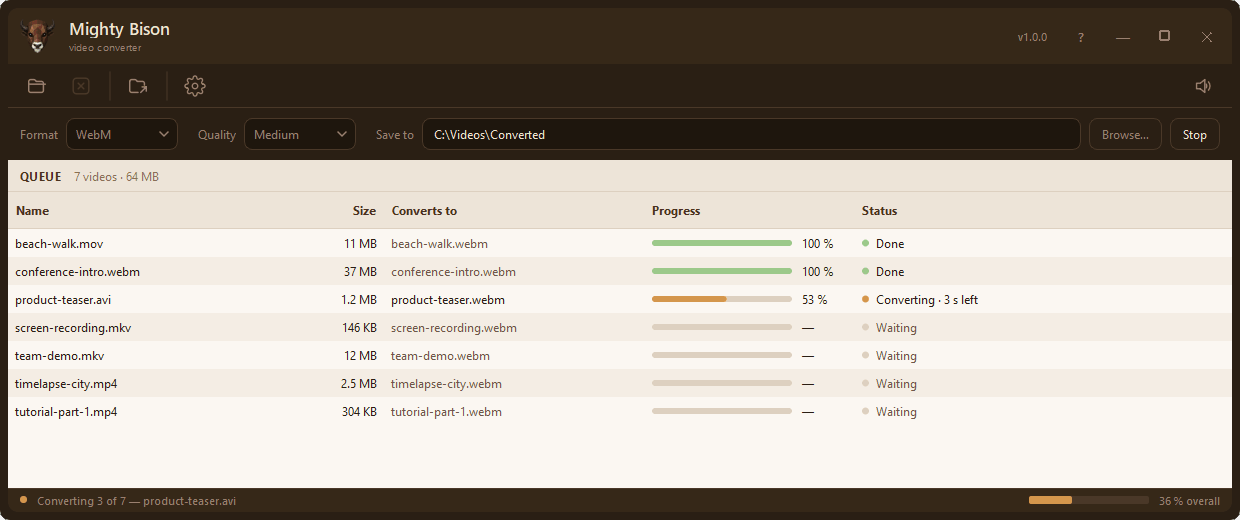
Mighty Bison a metà di una coda di sette video: due sono Done, il terzo è al 53 percento con il tempo rimanente, gli altri Waiting, e la barra di stato mostra l'avanzamento dell'intera coda.

Cosa ottieni

I video nel formato che ti serve, senza impostazioni da sbagliare.

Il formato giusto, senza gergo

Scegli un formato e High, Medium o Low. Cosa chiedere a FFmpeg per ciascuno è già stabilito, quindi non devi cercare nessun codec o bitrate.

Vedi sempre a che punto è la coda

Ogni video ha la sua barra, quello in corso mostra il tempo rimanente, e la barra di stato indica quale video sta convertendo e a che punto è l'intera coda.

Gli originali restano com'erano

Mighty Bison scrive soltanto file nuovi, e mai sopra uno già esistente. Una scelta sbagliata costa un file da eliminare, non un video perso per sempre.

Prima di installarlo

Cosa serve e cosa esce dal computer.

Cosa serve

  • Windows, 64 bit. Un installer firmato di circa 70 MB che si installa nella cartella utente, senza chiedere i permessi di amministratore. Testato su Windows 11. C'è anche uno ZIP portatile nella pagina dei download
  • Niente altro da installare. FFmpeg, il programma che fa la conversione, è incluso
  • Linux, sperimentale. Un .deb per Ubuntu e Debian, o un AppImage per le altre distro (senza librerie aggiuntive), entrambi con FFmpeg incluso e testati su Linux Mint 22 con X11. Non c'è ancora una versione per macOS
  • Nessun account. Niente da registrare, niente da verificare, nessuna chiave di licenza

Cosa esce dal tuo computer

  • Un controllo della versione all'avvio, per dirti se esiste una versione più recente
  • Nient'altro. Video, copie convertite e impostazioni restano sul computer

Come funziona

Trascina. Scegli. Converti.

La finestra si apre su una coda vuota e un breve suggerimento. Format e quality sono due caselle su una riga, e Convert è l'unico pulsante grande.

  • Non scrive nulla finché non premi Convert
  • Premi Stop: il file in corso viene eliminato, non resta a metà
Passo 1 · Aggiungi i video Trascinali sulla finestra, oppure premi Ctrl+O e selezionane diversi.
Passo 2 · Scegli formato e qualità La colonna «Converts to» mostra il nome che avrà ogni file.
Passo 3 · Scegli dove vanno Lasciali accanto a ogni video, oppure premi Browse e scegli una cartella.
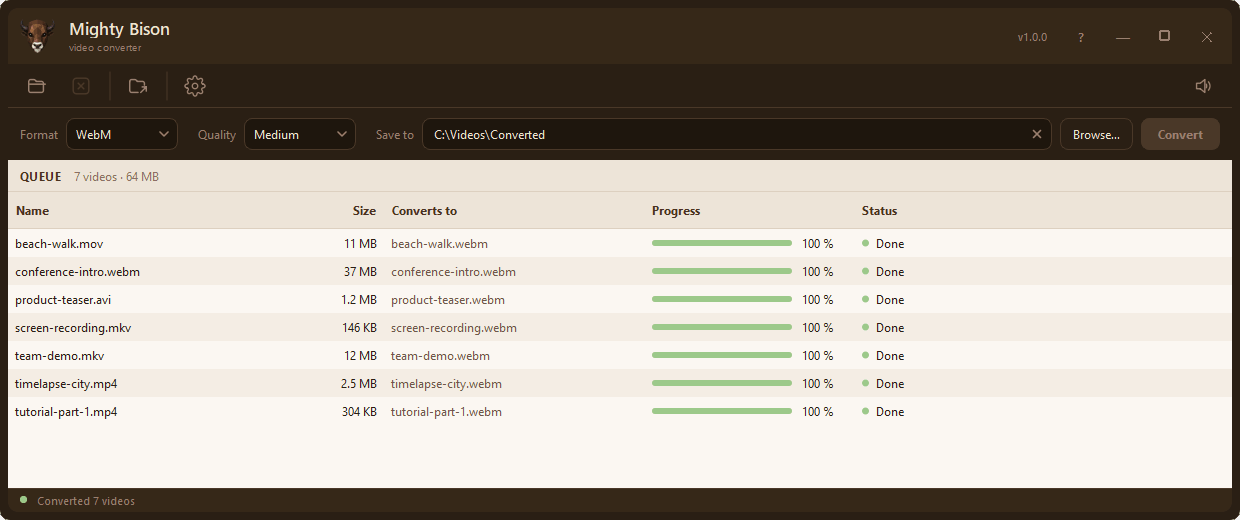
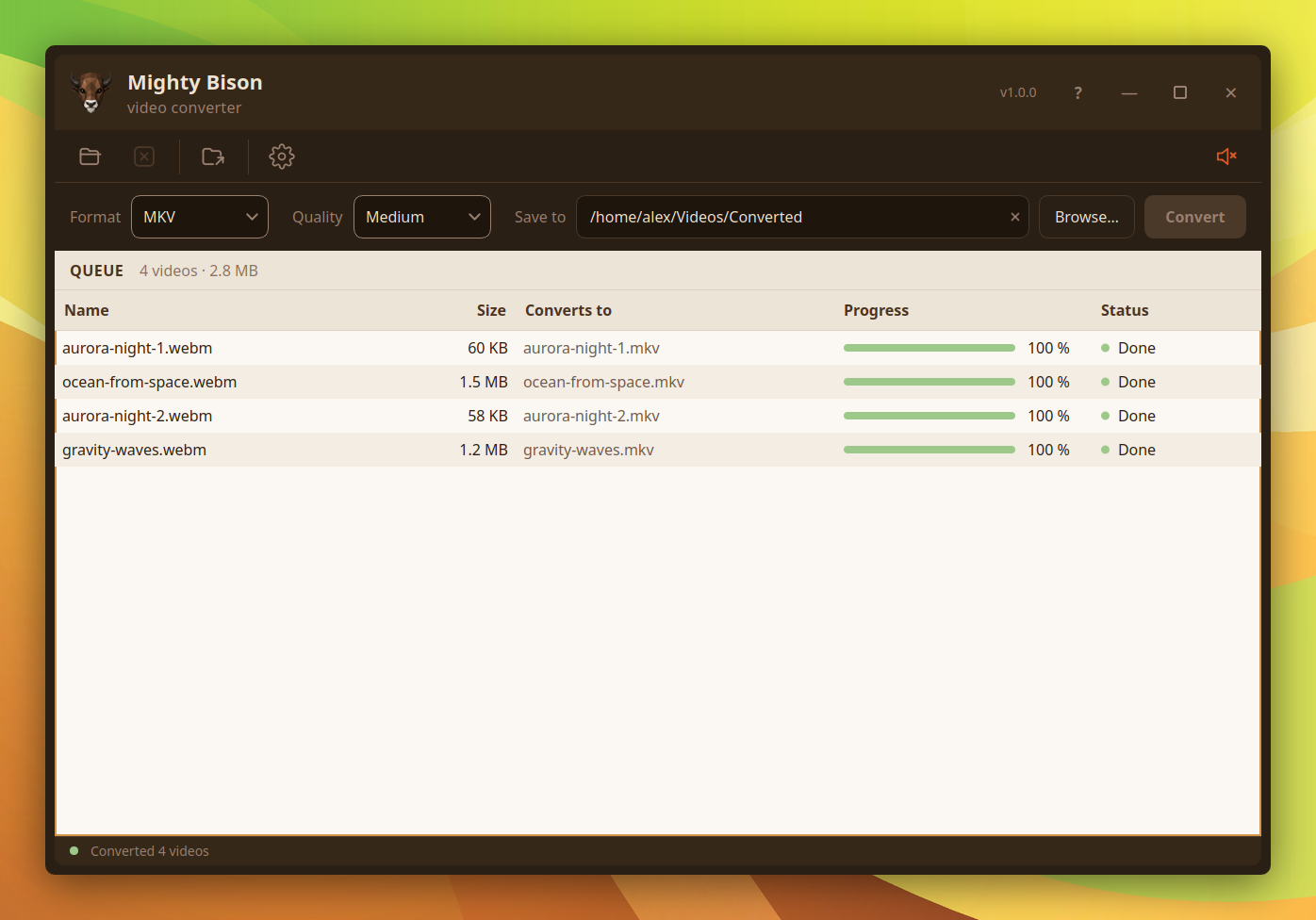
Passo 4 · Convertili Guarda avanzare la coda. Alla fine ogni riga dice Done e si apre la cartella.
Mighty Bison dopo la conversione di sette video in WebM in una cartella scelta: ogni riga dice Done e la barra di stato dice Converted 7 videos.

Per chi è

Chiunque riceva un video nel formato sbagliato.

Chi gestisce una community con una registrazione dello schermo che non si carica, un formatore con qualche clip in tre contenitori diversi, chi lavora nel supporto e deve mandare un video che un collega possa aprire. Non vuoi imparare FFmpeg né mandare una registrazione a un sito; vuoi il file in un altro formato.

La guida ripercorre tutto con calma: la coda, i formati e le qualità, dove vanno i file e cosa dice la colonna di stato quando qualcosa non va.

Leggi la guida completa →

Cosa non include

Un convertitore, non un editor.

  • Nessun montaggio: niente tagli, unioni, testi o filtri
  • Nessun download di video da YouTube o da altri siti
  • Niente codifica con la scheda grafica: usa il processore
  • Nessun sottotitolo e nessuna scelta della traccia audio: mantiene la prima traccia video e la prima traccia audio
  • Nessuna uscita solo audio, come MP3, AAC o WAV
  • Nessuna impostazione di codec, bitrate o risoluzione: tre qualità e basta

Nell'app

Altri screenshot

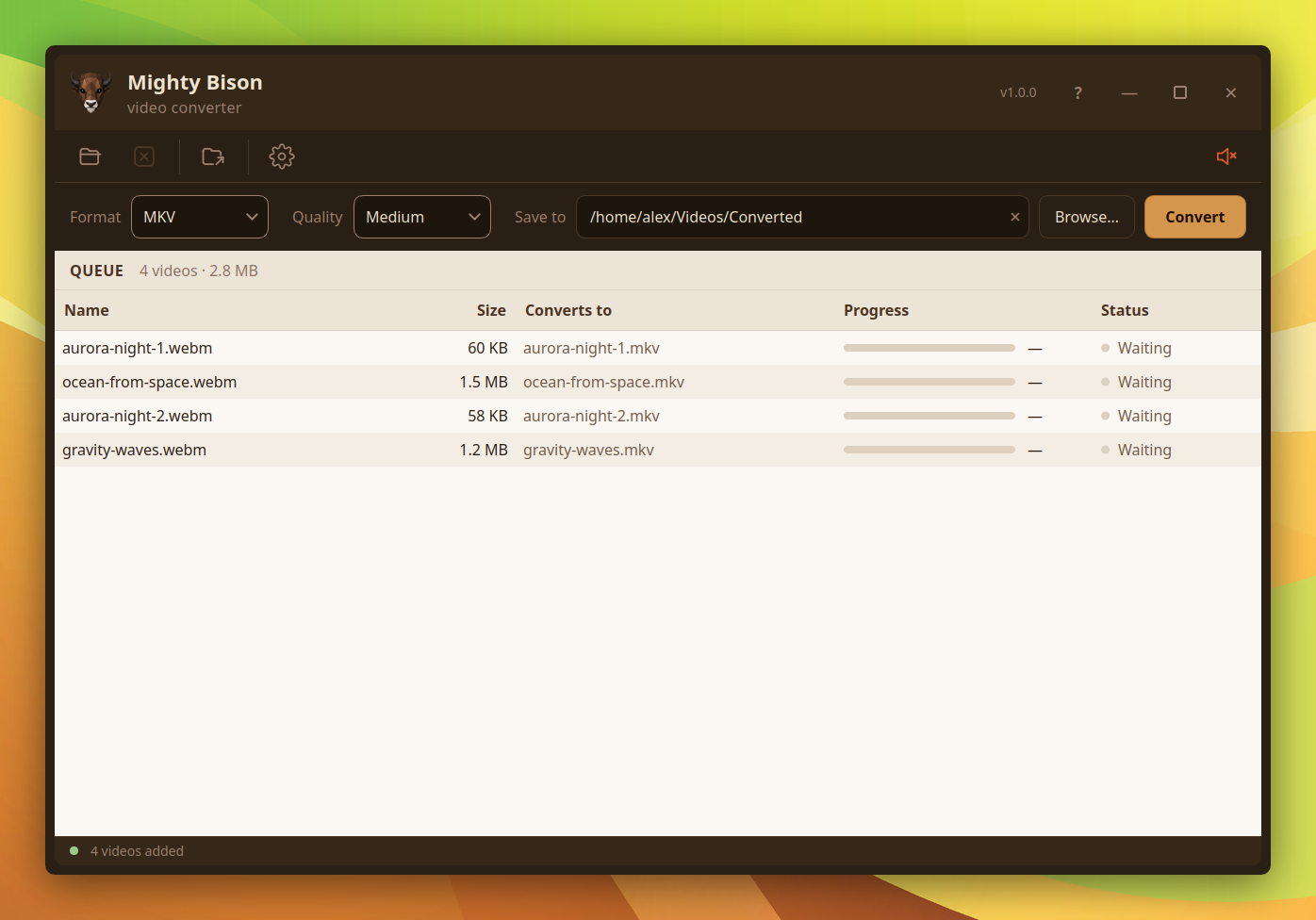
Aggiungi quanti video vuoi: ognuno si mette in coda con la sua dimensione e il formato in cui verrà convertito
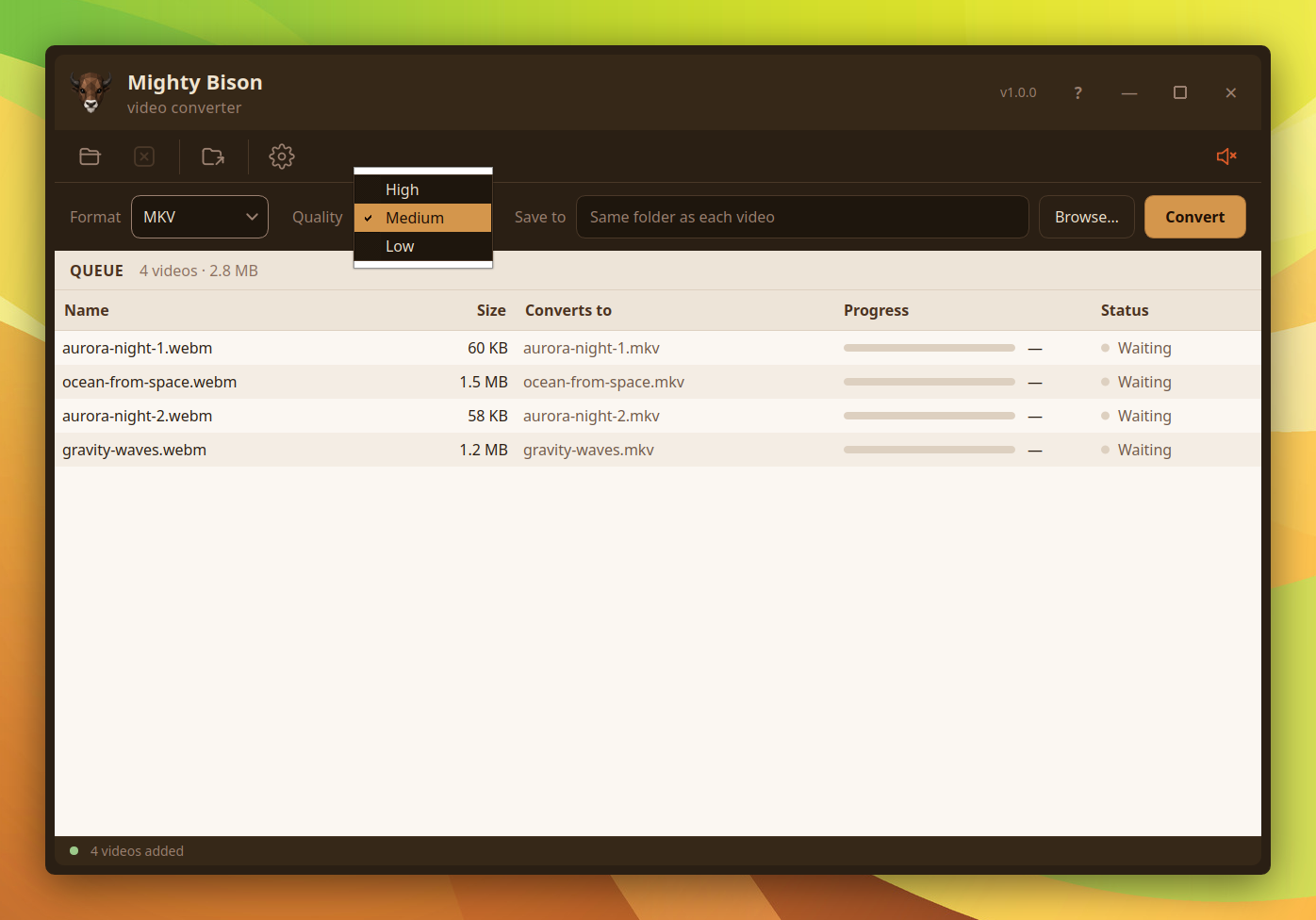
Scegli una qualità: Alta mantiene più dettaglio, Bassa crea i file più piccoli
Salva ogni video convertito nella cartella che preferisci
Ogni clip mostra il suo avanzamento, e la barra in basso quello di tutta la coda
Ogni clip Done, convertito sul computer