Guida completa
Quiet Panda
Scrivi su una pagina pulita, tieni ogni nota come semplice file di testo e ritrovala con tag, link e ricerca. Premi F11 quando non vuoi altro sullo schermo.

1. Cos'è Quiet Panda?
La maggior parte degli editor chiede di impostare qualcosa prima di scrivere: un progetto, un nome di file, un layout. Quiet Panda Focus Notes si apre su una pagina vuota e ti lascia scrivere. Quello che scrivi si salva da solo, prende come nome la sua prima riga e finisce in un'unica cartella di file di testo.
Da lì aggiunge solo quello che serve per ritrovare le note: i tag che scrivi dentro il testo (#idea), i link tra le note ([[Altra nota]]), un'unica ricerca per tutto, le note appuntate, una nota per oggi e una cronologia delle versioni per ogni nota. Quando non vuoi altro sullo schermo, F11 nasconde tutto il resto.
È gratis, per Windows, senza account e senza cloud. Le funzioni extra restano fuori dai piedi finché non le chiedi: il correttore ortografico funziona offline, l'IA richiede una chiave tua, e una password può bloccare la finestra.
È pensato per chi scrive — un lungo README, una pagina di diario, una prima bozza, un appunto veloce — e vuole ritrovarlo più tardi senza costruire un sistema.
2. Installazione
Vai su thestromboliproject.com/tools/quiet-panda/ e scarica l'installer per Windows.
Fai doppio clic sul file e segui la procedura guidata. Si installa per il tuo utente (in %LOCALAPPDATA%\Quiet Panda), quindi non chiede i diritti di amministratore. L'icona sul desktop viene proposta ma non è selezionata per impostazione predefinita.
Apri il menu Start e cerca Quiet Panda - Focus Notes nel gruppo The Stromboli Project, oppure spunta Launch nell'ultima pagina della procedura guidata.
%APPDATA%\QuietPanda. Le tue note sono nella cartella Documenti e non vengono mai toccate.
3. Primo avvio
Quiet Panda si apre con uno splash breve — il panda e un arco che gira — un suono di avvio leggero, e poi la finestra principale. Non c'è niente da configurare: nessuna procedura guidata, nessun accesso.
Cosa vedi
- Barra del titolo. Il numero di versione, un pulsante ? che apre questa guida (anche F1), e i comandi per riduci a icona, massimizza e chiudi.
- Barra degli strumenti. Pulsanti a icona, da sinistra a destra: Notes panel, New note, Today's note · Open file, Save, Save as · Find, Zen Mode · Settings, AI. Passa il mouse su uno di essi per vedere il nome e la scorciatoia. All'estrema destra, un pulsante a forma di altoparlante disattiva il suono di avvio; Quiet Panda ricorda la scelta.
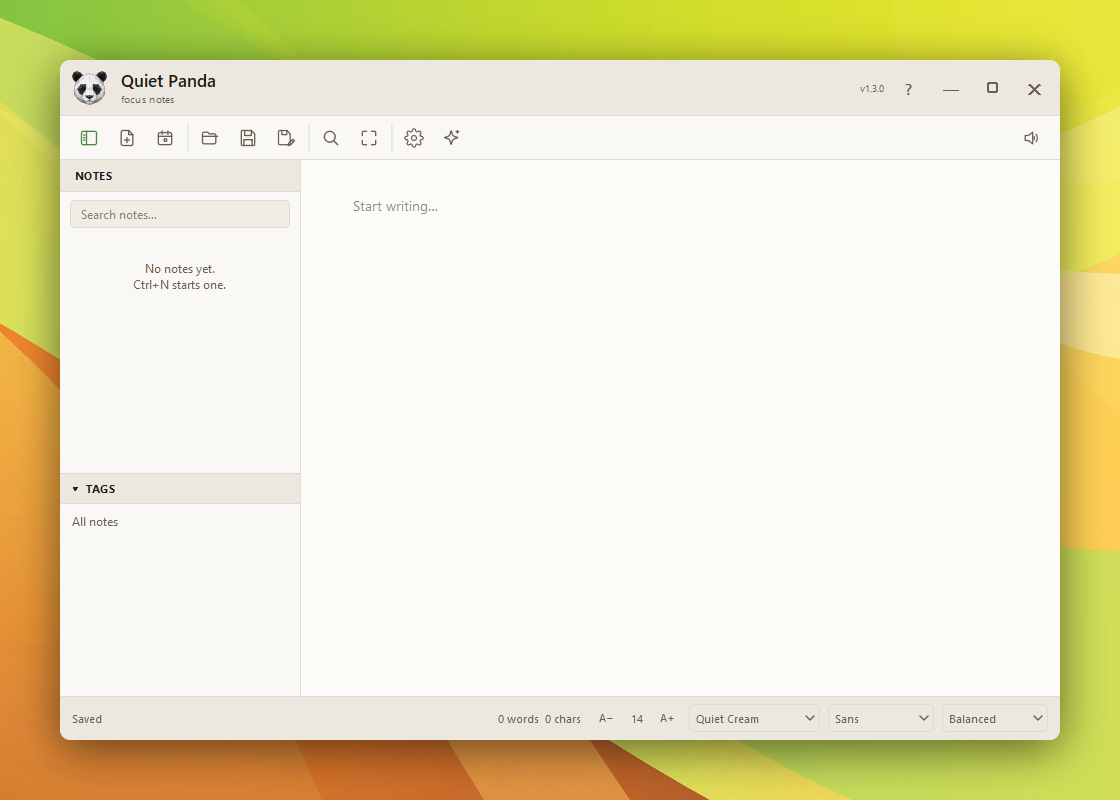
- Pannello delle note a sinistra. Parte vuoto: No notes yet. Ctrl+N starts one. Ha una casella Search notes… e, sotto l'elenco, una sezione TAGS.
- La pagina. Una grande area vuota che dice Start writing…
- Barra di stato in basso: Saved o Unsaved changes, il conteggio di parole e caratteri, i pulsanti per la dimensione del testo (A− e A+), e i selettori per tema, carattere e interlinea.
Dove vivono le tue note
Quiet Panda tiene le tue note in Documents\Quiet Panda Notes. Ogni file .md e .txt in quella cartella è una nota, comprese quelle che copi lì da un'altra parte. Puoi scegliere un'altra cartella nelle Impostazioni.
4. Flusso di lavoro di base
Tutto il percorso, da una pagina vuota a una nota che ritrovi quando vuoi.
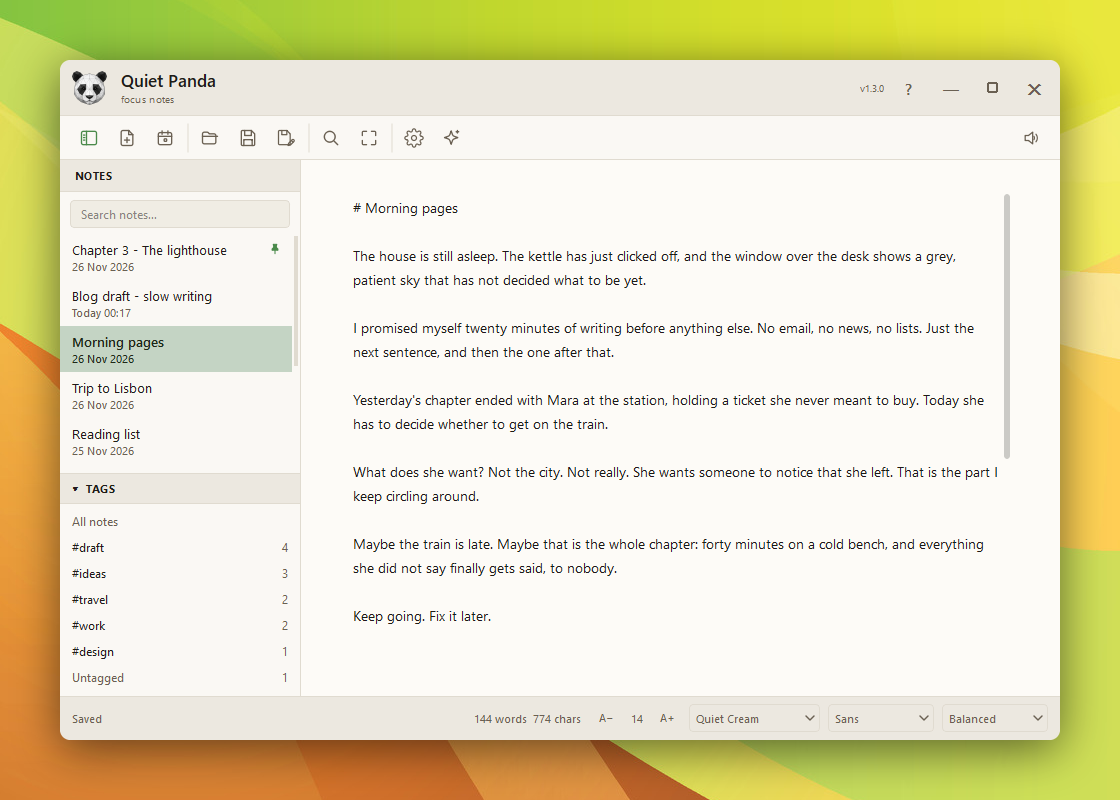
Premi Ctrl N (o il pulsante New note) e inizia a scrivere. Il file si crea con la prima cosa che scrivi, così non resta nessuna nota vuota.
Non c'è nessun Save da ricordare: un istante dopo che smetti di digitare, la nota si salva da sola. Una nota nuova prende come nome la sua prima riga (un # iniziale viene scartato; se la prima riga ha solo tag, si usa la riga successiva). Da quel momento, solo tu la rinomini.
Scrivi #tag nel testo per raggruppare le note, e [[Altra nota]] per collegarti a una. Sono entrambi solo testo dentro la nota.
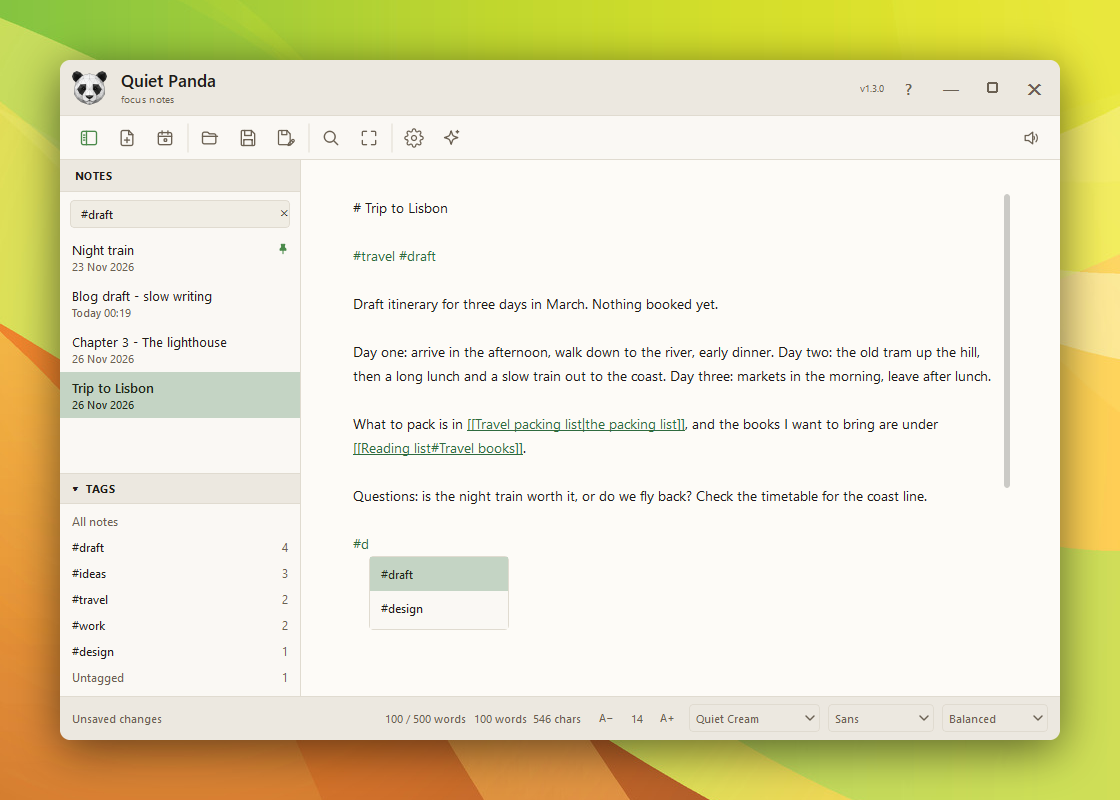
Premi Ctrl E e digita una parola, una frase o un tag. Oppure fai clic su un tag nella sezione TAGS del pannello delle note.
Premi F11 per nascondere tutto tranne il testo. Esc lo fa tornare.
5. Le tue note
Una nota è un normale file di testo. Non viene salvato niente altro, così la cartella resta leggibile in qualsiasi altro editor e puoi farne il backup come di qualsiasi cartella.
🗂️ Notes panel Ctrl+\
Mostra o nasconde l'elenco delle note a sinistra. Prima le note appuntate, poi le più recenti, ognuna con la sua data. Fai clic su una per aprirla.
✍️ New note Ctrl+N
Una pagina vuota. Nelle Impostazioni scegli se le nuove note sono Markdown ( .md , l'opzione predefinita) o testo semplice ( .txt ).
📅 Today's note Ctrl+D
Apre la nota che porta il nome della data di oggi (come 2026-11-27 ), o la crea. F5 inserisce data e ora al cursore.
📌 Pinned notes
Passa il mouse su una nota e a destra della riga appare una puntina sbiadita: fai clic per appuntare la nota in alto, e sulla puntina piena per toglierla. Trascina le note appuntate per metterle nell'ordine che vuoi.
Rinominare, eliminare, mostrare nella cartella
- F2 rinomina la nota selezionata nell'elenco, o quella aperta. Rinominare aggiorna ogni
[[link]]che punta a lei nelle altre note (vedi Tag e link). - Delete su una nota selezionata chiede Move "name" to the Recycle Bin? Le note non vengono mai eliminate per sempre.
- Il clic destro su una nota offre Open, Pin to top (o Unpin), Rename, Version history…, Show in folder e Move to Recycle Bin.
Spostarsi tra le note con la tastiera
- Alt ↑ e Alt ↓ aprono la nota precedente o successiva nell'elenco, come viene mostrato (un filtro conta).
- Ctrl 1 fino a Ctrl 9 aprono la nota in quella posizione dell'elenco.
- Ctrl Tab torna alla nota che avevi aperta prima; premilo di nuovo per tornare indietro.
- Ctrl E apre il cercatore di note, di solito il modo più rapido.
File fuori dalla cartella delle note
Quiet Panda apre anche qualsiasi file di testo, ovunque si trovi, come file sciolto:
- Ctrl O apre un file
.txto.md(o qualsiasi file, dal filtro della finestra di selezione). Ctrl S lo salva e Ctrl Alt S lo salva con un altro nome. Le finestre di selezione partono dalla cartella usata l'ultima volta. - Un file mantiene la sua codifica (UTF-8 con o senza BOM, oppure Windows-1252) e i suoi fine riga quando lo salvi, così aprire e salvare non cambia nulla che non hai toccato.
- A differenza di una nota, un file sciolto non si salva da solo. Aprire un altro file o chiudere la finestra con modifiche non salvate chiede You have unsaved changes. Save them first? con Save, Discard o Cancel.
- Come rete di sicurezza, Quiet Panda scrive una copia di bozza ogni 30 secondi nella sua cartella delle impostazioni, separata dal tuo file, e la rimette sulla pagina se l'app si è chiusa prima che tu salvassi. Non sovrascrive mai il file che hai aperto.
6. Tag e link
Tag e link si scrivono nel testo della nota. Non c'è nessun database dietro: elimini il testo e il tag o il link scompare.
Tag
- Scrivi
#ideain un punto qualsiasi di una nota. Un tag inizia con una lettera, poi lettere, cifre,_o-. I tag sono evidenziati in ogni tema. - Questi non sono tag: un'intestazione Markdown (
# Titolo, con uno spazio),#12,C#e qualsiasi cosa dentro il codice (gli apici inversi).#work/clientè solo#work: non c'è nessuna gerarchia. - Le maiuscole non contano (
#Workè#work); gli accenti sì (#reuniónnon è#reunion). - Suggerimenti. Quando digiti
#, un piccolo elenco propone i tag che usi già. Tab o Enter completa quello selezionato, Esc chiude l'elenco, e se continui a scrivere non perdi nessun carattere. - Sezione TAGS sotto l'elenco delle note: ogni tag con quante note lo usano (3 notes), più All notes e Untagged. Fai clic su un tag per filtrare l'elenco; Ctrl+clic ne aggiunge un altro (una nota deve averli tutti). Ctrl+clic su un tag dentro il testo filtra anche il pannello (non in Zen Mode). L'intestazione TAGS chiude la sezione.
- Rinominare o rimuovere un tag ovunque. Clic destro su un tag nella sezione TAGS: Rename tag… o Remove tag from all notes…. Quiet Panda ti dice quante note cambierà. La nota aperta viene ricaricata (la sua cronologia di annullamento si perde), ogni nota mantiene la sua codifica e i suoi fine riga, e la versione precedente di ciascuna va nella sua cronologia.
Link tra le note
- Scrivi
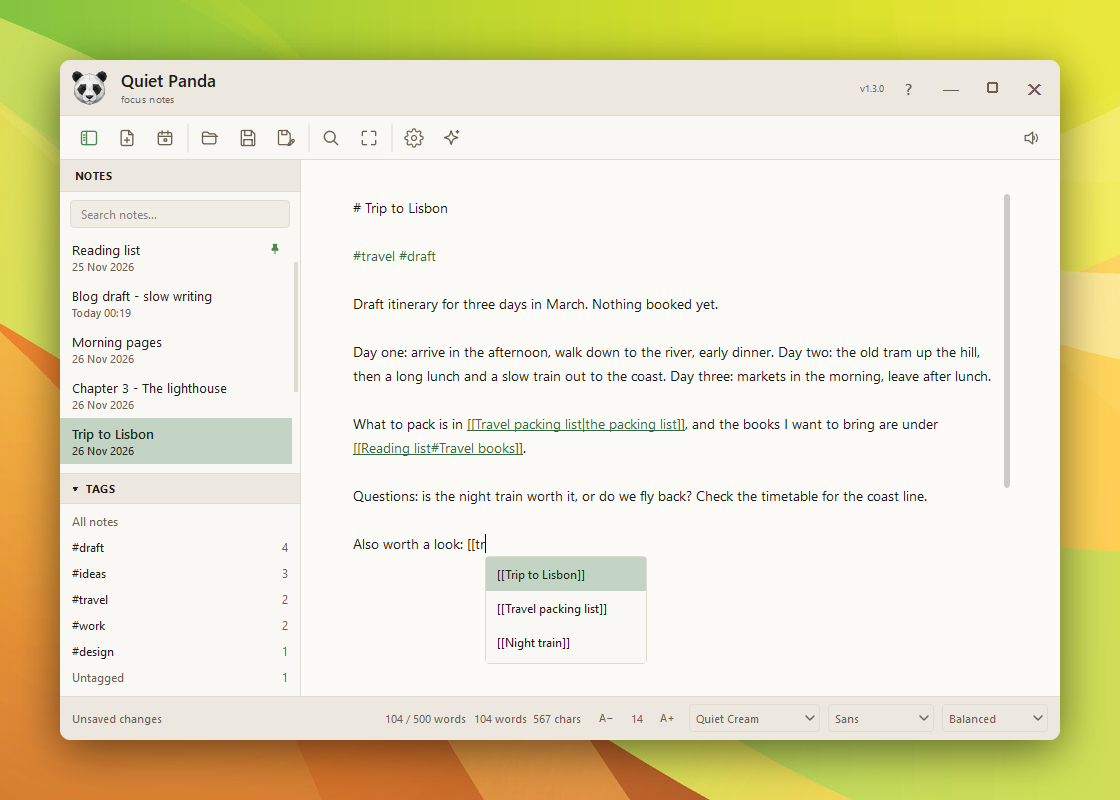
[[Nome nota]]e fai Ctrl+clic per aprire quella nota. Se la nota non esiste ancora, Ctrl+clic la crea. Funziona anche in Zen Mode. - Un link indica una nota con il nome del suo file senza estensione, ignorando le maiuscole.
[[Nome nota|altre parole]]e[[Nome nota#Sezione]]puntano entrambi a Nome nota; la parte dopo|o#è solo per chi legge (la parte#Sezionenon scorre fino a un titolo). - Suggerimenti. Dopo
[[e un carattere, un elenco mostra i nomi delle tue note (le più recenti prima). Tab o Enter scrive il link. - Rinomina una nota e i suoi link la seguono. Quiet Panda riscrive i link che la puntavano in ogni altra nota e lo dice (Links updated in 3 notes). Ogni nota mantiene la sua codifica e la sua versione precedente va prima nella sua cronologia.
- Qualsiasi cosa dentro il codice (apici inversi) non è un link. Il nome di una nota che contiene
#,[,]o|non può essere la destinazione di un link; se rinomini una nota con un nome simile, Quiet Panda ti avvisa che i link non sono stati aggiornati.
7. Ricerca, cronologia e modifiche esterne
Un'unica ricerca per tutto
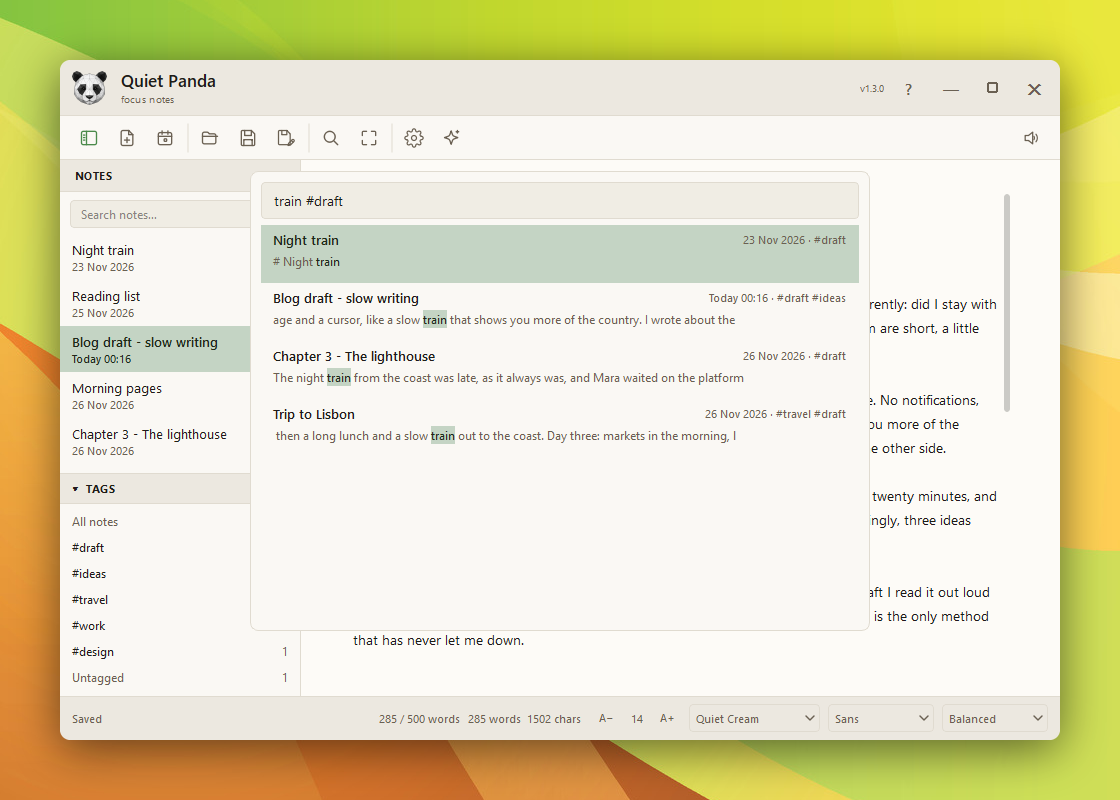
La casella di ricerca nel pannello delle note (Ctrl Shift F ci salta, aprendo il pannello se serve) e il cercatore di note capiscono le stesse cose:
- Parole: ogni parola deve comparire nel nome o nel testo.
- «Frasi esatte» tra virgolette doppie: la frase deve comparire come scritta.
#tag: la nota deve avere tutti i tag che indichi.- Maiuscole e accenti vengono ignorati (
reuniontrova «Reunión»). Le note con le parole nel nome vengono prima, e i risultati mostrano dove sono state trovate le parole.
Il cercatore di note Ctrl+E
Una piccola casella con Search notes and #tags… si apre sopra la pagina, anche in Zen Mode. Digita, spostati con ↑ e ↓, premi Enter per aprire. Le note appuntate vengono prima. Se non c'è nessuna corrispondenza, dice No notes match e propone Create note "…": Ctrl Enter crea una nota con quello che hai digitato come nome, e i tag che hai digitato (#idea) ci entrano dentro. Esc chiude il cercatore.
Cronologia delle versioni
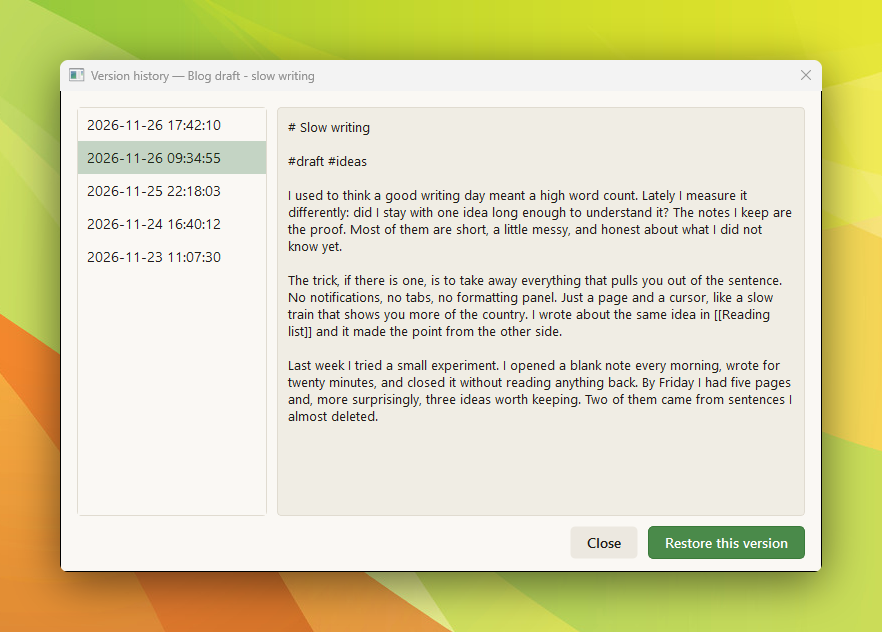
Quiet Panda conserva le versioni precedenti di ogni nota fuori dalla cartella delle note, fino a 50 per nota e per 90 giorni. Ne salva una prima di sovrascrivere una nota (al massimo una ogni 10 minuti mentre scrivi), e sempre prima di un Replace dell'IA, della rinomina o della rimozione di un tag, dell'aggiornamento di un link dopo una rinomina e di un ripristino.
- Clic destro su una nota e scegli Version history…. Le date sono a sinistra; il testo della versione selezionata, in sola lettura, è a destra.
- Restore this version la rimette al suo posto. Il testo che avevi appena prima va per primo nella cronologia, così un ripristino si può annullare con un altro ripristino.
- Una nota senza versioni precedenti dice No earlier versions of this note yet.
Quando un altro programma cambia il tuo file
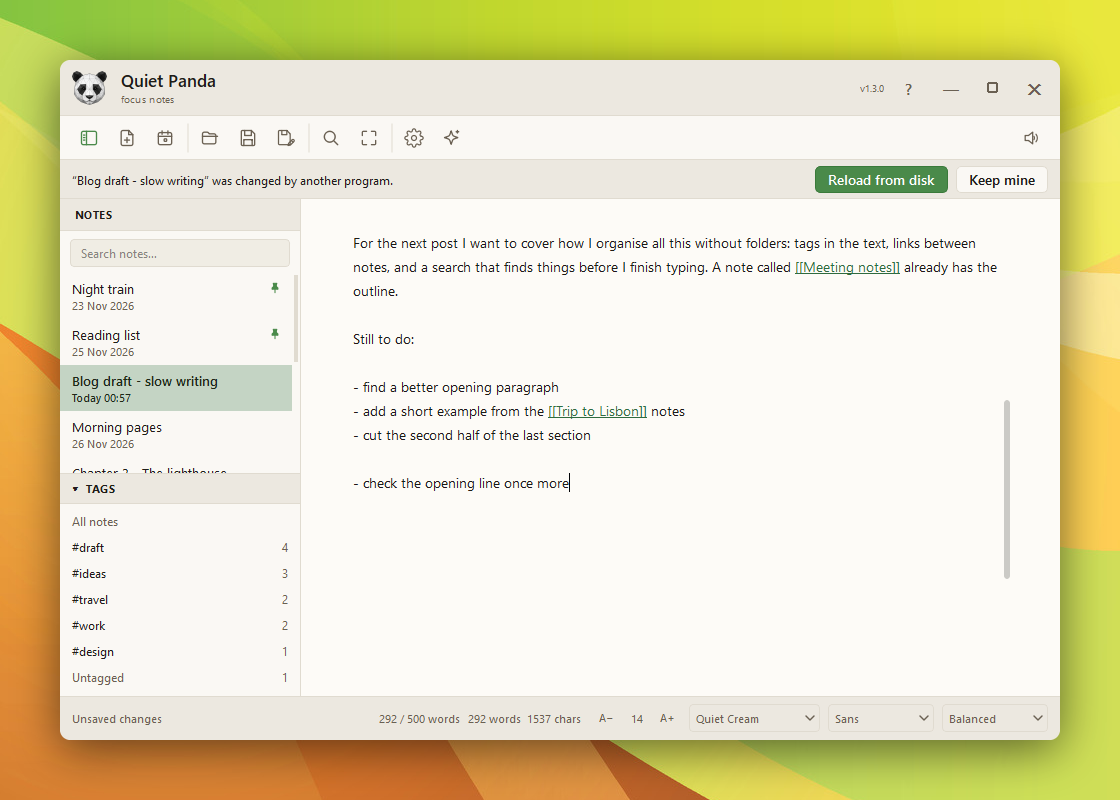
Se una cartella sincronizzata, un altro editor o un altro computer cambia il file aperto, Quiet Panda se ne accorge quando ci torni sopra e quando salvi. Quello che succede dopo dipende da se hai testo non salvato:
- Non l'hai toccato: la nuova versione si carica subito e la barra di stato dice "name" changed outside Quiet Panda and was reloaded.
- Hai modifiche non salvate: una barra dice "name" was changed by another program. con due pulsanti. Reload from disk mostra il file com'è ora; Keep mine mantiene quello che hai scritto. Niente viene salvato sopra il file finché non rispondi. In una nota, la versione che non mantieni va nella sua cronologia, così nessuna delle due si perde.
- Il file è stato eliminato o spostato: la barra lo dice e offre Keep in editor, che salva il tuo testo di nuovo come file.
8. Scrittura e concentrazione
Strumenti di concentrazione
🧘 Zen Mode F11
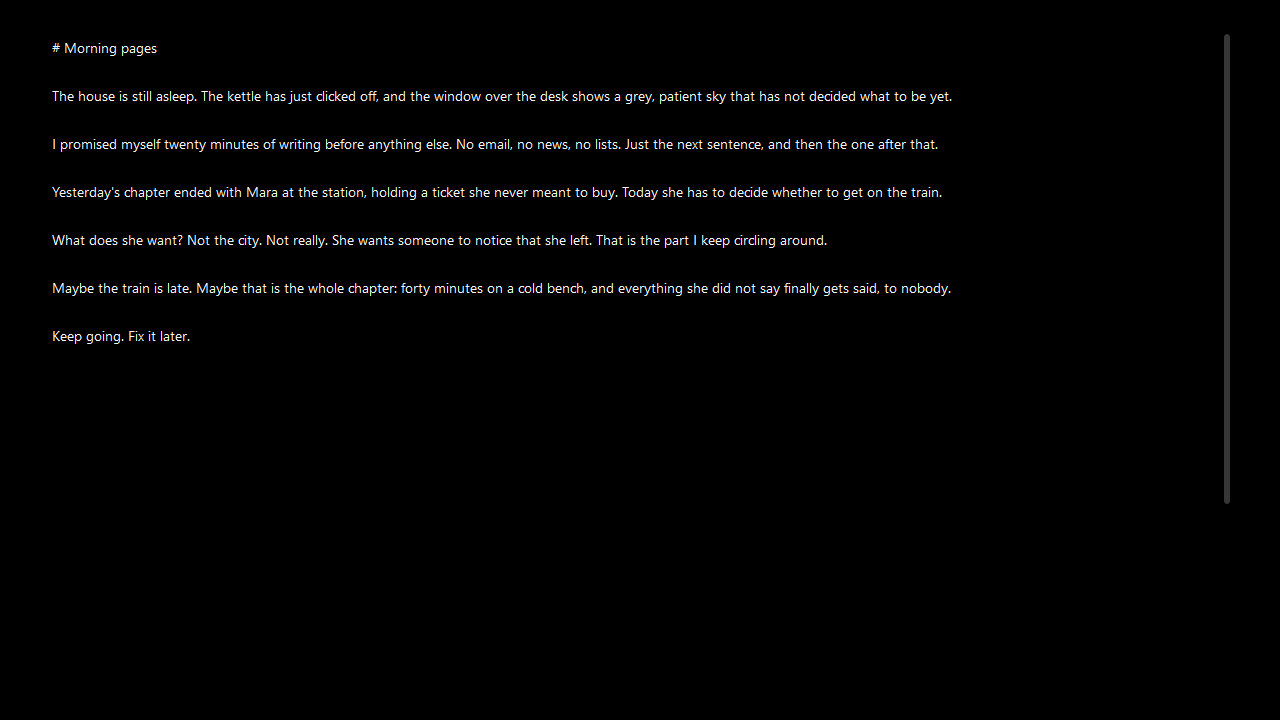
Schermo intero, con barra del titolo, barra degli strumenti, pannello delle note e barra di stato nascosti: resta solo il testo. Esc riporta la finestra com'era.
🔦 Focus paragraph F8
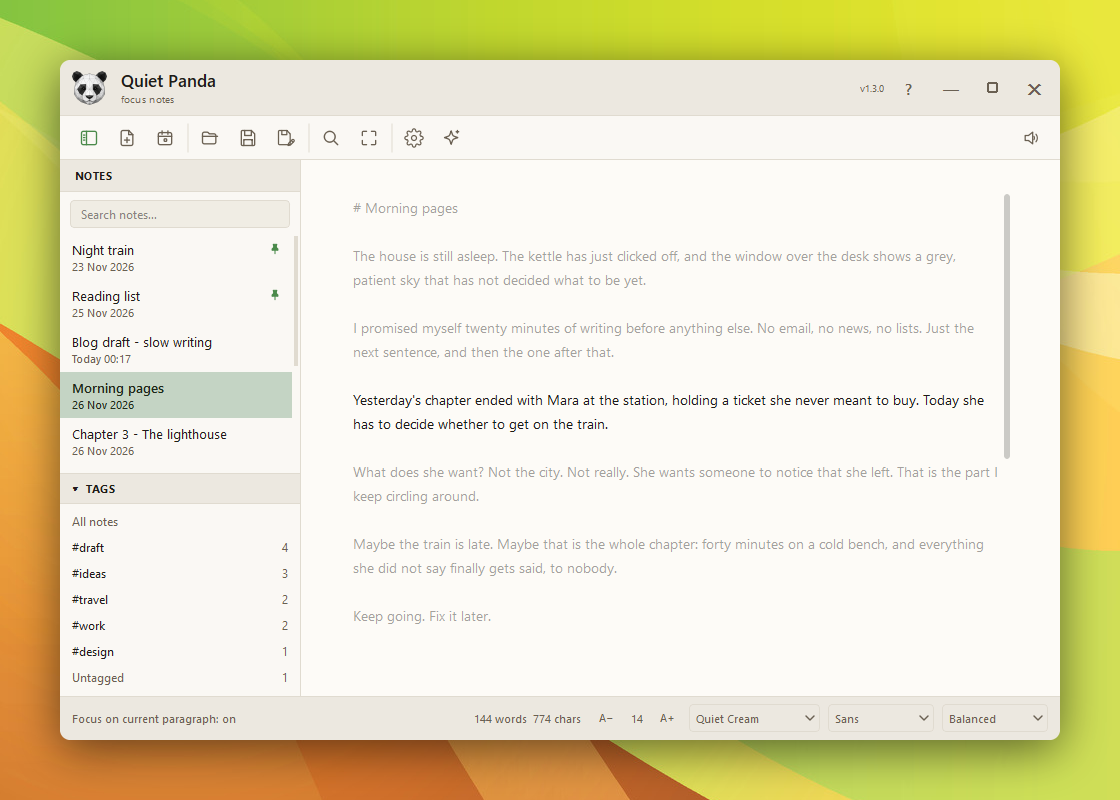
Attenua ogni paragrafo tranne quello che stai scrivendo. La barra di stato dice Focus on current paragraph: on oppure off . Disattivato per impostazione predefinita.
🎞️ Typewriter scrolling F9
Tiene la riga che stai scrivendo al centro della finestra. Attivato per impostazione predefinita; F9 lo attiva o disattiva.
🎯 Word goal
Imposta Word goal per note nelle Impostazioni e la barra di stato mostra 120 / 500 words per la nota aperta.
Zen Mode, nel dettaglio
- Nasconde anche gli elenchi di completamento e i segni di ortografia, così c'è solo il testo. Ctrl E (il cercatore) e Ctrl+clic su un
[[link]]funzionano comunque. - I messaggi che andrebbero nella barra di stato (per esempio AI action cancelled) compaiono come un piccolo riquadro, perché la barra di stato è nascosta.
- Esc chiude una cosa alla volta, in questo ordine: i suggerimenti, il cercatore di note, una chiamata IA in corso, la barra di ricerca, e solo allora Zen Mode.
Conteggio
- La barra di stato mostra N words N chars per il testo aperto.
- Con del testo selezionato conta la selezione: 12 of 340 words. Passa il mouse sul conteggio per vedere il tempo di lettura (About 2 min read, a 200 parole al minuto; Less than a minute to read per i testi brevi).

Trova e sostituisci
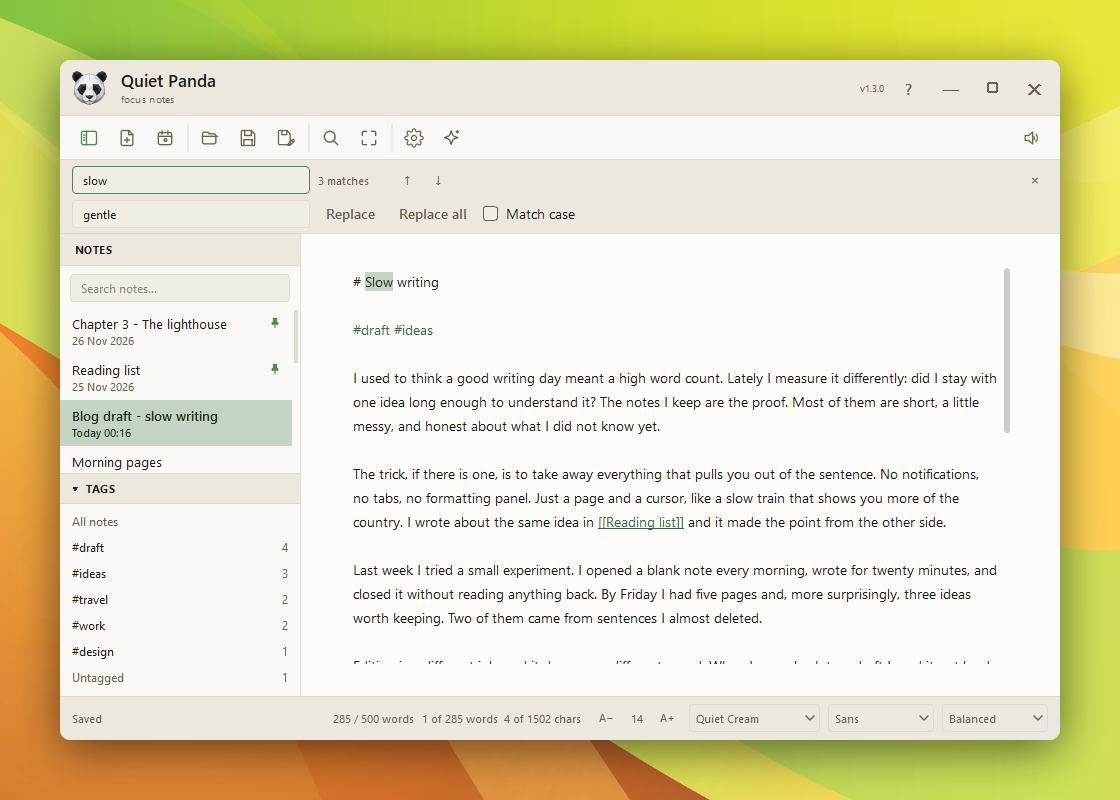
- Ctrl F apre una barra che dice Find in document…. La ricerca parte mentre digiti, ignorando le maiuscole. Enter o il pulsante ↓ va alla corrispondenza successiva, ↑ a quella precedente, e la ricerca riparte dall'inizio o dalla fine. La barra dice 3 matches, 1 match o No matches. Se una parola è selezionata quando la apri, viene inserita.
- Ctrl H aggiunge una seconda riga: Replace with…, Replace, Replace all (un solo passo di annullamento; dice 4 replaced) e una casella Match case.
- Esc o il pulsante × chiude la barra.
Correttore ortografico
Offline, in inglese, spagnolo, francese, tedesco e italiano, attivato per impostazione predefinita. Clic destro su una parola segnata per i suggerimenti, Add to dictionary o Ignore. Non segna tag, link, parole con cifre o blocchi di codice, e resta silenzioso in Zen Mode. Scegli la lingua, o disattivalo, nelle Impostazioni.
Piccoli aiuti
- Ctrl B e Ctrl I racchiudono la selezione tra i segni Markdown di grassetto (
**) o corsivo (*), e li togliono se ci sono già. Senza nulla selezionato, il cursore si posiziona tra una coppia. Aggiungono i segni; Quiet Panda non li rende graficamente. - Ctrl Enter su una riga che inizia con
- [ ]la spunta (- [x]), e di nuovo la tolglie. - F5 inserisce data e ora al cursore, come
2026-11-27 17:42.
9. IA opzionale
L'IA è opzionale, ed è tua: Quiet Panda non ha un'IA propria né un account. Porti tu una chiave di Google Gemini o Groq (entrambi offrono una chiave gratuita), e le azioni girano su quell'account.
Configurarla
Settings › AI mostra i link a Google AI Studio e Groq, dove ne crei una.
Apri Settings (Ctrl ,), incollala in API key e premi Test key. Dice Key works e il modello in uso. Non c'è nessun selettore di provider: è la chiave stessa a dire a Quiet Panda quale provider è.
Premi Ctrl J, il pulsante AI della barra degli strumenti o il menu del clic destro. Senza una chiave, il menu propone solo Set up AI….
Cosa può fare
Il menu lavora sulla selezione se hai del testo selezionato, e su tutta la nota se non ne hai (la prima riga del menu dice quale). Azioni:
- Fix spelling & grammar e Tidy up formatting (struttura e spaziatura, senza cambiare le parole).
- Rewrite: Clearer, Shorter, More formal, More casual.
- Translate: inglese, spagnolo, francese, tedesco, italiano o portoghese.
- Summarize e Turn into to-do list.
- Suggest a title (per una nota salvata: offre di rinominarla) e Suggest tags (offre di aggiungerli).
Lo vedi sempre prima che cambi qualcosa
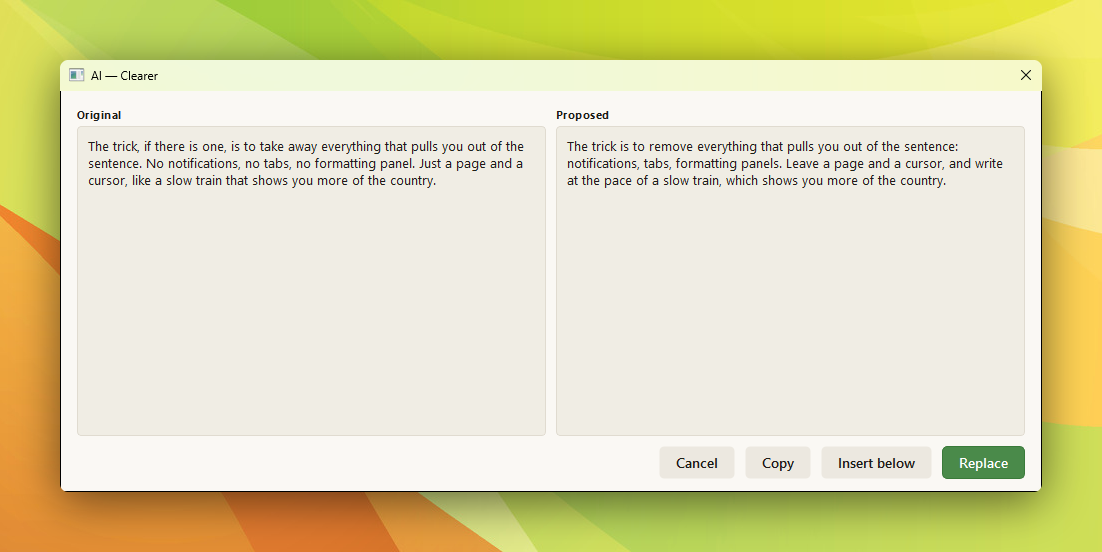
- Ogni risposta apre un'anteprima, Original accanto a Proposed, con Replace, Insert below, Copy e Cancel.
- Replace è un solo passo di annullamento, e il testo precedente va prima nella cronologia delle versioni.
- Esc annulla una chiamata in corso (AI action cancelled). Mentre lavora, la barra di stato dice Thinking….
- Troppo lungo per un solo passaggio? Ti chiede di selezionarne una parte. Una risposta tagliata a metà non può sostituire il tuo testo.
Cosa viene inviato, e dove vive la chiave
- Solo il testo che hai scelto (la selezione, o tutta la nota se non hai selezionato niente) va al provider, e solo quando scegli un'azione. Suggest tags invia anche i nomi dei tag che usi già, così può riutilizzarli. Non viene inviato nient'altro.
- La prima volta, un avviso (Before using AI) lo dice e ti chiede di premere Continue.
- La chiave viene conservata nel Windows Credential Manager, mai in un file di Quiet Panda. Remove key nelle Impostazioni la elimina.
- Le chiamate fallite vengono registrate in
crash.logcon l'azione, il provider e l'errore, ma mai il tuo testo o la tua chiave. - Alla tua chiave si applicano i termini e i limiti propri del provider.
- Non la vuoi? Togli il segno da Show AI features nelle Impostazioni e il pulsante e il menu scompaiono.
10. Impostazioni e configurazione
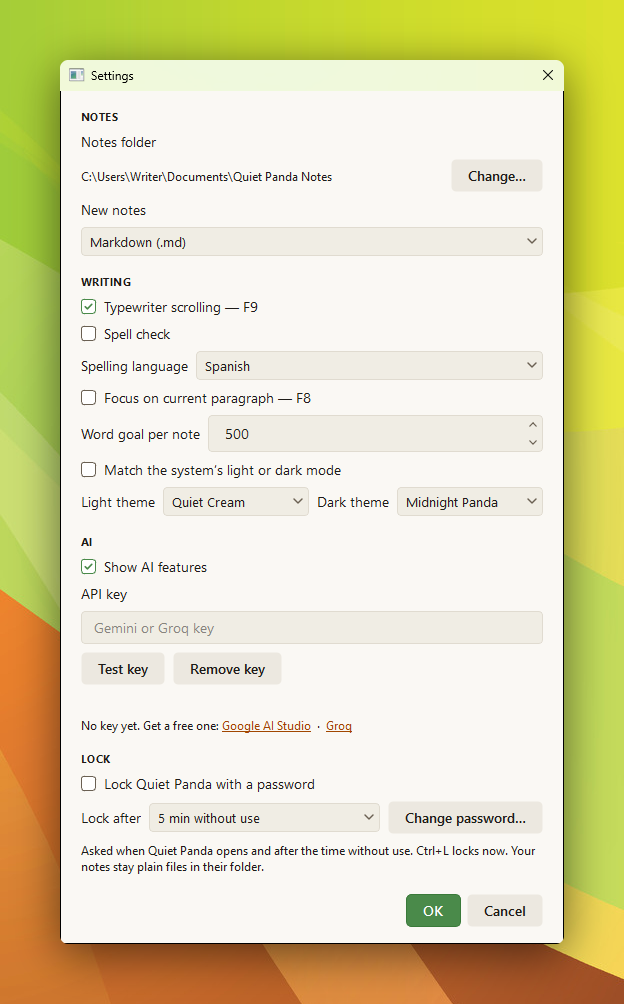
Apri Settings con Ctrl , o il pulsante a forma di ingranaggio nella barra degli strumenti; OK salva, Cancel scarta. Ha quattro sezioni, e l'aspetto della pagina ha i suoi selettori nella barra di stato.
Notes
- Notes folder — Change… scegli un'altra cartella.
- New notes — Markdown (
.md) o Plain text (.txt).
Writing
- Typewriter scrolling (F9), Spell check, Spelling language (per impostazione predefinita, la lingua del tuo sistema quando ha un dizionario disponibile, altrimenti inglese) e Focus on current paragraph (F8).
- Word goal per note — No goal per impostazione predefinita. Conta le parole della nota aperta, non un totale giornaliero.
- Match the system's light or dark mode — disattivato per impostazione predefinita. Attivalo e scegli un Light theme e un Dark theme: Quiet Panda cambia quando lo fa Windows. Finché non scegli, usa Quiet Cream di giorno e Midnight Panda di notte.
AI
Show AI features, il campo API key, Test key e Remove key. Vedi IA opzionale.
Lock
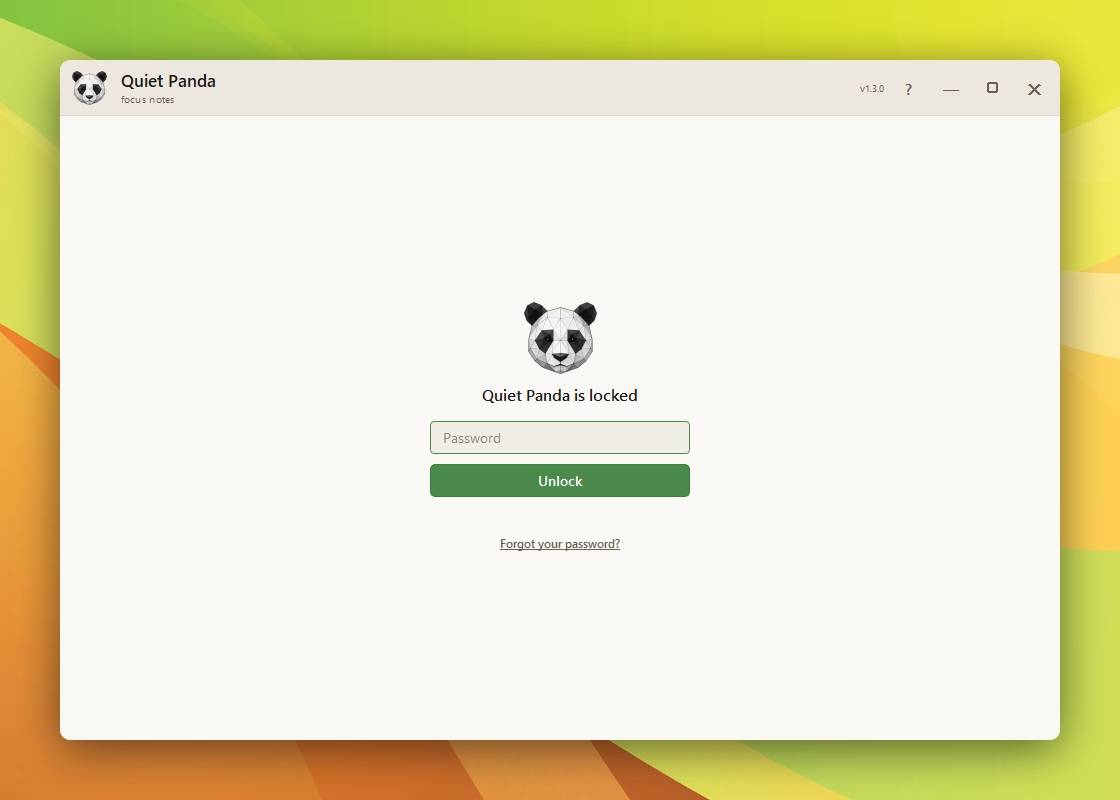
- Spunta Lock Quiet Panda with a password e impostane una (almeno 4 caratteri). Da quel momento Quiet Panda si apre bloccato e si blocca da solo dopo 1, 5, 15, 30 o 60 minuti senza uso (5 per impostazione predefinita). Ctrl L lo blocca subito.
- La schermata di blocco copre tutta la finestra, Zen Mode incluso, e le scorciatoie non arrivano al testo dietro di essa. Change password… è nella stessa sezione.
- Protegge la finestra, non i file. Le tue note restano testo semplice nella loro cartella: chiunque può aprire la cartella può leggerle. Quiet Panda conserva solo un hash con salt della password, mai la password.
L'aspetto della pagina
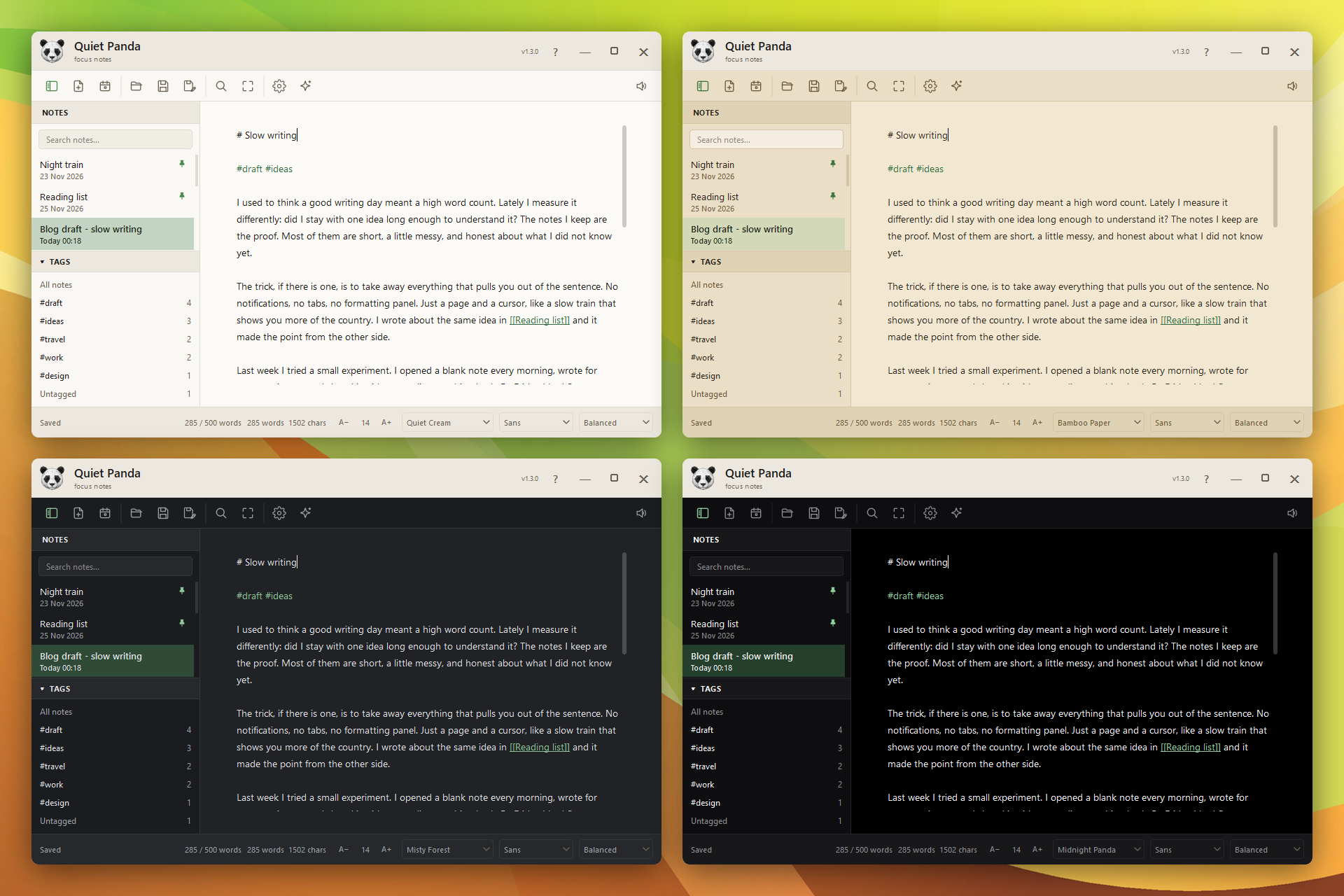
Quattro temi, quattro font, una dimensione del testo e un'interlinea, tutti nella barra di stato, e ricordati per la prossima volta:
- Temi: Quiet Cream (l'opzione predefinita), Bamboo Paper (un seppia caldo), Misty Forest e Midnight Panda (entrambi scuri). Un tema veste tutta la finestra — pannello delle note, barra degli strumenti e barra di stato — tranne la barra del titolo, che mantiene l'avorio della suite.
- Font: Sans (l'opzione predefinita), Serif, Mono e Round.
- Dimensione del testo: da 10 a 32 px, 14 per impostazione predefinita. A− e A+ nella barra di stato, Ctrl = e Ctrl -, oppure Ctrl e la rotella del mouse; Ctrl 0 torna a 14.
- Interlinea: Narrow, Balanced (l'opzione predefinita) o Wide. Segue la dimensione del testo.
Aggiornamenti
All'avvio, Quiet Panda controlla in background se c'è una versione più recente, confrontandola con un elenco firmato delle app della suite. Se ce n'è una, un avviso dice Quiet Panda … is available con tre scelte: Update apre la pagina di download nel browser, Skip this version smette di chiedere per quella versione, e Later chiede di nuovo la prossima volta. Non scarica né installa mai niente da solo.
Buono a sapersi
- Una copia alla volta. Se apri Quiet Panda mentre è già aperto, la finestra già aperta viene in primo piano.
- Ridimensionamento. Puoi ridimensionare la finestra da qualsiasi lato, massimizzarla con il pulsante o con un doppio clic sulla barra del titolo, e spostarla trascinando la barra del titolo.
- Dove sono le cose. Note:
Documents\Quiet Panda Notes(o la tua cartella). Impostazioni, bozza, cronologia delle versioni ecrash.log:%APPDATA%\QuietPanda. Gli errori imprevisti vengono scritti incrash.logcosì si può diagnosticare il problema. - Il biglietto di saluto. Di tanto in tanto, quando lo chiudi, un piccolo biglietto mostra gli altri strumenti della suite.
- Licenze. Le licenze di terze parti sono in
THIRD-PARTY-NOTICES.md, vicino al programma.
11. Consigli
- Nomina una nota con la sua prima riga. Scrivi una prima riga chiara e il file viene nominato per te. Se inizia solo con dei tag, il nome è la riga successiva.
- Usa Ctrl E, non il mouse. Trova per nome, testo o tag, funziona in Zen Mode, e Ctrl Enter trasforma quello che hai digitato in una nota nuova.
- Inizia la giornata con Ctrl D. Una nota per ogni data, e F5 timbra l'ora su una riga.
- Scrivi prima, metti in ordine dopo. F11 e scrivi; con F8 attivato, i paragrafi in cui non sei sfumano. Esci da Zen Mode quando vuoi vedere il conteggio.
- Collega mentre scrivi. Digita
[[e scegli una nota, oppure scrivi un link a una nota che non esiste ancora e fai Ctrl+clic più tardi per crearla. - Rinomina i tag in un solo posto. Un tag che hai scritto in due modi si corregge dalla sezione TAGS, in tutte le note insieme. Le versioni precedenti restano nella cronologia.
- Scegli la carta giusta per l'ora. Attiva Match the system's light or dark mode e lascia decidere a Windows.
Tutti i tasti sono nelle tabelle delle scorciatoie più sotto.
12. Domande frequenti
Posso avere più note aperte insieme, o usare le schede?
No. Quiet Panda lavora su una nota alla volta, in una sola finestra. Passare da una all'altra è rapido (Ctrl E, Alt ↑/↓, Ctrl Tab per quella precedente), ma se vuoi più file affiancati come schede, Clever Cat le ha.
Mostra il Markdown formattato?
No. Le note nuove sono file .md per impostazione predefinita, ma il testo viene mostrato come testo: nessuna anteprima e nessuna formattazione. Ctrl B e Ctrl I aggiungono solo i segni ** e *.
Si sincronizza con il cloud, o richiede un account?
No in entrambi i casi. Le tue note sono file sul tuo computer. Puoi puntare la cartella delle note verso una cartella che un altro programma sincronizza; se quel programma cambia la nota che hai aperta, Quiet Panda ti chiede cosa mantenere (vedi Modifiche esterne). Le uniche cose che passano in rete sono il controllo degli aggiornamenti all'avvio e, se la usi, l'IA.
Posso organizzare le note in sottocartelle, vedere i backlink o un grafo?
No. Quiet Panda non è uno strumento di base di conoscenza: nessun archivio, nessuna sottocartella, nessun pannello dei backlink, nessun grafo. Le tue note sono file di testo semplice in un'unica cartella, e tag e link si scrivono nel testo stesso.
Una nota che ho copiato nella cartella non appare.
Solo i file .md e .txt direttamente dentro la cartella delle note sono note. Controlla la cartella nelle Impostazioni (Ctrl ,), e torna alla finestra di Quiet Panda: aggiorna l'elenco quando ci torni sopra.
Ho eliminato una nota per sbaglio. Posso recuperarla?
Delete sposta una nota nel Cestino di Windows, quindi ripristinala da lì. Se è una modifica di cui ti penti, non un'eliminazione, Version history… riporta indietro una versione precedente del testo.
Il blocco con password cifra le mie note?
No. Protegge la finestra, non i file: le tue note restano testo semplice nella loro cartella, leggibili da chiunque la apra. Non usarlo per proteggere segreti.
Ho dimenticato la password di blocco.
Le tue note sono al sicuro nella loro cartella. Per rimuovere la password, chiudi Quiet Panda, apri settings.json in %APPDATA%\QuietPanda in un qualsiasi editor di testo ed elimina la riga che inizia con "lock_hash". Il link Forgot your password? nella schermata di blocco mostra gli stessi passaggi con i tuoi percorsi reali.
L'IA legge tutte le mie note?
No. Non viene inviato niente finché non scegli un'azione, e allora solo la selezione (o la nota aperta se non hai selezionato niente) va a Google Gemini o Groq, secondo la tua chiave. Suggest tags aggiunge i nomi dei tag che usi già. Se non aggiungi mai una chiave, non viene inviato mai niente, e Show AI features nasconde tutto.
L'IA dice che la mia chiave non funziona.
Apri Settings e premi Test key. Una chiave deve essere di Google Gemini (inizia con AIza) o Groq (inizia con gsk_); qualsiasi altra cosa viene rifiutata. Se il provider risponde con un errore, per esempio nessun accesso ai suoi modelli, il messaggio lo dice; controlla la chiave e il tuo piano con il provider. Le chiamate fallite sono annotate in crash.log.
Posso stampare o esportare una nota in PDF o Word?
No. Quiet Panda non ha stampa né esportazione; le tue note sono file semplici che puoi aprire ovunque. Per un documento formattato che esporti in .docx o PDF, vedi Neat Bluejay.
Posso trascinare un file sulla finestra per aprirlo?
No. Apri i file con Ctrl O. Non c'è drag and drop né «Apri con».
Posso impostare un obiettivo giornaliero di parole o vedere statistiche di scrittura?
No. L'obiettivo è per nota (Word goal per note nelle Impostazioni), e non ci sono statistiche. La barra di stato conta parole e caratteri, e la selezione quando selezioni del testo.
L'avviso di aggiornamento installa la nuova versione?
No. Update apre la pagina di download nel browser, e la installi da lì. Skip this version ferma l'avviso solo per quella versione.
È gratis? C'è una versione per Mac o Linux?
Quiet Panda è gratis, senza account. È solo per Windows.
13. Scorciatoie da tastiera
Note
| Azione | Tasto |
|---|---|
| Nuova nota | Ctrl N |
| Nota di oggi | Ctrl D |
| Cercatore di note | Ctrl E anche in Zen Mode |
| Cerca in tutte le note (la casella di ricerca del pannello) | Ctrl Shift F |
| Mostra o nascondi il pannello delle note | Ctrl \ |
| Rinomina la nota | F2 quella selezionata nell'elenco, o quella aperta |
| Sposta la nota selezionata nel Cestino | Delete con l'elenco selezionato |
| Nota precedente o successiva nell'elenco | Alt ↑ / Alt ↓ |
| Apri dalla 1ª alla 9ª nota dell'elenco | Ctrl 1 … Ctrl 9 |
| Torna alla nota che avevi prima | Ctrl Tab |
Apri un [[link]], o filtra per un #tag | Ctrl + clic |
| Nel cercatore: scegli, apri, crea una nota, chiudi | ↑ ↓, Enter, Ctrl Enter, Esc |
| Nei suggerimenti (tag, link): completa, chiudi | Tab o Enter, Esc |
File
| Azione | Tasto |
|---|---|
| Apri un file | Ctrl O |
| Salva | Ctrl S |
| Salva come | Ctrl Alt S |
Scrittura
| Azione | Tasto |
|---|---|
Grassetto (racchiude la selezione in **) | Ctrl B |
Corsivo (racchiude la selezione in *) | Ctrl I |
Spunta o togli la spunta a un'attività - [ ] | Ctrl Enter |
| Inserisci data e ora | F5 |
| Testo più grande | Ctrl = oppure Ctrl +, o Ctrl + rotella del mouse in su |
| Testo più piccolo | Ctrl - oppure Ctrl + rotella del mouse in giù |
| Torna alla dimensione predefinita (14 px) | Ctrl 0 |
| Menu IA | Ctrl J |
Trova e sostituisci
| Azione | Tasto |
|---|---|
| Trova nel documento | Ctrl F |
| Trova e sostituisci | Ctrl H |
| Corrispondenza successiva | Enter nella barra di ricerca |
| Sostituisci la corrispondenza attuale | Enter nella casella Replace with… |
| Chiudi la barra | Esc |
Concentrazione e finestra
| Azione | Tasto |
|---|---|
| Attiva Zen Mode | F11 |
| Focus sul paragrafo corrente, attivo o disattivo | F8 |
| Typewriter scrolling, attivo o disattivo | F9 |
| Esci da Zen Mode (dopo aver chiuso suggerimenti, cercatore, una chiamata IA o la barra di ricerca) | Esc |
| Blocca subito | Ctrl L |
| Settings | Ctrl , |
| Apri questa guida | F1 |
Pronto a installarlo?
Gratis per Windows. Senza account, senza cloud.
Scarica Quiet Panda →