🌋 The Stromboli Project
Gratis 🪟 Windows

Quiet Panda Focus Notes

Una pagina tranquilla su cui scrivere, con le note a portata di mano.

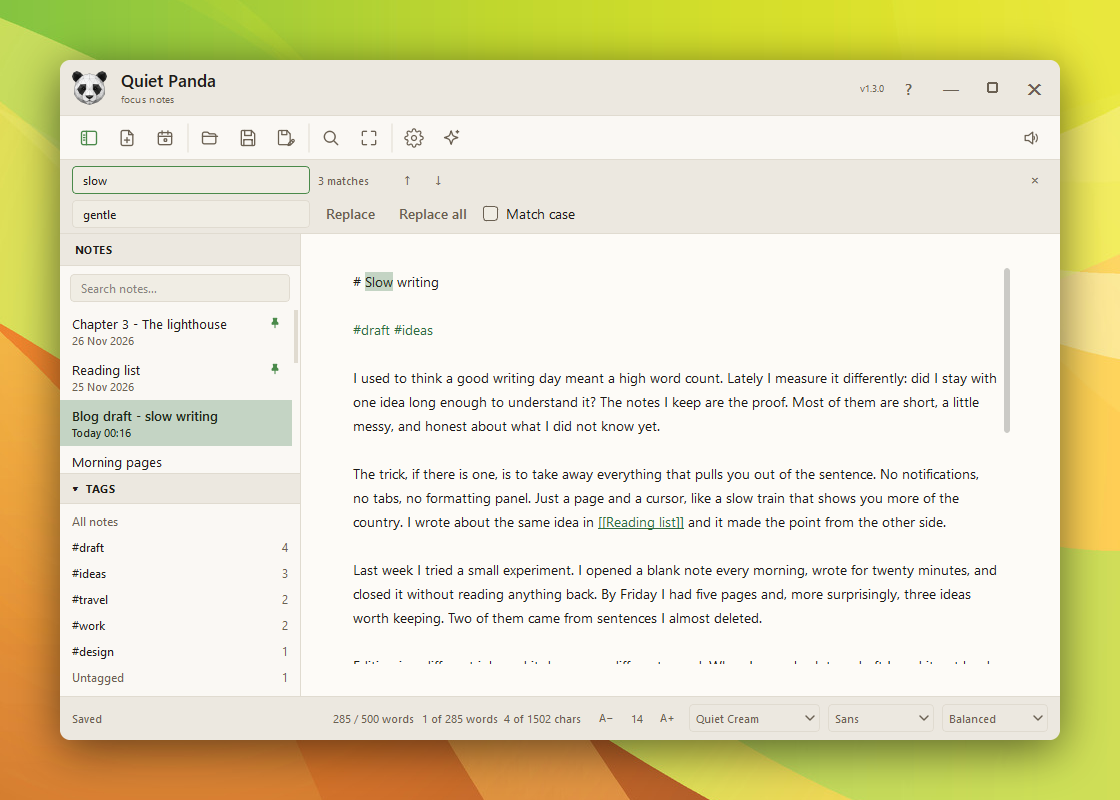
Lo apri e c'è una pagina con un cursore. Le note sono semplici file .md e .txt in una sola cartella, elencate in un pannello che puoi chiudere. Aggiungi #tag e [[link]] mentre scrivi, e con F11 fai sparire tutto tranne il testo.

Nessun account, nessuna email, nessuna chiave di licenza. Quiet Panda è gratuito e le note restano normali file in una cartella che scegli tu.

Build desktop per Windows

Windows potrebbe mostrare un avviso SmartScreen al primo avvio — fai clic su Ulteriori informazioni → Esegui comunque.

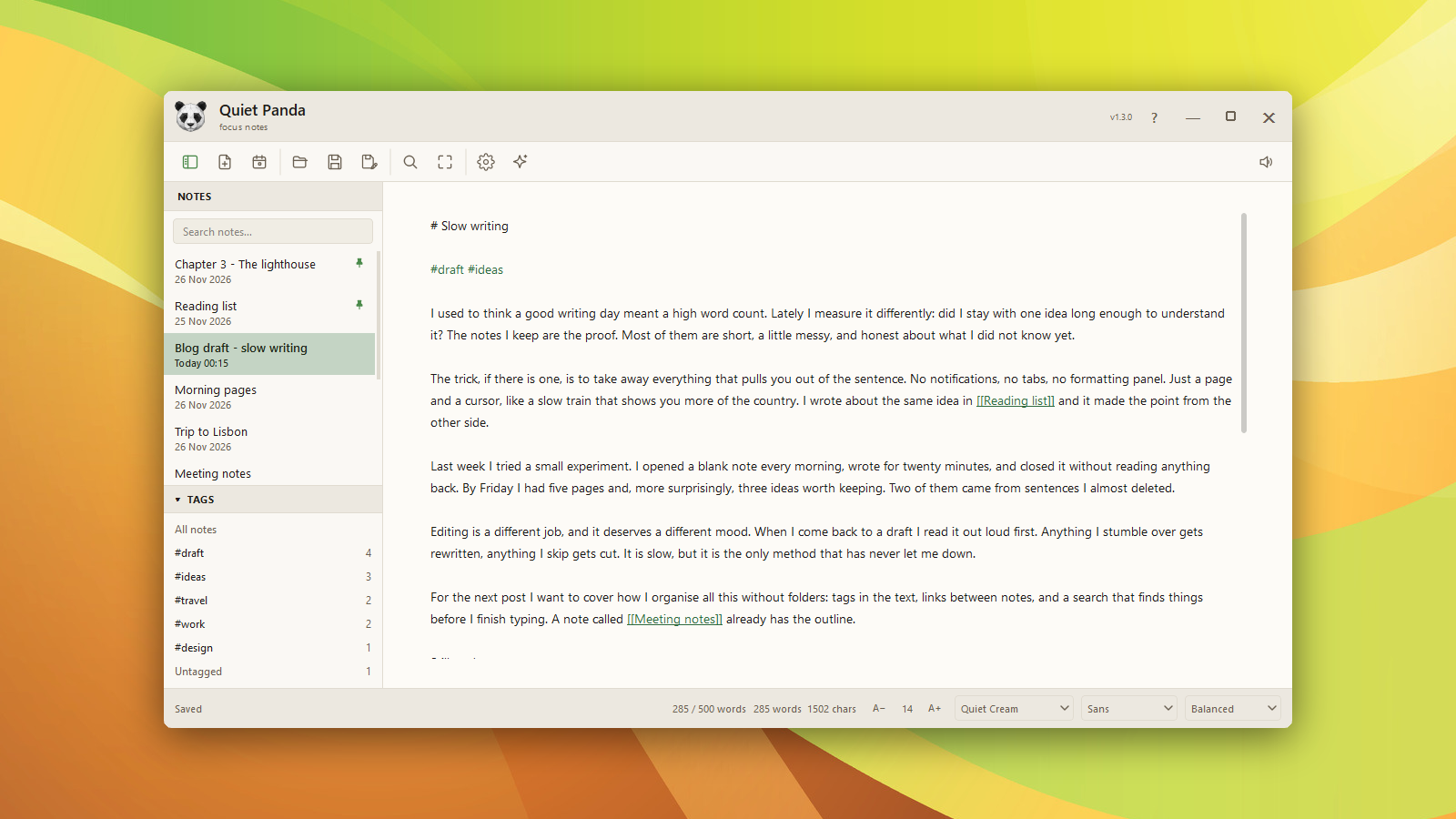
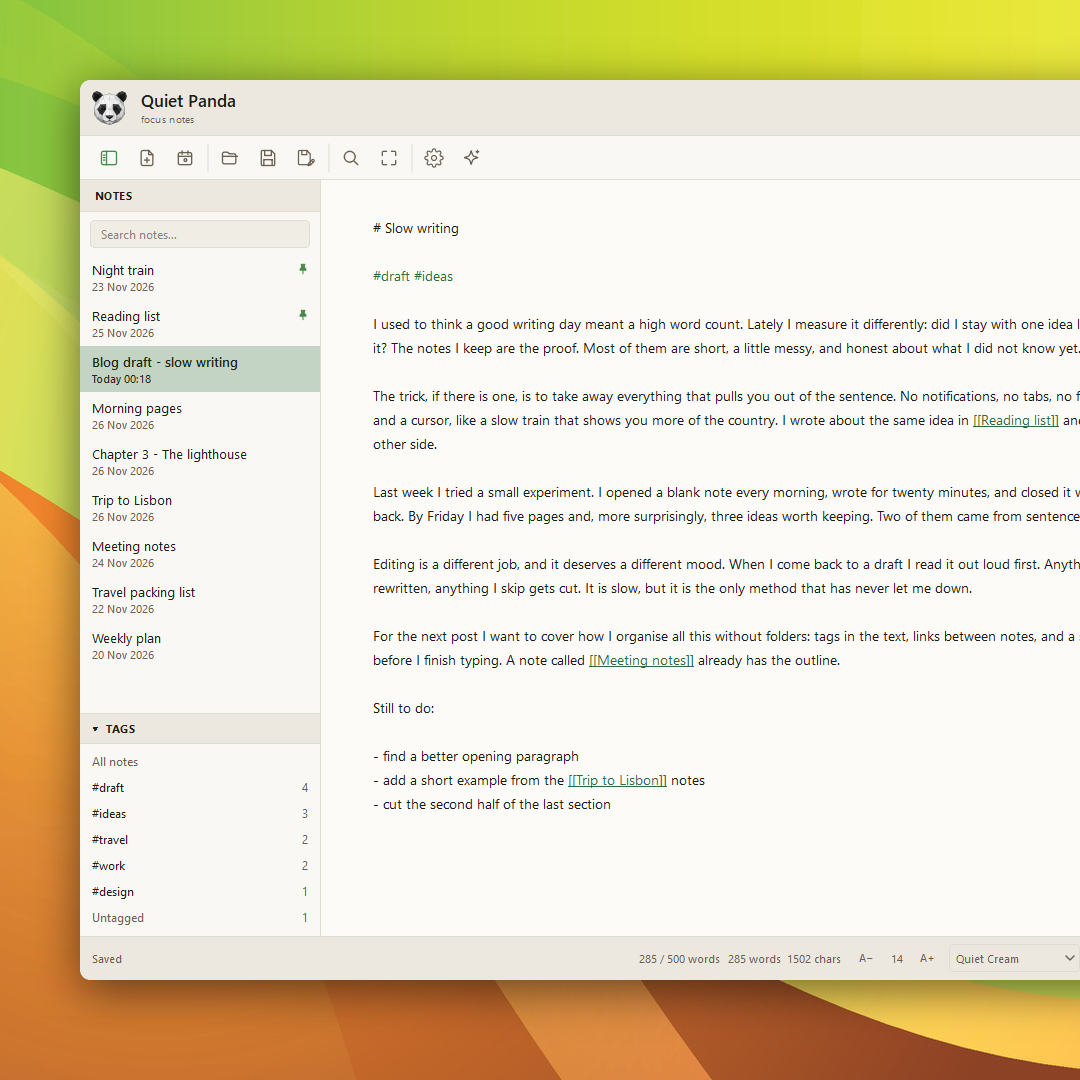
Quiet Panda Focus Notes sul tema Quiet Cream: a sinistra il pannello delle note con alcune note, quelle appuntate e una sezione TAGS; al centro una nota aperta con i #tag evidenziati; nella barra di stato il conteggio delle parole e l'obiettivo di parole.

Quiet Panda è prima di tutto un'app per scrivere e solo dopo un'app per le note: una pagina tranquilla su cui scrivere, con le note in una cartella lì accanto, come semplici file che qualsiasi editor può aprire.

Funzionalità

Scrivi, ritrova, conserva. Tutto il resto resta fuori.

Zen, focus e macchina da scrivere.

  • F11 porta a schermo intero e nasconde barra del titolo, barra degli strumenti, pannello delle note e barra di stato; con Esc tornano
  • F8 attenua tutti i paragrafi tranne quello in cui scrivi
  • F9 tiene al centro della finestra la riga che stai scrivendo
  • Parole e caratteri contati in basso; se selezioni del testo, conta solo la selezione, e il tempo di lettura compare passandoci sopra con il mouse
  • Per ogni nota puoi fissare un obiettivo di parole, visibile nella barra di stato

Temi che cambiano l'aspetto di tutta la finestra.

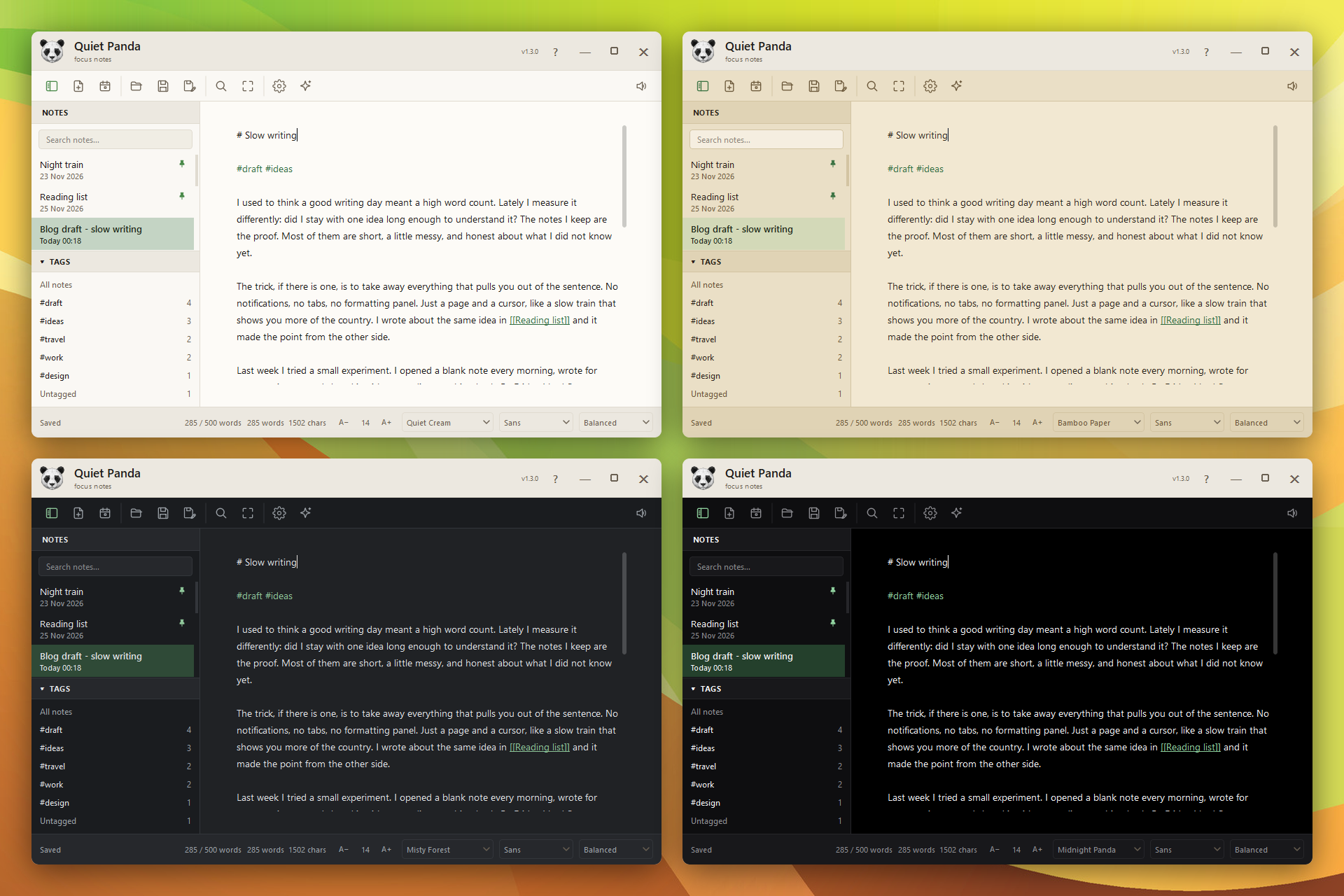
  • Quiet Cream (predefinito), Bamboo Paper, Misty Forest e Midnight Panda; gli ultimi due sono scuri
  • Il pannello delle note, la barra degli strumenti e quella di stato prendono i colori del tema; solo la barra del titolo resta avorio
  • In Settings › Writing puoi seguire la modalità chiara o scura di Windows, con un tema per ciascuna
  • Sans, Serif, Mono o Round, dimensione del testo da 10 a 32 px e interlinea Narrow, Balanced o Wide: Quiet Panda ricorda tutto

Le note, tutte in una cartella.

  • Un pannello (Ctrl \ lo chiude) elenca tutti i file .md e .txt della cartella, compresi quelli che ci copi da fuori
  • Ctrl N crea una nota, che si salva da sola e prende come nome la prima riga. F2 la rinomina, Delete la manda nel Cestino
  • Appunta le note in alto e trascinale nell'ordine che vuoi; Ctrl D apre la nota di oggi
  • Apri qualsiasi file .txt o .md con Ctrl O; quando salvi, codifica e fine riga restano invariate
  • Cartella e formato delle nuove note (.md o .txt) si scelgono in Settings

Tag e link, scritti nel testo.

  • Scrivi #idea in qualsiasi punto; i tag sono evidenziati e, appena digiti #, compaiono i suggerimenti
  • L'elenco TAGS conta le note di ogni tag: clic per filtrare, Ctrl+clic per aggiungerne un altro; ci sono anche All notes e Untagged
  • Rinomini o rimuovi un tag in tutte le note in un solo passaggio
  • [[Nome nota]] collega a un'altra nota: Ctrl+clic la apre, o la crea. Dopo [[ suggerisce i nomi delle note
  • Funzionano anche [[Nota|altre parole]] e [[Nota#Sezione]], e se rinomini una nota i link che portano a lei si aggiornano in tutte le altre

Una sola ricerca, e una finestra per ritrovare le note.

  • Parole, «frasi esatte» e #tag nella stessa casella, senza badare ad accenti e maiuscole, e ogni risultato indica dove è stato trovato
  • Ctrl E apre la finestra per ritrovare le note, anche in Zen Mode; Ctrl Enter crea una nota dal testo che hai scritto
  • Alt ↑ / ↓, Ctrl 1…9 e Ctrl Tab servono a passare da una nota all'altra con la tastiera
  • Ctrl F trova nella nota aperta; Ctrl H sostituisce; Replace all si annulla in un colpo solo e c'è anche Match case

Versioni precedenti, e un avviso.

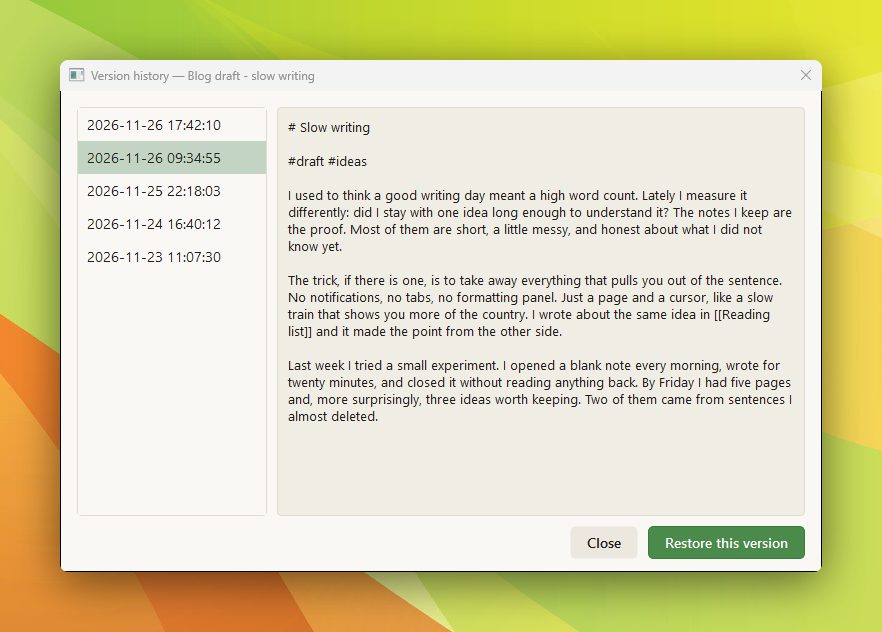
  • Di ogni nota conserva fino a 50 versioni precedenti per 90 giorni, fuori dalla cartella delle note; con Restore this version ne recuperi una
  • Ogni 30 secondi salva una bozza, che ritrovi se l'app si chiude senza aver salvato
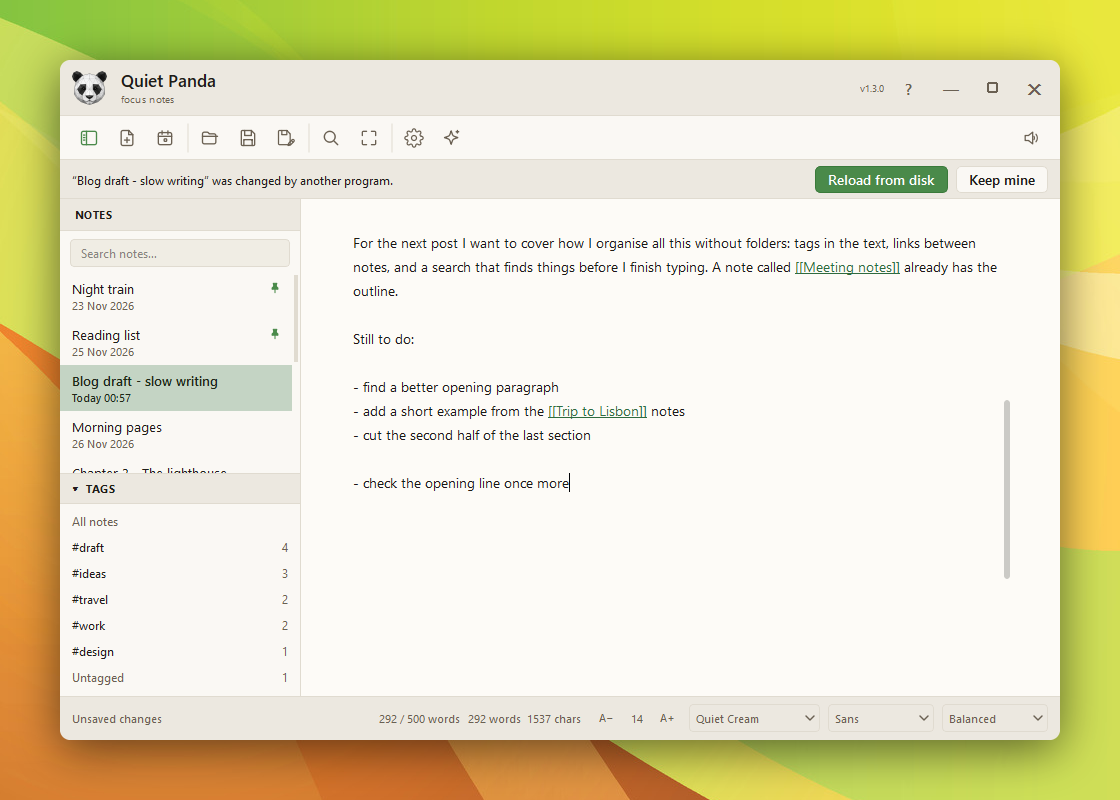
  • Se un altro programma modifica il file aperto (una cartella sincronizzata, un altro editor, un altro computer), Quiet Panda se ne accorge: se non hai toccato il testo lo ricarica, altrimenti una barra ti chiede Reload from disk oppure Keep mine
  • Finché non rispondi il file non viene sovrascritto; in una nota, la versione che scarti finisce nella cronologia

Correttore ortografico e piccoli aiuti.

  • Correttore ortografico offline in inglese, spagnolo, francese, tedesco e italiano, con suggerimenti, Add to dictionary e Ignore
  • Ignora tag, link, parole con numeri e blocchi di codice
  • Ctrl B e Ctrl I mettono la selezione in grassetto o corsivo Markdown; Ctrl Enter spunta un'attività - [ ]; F5 inserisce data e ora
  • All'avvio un lieve suono di panda; il pulsante per disattivarlo, sulla barra degli strumenti, ricorda la scelta

IA, solo se la chiedi tu.

  • Usa la tua chiave di Google Gemini o Groq: senza chiave, niente IA
  • Correggi ortografia e grammatica, riordina la formattazione, riscrivi (più chiaro, più breve, più formale, più informale), traduci, riassumi, trasforma in una lista di cose da fare, suggerisci un titolo o dei tag — Ctrl J
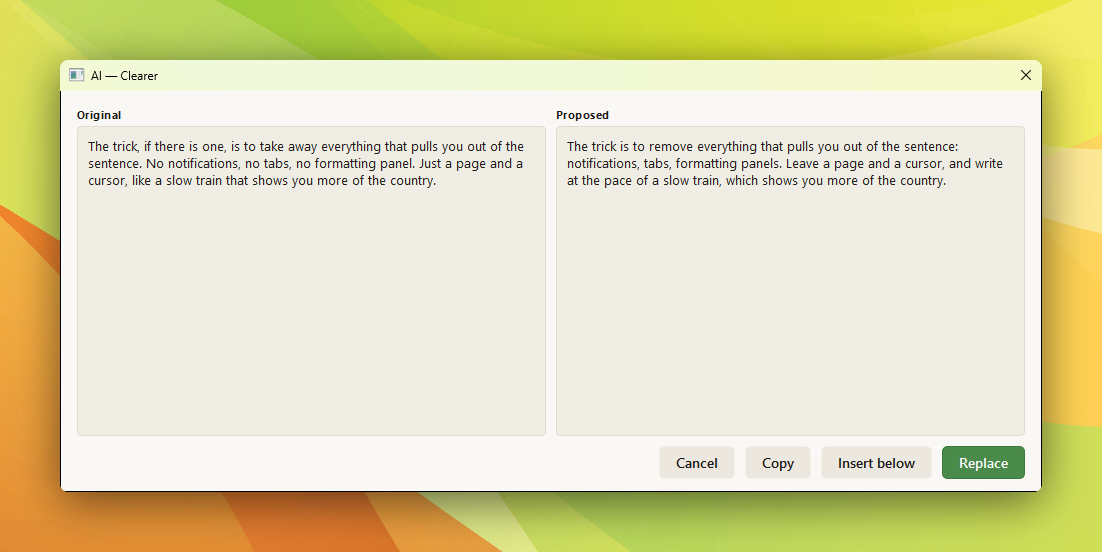
  • Ogni risposta compare prima in anteprima: Replace, Insert below, Copy o Cancel; Replace si annulla in un colpo solo
  • La chiave sta in Windows Credential Manager, mai in un file, e in Settings puoi nascondere le funzioni IA

Un blocco per la finestra, non per i file.

  • Settings › Lock chiede la password all'apertura di Quiet Panda e dopo 1, 5, 15, 30 o 60 minuti di inattività; Ctrl L lo blocca subito
  • Protegge la finestra, non cifra: le note restano normali file nella loro cartella
  • Della password si conserva solo l'hash con sale
  • Se la dimentichi, le note restano nella loro cartella, ma per sbloccare l'app devi modificare un file di impostazioni
La stessa nota sui quattro temi di Quiet Panda, ciascuno con il pannello delle note, la barra degli strumenti e la barra di stato nei colori del tema: Quiet Cream, Bamboo Paper, Misty Forest e Midnight Panda.

Cosa ottieni

Una pagina tranquilla, e note che ritrovi quando ti servono.

Spazio per scrivere

Zen Mode nasconde tutto tranne il testo, F8 attenua i paragrafi in cui non stai scrivendo e F9 tiene la riga al centro. Quattro temi, due scuri, cambiano l'aspetto di tutta la finestra.

Note che restano tue

Le note sono file .md o .txt in una cartella che scegli tu. Tag e link si scrivono nel testo stesso: niente resta chiuso nell'app e qualsiasi altro editor può aprirle.

Nessuna sovrascrittura a sorpresa

Una sola ricerca trova parole, frasi e tag. Ogni nota conserva fino a 50 versioni precedenti, e una barra ti avvisa se un altro programma modifica il file aperto.

L'unica cosa

Quiet Panda è per quando vuoi solo scrivere. Una pagina calma, Zen Mode a un tasto di distanza, note che sono semplici file da aprire ovunque. Tag, link e un'IA facoltativa ci sono quando servono e spariscono quando non servono.

— Javier, The Stromboli Project
Quiet Panda sul tema Quiet Cream: il pannello delle note con due note appuntate e l'elenco dei tag, e una bozza di blog aperta con #draft, #ideas e link ad altre note.

Prima di installarlo

Cosa serve e cosa esce dal computer.

Cosa serve

  • Windows 10 o 11, 64 bit. Si installa per l'utente corrente, senza richiedere i permessi di amministratore
  • Nessun account, nessuna email. Niente registrazione e niente login
  • Una cartella per le tue note. Documents\Quiet Panda Notes di default, oppure un'altra cartella a tua scelta in Settings
  • Linux e macOS: nessuna versione

Cosa esce dal computer

  • All'avvio controlla la versione su un elenco firmato delle app della suite e ti dice se ne esiste una più recente. Non installa nulla da solo: apre la pagina di download
  • Le note non vengono caricate da nessuna parte e Quiet Panda non ha una sincronizzazione propria
  • Solo se configuri l'IA: il testo che scegli va a Google Gemini o Groq, con la tua chiave, nel momento in cui lanci un'azione. Prima non parte nulla

Come funziona

Apri. Scrivi. Ritrovalo.

Si apre sulle note e su una pagina pronta per scrivere, così la prima cosa che fai è scrivere, non configurare nulla.

  • Smetti di scrivere e un attimo dopo la nota si salva da sola
  • Zen Mode si attiva con un tasto: F11 per entrare, Esc per uscire
Passo 1 · Aprilo Una breve schermata iniziale, un suono lieve e poi il pannello delle note con una pagina. In una cartella vuota, Ctrl+N crea la prima nota.
Passo 2 · Scrivi Scrivi. La prima riga diventa il nome. Aggiungi #tag e [[link]] strada facendo.
Passo 3 · Scegli l'ambiente F11 per Zen, F8 per attenuare tutti i paragrafi tranne quello in cui scrivi, F9 per tenere la riga al centro; tema e carattere si scelgono dalla barra di stato.
Passo 4 · Ritrovalo Ctrl+E da qualsiasi punto: scrivi una parola, una frase o un #tag e apri la nota.

Nell'app

Le parti che userai più spesso.

Quiet Panda con [[ digitato in una nota e, sotto il cursore, l'elenco dei nomi di nota suggeriti, pronto per sceglierne uno.
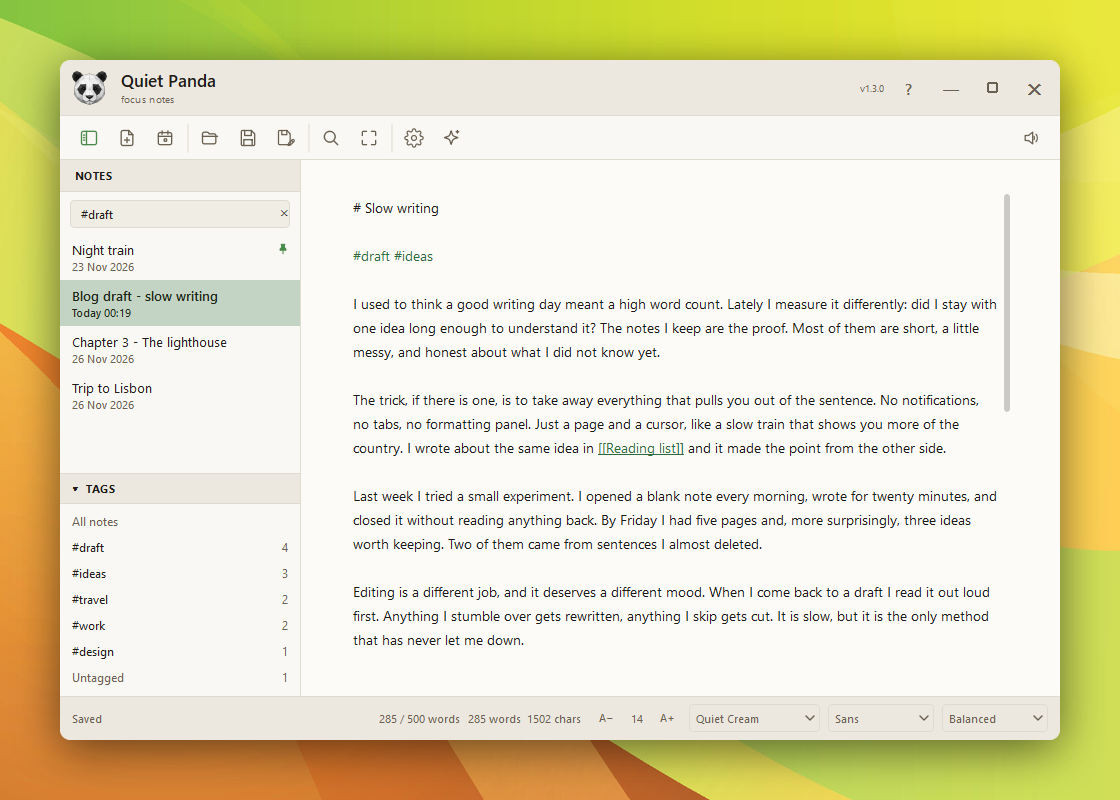
Il pannello delle note filtrato per un tag: l'elenco TAGS con un conteggio accanto a ogni tag, un tag selezionato e, sopra, solo le note che lo hanno.
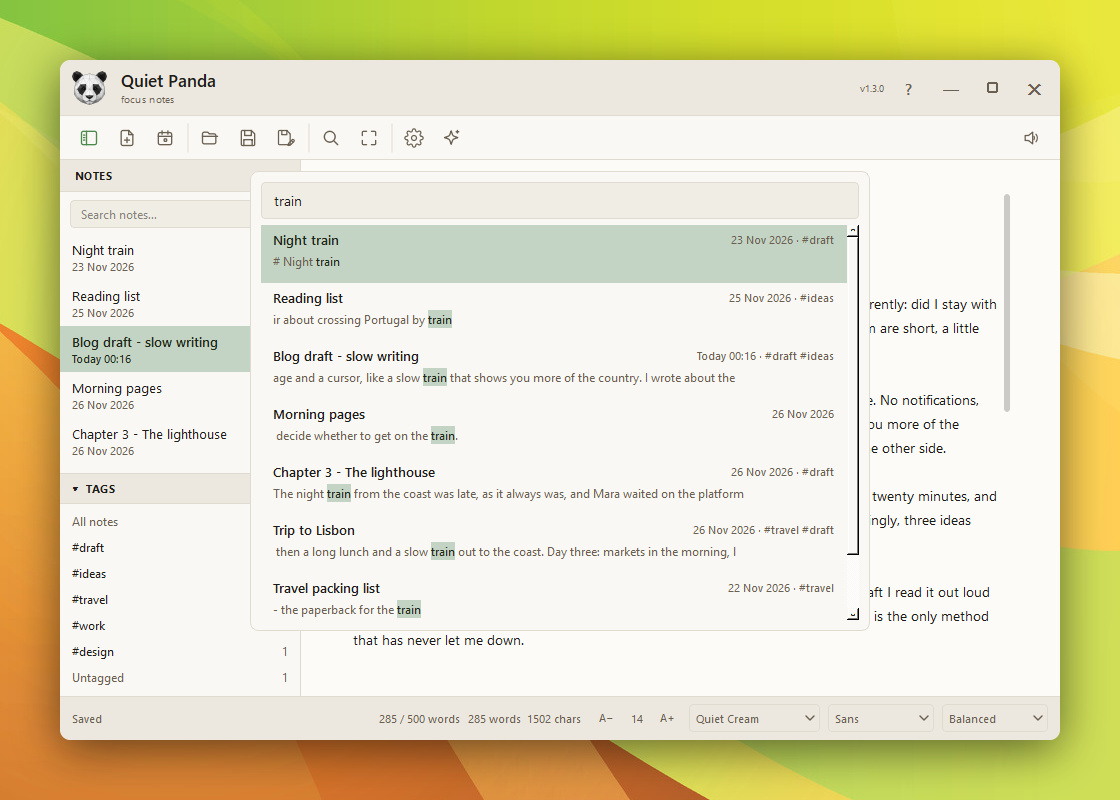
La finestra per ritrovare le note, aperta con Ctrl+E: una casella di ricerca con una parola e, sotto, un breve elenco di note corrispondenti, ognuna con l'indicazione di dove è stata trovata la corrispondenza.
La barra di trova e sostituisci aperta sopra una nota, con una parola in Find, un'altra in Replace with…, i pulsanti Replace e Replace all, la casella Match case e il contatore delle corrispondenze.
La finestra Version history di una nota: l'elenco delle versioni precedenti con le date, una selezionata, e il pulsante Restore this version.
La barra che appare quando un altro programma modifica la nota aperta: «was changed by another program», con i pulsanti Reload from disk e Keep mine.
La finestra di anteprima IA: il testo originale su un lato e la riscrittura proposta sull'altro, con i pulsanti Replace, Insert below, Copy e Cancel.
La schermata di blocco: «Quiet Panda is locked» sopra la finestra, con una casella Password e il pulsante Unlock.
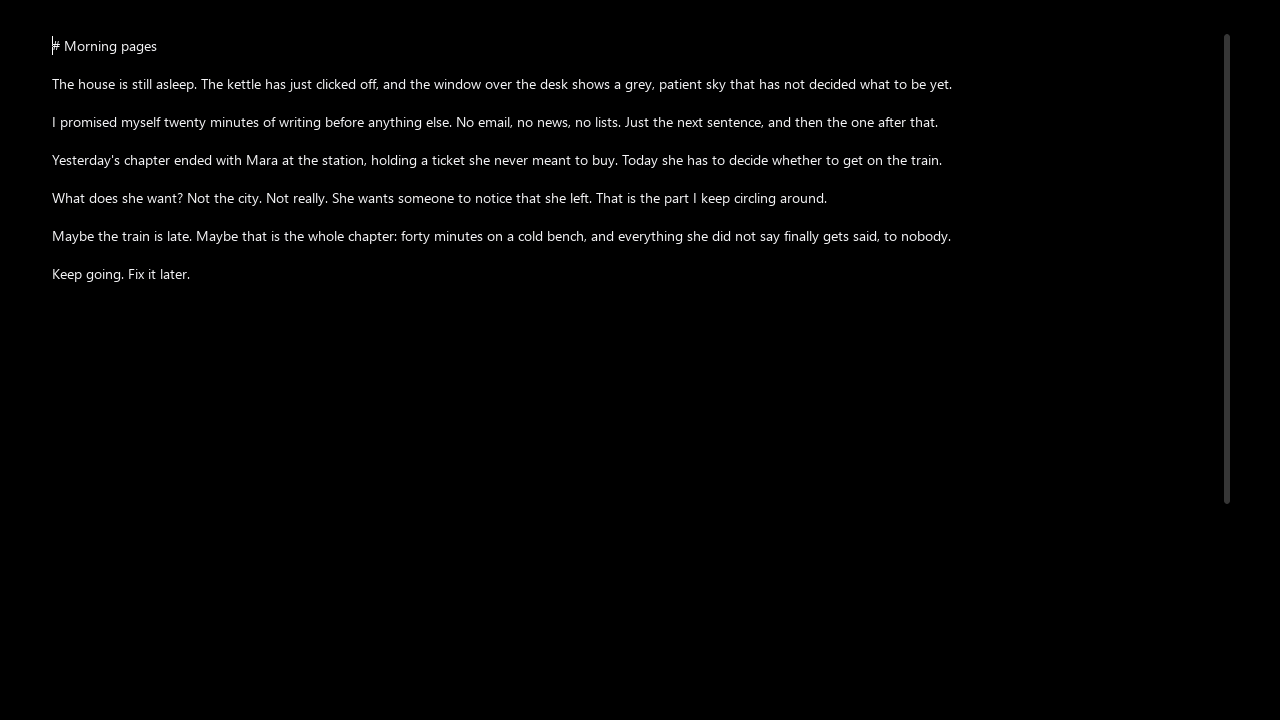
Quiet Panda in Zen Mode sul tema Midnight Panda: schermo intero, senza barra del titolo e senza barra di stato, solo il testo.

Provalo

La prova che conta è la nota che continui a rimandare.

Installalo, scrivi il README, la voce di diario o la bozza che hai rimandato finora, e guarda se la pagina ti lascia lavorare senza intralci. È gratuito, senza limiti, e le note sono normali file che porti dove vuoi.

Per chi è

Per chi scrive e vuole poi ritrovare tutto.

Chi scrive un lungo README, una voce di diario, una prima bozza o gli appunti di una riunione e vuole ritrovarli più avanti senza dover costruire prima un sistema. Nessun archivio, nessun database e nessun account: una cartella di file che puoi aprire con qualsiasi editor e una pagina che resta tranquilla mentre scrivi.

La guida spiega passo per passo la pagina, il pannello delle note, tag e link, la ricerca, la cronologia delle versioni e Settings.

Leggi la guida completa →

Cosa lascia fuori

Un'app per scrivere, con le note: non una base di conoscenza.

  • Nessuna sincronizzazione cloud e nessun account: la cartella è tua e Quiet Panda ti avvisa se qualcos'altro modifica un file che contiene
  • Nessuna anteprima formattata: i file .md si vedono come semplice testo, simboli compresi
  • Nessuna cifratura: il blocco con password protegge la finestra e i file restano testo semplice
  • Nessuna sottocartella, nessun grafo e nessun pannello dei backlink: un'unica cartella piatta, con tag e link scritti nel testo
  • Nessuna stampa e nessuna esportazione
  • Nessuna scheda: una nota aperta alla volta, con la finestra per ritrovare le note e la tastiera per passare dall'una all'altra
  • Niente apertura dei file trascinandoli o con «Open with»: usa Ctrl+O
  • Nessun plugin, nessun obiettivo di parole giornaliero e nessuna statistica di scrittura: l'obiettivo vale per ogni nota