Guida completa
Sharp Crab
Apri o incolla un file JSON, anche enorme o danneggiato, esploralo come albero, trova il valore che ti serve e copia il suo percorso.

1. Cos'è Sharp Crab?
Qualcuno ti manda una risposta di API, un log in JSON Lines o un file di configurazione, e tu devi solo leggerlo. Il browser mostra «error» e nulla più, l'editor si blocca su un file grande, e trovare un solo valore vuol dire scorrere tra parentesi. Sharp Crab apre il file, o il testo che incolli, come un albero che puoi chiudere e cercare, e ti indica il percorso esatto di qualsiasi cosa selezioni.
Si carica in background, così la finestra resta reattiva anche con file grandi, e mostra i numeri esattamente come sono scritti. Quando il JSON è danneggiato, dice dove e perché in parole semplici, e può mostrarti una copia corretta senza toccare il tuo file. Se vuoi, una funzione IA facoltativa, con una tua chiave, può descrivere il documento o rispondere a una domanda su di esso.
È per chiunque riceva JSON più volte al giorno e voglia solo leggerlo: sviluppatori backend, QA, supporto e analisti. È un visualizzatore: non modifica, non converte e non fa query.
2. Installazione
Vai su thestromboliproject.com/tools/sharp-crab/ e scarica l'installer per Windows. È gratuito, senza account e senza email.
Fai doppio clic e segui i passaggi. Si installa per il tuo utente, quindi non richiede diritti di amministratore. Aggiunge anche Sharp Crab a Open with per i file .json, .jsonl e .ndjson, senza cambiare il programma con cui questi file si aprono di default. Se lo disinstalli in seguito, ti chiede se vuoi eliminare anche le tue impostazioni.
Apri il menu Start e cerca Sharp Crab, oppure fai clic destro su un file .json e scegli Open with › Sharp Crab.
3. Primo avvio
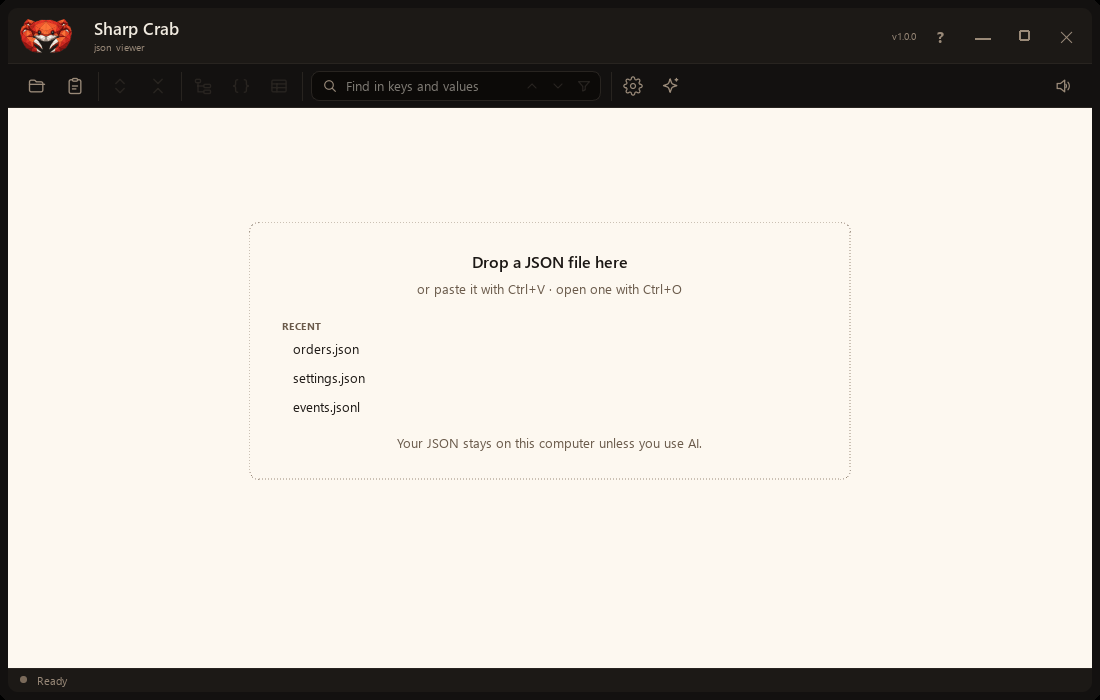
Sharp Crab si apre con un breve splash — il granchio e un arco che gira —, un suono di avvio, e poi la finestra principale. In alto c'è una barra del titolo con la versione, un pulsante ? che apre questa guida, e i pulsanti per riduci, massimizza e chiudi. Sotto, una barra degli strumenti: apri, incolla, espandi tutto, chiudi tutto, le viste Tree e Raw, la casella di ricerca, le impostazioni, il menu IA, e un pulsante altoparlante all'estrema destra per disattivare il suono di avvio.
Il resto della finestra è una zona di rilascio che dice Drop a JSON file here, con le scorciatoie per incollare o aprire un file e una lista Recent dei file aperti prima. La riga in basso lo dice chiaramente: Your JSON stays on this computer unless you use AI.
4. Flusso di lavoro di base
Il più delle volte, Sharp Crab si riassume in quattro passi:
Rilascia un file sulla finestra, premi Ctrl O, fai clic su un file nella lista Recent, oppure copia del testo JSON e premi Ctrl V. Se hai copiato un file nell'Esplora file, Ctrl V apre quel file.
I file grandi si caricano in background con un messaggio di avanzamento, e la finestra resta reattiva. Esc annulla il caricamento. La barra di stato mostra poi Valid JSON (o Valid JSON Lines), il nome e la dimensione del file, e quanti valori contiene.
Apri i rami nell'albero, oppure premi Ctrl F e scrivi una chiave o un valore. F3 ti porta al risultato successivo e apre i rami lungo il percorso.
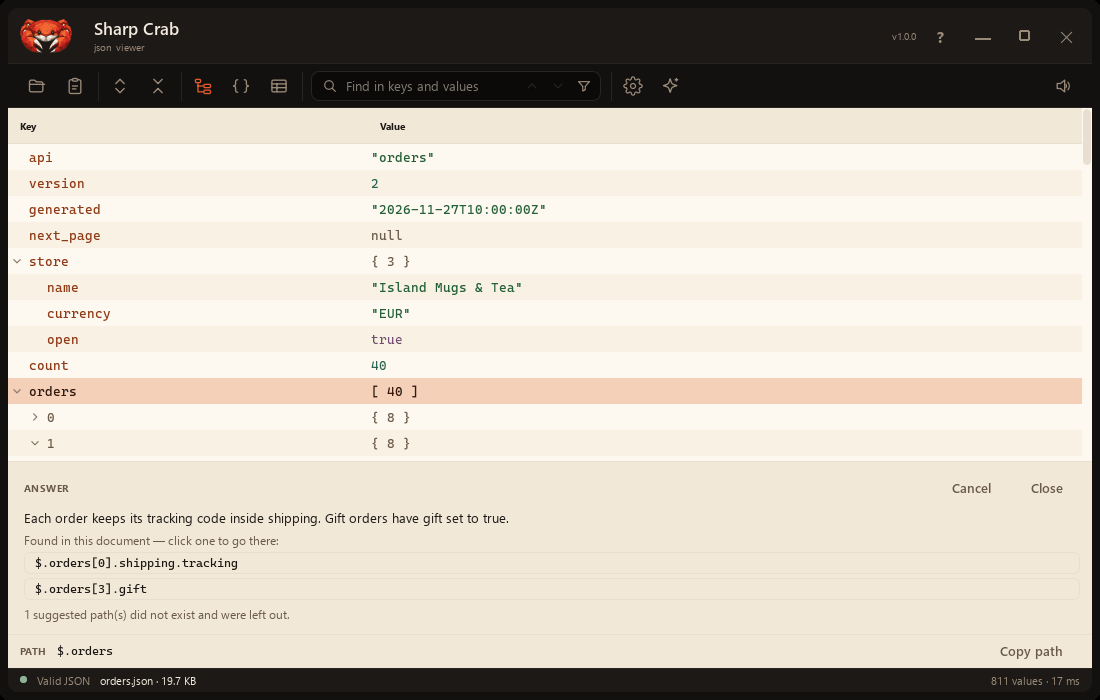
Seleziona il valore. Il suo percorso è mostrato in basso nella finestra. Ctrl C copia il valore e Ctrl Shift C copia il percorso.
5. L'albero e i percorsi
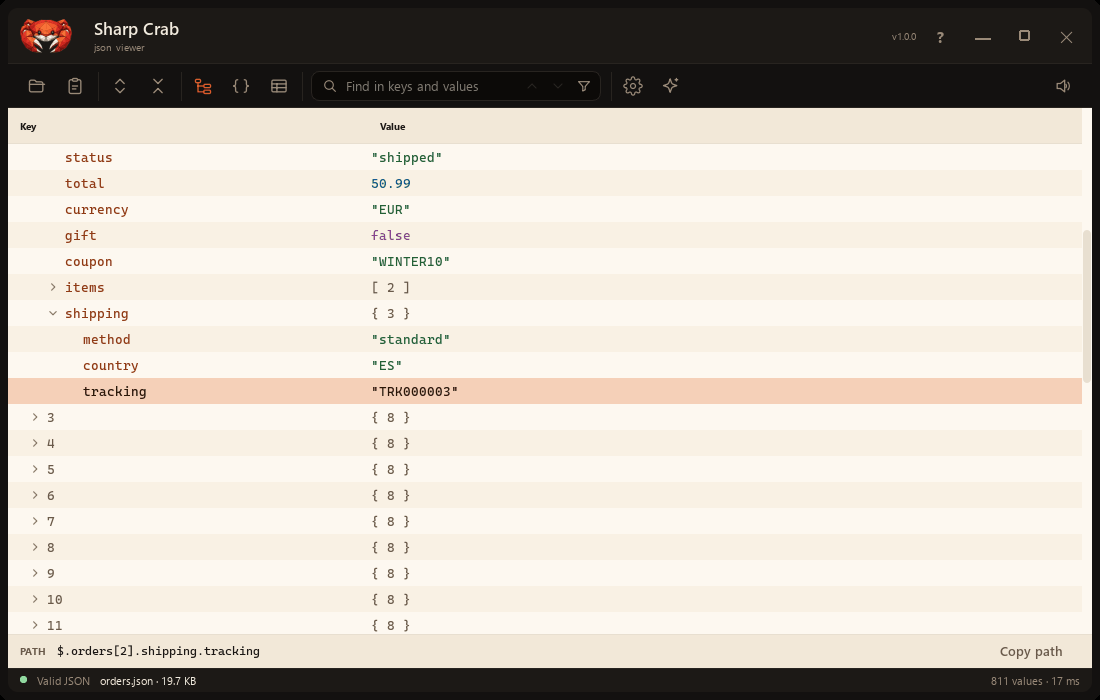
L'albero ha due colonne, Key e Value. Ogni tipo ha il suo colore, e ogni lista e ogni oggetto mostra quanti elementi contiene, come [ 40 ] o { 8 }, così sai cosa c'è dentro prima di aprirlo. Passa il mouse sul nome del file nella barra di stato per un riepilogo del documento in una riga.
🔢 Numeri esatti
I numeri sono mostrati come sono scritti nel file. Un ID a 20 cifre o un decimale lungo non viene mai arrotondato.
⚠️ Chiavi ripetute
Una chiave che appare due volte nello stesso oggetto è sottolineata, e la barra di stato segnala che il documento ha chiavi ripetute. Ti dice anche se il file usa NaN o Infinity, che il JSON strict non consente.
🌳 Espandi e chiudi Ctrl E
Ctrl E espande tutto e Ctrl Shift E chiude tutto. Fai clic destro su una riga per espandere o chiudere solo quel ramo. Sulle liste enormi, l'espansione si ferma dopo un certo numero di righe così la finestra non si blocca.
📋 Copia percorso Ctrl Shift C
Copia il percorso del valore selezionato, nella sintassi scelta in Settings: JSONPath ( $.orders[2].shipping ), jq, JavaScript o Python. Il pulsante Copy path nella barra del percorso fa la stessa cosa.
📄 Copia valore Ctrl C
Copia il valore selezionato. Il menu del tasto destro ha Copy value , Copy path e Copy key .
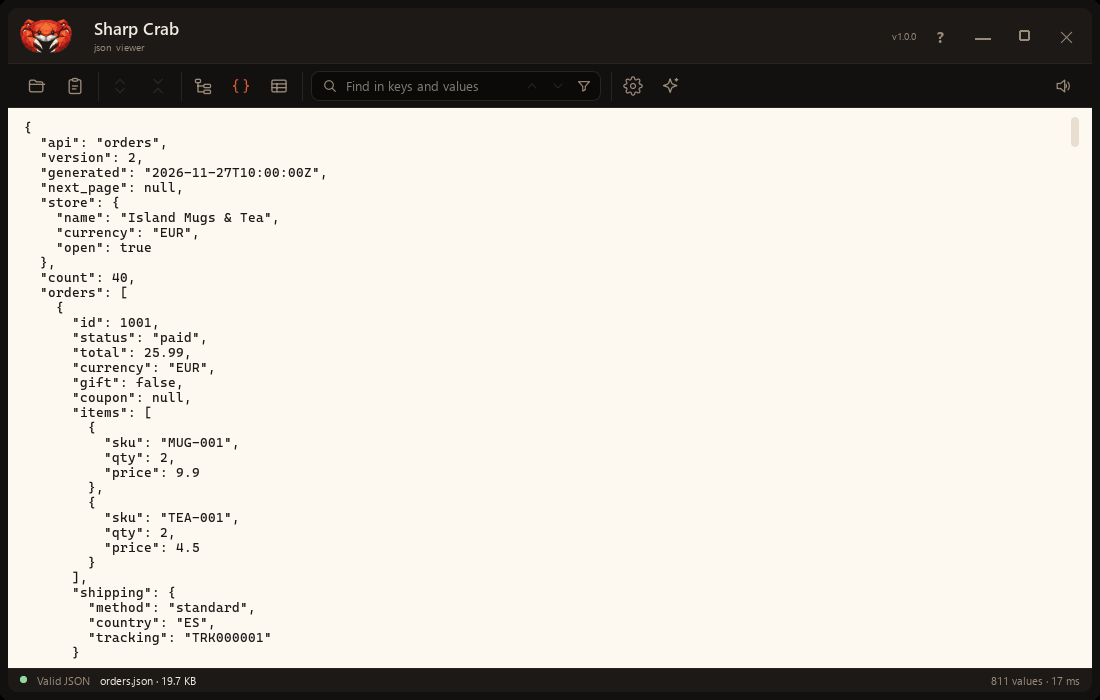
{ } Vista Raw Ctrl 2
Mostra il documento come testo formattato. Ctrl 1 torna all'albero. Puoi anche cambiare vista con i pulsanti della barra degli strumenti.
6. Ricerca
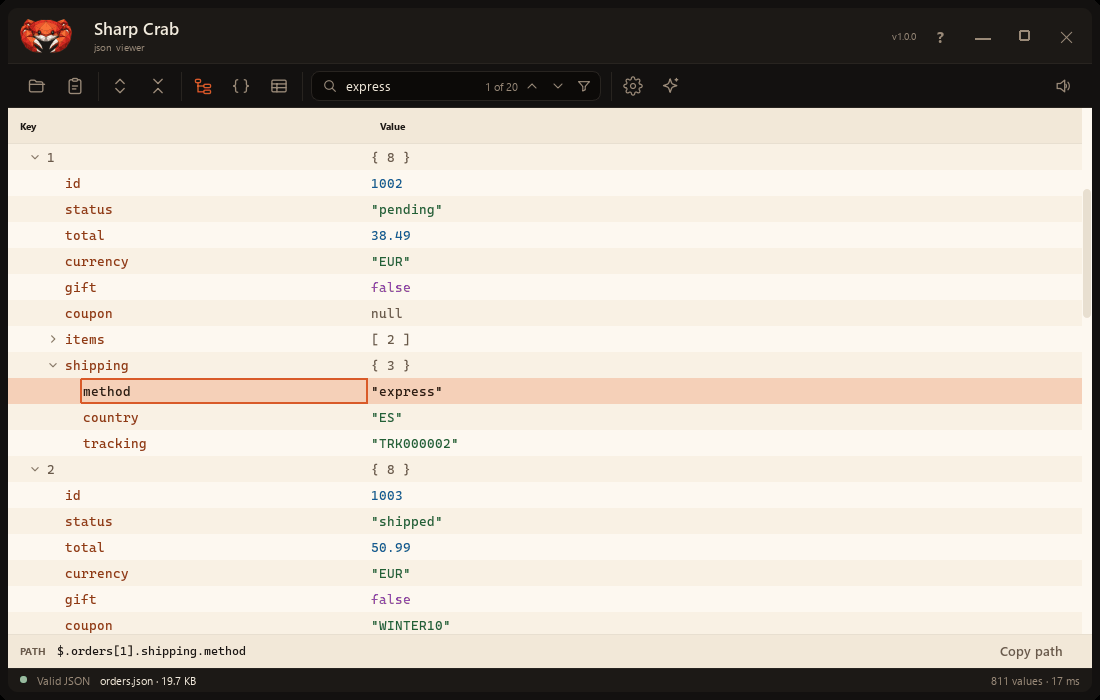
La casella di ricerca nella barra degli strumenti guarda nelle chiavi e nei valori allo stesso tempo, senza distinguere maiuscole e minuscole. È una ricerca in testo semplice: non c'è un linguaggio di query da imparare.
🔎 Trova Ctrl F
Metti il cursore nella casella di ricerca. Scrivi e premi Enter : l'albero salta al primo risultato e apre i rami lungo il percorso.
↕️ Successivo e precedente F3
F3 o Enter va al risultato successivo, Shift F3 o Shift Enter al precedente. Le freccette accanto alla casella fanno la stessa cosa.
🔢 Contatore
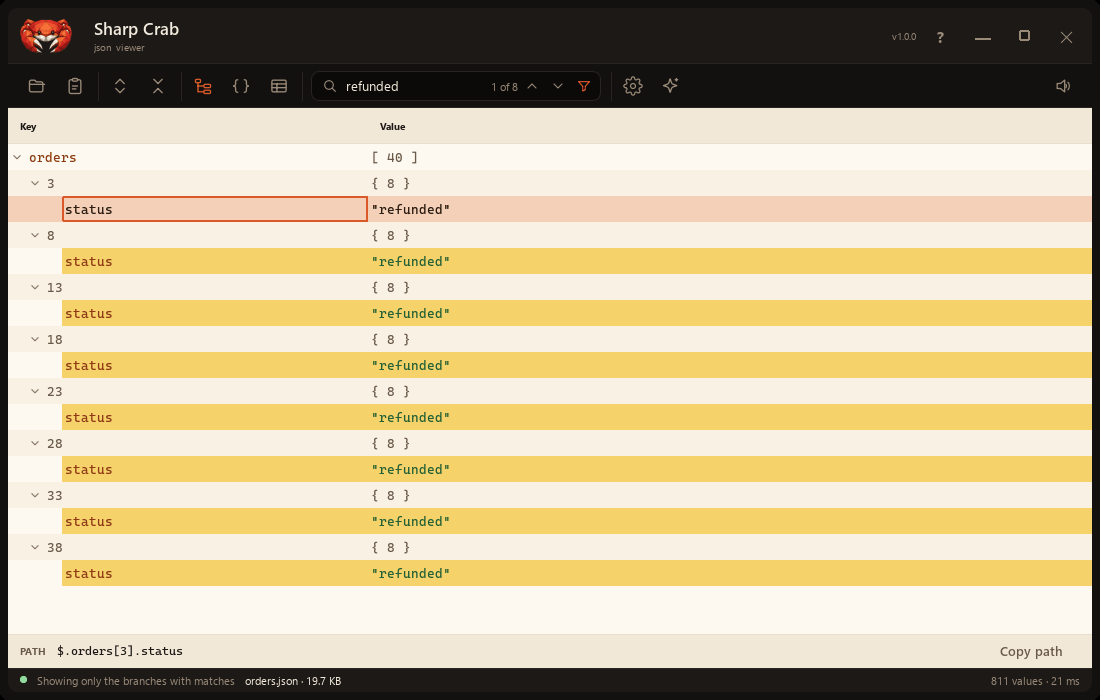
La casella mostra dove ti trovi, come 1 of 20 , così sai quanti risultati ci sono.
⎋ Pulisci Esc
Esc pulisce la ricerca.
⏬ Mostra solo i risultati Ctrl Shift F
L'imbuto alla fine della casella di ricerca nasconde tutto ciò che non porta a un risultato. I percorsi restano quelli reali, e una chiave che corrisponde mantiene tutto ciò che contiene. Cliccalo di nuovo per vedere il documento intero.
7. Vista tabella
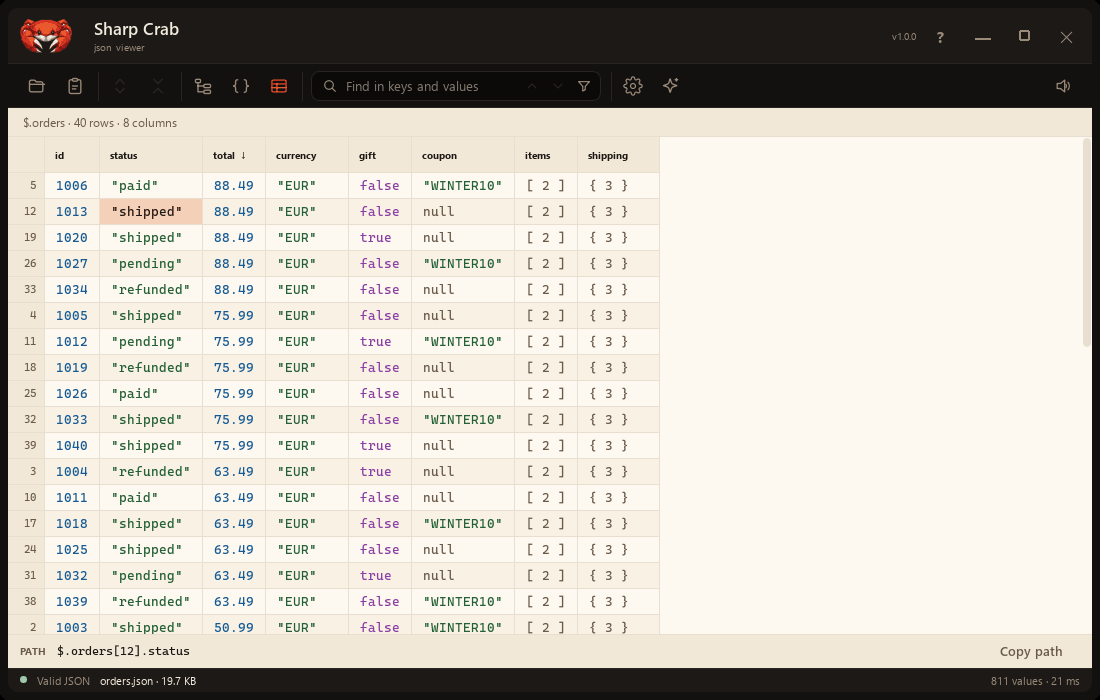
Una lista di oggetti, come i record di una risposta di API o le righe di un log, si legge meglio come tabella. Seleziona la lista nell'albero, o qualsiasi cosa al suo interno, e premi Ctrl 3: ogni elemento diventa una riga e ogni chiave una colonna, con gli stessi colori dell'albero.
▦ Righe e colonne Ctrl 3
Il numero a sinistra è la posizione reale dell'elemento nella lista. Un elemento che non è un oggetto appare in una colonna «(value)». Una riga sopra la tabella indica di quale lista si tratta e quante righe e colonne ha.
↕️ Ordina per qualsiasi colonna
Fai clic su un'intestazione per ordinare, di nuovo per invertire, e una terza volta per tornare all'ordine del file. I numeri si ordinano per valore; le celle vuote vanno sempre per ultime.
🌳 Torna all'albero
Fai doppio clic su una cella per vedere quel valore nell'albero. La barra del percorso, Ctrl C e il menu del tasto destro funzionano come nell'albero.
⏬ Solo le righe che ti servono
Cerca con «Show only matches» attivo e la tabella mantiene solo le righe con un risultato, per esempio gli ordini che hanno usato un coupon.
8. JSON danneggiato e Fix It
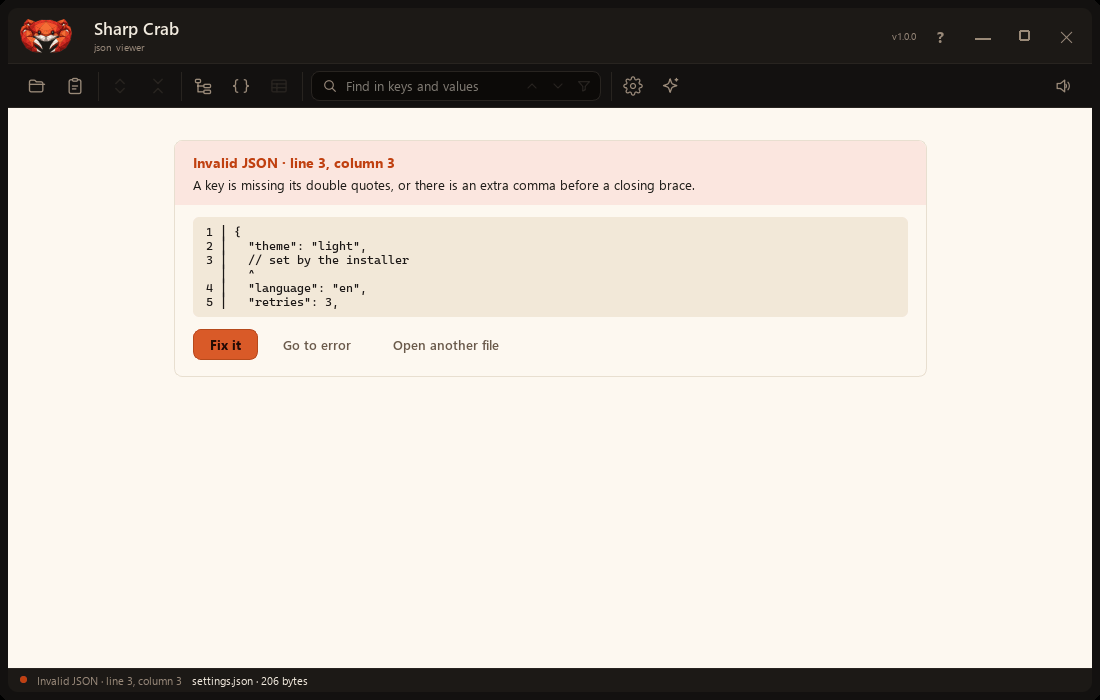
Quando un file non è JSON valido, Sharp Crab non dice solo «error». Mostra una scheda con la riga e la colonna, per esempio Invalid JSON · line 3, column 3, una frase che spiega il problema in parole semplici, e le righe attorno con un segno sotto il punto.
📍 Go to error
Apre la vista Raw esattamente alla riga e alla colonna, così vedi il problema nel suo contesto.
🩹 Fix it
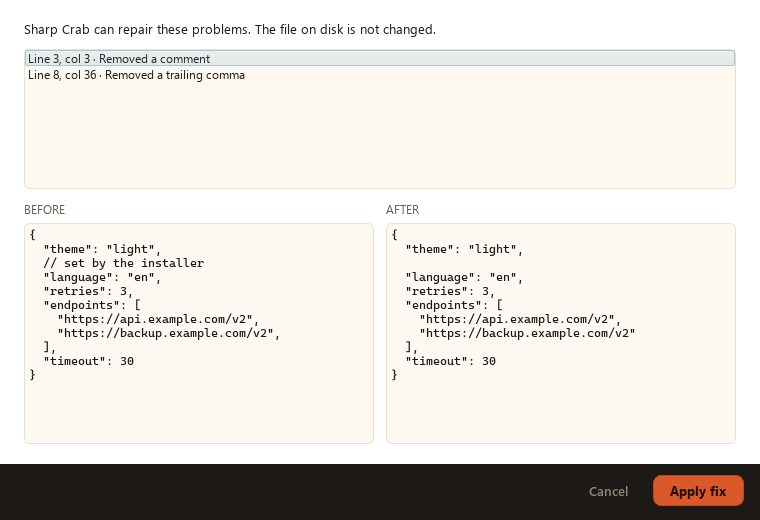
Propone riparazioni per i problemi più comuni: virgole finali, virgolette singole, chiavi senza virgolette, commenti, parentesi lasciate aperte. Elenca ogni modifica, con la sua riga e colonna, e mostra il testo prima e dopo.
🔒 Il tuo file resta come era
Se premi Apply fix , Sharp Crab mostra una copia corretta, con un banner che lo segnala, e un pulsante Copy fixed JSON . Il file sul disco non viene modificato, e la copia non viene salvata da nessuna parte.
📂 Open another file
Abbandona il file danneggiato e ti lascia scegliere un altro.
9. IA facoltativa
Sharp Crab funziona completamente senza IA. Se la vuoi, aggiungi una tua chiave Gemini o Groq in Settings (entrambe hanno un piano gratuito) e il pulsante IA nella barra degli strumenti, oppure Ctrl J, offre due cose:
📝 Describe this JSON
Una breve descrizione di cosa sembra contenere il documento e di come è organizzato.
💬 Ask about this JSON
Fai una domanda, come where are the email addresses? La risposta arriva con i percorsi trovati, come pulsanti: clicca su uno per saltarci nell'albero.
✅ Percorsi verificati
Ogni percorso suggerito dall'IA viene verificato sul tuo documento. Vengono mostrati solo quelli che esistono; il riquadro indica quanti sono stati esclusi.
Cosa viene inviato
Non il tuo file. Sharp Crab invia la struttura del documento: le sue chiavi, il tipo di ogni valore, e brevi esempi (fino a 40 caratteri). Gli esempi la cui chiave o contenuto somiglia a un segreto o a un dato personale — password, chiavi, IBAN, numeri di carta, indirizzi email, numeri di telefono e simili — vengono inviati come ‹hidden›. Prima del primo utilizzo con ogni provider, Sharp Crab chiede il tuo permesso.
10. Impostazioni e configurazione
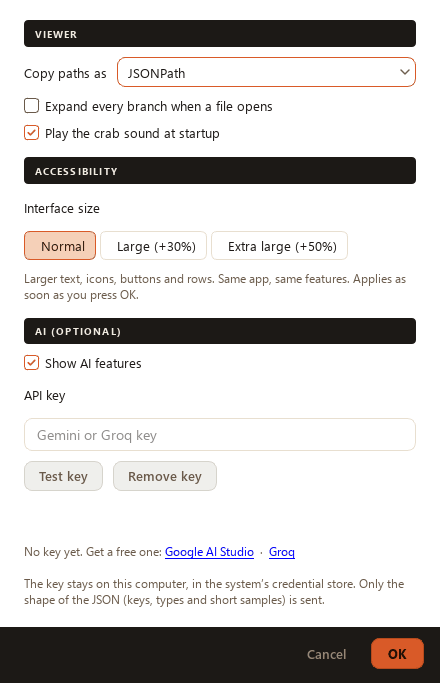
Apri Settings con l'ingranaggio nella barra degli strumenti o Ctrl ,. Le modifiche si applicano quando premi OK.
Viewer
- Copy paths as — JSONPath, jq, JavaScript o Python. Regola la barra del percorso e Ctrl Shift C.
- Espandi ogni ramo all'apertura di un file.
- Riproduci il suono del granchio all'avvio. Il pulsante altoparlante nella barra degli strumenti fa la stessa cosa.
Accessibilità
- Dimensione dell'interfaccia — Normal, Large (+30%) o Extra large (+50%). Testo, icone, pulsanti e righe più grandi; stessa app, stesse funzionalità.
IA (facoltativa)
- Show AI features — disattivalo per nascondere il pulsante IA.
- API key — incolla una chiave Gemini o Groq, poi Test key. Remove key la elimina. I link ti portano a Google AI Studio e a Groq per ottenerne una gratuita. La chiave resta nell'archivio credenziali di Windows, non in un file.
Aggiornamenti
All'avvio, Sharp Crab controlla in background se esiste una versione più recente, contro un elenco firmato delle app della suite. Non invia il tuo JSON. Se ce n'è una, un avviso propone Update (apre la pagina di download nel tuo browser), Skip this version e Later. Non scarica né installa nulla da solo.
Buono a sapersi
- Una sola finestra. Se Sharp Crab è già aperto e apri un altro file con esso, il file si apre nella finestra già presente.
- Limiti. I file oltre 100 MB, e i documenti annidati per più di 1.000 livelli, non si aprono; Sharp Crab ti dice perché.
- Codifiche. Legge UTF-8, UTF-16 e Windows-1252. Un byte difettoso in un file UTF-8 non rovina il resto.
- Ricaricamento. Non monitora il file per i cambiamenti. Premi F5 per rileggerlo.
11. Consigli
- Imposta la tua sintassi dei percorsi una volta per tutte. Se vivi in jq o in Python, scegli questa opzione in Settings e ogni percorso copiato esce già pronto da incollare.
- Incolla invece di salvare. Una risposta nella scheda rete del browser o in un terminale: copiala e premi Ctrl V. Non serve salvarla prima in un file.
- Leggi i conteggi prima di aprire.
[ 3000 ]accanto a una chiave ti dice che è la lista grande; apri un elemento per vedere la struttura di tutti gli altri. - Usa la scheda dell'errore come mappa. Anche se correggi il file altrove, Go to error ti mostra prima il punto esatto.
- Devi modificarlo? Sharp Crab legge soltanto. Per cambiare il JSON, aprilo in Clever Cat.
- Tutti i tasti in un unico posto: vedi Scorciatoie da tastiera.
12. Domande frequenti
Posso modificare il JSON e salvarlo?
No. Sharp Crab è un visualizzatore: non modifica né salva JSON, e non salva in un file la copia corretta di «Fix it» (puoi copiarla). Per modificare, usa Clever Cat.
Posso filtrare con jq o JSONPath?
No. Non c'è un linguaggio di query: cerchi per testo, nelle chiavi e nei valori, e l'imbuto può nascondere tutto ciò che non corrisponde. Sharp Crab ti dà i percorsi in sintassi jq o JSONPath da copiare, ma non li esegue.
Quanto grande può essere il file che apre?
Fino a 100 MB. Nei nostri test, un file da 50 MB con più di 3 milioni di valori si è caricato in circa 2 secondi, e la finestra è rimasta reattiva. Oltre 100 MB ti dice che il file è troppo grande.
Il mio JSON lascia il mio computer?
No, a meno che tu usi le funzioni IA. In tal caso solo la struttura del documento va al provider che hai scelto: chiavi, tipi e brevi esempi, con tutto ciò che sembra sensibile inviato come ‹hidden›. Il controllo di versione all'avvio non invia il tuo JSON.
Può convertire il JSON in CSV, YAML o XML, o generare tipi?
No. Non converte in altri formati e non genera codice.
Può validare contro un JSON Schema, o confrontare due file?
No in entrambi i casi.
Posso aprire un URL o chiamare un'API dall'app?
No. Apre file e testo incollato. Salva la risposta, oppure copiala e incollala con Ctrl V.
Si ricarica quando il file cambia?
No. Premi F5 per rileggere il file.
Diventa il mio programma predefinito per i file .json?
No. L'installer lo aggiunge a Open with per .json, .jsonl e .ndjson, e lascia il tuo programma predefinito com'era.
È gratuito?
Sì. Sharp Crab è gratuito, senza prova, senza account e senza chiave di licenza. L'IA facoltativa usa una tua chiave Gemini o Groq; entrambe hanno un piano gratuito.
13. Scorciatoie da tastiera
File e viste
| Azione | Tasto |
|---|---|
| Apri un file | Ctrl O |
| Incolla JSON (o un file copiato nell'Esplora file) | Ctrl V |
| Chiudi il documento | Ctrl W |
| Ricarica il file | F5 |
| Vista albero | Ctrl 1 |
| Vista Raw | Ctrl 2 |
| Vista tabella | Ctrl 3 |
| Annulla un caricamento | Esc durante il caricamento |
Albero e copia
| Azione | Tasto |
|---|---|
| Espandi tutto | Ctrl E |
| Chiudi tutto | Ctrl Shift E |
| Copia il valore | Ctrl C |
| Copia il percorso | Ctrl Shift C |
Ricerca
| Azione | Tasto |
|---|---|
| Trova | Ctrl F |
| Risultato successivo | F3 o Enter nella casella di ricerca |
| Risultato precedente | Shift F3 o Shift+Enter nella casella di ricerca |
| Mostra solo i risultati | Ctrl Shift F |
| Pulisci la ricerca | Esc |
App
| Azione | Tasto |
|---|---|
| Settings | Ctrl , |
| Menu IA | Ctrl J con le funzioni IA attive |
| Apri questa guida | F1 |
Pronto a installarlo?
Gratuito. Senza account, senza email, e il tuo JSON resta sul tuo computer.
Vedi Sharp Crab →