🌋 The Stromboli Project
Gratis 🪟 Windows

Sharp Crab JSON Viewer

Incolla il JSON. Esplora l'albero.

Apri o incolla un file JSON, anche enorme o danneggiato, e trova ciò che cerchi senza che la finestra si blocchi. Sfoglialo ad albero, cerca chiavi e valori e copia il percorso di qualsiasi valore. Se il file è danneggiato, ti dice la riga, la colonna e cosa non va, in parole semplici.

Nessun account, nessuna email, nessuna chiave di licenza. Sharp Crab è gratuito e lo resta.

Build desktop per Windows

Windows potrebbe mostrare un avviso SmartScreen al primo avvio — fai clic su Ulteriori informazioni → Esegui comunque.

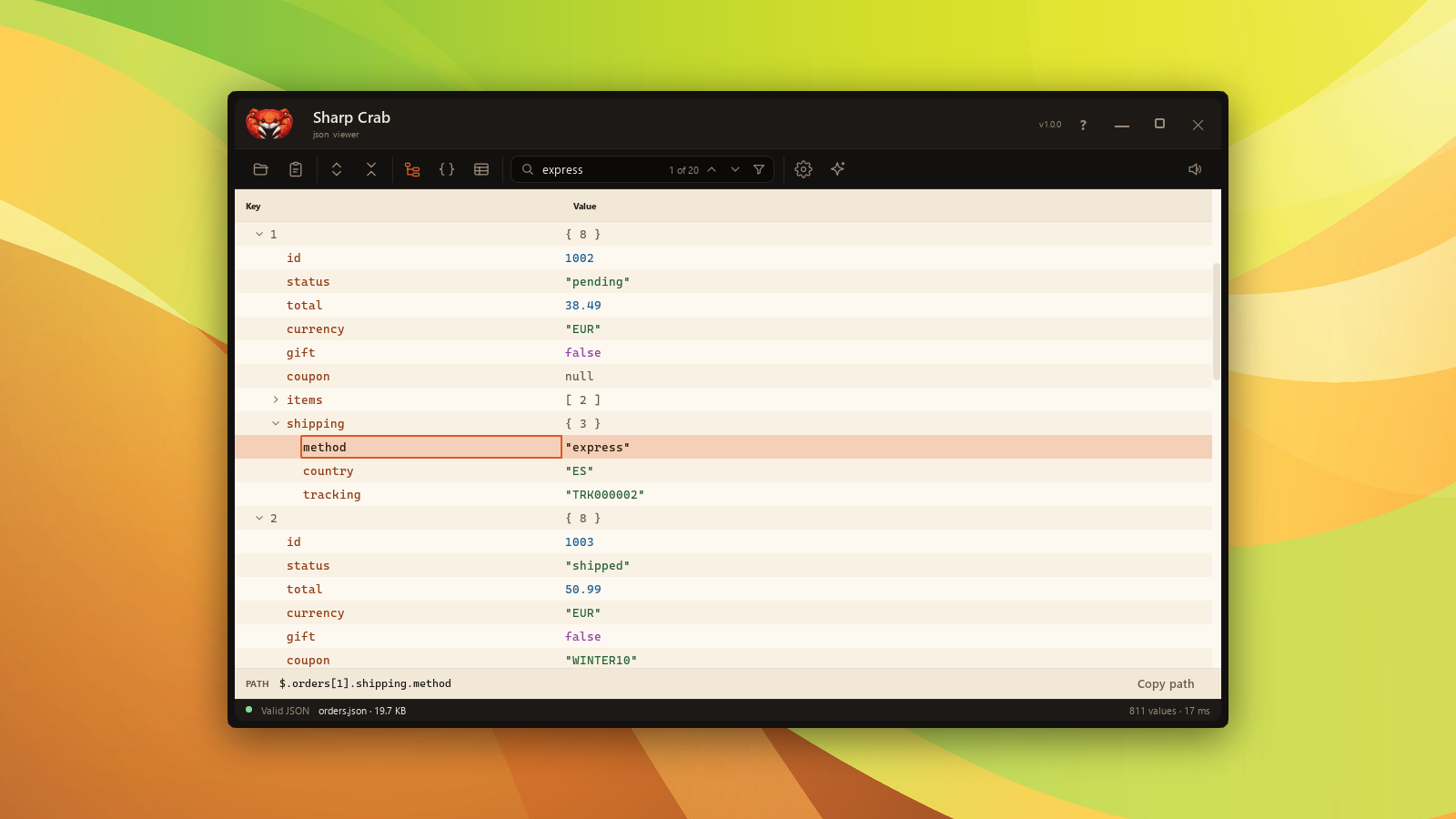
Sharp Crab con un file di ordini aperto ad albero: la ricerca di «express» dà 1 risultato su 20, il valore trovato è evidenziato e il suo percorso, $.orders[1].shipping.method, compare in basso.

Sharp Crab fa una cosa sola: mostra cosa c'è dentro un file JSON, e dove, senza dover aprire un editor o una scheda del browser.

Funzionalità

Un albero, una casella di ricerca e il percorso di ogni valore.

Apri il file in qualsiasi modo.

  • Apri un file con Ctrl O, trascinalo sulla finestra o sceglilo dai recenti
  • Incolla il JSON direttamente dagli appunti con Ctrl V
  • .json, .jsonl, .ndjson, .geojson, .har, .map e .txt; i file JSON Lines si aprono record per record
  • «Open with» di Windows per .json, .jsonl e .ndjson, senza diventare il programma predefinito

Un albero che si legge bene.

  • Colonne Key e Value, un colore per tipo e il numero di elementi accanto a ogni lista e oggetto
  • I numeri compaiono esattamente come sono scritti nel file, mai arrotondati
  • Le chiavi ripetute sono sottolineate, così le noti
  • Espandi o chiudi tutto con Ctrl E e Ctrl Shift E, oppure un solo ramo dal menu del tasto destro
  • Un elenco di oggetti si apre anche come tabella con Ctrl 3: una riga per elemento, ordinabile per qualsiasi colonna

Cerca chiavi e valori.

  • Ctrl F cerca chiavi e valori, senza distinguere maiuscole e minuscole
  • Un contatore mostra dove ti trovi: «1 di 20»
  • F3 e Shift F3 saltano al risultato successivo o precedente e aprono i rami lungo il percorso
  • «Show only matches» nasconde tutto il resto, nell'albero come nella tabella

Il percorso di qualsiasi valore.

  • In basso nella finestra vedi sempre il percorso del valore selezionato
  • Ctrl Shift C lo copia nel formato che scegli in Settings: JSONPath, jq, JavaScript o Python
  • Ctrl C copia il valore; il menu del tasto destro copia anche la chiave

JSON danneggiato, spiegato.

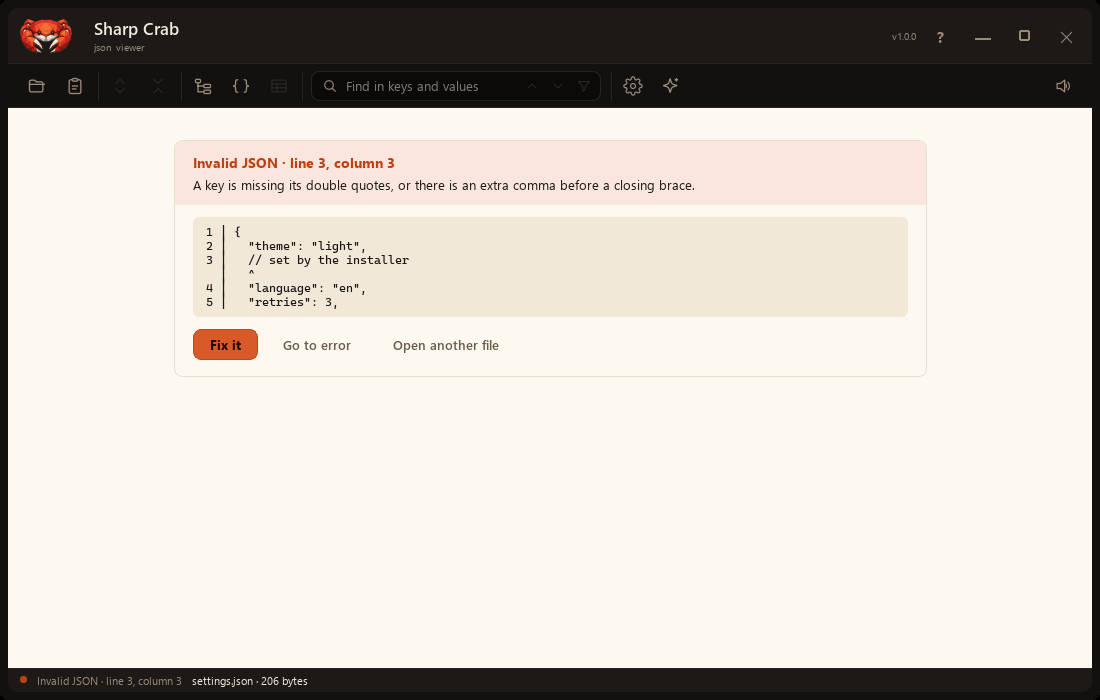
  • «Invalid JSON · line 3, column 3», le righe intorno all'errore e cosa non va, in parole semplici
  • «Go to error» ti porta dritto al punto esatto del testo
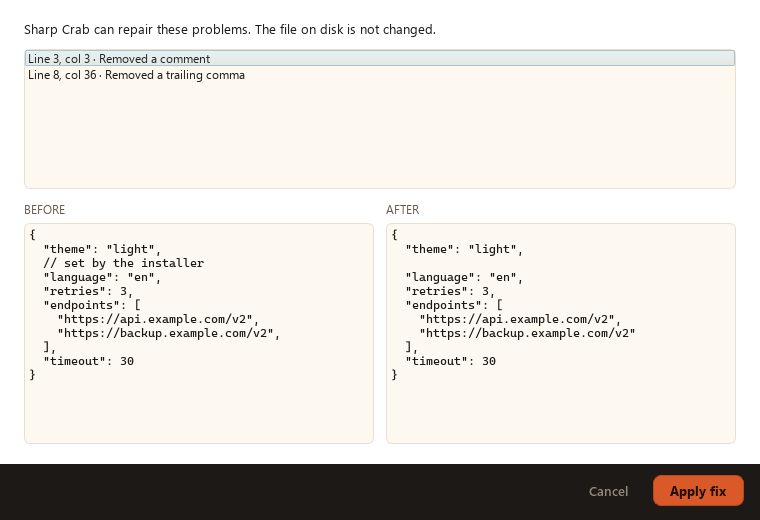
  • «Fix it» propone le correzioni (virgole, virgolette, commenti, parentesi mancanti) e mostra il testo prima e dopo
  • La copia corretta si mostra e si può copiare; il file sul disco non cambia mai

File enormi, senza blocchi.

  • I file si caricano in background; Esc annulla il caricamento
  • Nei nostri test un file da 50 MB con più di 3 milioni di valori si è caricato in circa 2 secondi e la finestra ha risposto sempre
  • Apre file fino a 100 MB e legge UTF-8, UTF-16 e Windows-1252

IA facoltativa, con una chiave tua.

  • «Describe this JSON» e «Ask about this JSON», con una chiave Gemini o Groq che resta nell'archivio credenziali di Windows
  • Invia la struttura del documento (chiavi, tipi e brevi esempi), mai il file intero; ciò che sembra un segreto o un dato personale parte come «‹hidden›»
  • I percorsi suggeriti si verificano sul documento e compaiono, come pulsanti, solo quelli che esistono davvero
  • Resta spenta finché non aggiungi una chiave; prima di usarla la prima volta con ciascun provider chiede conferma
La finestra Fix it: due correzioni in elenco, «Removed a comment» e «Removed a trailing comma», con il JSON prima e dopo affiancati. Il file sul disco non cambia.

Cosa ottieni

Il valore che cercavi e dove si trova.

Vedi la struttura, non un muro di testo

Ogni lista e ogni oggetto indica quanti elementi contiene, così sai cosa c'è dentro prima di aprirlo. Passa al testo formattato con Ctrl 2 quando ti serve.

Percorsi pronti da incollare

Seleziona un valore e copiane il percorso nella sintassi che usi: JSONPath, jq, JavaScript o Python. Non devi più contare le parentesi per scrivere orders[1].shipping.method a mano.

Un errore su cui puoi agire

Non solo «invalid JSON»: la riga, la colonna, il motivo e una copia corretta che puoi controllare prima di fidarti. Il file resta esattamente com'era.

Prima di installarlo

Cosa serve e cosa esce dal computer.

Cosa serve

  • Windows. Un'app desktop, installata per l'utente corrente, senza chiedere i permessi di amministratore
  • Nessun account. Niente da registrare e niente a cui accedere
  • Nessun cloud. Il JSON si legge e si mostra sul tuo computer

Cosa esce dal tuo computer

  • All'avvio controlla la versione su un elenco firmato, per dirti se c'è una build più recente. Non invia il JSON e puoi disattivarlo in Settings
  • Solo se aggiungi e usi una chiave IA: al provider che hai scelto arriva la struttura del documento (chiavi, tipi e brevi esempi, con ciò che sembra sensibile nascosto)

Come funziona

Apri. Trova. Copia.

La finestra si apre su una zona di rilascio con i file recenti. Tutto il resto è un pulsante della barra o una scorciatoia da tastiera, e il percorso della selezione è sempre in basso.

  • Un caricamento lungo non blocca mai la finestra, ed Esc lo annulla
  • Non tocca mai il file: è un visualizzatore
Passo 1 · Aprilo Trascina un file sulla finestra, premi Ctrl+O, scegli un file recente o incolla con Ctrl+V.
Passo 2 · Dai un'occhiata Apri i rami dell'albero o premi Ctrl+E per espandere tutto. Ctrl+2 mostra il testo formattato.
Passo 3 · Trovalo Premi Ctrl+F, scrivi una chiave o un valore e passa da un risultato all'altro con F3.
Passo 4 · Portalo con te Ctrl+C copia il valore, Ctrl+Shift+C ne copia il percorso, pronto per il codice o per un comando jq.
Un file di impostazioni danneggiato aperto in Sharp Crab: «Invalid JSON · line 3, column 3», il motivo in parole semplici, le righe attorno all'errore con un segno sotto il punto esatto e i pulsanti Fix it, Go to error e Open another file.

Come lo ottieni

  • Gratis. Niente prova, niente chiave di licenza, nessuna funzione bloccata
  • Nessun account. Scarica l'installer e apri il primo file
  • Windows. Un'app desktop, installata per l'utente corrente

Scaricalo

La prova che conta è il JSON su cui l'editor si pianta.

Apri Sharp Crab con il dump dell'API, il log in JSON Lines o il file di configurazione che non si apre, e guarda quanto ci metti a trovare il valore che cerchi.

Per chi è

Chi riceve JSON più volte al giorno e vuole solo leggerlo.

Sviluppatori backend, QA, supporto e analisti che guardano risposte di API, log in JSON Lines, file di configurazione o esportazioni. Soprattutto quando il file è grande abbastanza da bloccare l'editor o il browser, o danneggiato abbastanza perché il browser dica solo «error».

Anche per chi ha VS Code ma non vuole aprirlo solo per guardare un JSON e per chi conosce jq ma non ricorda la sintassi per scrivere un percorso.

Leggi la guida completa →

Cosa lascia fuori

Un visualizzatore, non un editor né uno strumento di query.

  • Non modifica né salva il JSON, nemmeno la copia corretta
  • Non converte in CSV, XML o YAML e non genera codice o tipi
  • Nessun linguaggio di query: si cerca per testo, non con filtri jq o JSONPath
  • Non valida con JSON Schema e non confronta due file
  • Non apre URL e non è un client API
  • Non si ricarica da solo quando il file cambia (F5 ricarica)
  • I file oltre 100 MB e i documenti annidati per più di 1.000 livelli non si aprono
  • Non ripara mai il JSON da solo: «Fix it» agisce solo se lo chiedi